Audio Transcriptie & Vergadernotulen
AI-School kan audio-opnames omzetten naar tekst en daar automatisch vergadernotulen van maken. De transcriptie gebruikt de transcriptieprovider uit de centrale modelcatalogus, bijvoorbeeld OpenAI of Europese AI. Bij het starten kies je of de opname bedoeld is voor persoonlijk gebruik, een vergadering of een les/presentatie.
Startscherm
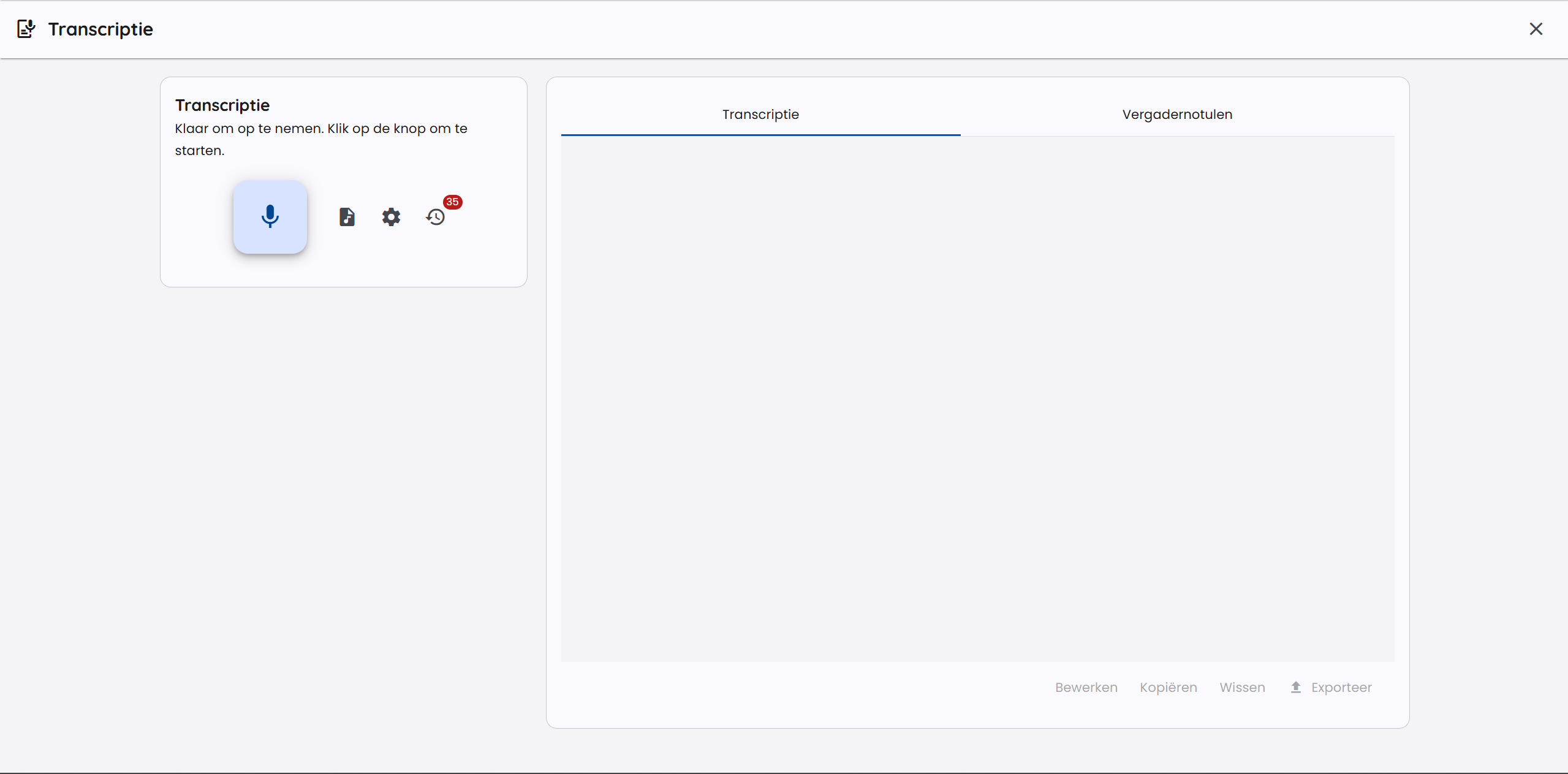
Op het startscherm van de transcriptiemodule kun je een nieuwe opname starten of een bestaand audiobestand uploaden.
Audio aanleveren
Er zijn twee manieren om audio aan te leveren voor transcriptie.
Direct opnemen in AI-School
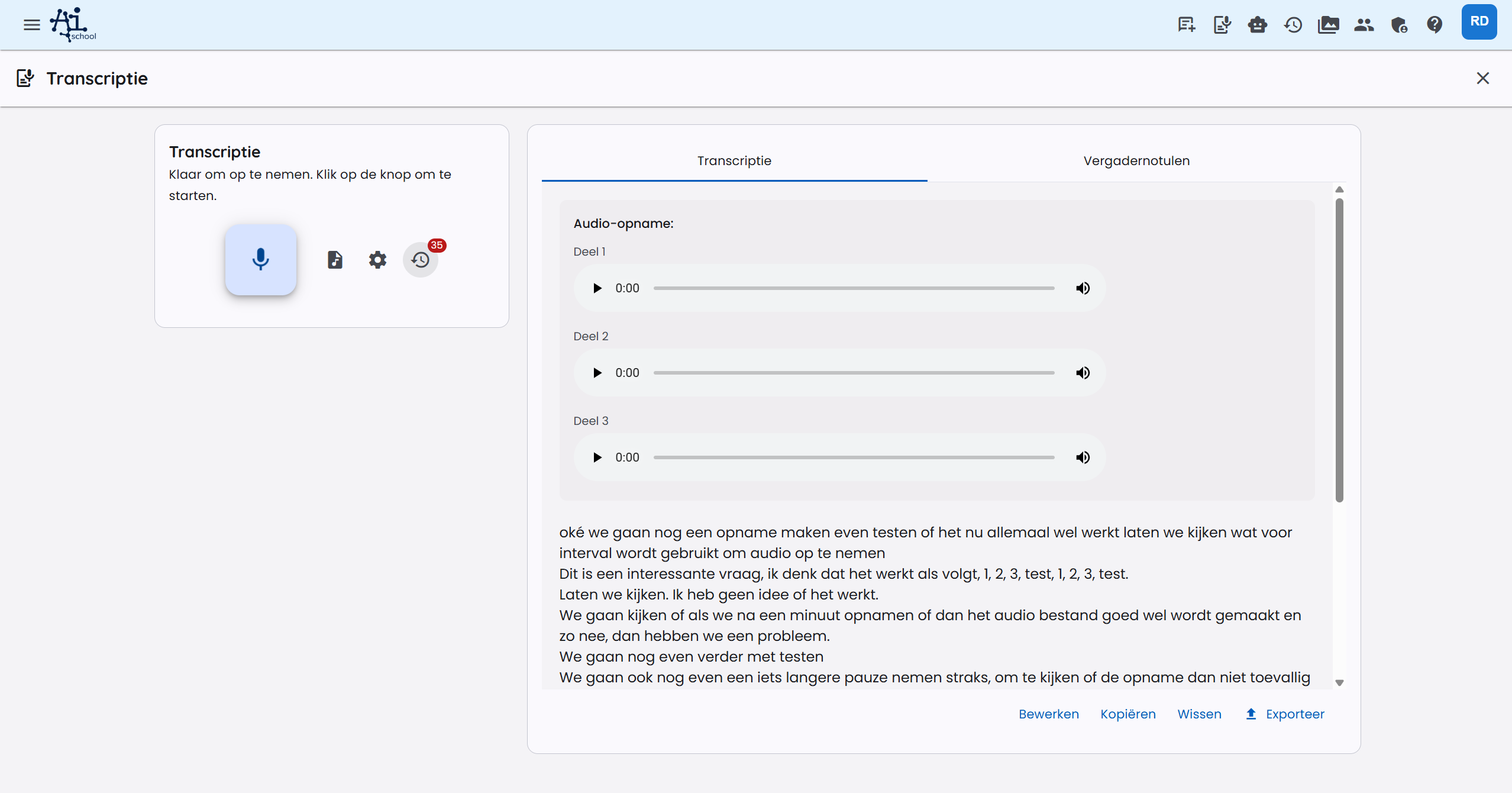
Tijdens een actieve opname kun je Pauzeren kiezen. Gepauzeerde tijd en audio worden niet meegenomen. Kies Hervatten om binnen dezelfde opname en transcriptie verder te gaan; gebruik Stoppen alleen wanneer het overleg klaar is.
Klik op de grote Start opname knop om een opname te starten. Voor de opname verschijnt een dialoogvenster met instellingen.
Opname-instellingen
Bij het starten van een opname kun je het volgende instellen:
- Type opname: kies het soort opname:
- Privé opname: voor één persoon dicht bij de microfoon.
- Vergadering: voor meerdere sprekers in één ruimte.
- Les of presentatie: voor één hoofdspreker met mogelijke interactie.
- Vaktaal en keywords: geef namen, afkortingen, productnamen of vaktermen mee die vaak verkeerd worden herkend.
- Taal: AI-School gebruikt de taalinstelling van je account om de transcriptie in de juiste taal te sturen.
Een transcriptiedienst kies je niet in dit venster. De instellingen van je omgeving bepalen welke dienst wordt gebruikt.
Gedrag per type opname
Het gekozen type bepaalt hoe de opname wordt verwerkt:
- Privé opname met OpenAI gebruikt in de browser realtime transcriptie. Je ziet de tekst tijdens het spreken verschijnen. Omdat dit voor één persoon bedoeld is, wordt er geen sprekerherkenning toegepast en worden er geen tussentijdse audiobestanden opgeslagen.
- Vergadering en Les of presentatie gebruiken de bestandgebaseerde verwerking. AI-School verwerkt audiodelen tussentijds en verwerkt bij het stoppen ook de volledige eindopname. Dit pad is geschikt voor langere opnames, meerdere sprekers en herstel bij onderbrekingen.
- Europese AI/Mistral gebruikt de bestandgebaseerde verwerking. Bij een privé opname wordt diarization uitgeschakeld, zodat de transcriptie niet onnodig in sprekers wordt opgesplitst.
- Desktop-app: elke opname wordt eerst op je eigen computer opgeslagen en pas na het stoppen getranscribeerd. Er is geen live transcriptie, ook niet bij een privé opname.
Bestaand audiobestand gebruiken
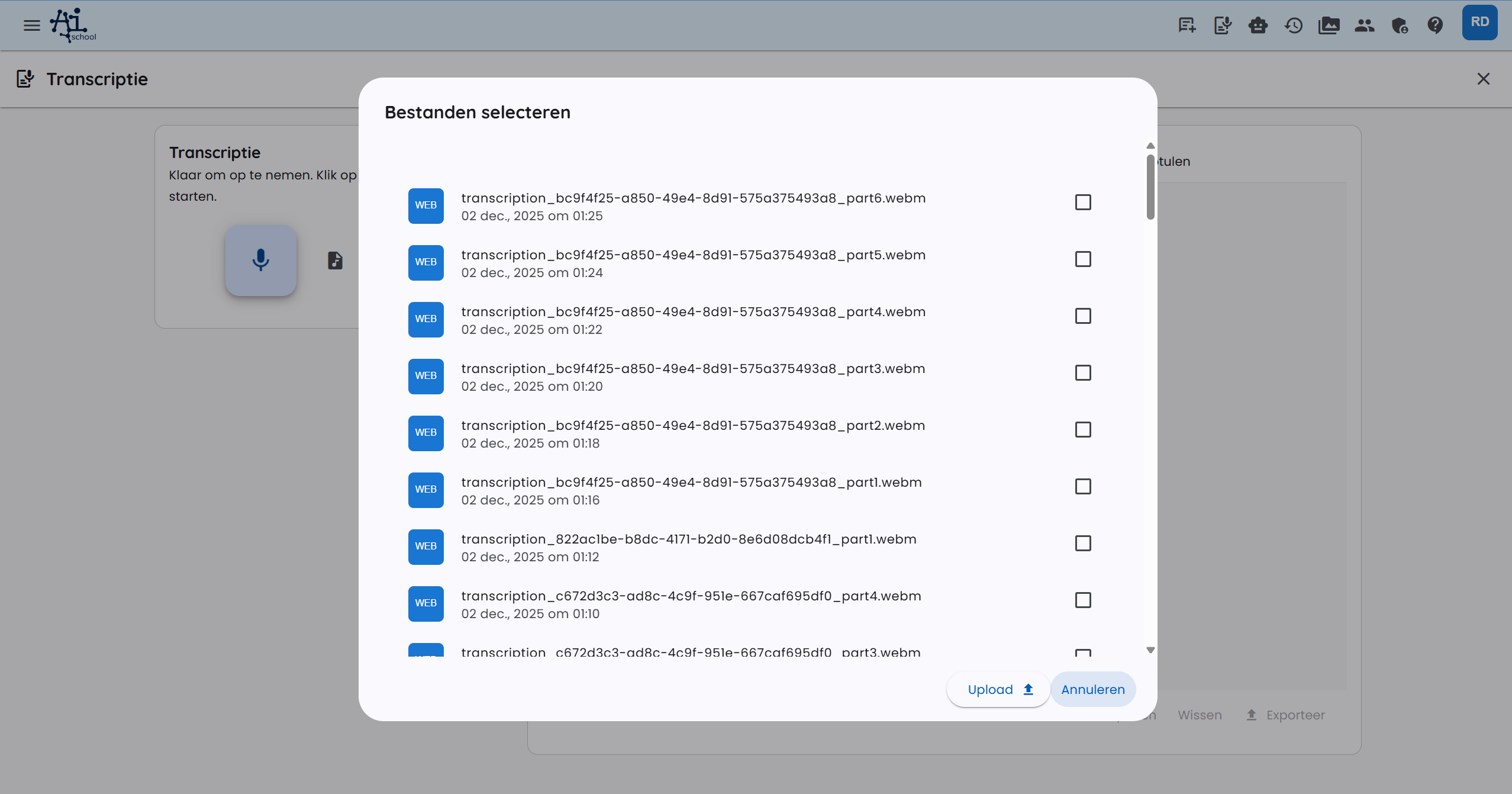
Je kunt ook een eerder opgenomen audiobestand uploaden. Klik op Selecteer audiobestand en kies een bestand. Ondersteunde formaten zijn onder andere MP3, WAV, M4A en WebM. Na upload wordt het bestand automatisch verwerkt met dezelfde transcriptie-aanpak als bij een opname van hetzelfde type.
Transcriptie en sprekers
De transcriptie kan tijdsblokken en sprekerlabels bevatten. Bij gesprekken en vergaderingen probeert het transcriptiemodel sprekers te onderscheiden. Bij privé opnames is dat juist uitgeschakeld, omdat de transcriptie voor één spreker bedoeld is. Soms gebruikt het model labels zoals Spreker A en Spreker B in plaats van echte namen. AI-School voert daarom een nabewerking uit om expliciete introducties in de tekst te herkennen, bijvoorbeeld wanneer iemand zegt wie hij of zij is.
Sprekerherkenning blijft afhankelijk van de audiokwaliteit, overlap tussen sprekers en het gekozen model. Als namen of termen niet goed zijn herkend, kun je de transcriptie met AI laten bijwerken.
Tips voor betere transcripties:
- Spreek duidelijk en laat sprekers elkaar zo min mogelijk onderbreken.
- Gebruik een goede microfoon en plaats die dicht genoeg bij de sprekers.
- Geef vooraf belangrijke namen, afkortingen en vaktermen mee.
- Controleer na afloop de sprekerlabels en tijdsblokken.
Transcriptie bijwerken met AI
Na verwerking kun je de transcriptie eenvoudig laten verbeteren. Gebruik Verbeter met AI en geef aan wat aangepast moet worden, bijvoorbeeld:
- hernoem Spreker A naar Voorzitter;
- corrigeer een vakterm die verkeerd is gespeld;
- pas namen van sprekers consequent aan;
- verbeter kleine transcriptiefouten zonder de inhoud te herschrijven.
De AI-bewerking is bedoeld voor gerichte correcties. Controleer het resultaat altijd wanneer de transcriptie gebruikt wordt voor verslaglegging of besluitvorming.
Vergadernotulen
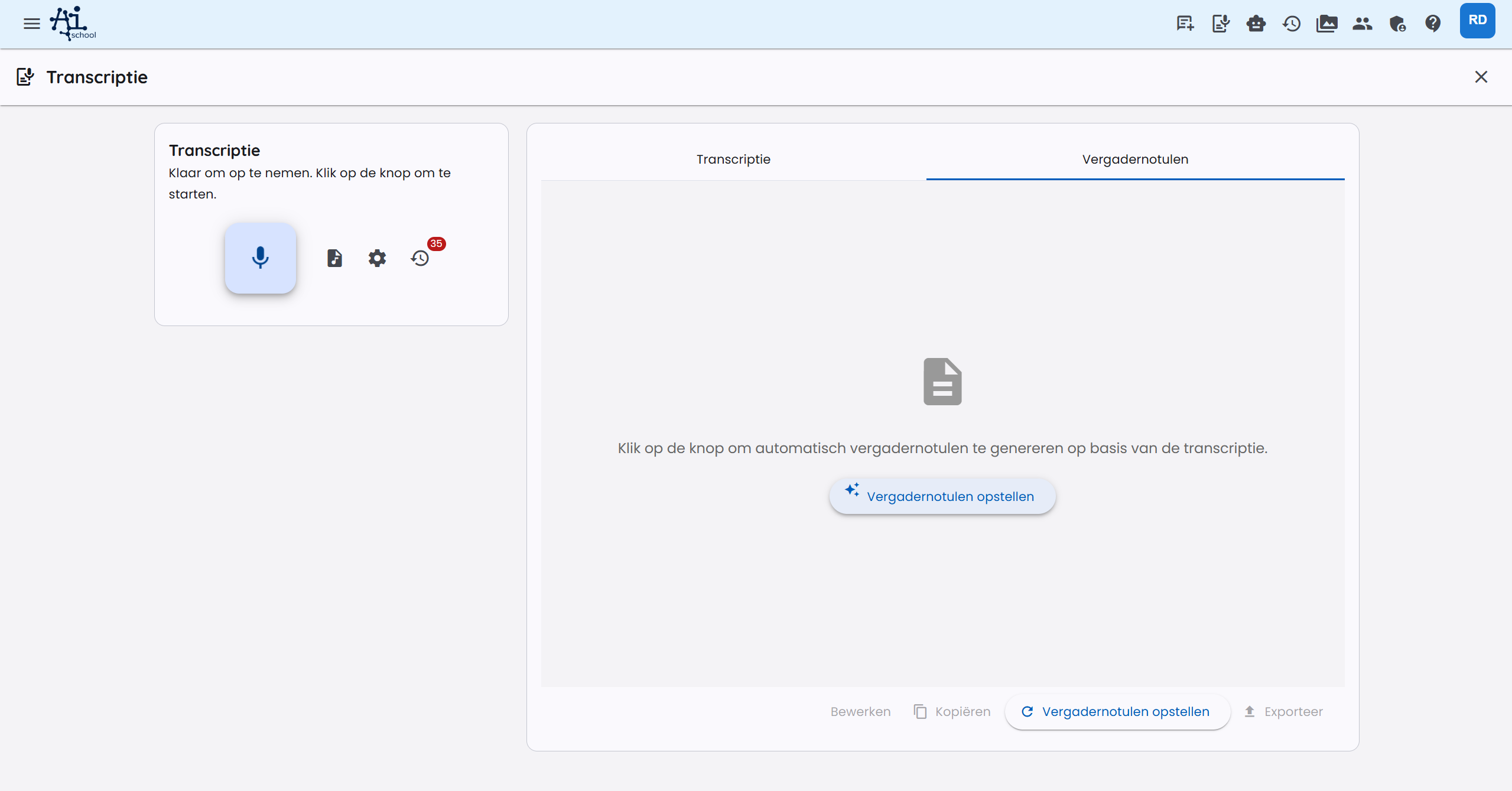
Na de opname en transcriptie kun je automatisch vergadernotulen laten opstellen. Wissel naar de tab Vergadernotulen en klik op Vergadernotulen opstellen.
De vergadernotulen worden opgesteld op basis van de transcriptie en de actieve prompt.
Geavanceerde instellingen
Prompts beheren
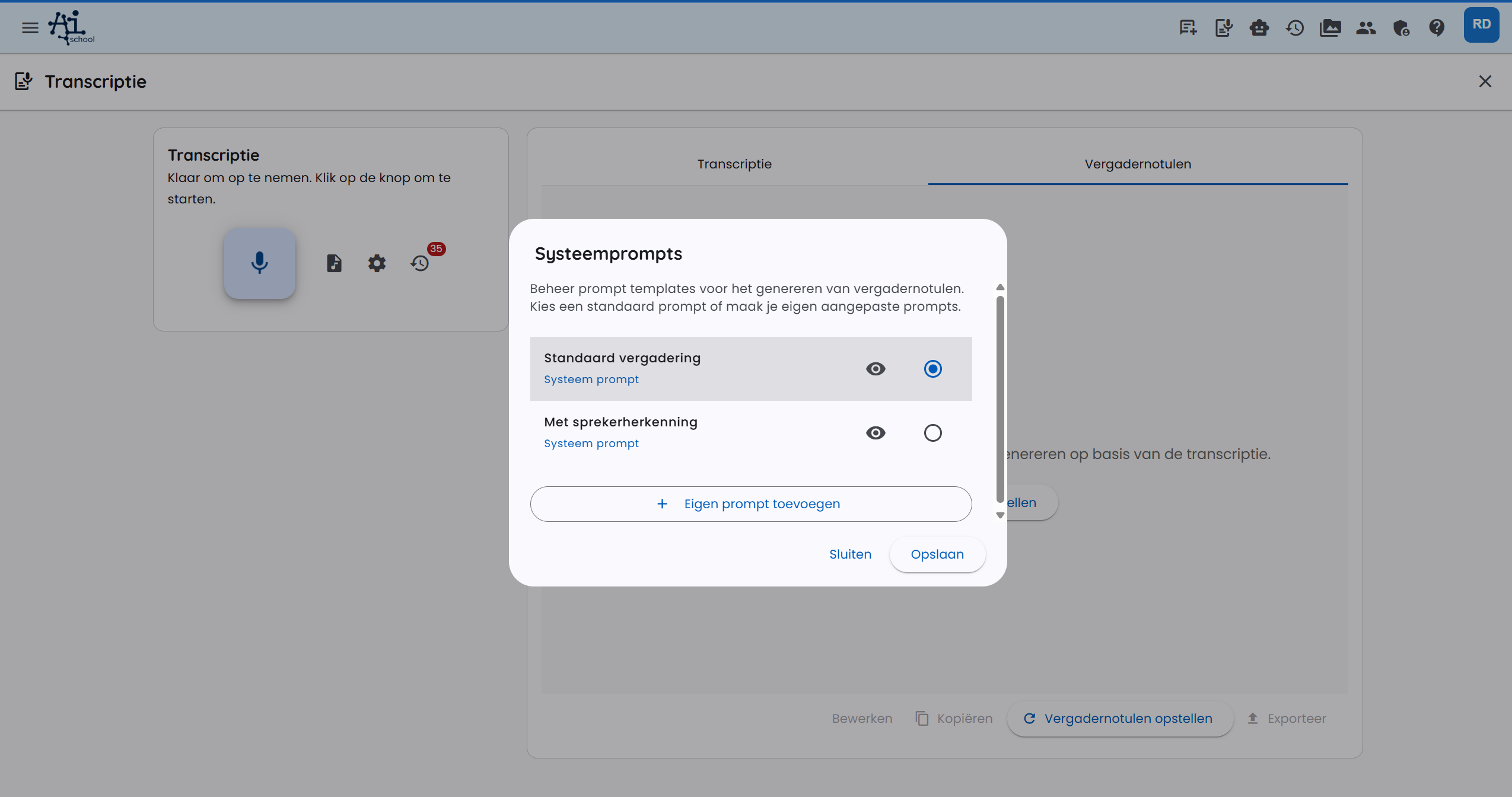
Je kunt de prompts voor vergadernotulen aanpassen en beheren. Klik op Prompt configureren om het promptvenster te openen.
AI-School biedt standaardprompts voor algemene vergadernotulen en notulen met sprekerherkenning. Je kunt ook eigen prompts toevoegen, bijvoorbeeld voor een vaste vergaderstructuur, actielijst of onderwijsformat.
Alle aangepaste prompts worden bewaard in je account en zijn direct beschikbaar voor toekomstige transcripties.
Geschiedenis beheren
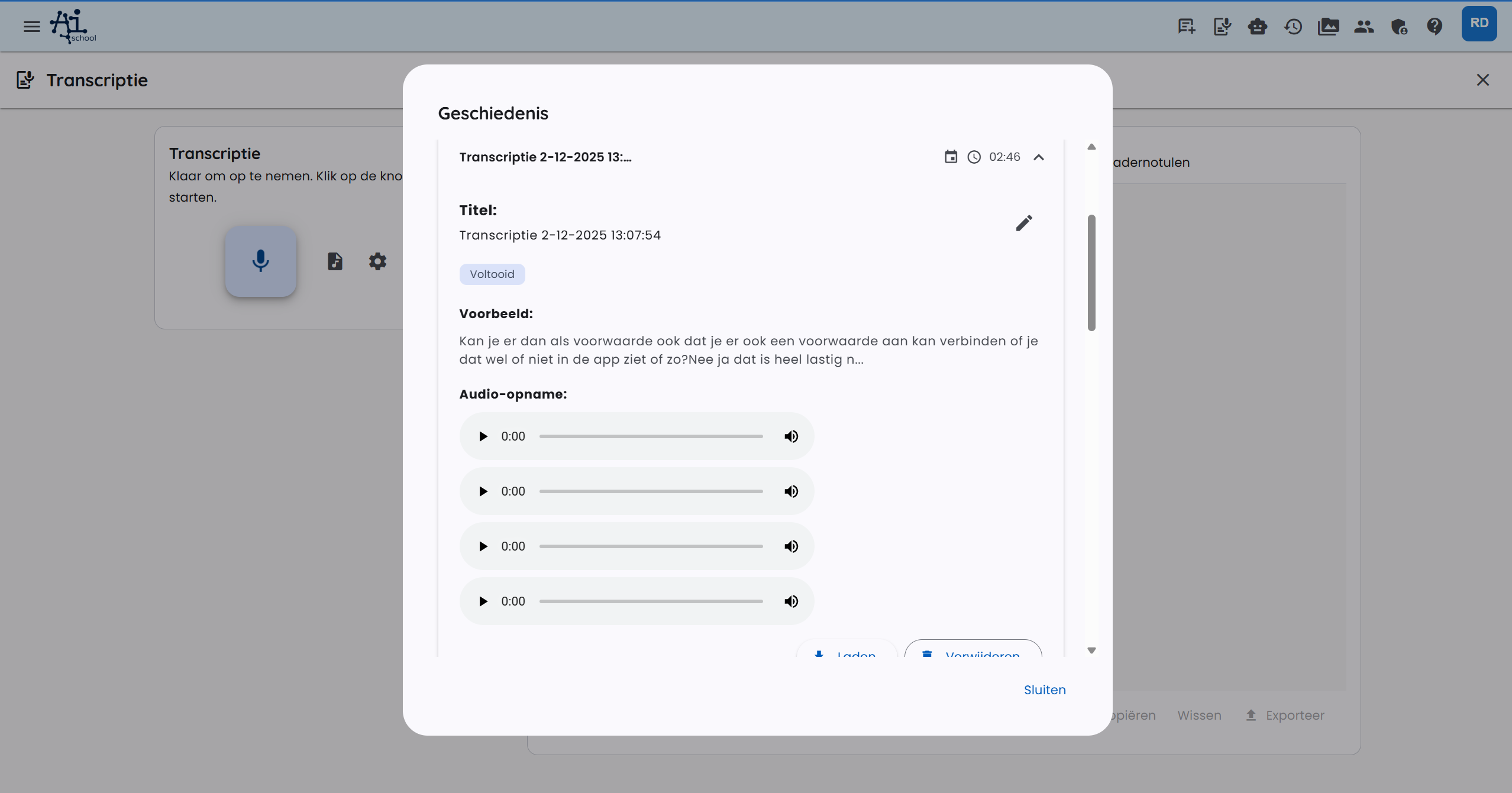
Via Geschiedenis kun je eerdere transcripties bekijken en beheren.
In de geschiedenis kun je:
- zoeken naar transcripties op titel, datum of inhoud;
- titels bewerken;
- transcripties laden om ze opnieuw te bekijken of te bewerken;
- transcripties verwijderen;
- gekoppelde audio afspelen.
Transcriptie gebruiken
Je kunt de transcriptie op verschillende manieren gebruiken:
- Kopiëren: kopieer de transcriptie met de kopieerknop.
- Exporteren naar PDF: download de transcriptie als PDF-document.
- In chat gebruiken: plak de transcriptie in een chat om vragen te stellen of analyses te laten maken.
- Vergadernotulen exporteren: exporteer de vergadernotulen naar PDF of Word.
Audiodelen en opslag
In de browser
Bij privé realtime transcripties met OpenAI slaat AI-School geen tussentijdse audiobestanden op. Bij vergaderingen, lessen/presentaties en Europese AI uploadt AI-School de opname per minuut als audiodeel. Die delen zijn bedoeld voor voortgang, betrouwbaarheid en herstel bij storingen. Bij het stoppen van de opname wordt daarnaast de volledige eindopname verwerkt. De eindopname krijgt voorrang als definitieve basis voor de transcriptie. Na de volledige transcriptie worden de tussentijdse delen automatisch opgeruimd.
Als de verwerking van een audiodeel mislukt, kan de opname zelf doorgaan. Controleer na afloop of de eindopname correct is verwerkt.
In de desktop-app
In de desktop-app wordt een opname tijdens het opnemen direct op je eigen computer opgeslagen. Je ziet Opname wordt lokaal opgeslagen en hoeveel ruimte de opname inneemt. Tijdens het opnemen wordt niets geüpload en is er geen live transcriptie.
Na het stoppen wordt de opname in één keer geüpload; je ziet de voortgang. Daarna wordt de opname getranscribeerd. Pas als de transcriptie is opgeslagen, verwijdert de app de lokale kopie.
Is de app afgesloten of vastgelopen tijdens een opname, of is het uploaden of verwerken mislukt? Dan staat de opname op de transcriptiepagina onder Opnames op deze computer. Kies Verwerken of Opnieuw proberen om de opname alsnog te laten transcriberen, of Verwijderen om hem definitief van je computer te verwijderen.
Bij weinig vrije schijfruimte krijg je een waarschuwing. Is de schijf bijna vol, dan stopt de opname vanzelf en blijft wat al is opgenomen bewaard.
Een opname in de desktop-app kan maximaal ongeveer 9 uur duren; daarna stopt de opname vanzelf en wordt wat is opgenomen verwerkt.
Opnames afspelen en herstellen
Als de volledige eindopname beschikbaar is, verschijnt één audiospeler. Anders kies je een opnamedeel uit de keuzelijst. De mobiele app biedt lokaal bewaarde opnames aan om opnieuw te uploaden of definitief te verwijderen.
Wachten op upload. De lokale kopie wordt na een geslaagde upload verwijderd. Verwijderen van de app wist lokale opnames.
Standaardverwerking: maximaal 1 GiB per audiobestand. Zorg voor voldoende vrije opslag voor de opname en verwerking.
Op Android blijft de opname bij het opnieuw openen van het scherm actief. Na geforceerd afsluiten kun je de bewaarde audio herstellen en dezelfde opname hervatten. Als een gesprek de microfoon blokkeert, pauzeert de opname; hervat zodra de microfoon weer beschikbaar is. Bij het wegvallen van een headset probeert de app de ingebouwde microfoon. Onderbrekingen blijven zichtbaar; interne audiodelen worden als één opname aangeboden.
In de Android-app opent Opnemen direct het native opnamescherm. Na stoppen kies je in één venster Met sprekerherkenning of Zonder sprekerherkenning en voeg je eventueel vaktermen toe. Annuleren bewaart de opname lokaal voor later. De opnamemelding toont de duur en biedt pauzeren, hervatten en stoppen, ook op het vergrendelscherm als je meldingsinstellingen dit toestaan. Na stoppen vanuit de melding keer je terug naar de app om de opname te verwerken. In de mobiele browser blijft de browseropname beschikbaar.
Aanbieder en herstel bij lange opnames
De ingestelde AI-aanbieder en het type opname bepalen de verwerking. Internationale bestandtranscriptie probeert AssemblyAI EU; bij een fout kan de verwerking terugvallen op Vertex en daarna OpenAI. Europese AI gebruikt een eigen Europees verwerkingspad. De uiteindelijke transcriptie kan daarom van een andere aanbieder komen dan de eerste poging.
Bij lange opnames kunnen tussentijdse tekstdelen verschijnen voordat de eindopname klaar is. Wacht op de eindverwerking en controleer de tekst en sprekerindeling. Een laadmelding betekent dat er nog verwerking loopt. Gemini Live is daarnaast een realtime optie voor spraakchat; dat is een andere functie dan een audiobestand achteraf transcriberen.