Transcription audio et comptes rendus de réunion
AI-School peut convertir des enregistrements audio en texte et en tirer automatiquement des comptes rendus de réunion. La transcription utilise le fournisseur de transcription du catalogue central de modèles, par exemple OpenAI ou l’IA européenne. Au démarrage, vous indiquez si l’enregistrement est destiné à un usage personnel, à une réunion ou à un cours/une présentation.
Écran d’accueil
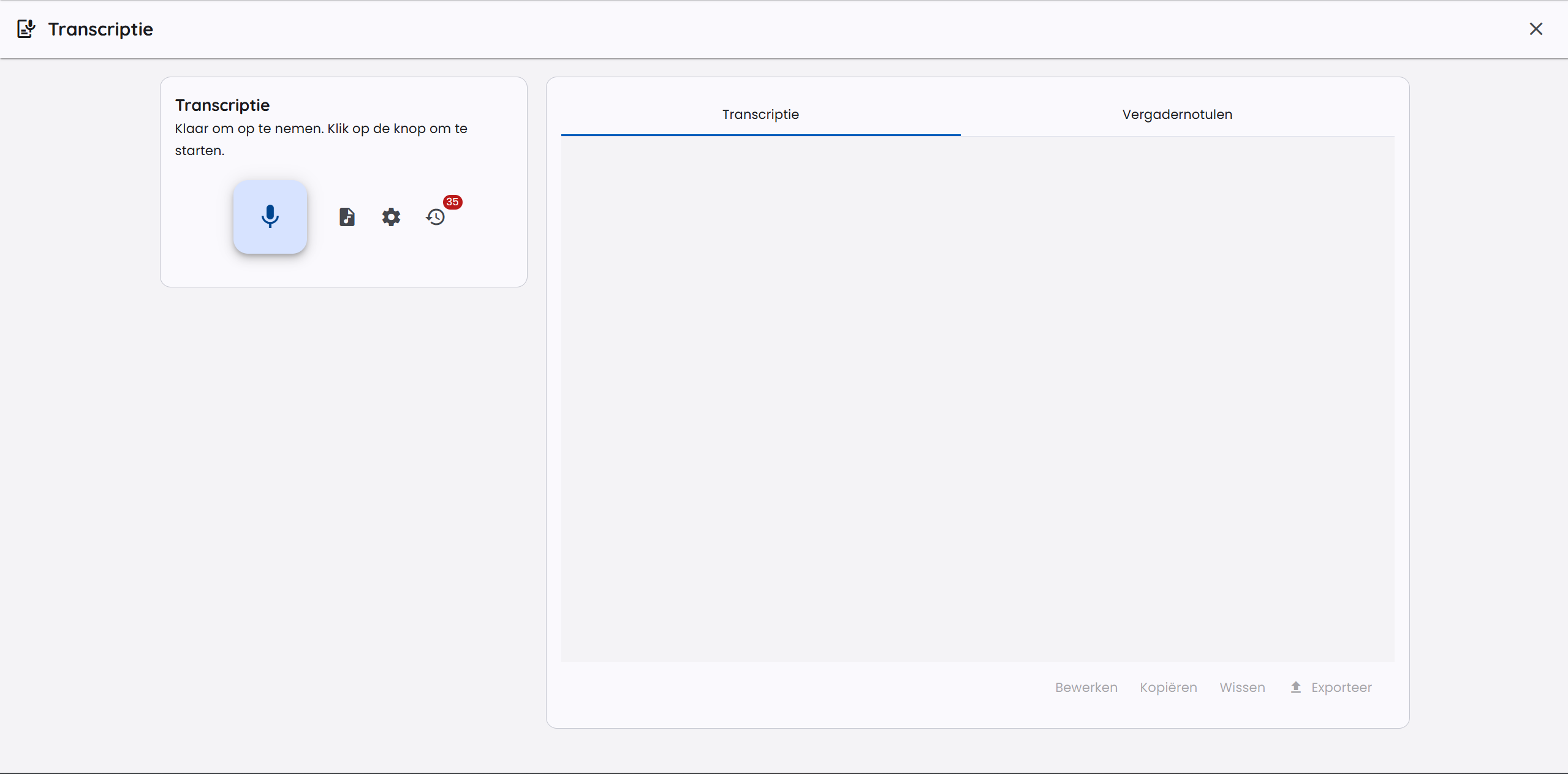
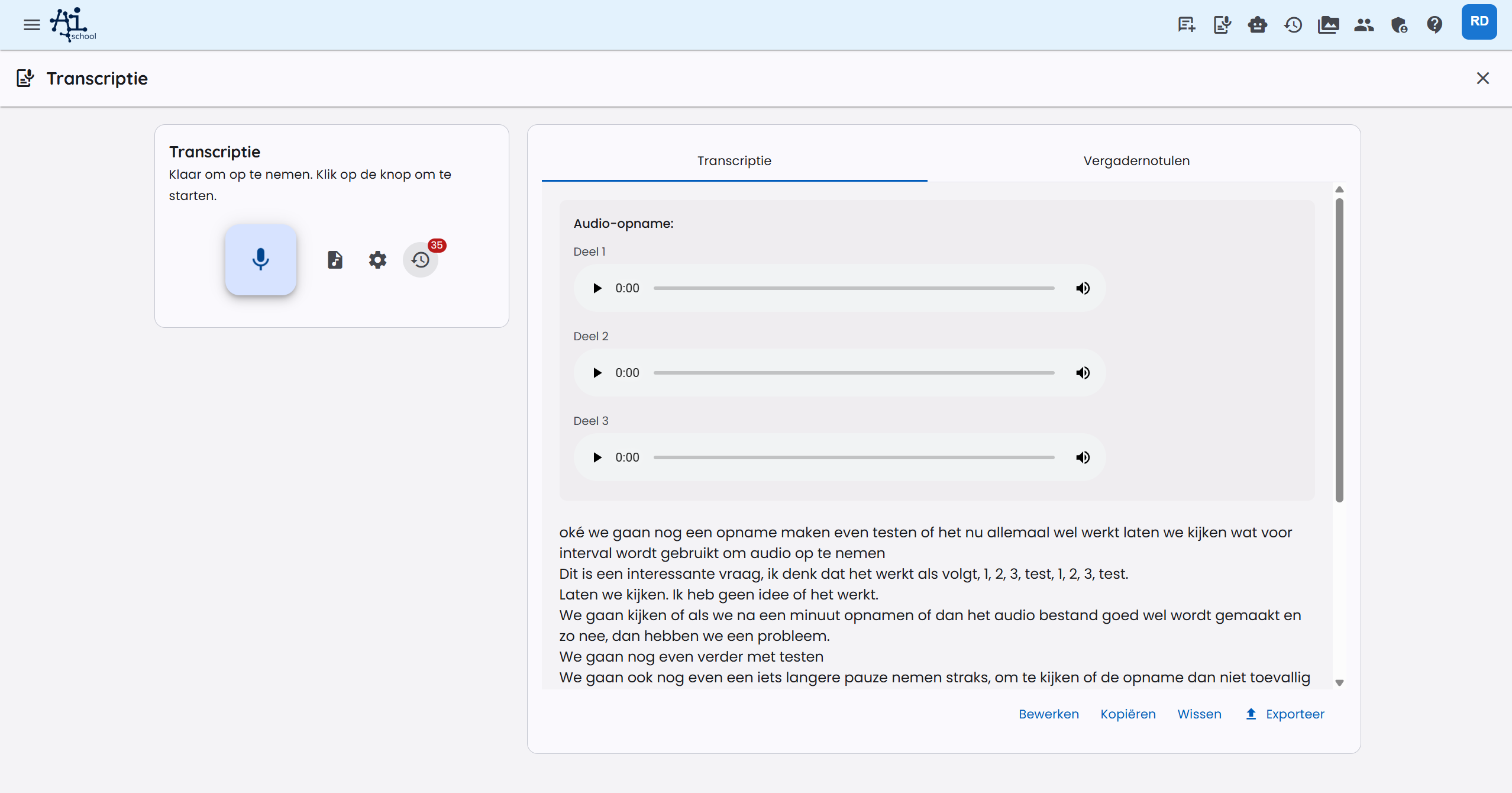
Sur l’écran d’accueil du module de transcription, vous pouvez démarrer un nouvel enregistrement ou importer un fichier audio existant.
Fournir l’audio
Il existe deux façons de fournir de l’audio pour la transcription.
Enregistrer directement dans AI-School
Pendant un enregistrement actif, choisissez Pause pour interrompre temporairement la capture audio. Le temps et l’audio en pause ne sont pas inclus. Choisissez Reprendre pour continuer dans le même enregistrement et la même transcription ; utilisez Arrêter uniquement lorsque la réunion est terminée.
Cliquez sur le grand bouton Démarrer l'enregistrement pour lancer un enregistrement. Avant l’enregistrement, une boîte de dialogue s’ouvre avec les paramètres.
Paramètres d'enregistrement
Au démarrage d’un enregistrement, vous pouvez définir les éléments suivants :
- Type d’enregistrement : choisissez le type d’enregistrement :
- Enregistrement privé : pour une seule personne proche du microphone.
- Réunion : pour plusieurs intervenants dans une même pièce.
- Cours ou présentation : pour un intervenant principal avec une interaction possible.
- Termes métier et mots-clés : indiquez les noms, abréviations, noms de produits ou termes techniques qui sont souvent mal reconnus.
- Langue : AI-School utilise le paramètre de langue de votre compte pour orienter la transcription vers la bonne langue.
Vous ne choisissez pas de service de transcription dans cette fenêtre. Les paramètres de votre environnement déterminent le service utilisé.
Comportement selon le type d’enregistrement
Le type choisi détermine la façon dont l’enregistrement est traité :
- Enregistrement privé avec OpenAI utilise la transcription en temps réel dans le navigateur. Le texte apparaît pendant que vous parlez. Comme ce mode est destiné à une seule personne, aucune reconnaissance des intervenants n’est appliquée et aucun fichier audio intermédiaire n’est enregistré.
- Réunion et Cours ou présentation utilisent le traitement par fichier. AI-School traite des segments audio en cours d’enregistrement et, à l’arrêt, traite aussi l’enregistrement final complet. Ce mode convient aux enregistrements longs, à plusieurs intervenants et à la reprise après une interruption.
- IA européenne/Mistral utilise le traitement par fichier. Pour un enregistrement privé, la diarisation est désactivée afin que la transcription ne soit pas inutilement découpée par intervenant.
- Application de bureau : chaque enregistrement est d’abord sauvegardé sur votre propre ordinateur et n’est transcrit qu’après l’arrêt. Il n’y a pas de transcription en direct, même pour un enregistrement privé.
Utiliser un fichier audio existant
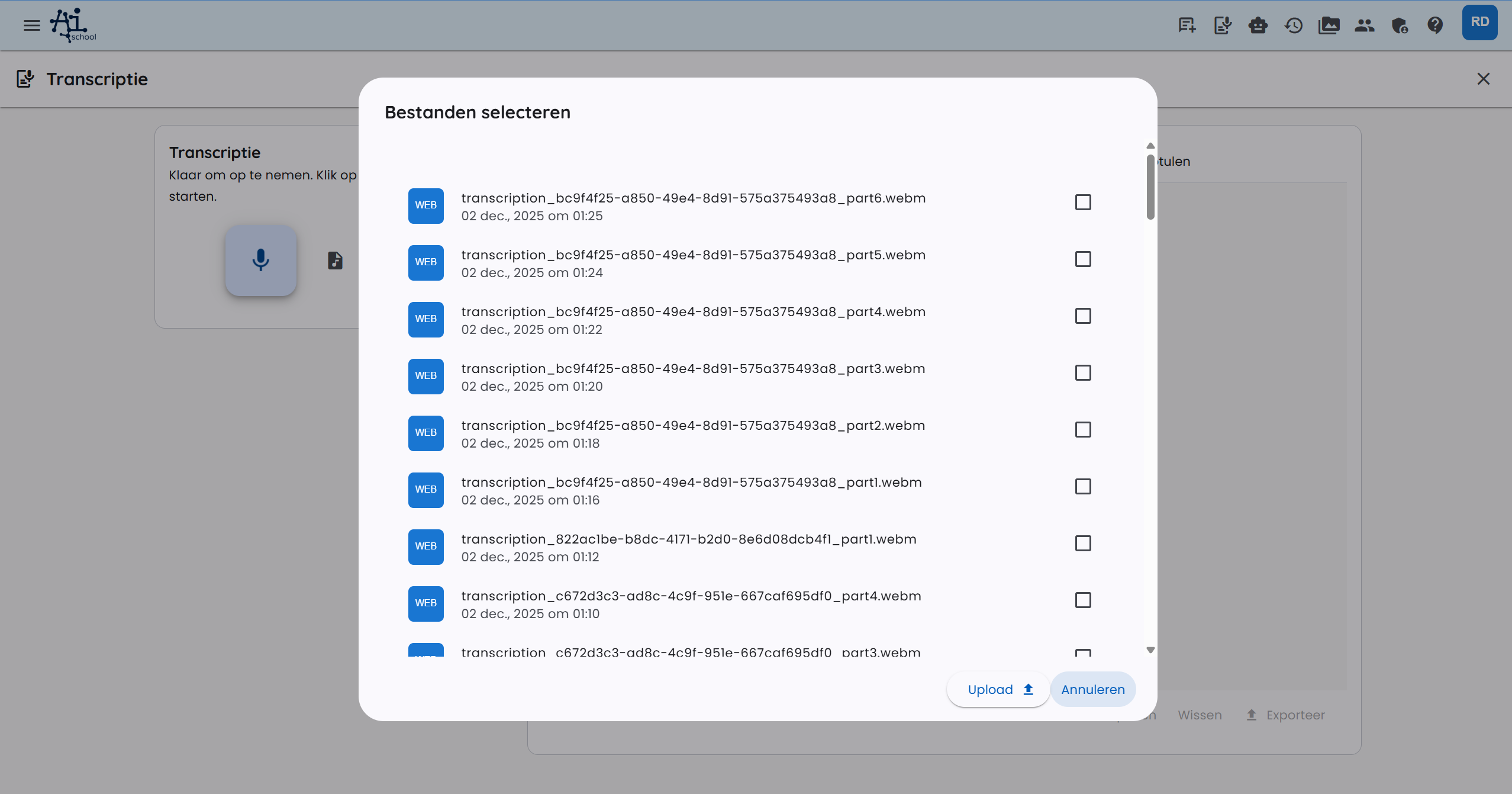
Vous pouvez aussi importer un fichier audio enregistré auparavant. Cliquez sur Sélectionner un fichier audio et choisissez un fichier. Les formats pris en charge sont notamment MP3, WAV, M4A et WebM. Après l’import, le fichier est traité automatiquement selon la même méthode de transcription qu’un enregistrement du même type.
Transcription et intervenants
La transcription peut contenir des blocs horodatés et des étiquettes d’intervenants. Pour les conversations et les réunions, le modèle de transcription essaie de distinguer les intervenants. Pour les enregistrements privés, cette fonction est au contraire désactivée, car la transcription est destinée à un seul intervenant. Le modèle utilise parfois des étiquettes comme Intervenant A et Intervenant B au lieu des vrais noms. AI-School effectue donc un post-traitement pour reconnaître les présentations explicites dans le texte, par exemple lorsqu’une personne dit qui elle est.
La reconnaissance des intervenants dépend toujours de la qualité audio, des chevauchements de parole et du modèle choisi. Si des noms ou des termes n’ont pas été correctement reconnus, vous pouvez faire corriger la transcription par l’IA.
Conseils pour de meilleures transcriptions :
- Parlez distinctement et évitez autant que possible que les intervenants se coupent la parole.
- Utilisez un bon microphone et placez-le suffisamment près des intervenants.
- Indiquez à l’avance les noms, abréviations et termes techniques importants.
- Vérifiez ensuite les étiquettes d’intervenants et les blocs horodatés.
Mettre à jour la transcription avec l’IA
Après le traitement, vous pouvez facilement faire améliorer la transcription. Utilisez Améliorer avec l’IA et indiquez ce qui doit être modifié, par exemple :
- renommer Intervenant A en Président ;
- corriger un terme technique mal orthographié ;
- harmoniser les noms des intervenants ;
- corriger de petites erreurs de transcription sans réécrire le contenu.
La modification par l’IA est destinée à des corrections ciblées. Vérifiez toujours le résultat lorsque la transcription sert à un compte rendu officiel ou à une prise de décision.
Compte rendu de réunion
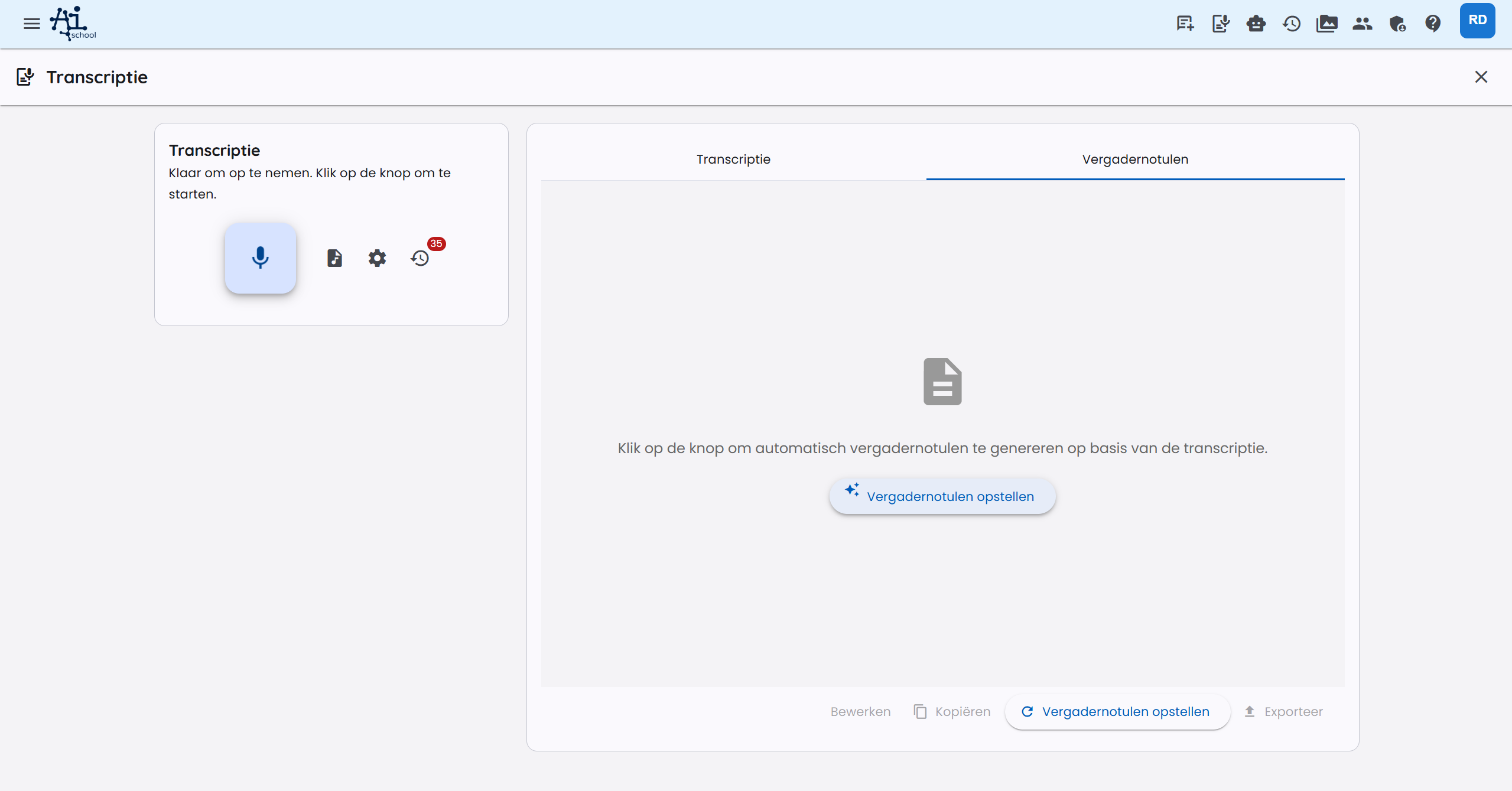
Après l’enregistrement et la transcription, vous pouvez faire rédiger automatiquement un compte rendu de réunion. Passez à l’onglet Compte rendu et cliquez sur Rédiger le compte rendu.
Le compte rendu est rédigé à partir de la transcription et de l’invite active.
Paramètres avancés
Gérer les invites
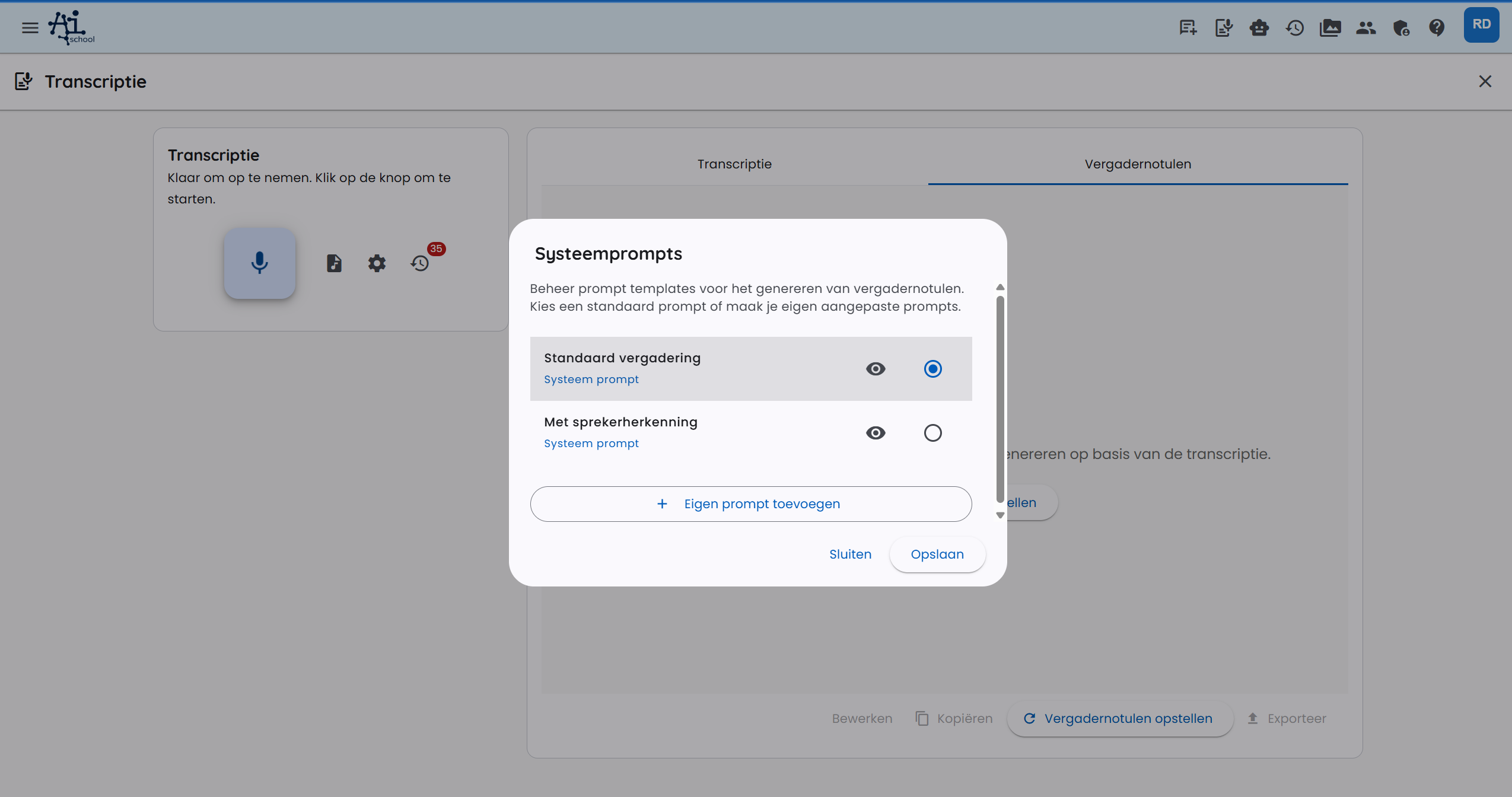
Vous pouvez adapter et gérer les invites utilisées pour les comptes rendus de réunion. Cliquez sur Configurer l'invite pour ouvrir la fenêtre des invites.
AI-School propose des invites standard pour les comptes rendus de réunion généraux et pour les comptes rendus avec reconnaissance des intervenants. Vous pouvez aussi ajouter vos propres invites, par exemple pour une structure de réunion fixe, une liste d’actions ou un format pédagogique.
Toutes les invites personnalisées sont enregistrées dans votre compte et sont immédiatement disponibles pour les transcriptions futures.
Gérer l’historique
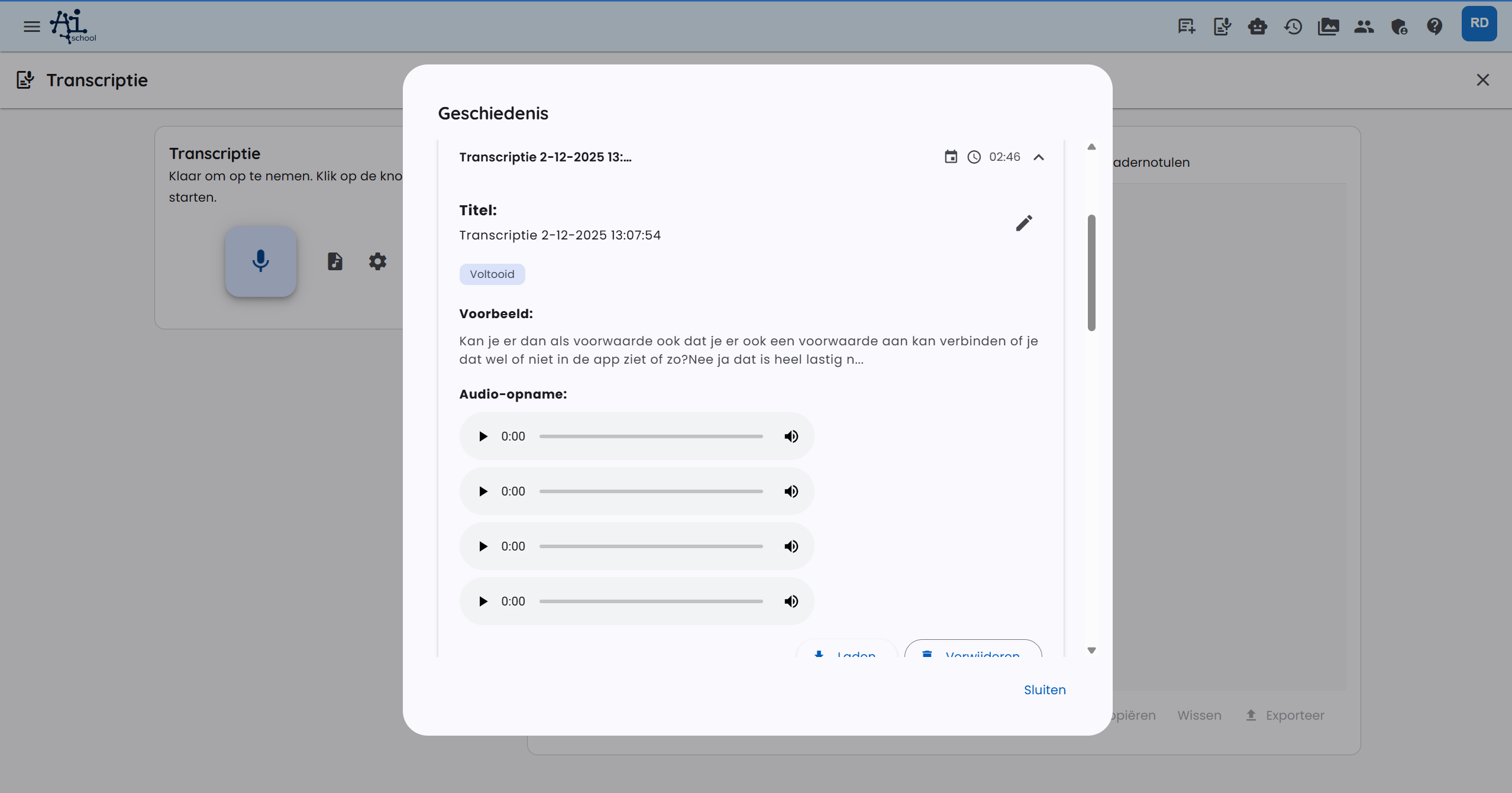
Via Historique, vous pouvez consulter et gérer les transcriptions précédentes.
Dans l’historique, vous pouvez :
- rechercher des transcriptions par titre, date ou contenu ;
- modifier les titres ;
- charger des transcriptions pour les consulter ou les modifier à nouveau ;
- supprimer des transcriptions ;
- écouter l’audio associé.
Utiliser la transcription
Vous pouvez utiliser la transcription de plusieurs façons :
- Copier : copiez la transcription avec le bouton de copie.
- Exporter en PDF : téléchargez la transcription sous forme de document PDF.
- Utiliser dans le chat : collez la transcription dans un chat pour poser des questions ou faire réaliser des analyses.
- Exporter le compte rendu : exportez le compte rendu de réunion au format PDF ou Word.
Segments audio et stockage
Dans le navigateur
Pour les transcriptions privées en temps réel avec OpenAI, AI-School n’enregistre pas de fichiers audio intermédiaires. Pour les réunions, les cours/présentations et l’IA européenne, AI-School envoie l’enregistrement par segments audio d’une minute. Ces segments servent au suivi, à la fiabilité et à la reprise en cas d’incident. À l’arrêt, l’enregistrement final complet est également traité et sert en priorité de base définitive à la transcription. Une fois la transcription complète terminée, les segments intermédiaires sont supprimés automatiquement.
Si le traitement d’un segment audio échoue, l’enregistrement peut continuer. Vérifiez ensuite que l’enregistrement final a bien été traité.
Dans l’application de bureau
Dans l’application de bureau, l’enregistrement est sauvegardé directement sur votre propre ordinateur pendant la prise de son. Vous voyez L'enregistrement est sauvegardé localement et l’espace occupé par l’enregistrement. Rien n’est envoyé pendant l’enregistrement et il n’y a pas de transcription en direct.
Après l’arrêt, l’enregistrement est envoyé en une seule fois ; vous voyez la progression. Il est ensuite transcrit. L’application ne supprime la copie locale qu’une fois la transcription enregistrée.
L’application a été fermée ou s’est bloquée pendant un enregistrement, ou l’envoi ou le traitement a échoué ? L’enregistrement apparaît alors sur la page de transcription sous Enregistrements sur cet ordinateur. Choisissez Traiter ou Réessayer pour le faire transcrire malgré tout, ou Supprimer pour le retirer définitivement de votre ordinateur.
Lorsque l’espace disque libre devient faible, vous recevez un avertissement. Si le disque est presque plein, l’enregistrement s’arrête automatiquement et ce qui a déjà été enregistré est conservé.
Un enregistrement dans l’application de bureau peut durer au maximum environ 9 heures ; ensuite, l’enregistrement s’arrête automatiquement et ce qui a été enregistré est traité.
Lire et récupérer les enregistrements
Lorsque l’enregistrement complet est disponible, un seul lecteur audio apparaît. Sinon, choisissez une partie dans la liste. L’application mobile permet de renvoyer les enregistrements locaux ou de les supprimer définitivement.
En attente d’envoi. La copie locale est supprimée après un envoi réussi. Désinstaller l’application efface les enregistrements locaux.
Traitement standard : jusqu’à 1 Gio par fichier audio. Prévoyez assez d’espace libre pour l’enregistrement et le traitement.
Sur Android, rouvrir l’écran n’arrête pas l’enregistrement. Après un arrêt forcé, vous pouvez récupérer l’audio et reprendre le même enregistrement. Si un appel bloque le microphone, l’enregistrement se met en pause. Reprenez lorsque le microphone est disponible. Si le casque est déconnecté, l’application essaie le microphone intégré. Les interruptions restent visibles ; les parties internes forment un seul enregistrement.
Dans l’application Android, Enregistrer ouvre directement l’écran d’enregistrement natif. Après l’arrêt, choisissez avec ou sans reconnaissance des locuteurs et ajoutez éventuellement des termes spécialisés dans la même fenêtre. Annuler conserve l’enregistrement localement. La notification affiche la durée et permet de mettre en pause, reprendre ou arrêter, y compris sur l’écran verrouillé si vos paramètres le permettent. Après un arrêt depuis la notification, revenez dans l’application pour lancer le traitement. L’enregistrement reste disponible dans le navigateur mobile.
Fournisseur et reprise pour les longs enregistrements
Le fournisseur IA configuré et le type d’enregistrement déterminent le traitement. La transcription internationale de fichiers essaie AssemblyAI EU ; en cas d’erreur, le traitement peut basculer vers Vertex puis OpenAI. L’IA européenne utilise un chemin de traitement européen propre. La transcription finale peut donc provenir d’un autre fournisseur que la première tentative.
Pour les longs enregistrements, des segments de texte intermédiaires peuvent apparaître avant que l’enregistrement final soit prêt. Attendez le traitement final et vérifiez le texte ainsi que la répartition des locuteurs. Un message de chargement signifie qu’un traitement est encore en cours. Gemini Live est également une option en temps réel pour le chat vocal ; c’est une fonction différente de la transcription ultérieure d’un fichier audio.