Ljudtranskribering & mötesprotokoll
AI-School kan omvandla ljudinspelningar till text och automatiskt skapa mötesprotokoll utifrån dem. Transkriberingen använder transkriberingsleverantören från den centrala modellkatalogen, till exempel OpenAI eller europeisk AI. När du startar väljer du om inspelningen är avsedd för personligt bruk, ett möte eller en lektion/presentation.
Startskärm
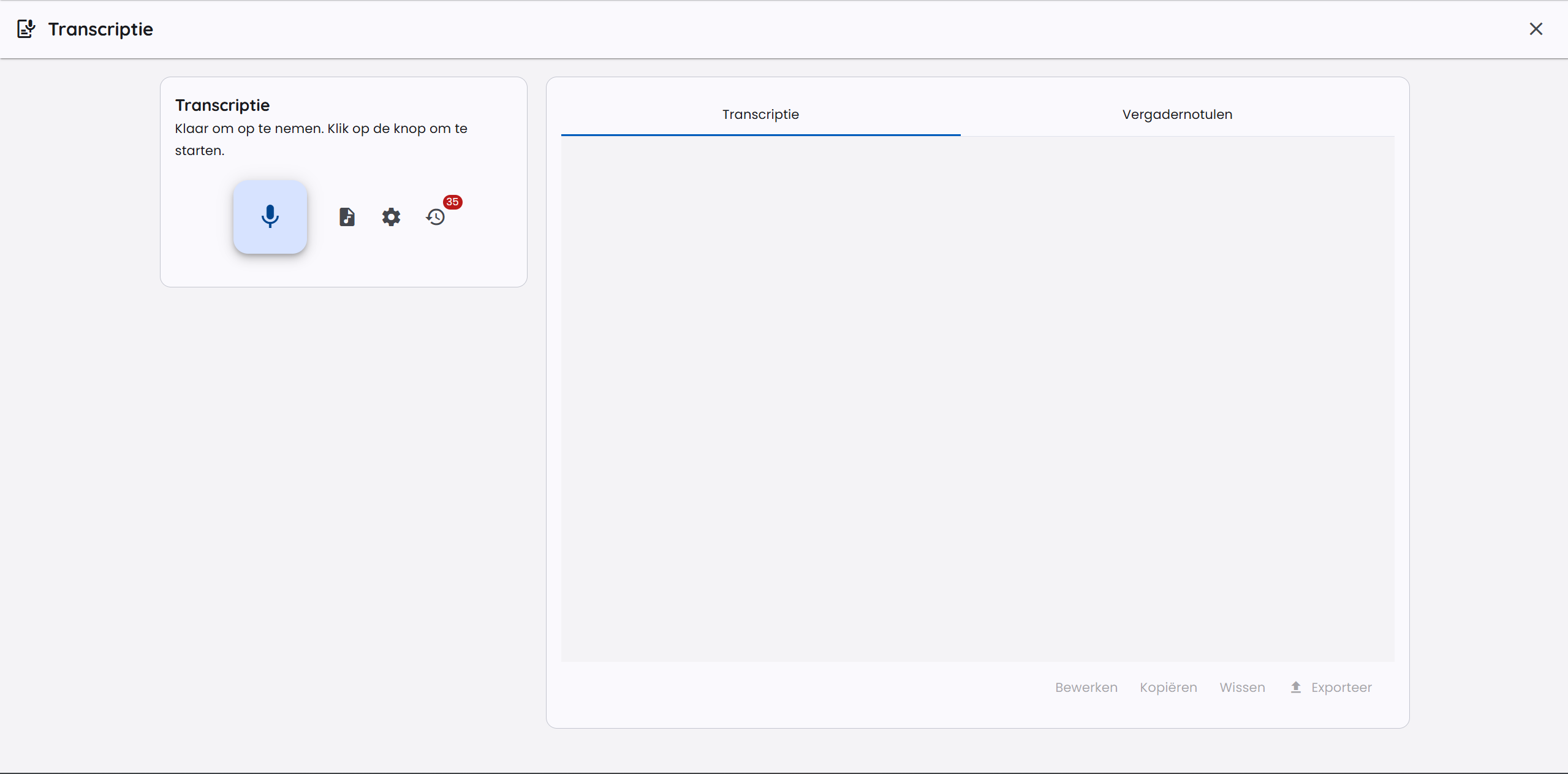
På transkriberingsmodulens startskärm kan du starta en ny inspelning eller ladda upp en befintlig ljudfil.
Tillhandahålla ljud
Det finns två sätt att tillhandahålla ljud för transkribering.
Spela in direkt i AI-School
Under en aktiv inspelning kan du välja Pausa för att tillfälligt stoppa ljudupptagningen. Pausad tid och ljud tas inte med. Välj Återuppta för att fortsätta i samma inspelning och transkription; använd Stoppa först när mötet är klart.
Klicka på den stora knappen Starta inspelning för att starta en inspelning. Innan inspelningen börjar öppnas en dialogruta med inställningar.
Inspelningsinställningar
När du startar en inspelning kan du ställa in följande:
- Typ av inspelning: välj vilken sorts inspelning det är:
- Privat inspelning: för en person nära mikrofonen.
- Möte: för flera talare i ett rum.
- Undervisning eller presentation: för en huvudtalare med möjlig interaktion.
- Facktermer och nyckelord: ange namn, förkortningar, produktnamn eller facktermer som ofta tolkas fel.
- Språk: AI-School använder språkinställningen för ditt konto för att styra transkriberingen till rätt språk.
Du väljer ingen transkriptionstjänst i det här fönstret. Inställningarna för din miljö avgör vilken tjänst som används.
Beteende per typ av inspelning
Den valda typen avgör hur inspelningen bearbetas:
- Privat inspelning med OpenAI använder realtidstranskribering i webbläsaren. Du ser texten dyka upp medan du talar. Eftersom den är avsedd för en person används ingen talarigenkänning och inga tillfälliga ljudfiler sparas.
- Möte och Undervisning eller presentation använder filbaserad bearbetning. AI-School bearbetar ljuddelar under inspelningen och bearbetar dessutom hela slutinspelningen när du stoppar. Det här sättet passar för längre inspelningar, flera talare och återhämtning efter avbrott.
- Europeisk AI/Mistral använder filbaserad bearbetning. Vid en privat inspelning stängs talaruppdelning (diarisering) av, så att transkriptionen inte delas upp i talare i onödan.
- Skrivbordsappen: varje inspelning sparas först på din egen dator och transkriberas först när du har stoppat. Det finns ingen live-transkribering, inte heller vid en privat inspelning.
Använda en befintlig ljudfil
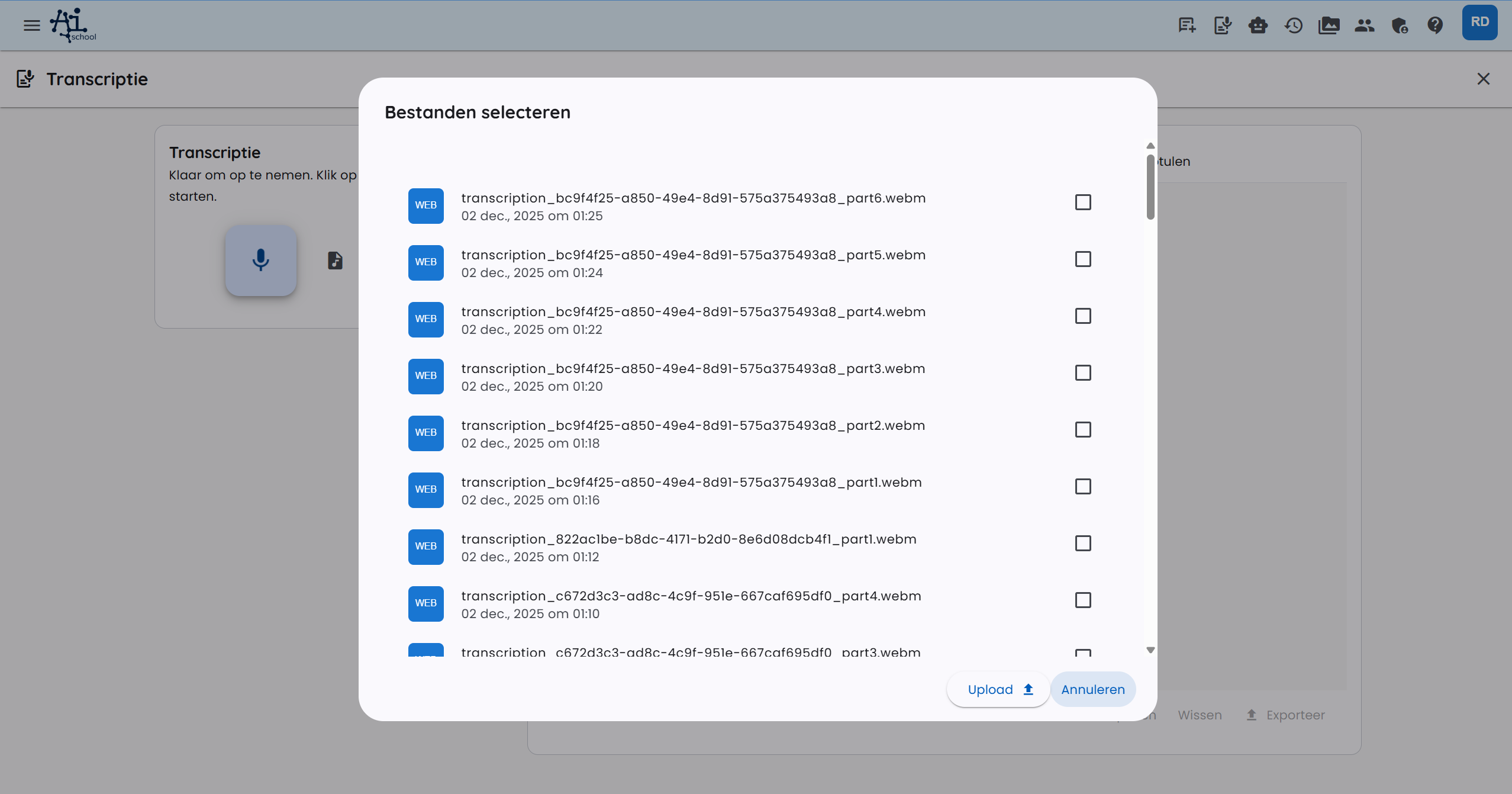
Du kan också ladda upp en tidigare inspelad ljudfil. Klicka på Välj ljudfil och välj en fil. Format som stöds är bland annat MP3, WAV, M4A och WebM. Efter uppladdningen bearbetas filen automatiskt på samma sätt som en inspelning av samma typ.
Transkribering och talare
Transkriptionen kan innehålla tidsblock och talaretiketter. Vid samtal och möten försöker transkriberingsmodellen skilja mellan talare. Vid privata inspelningar är detta avstängt, eftersom transkriptionen är avsedd för en talare. Ibland använder modellen etiketter som Talare A och Talare B i stället för riktiga namn. AI-School gör därför en efterbearbetning för att känna igen uttryckliga presentationer i texten, till exempel när någon säger vem hen är.
Talarigenkänningen beror fortfarande på ljudkvaliteten, överlappande tal och den valda modellen. Om namn eller termer inte har tolkats rätt kan du låta AI uppdatera transkriptionen.
Tips för bättre transkriptioner:
- Tala tydligt och låt talarna avbryta varandra så lite som möjligt.
- Använd en bra mikrofon och placera den tillräckligt nära talarna.
- Ange viktiga namn, förkortningar och facktermer i förväg.
- Kontrollera talaretiketterna och tidsblocken efteråt.
Uppdatera transkriptionen med AI
Efter bearbetningen kan du enkelt låta transkriptionen förbättras. Använd Förbättra med AI och ange vad som ska ändras, till exempel:
- byt namn på Talare A till Ordförande;
- rätta en felstavad fackterm;
- justera talarnas namn konsekvent;
- rätta små transkriberingsfel utan att skriva om innehållet.
AI-redigeringen är avsedd för riktade korrigeringar. Kontrollera alltid resultatet när transkriptionen används för protokollföring eller beslutsfattande.
Mötesprotokoll
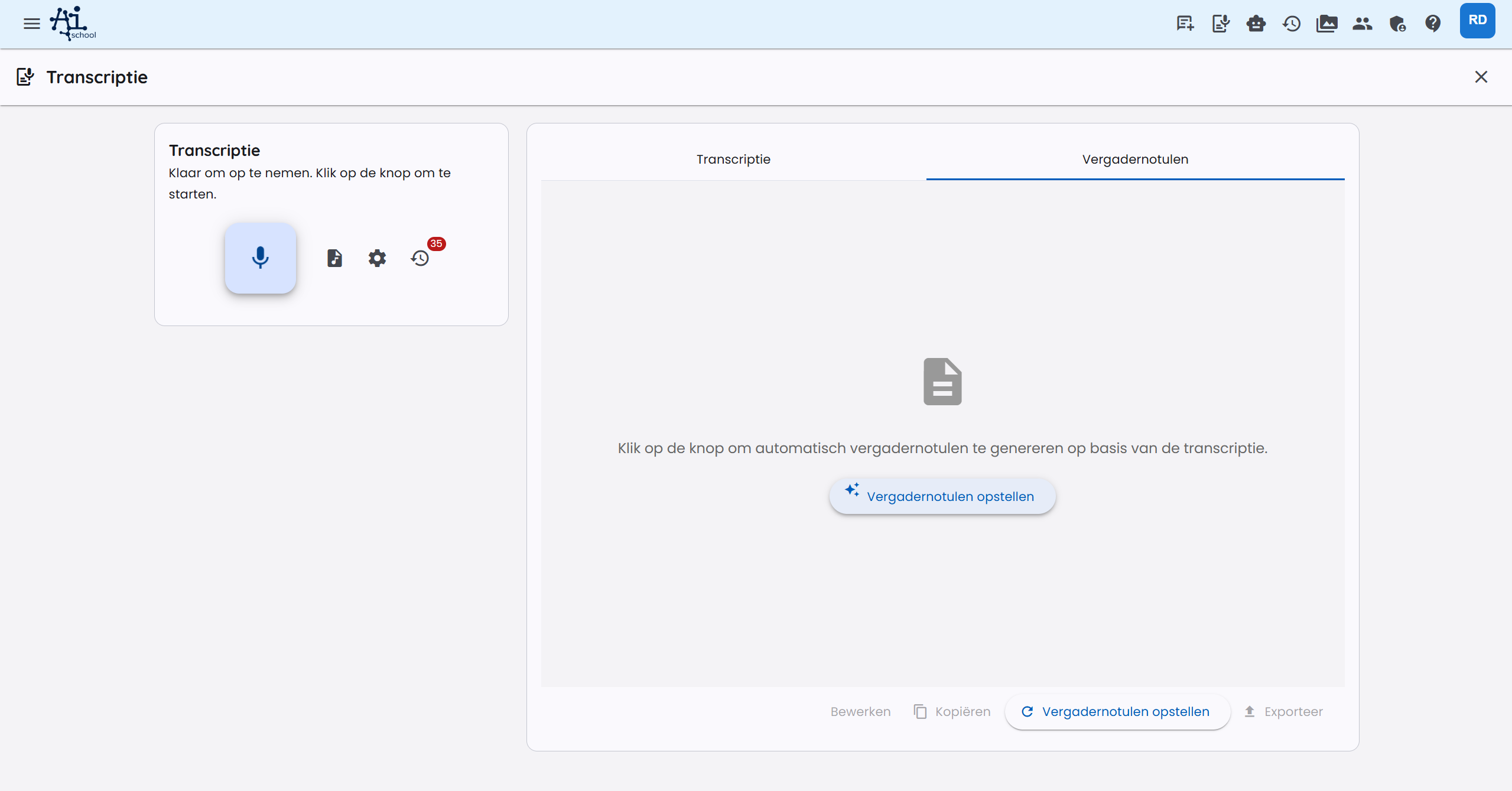
Efter inspelningen och transkriberingen kan du låta mötesprotokoll skapas automatiskt. Byt till fliken Mötesprotokoll och klicka på Upprätta mötesprotokoll.
Mötesprotokollet skapas utifrån transkriptionen och den aktiva prompten.
Avancerade inställningar
Hantera prompter
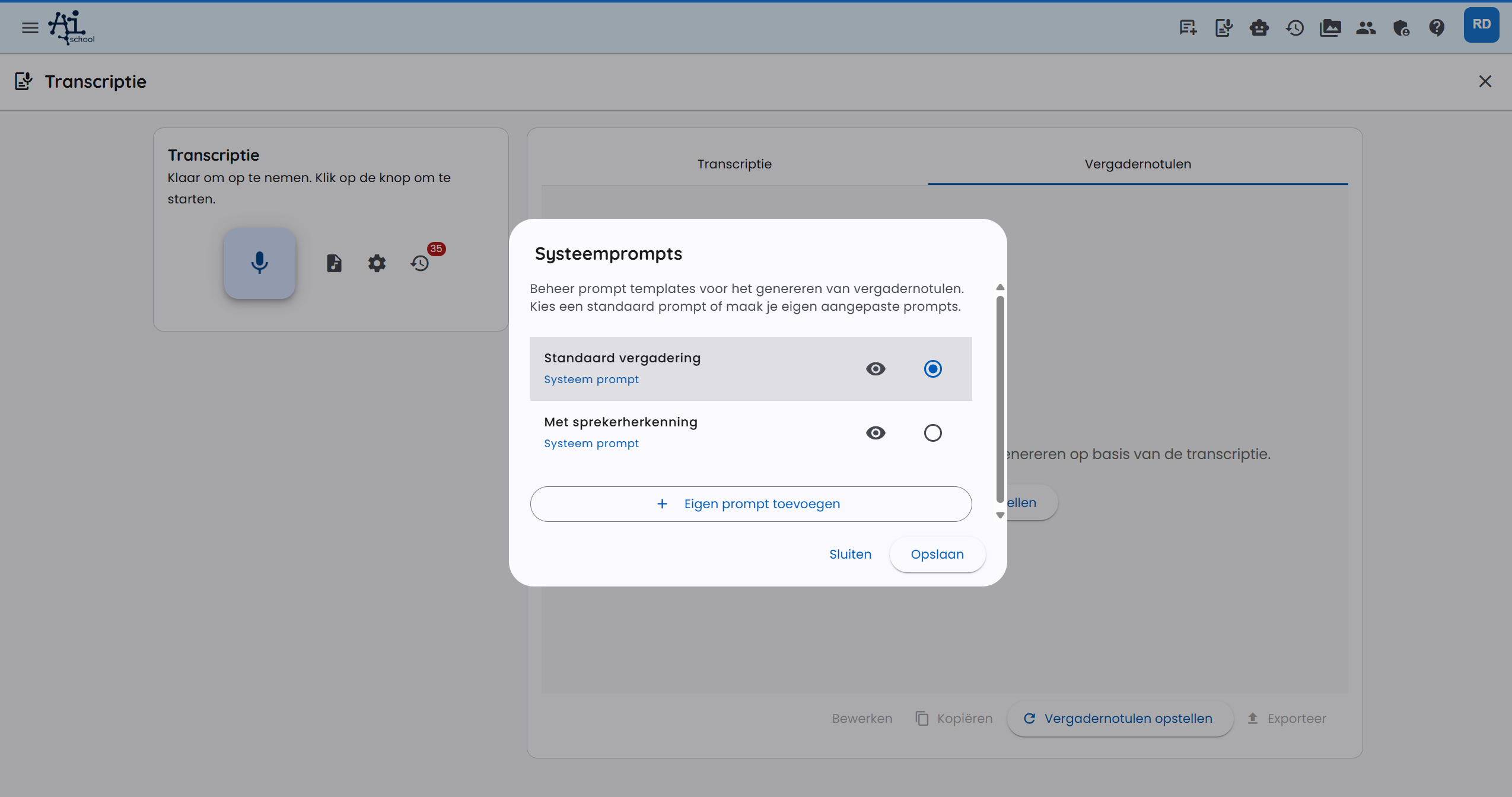
Du kan anpassa och hantera prompterna för mötesprotokoll. Klicka på Konfigurera prompt för att öppna promptfönstret.
AI-School erbjuder standardprompter för allmänna mötesprotokoll och protokoll med talarigenkänning. Du kan också lägga till egna prompter, till exempel för en fast mötesstruktur, en åtgärdslista eller ett undervisningsformat.
Alla anpassade prompter sparas i ditt konto och är direkt tillgängliga för framtida transkriberingar.
Hantera historik
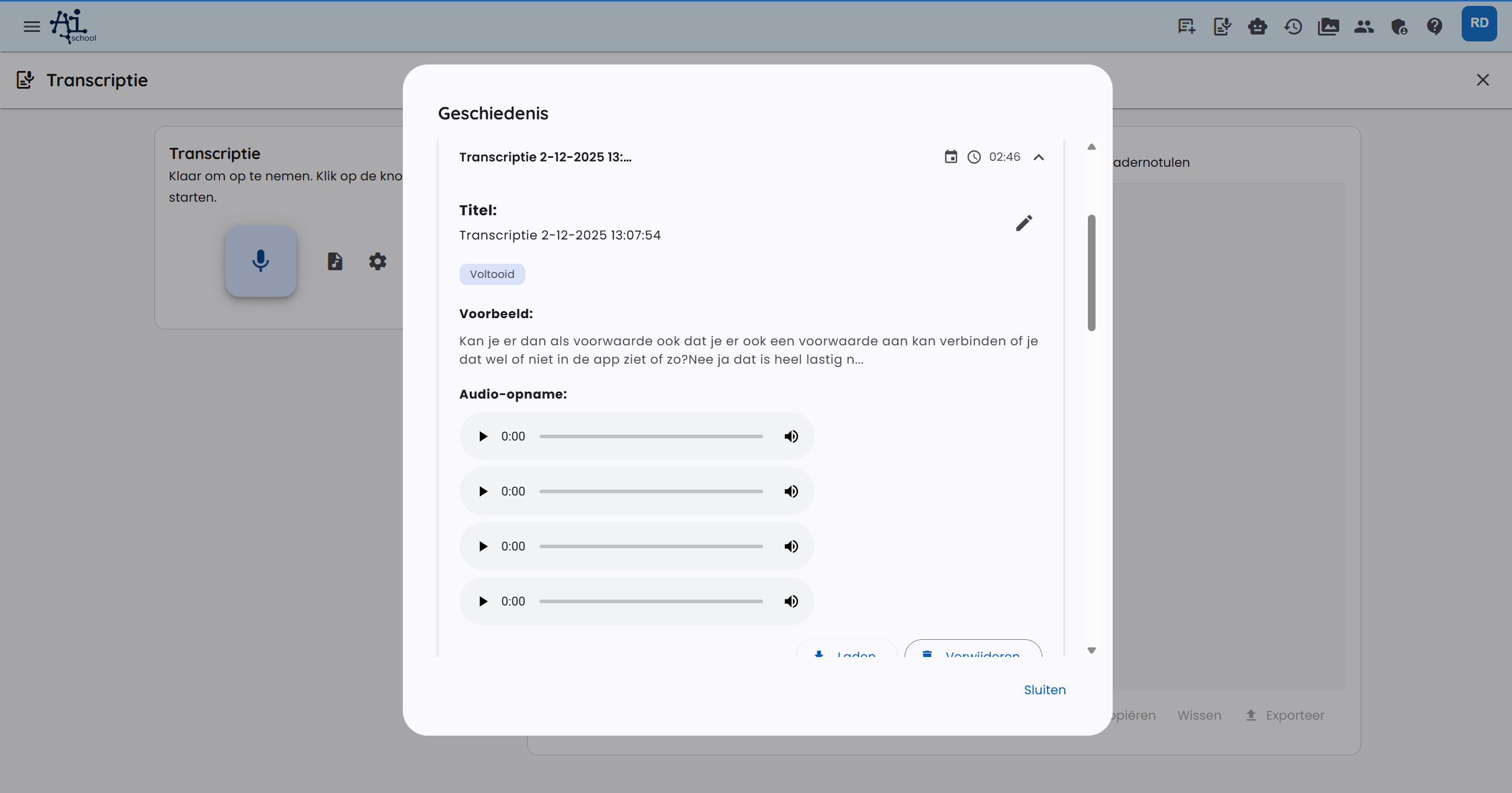
Via Historik kan du visa och hantera tidigare transkriptioner.
I historiken kan du:
- söka efter transkriptioner på titel, datum eller innehåll;
- redigera titlar;
- läsa in transkriptioner för att visa eller redigera dem igen;
- ta bort transkriptioner;
- spela upp kopplat ljud.
Använda transkriptionen
Du kan använda transkriptionen på olika sätt:
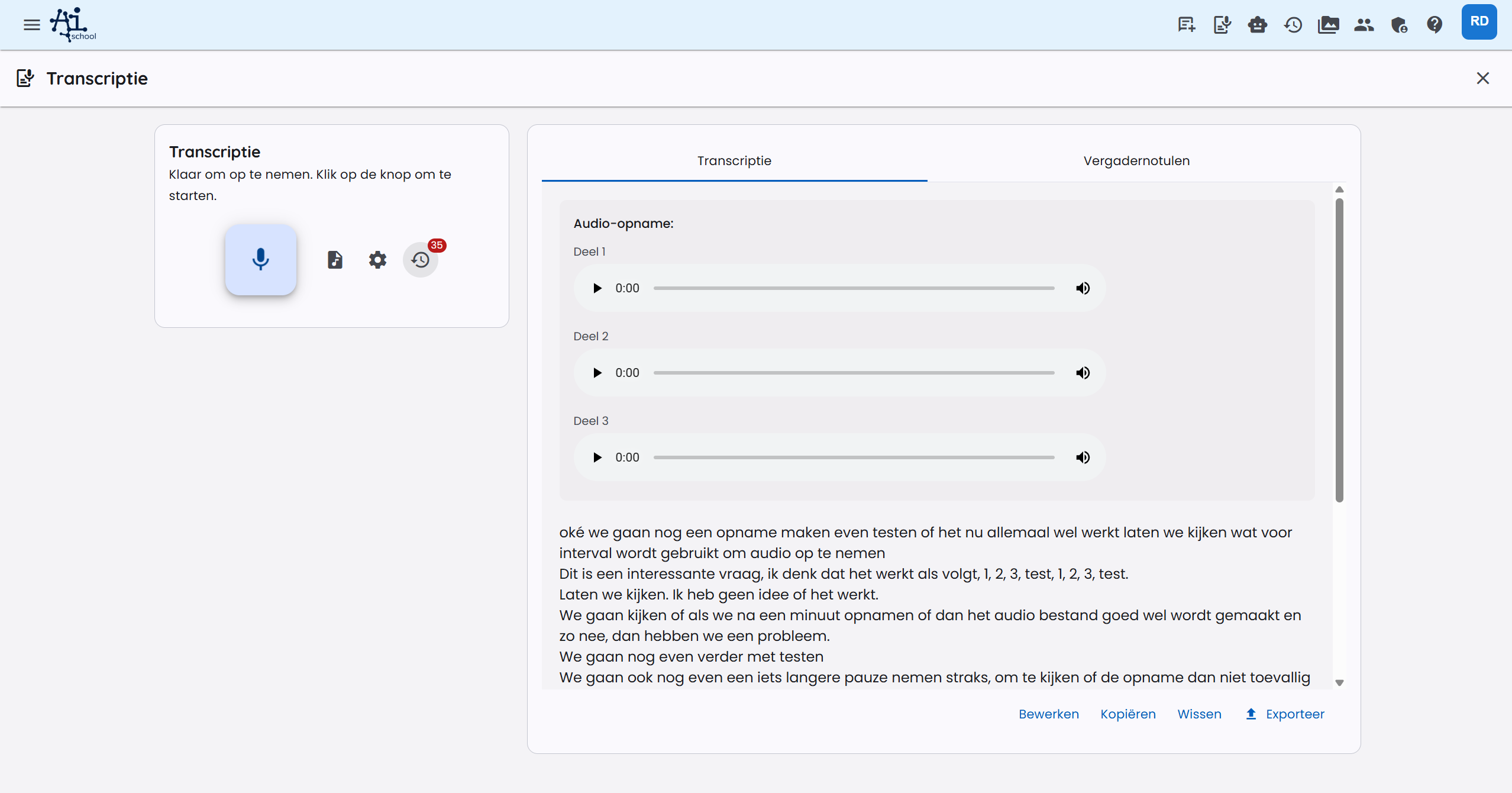
- Kopiera: kopiera transkriptionen med kopieringsknappen.
- Exportera till PDF: ladda ner transkriptionen som PDF-dokument.
- Använda i chatten: klistra in transkriptionen i en chatt för att ställa frågor eller få analyser gjorda.
- Exportera mötesprotokoll: exportera mötesprotokollet till PDF eller Word.
Ljuddelar och lagring
I webbläsaren
Vid privata realtidstranskriptioner med OpenAI sparar AI-School inga tillfälliga ljudfiler. Vid möten, lektioner/presentationer och europeisk AI laddar AI-School upp inspelningen i ljuddelar om en minut. Delarna används för förlopp, tillförlitlighet och återställning vid störningar. När du stoppar bearbetas dessutom hela slutinspelningen, som har företräde som slutgiltig grund för transkriptionen. Efter den fullständiga transkriptionen rensas de tillfälliga delarna bort automatiskt.
Om bearbetningen av en ljuddel misslyckas kan inspelningen fortsätta. Kontrollera efteråt att slutinspelningen har bearbetats korrekt.
I skrivbordsappen
I skrivbordsappen sparas inspelningen direkt på din egen dator medan du spelar in. Du ser Inspelningen sparas lokalt och hur mycket utrymme inspelningen tar. Under inspelningen laddas inget upp och det finns ingen live-transkribering.
När du stoppar laddas inspelningen upp i ett svep och du ser förloppet. Därefter transkriberas den. Appen tar bort den lokala kopian först när transkriptionen har sparats.
Stängdes appen eller hängde den sig under en inspelning, eller misslyckades uppladdningen eller bearbetningen? Då finns inspelningen på transkriptionssidan under Inspelningar på den här datorn. Välj Bearbeta eller Försök igen för att ändå få den transkriberad, eller Ta bort för att radera den permanent från datorn.
När det finns lite ledigt diskutrymme får du en varning. Om disken nästan är full stoppas inspelningen automatiskt och det som redan har spelats in behålls.
En inspelning i skrivbordsappen kan vara i högst ungefär 9 timmar; därefter stoppas inspelningen automatiskt och det som har spelats in bearbetas.
Spela upp och återställa inspelningar
När hela inspelningen finns tillgänglig visas en ljudspelare. Annars väljer du en del i listan. I mobilappen kan du ladda upp lokala inspelningar igen eller radera dem permanent.
Väntar på uppladdning. Den lokala kopian raderas efter lyckad uppladdning. Avinstallation raderar lokala inspelningar.
Standardbearbetning: högst 1 GiB per ljudfil. Se till att det finns tillräckligt ledigt utrymme för inspelning och bearbetning.
På Android fortsätter inspelningen när skärmen öppnas igen. Efter ett tvångsstopp kan du återställa ljudet och fortsätta samma inspelning. Om ett samtal blockerar mikrofonen pausas inspelningen. Återuppta när mikrofonen är tillgänglig. När ett headset kopplas bort försöker appen använda den inbyggda mikrofonen. Avbrotten visas och de interna delarna presenteras som en inspelning.
I Android-appen öppnar inspelningsknappen den inbyggda inspelningsvyn direkt. Efter stopp väljer du med eller utan talarigenkänning och lägger vid behov till facktermer i samma fönster. Avbryt sparar inspelningen lokalt. Aviseringen visar tiden och låter dig pausa, återuppta och stoppa, även på låsskärmen om inställningarna tillåter det. Efter stopp via aviseringen går du tillbaka till appen för bearbetning. Inspelning i mobilens webbläsare finns kvar.
Leverantör och återhämtning vid långa inspelningar
Den valda AI-leverantören och typen av inspelning avgör bearbetningen. Internationell filtranskribering försöker AssemblyAI EU; vid ett fel kan bearbetningen falla tillbaka på Vertex och därefter OpenAI. Europeisk AI använder en egen europeisk bearbetningsväg. Den slutliga transkriberingen kan därför komma från en annan leverantör än det första försöket.
Vid långa inspelningar kan mellanliggande textdelar visas innan slutinspelningen är klar. Vänta på slutbearbetningen och kontrollera texten och talardelningen. Ett laddningsmeddelande betyder att bearbetning fortfarande pågår. Gemini Live är dessutom ett alternativ i realtid för röstsamtal; det är en annan funktion än att transkribera en ljudfil i efterhand.