Transcriere audio și procese-verbale de ședință
AI-School poate transforma înregistrările audio în text și poate întocmi automat procese-verbale de ședință pe baza lor. Transcrierea folosește furnizorul de transcriere din catalogul central de modele, de exemplu OpenAI sau AI european. La pornire alegi dacă înregistrarea este pentru uz personal, pentru o ședință sau pentru o lecție/prezentare.
Ecranul de start
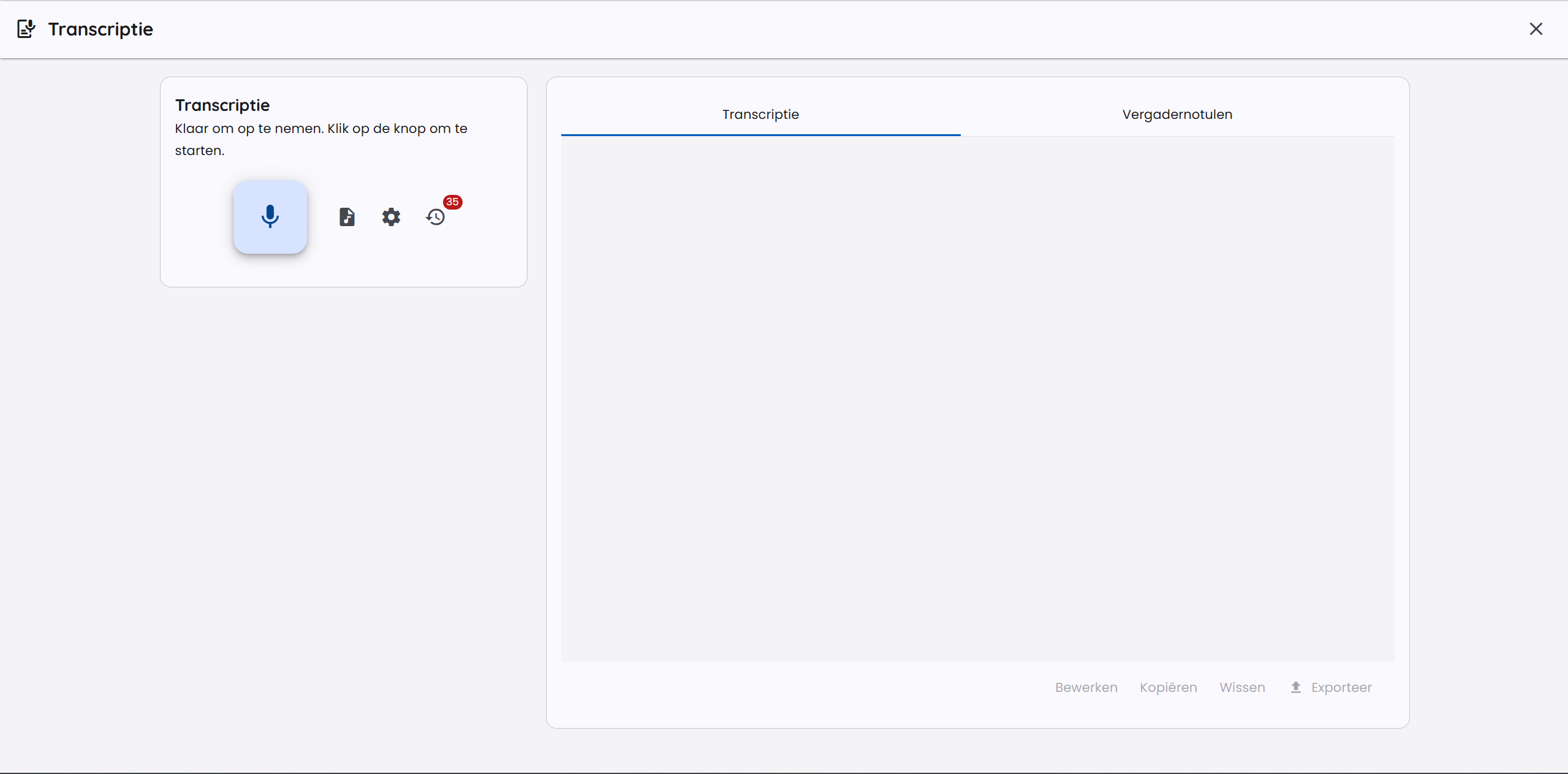
Pe ecranul de start al modulului de transcriere poți porni o înregistrare nouă sau poți încărca un fișier audio existent.
Furnizarea audio
Există două moduri de a furniza audio pentru transcriere.
Înregistrare direct în AI-School
În timpul unei înregistrări active, alege Pauză pentru a opri temporar captarea audio. Timpul și sunetul din pauză nu sunt incluse. Alege Reluare pentru a continua în aceeași înregistrare și transcriere; folosește Oprire numai când întâlnirea s-a încheiat.
Dă clic pe butonul mare Pornește înregistrarea pentru a începe o înregistrare. Înainte de înregistrare se deschide o fereastră de dialog cu setări.
Setări înregistrare
La pornirea unei înregistrări poți seta următoarele:
- Tipul înregistrării: alege tipul de înregistrare:
- Înregistrare privată: pentru o singură persoană aflată aproape de microfon.
- Întâlnire: pentru mai mulți vorbitori în aceeași încăpere.
- Prelegere sau prezentare: pentru un vorbitor principal, cu posibilă interacțiune.
- Termeni de specialitate și cuvinte-cheie: introdu nume, abrevieri, denumiri de produse sau termeni de specialitate care sunt adesea recunoscuți greșit.
- Limba: AI-School folosește setarea de limbă a contului tău pentru a orienta transcrierea către limba corectă.
În această fereastră nu alegi un serviciu de transcriere. Setările mediului tău stabilesc ce serviciu este folosit.
Comportament în funcție de tipul înregistrării
Tipul ales determină modul în care este procesată înregistrarea:
- Înregistrare privată cu OpenAI folosește transcrierea în timp real în browser. Vezi textul apărând în timp ce vorbești. Deoarece este destinată unei singure persoane, nu se aplică recunoașterea vorbitorilor și nu se salvează fișiere audio intermediare.
- Întâlnire și Prelegere sau prezentare folosesc procesarea bazată pe fișiere. AI-School procesează fragmente audio pe parcursul înregistrării, iar la oprire procesează și înregistrarea finală completă. Această variantă este potrivită pentru înregistrări mai lungi, mai mulți vorbitori și recuperare după întreruperi.
- AI european/Mistral folosește procesarea bazată pe fișiere. La o înregistrare privată, diarizarea este dezactivată, astfel încât transcrierea să nu fie împărțită inutil pe vorbitori.
- Aplicația desktop: fiecare înregistrare este salvată mai întâi pe propriul computer și transcrisă abia după oprire. Nu există transcriere live, nici măcar la o înregistrare privată.
Folosirea unui fișier audio existent
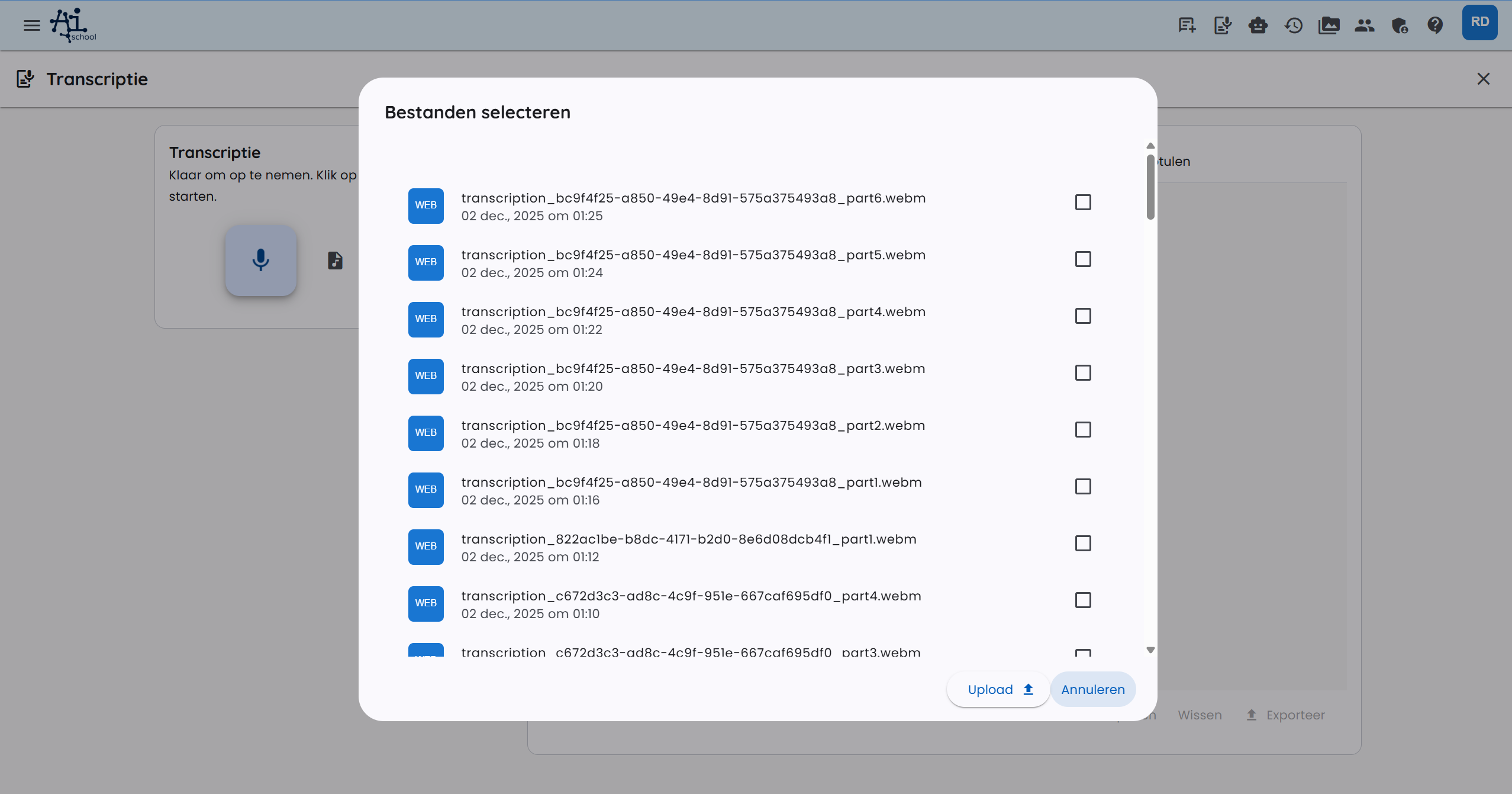
Poți încărca și un fișier audio înregistrat anterior. Dă clic pe Selectați fișier audio și alege un fișier. Printre formatele acceptate se numără MP3, WAV, M4A și WebM. După încărcare, fișierul este procesat automat cu aceeași metodă de transcriere ca o înregistrare de același tip.
Transcriere și vorbitori
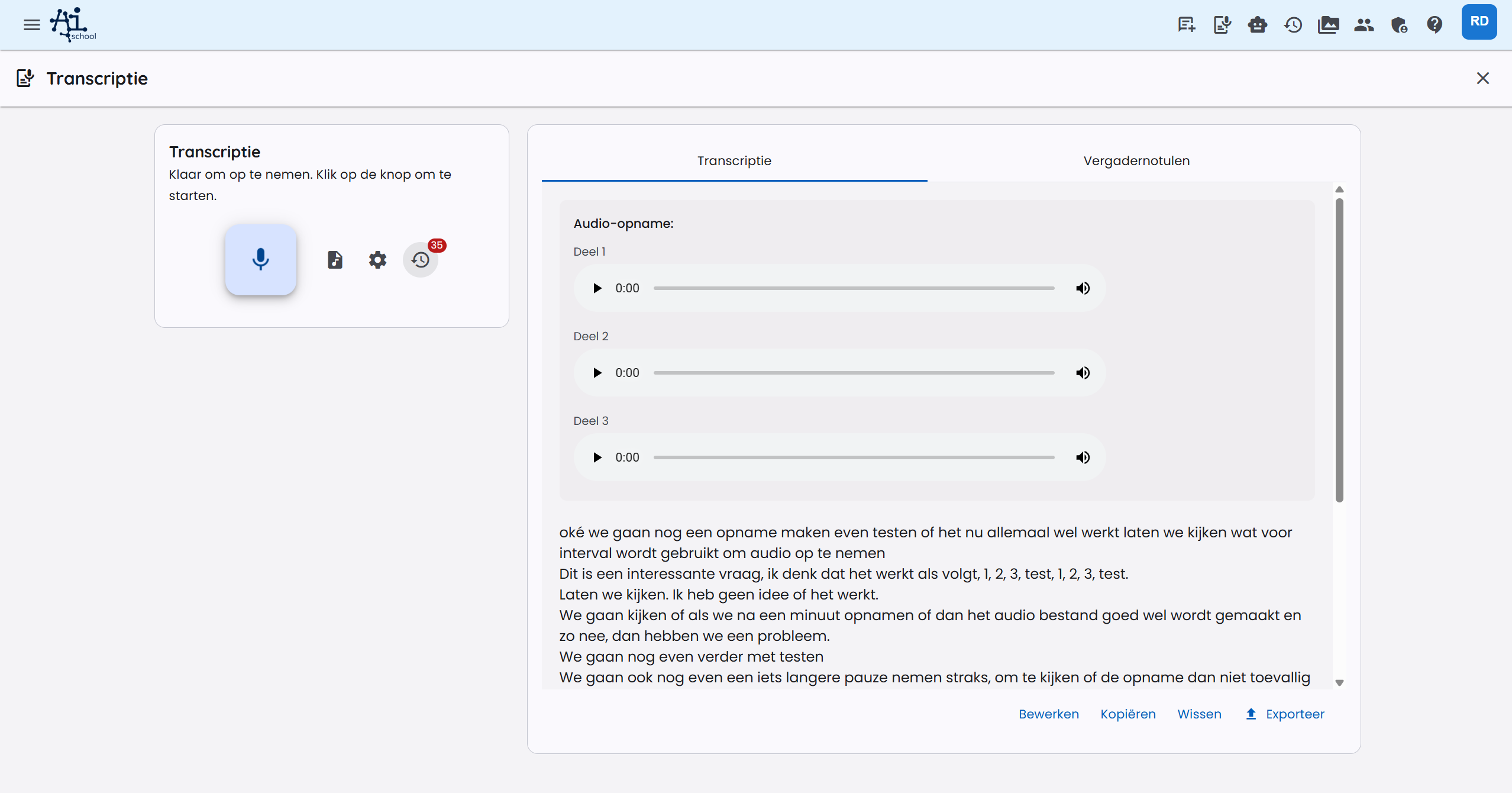
Transcrierea poate conține blocuri de timp și etichete de vorbitor. În conversații și ședințe, modelul de transcriere încearcă să deosebească vorbitorii. La înregistrările private această funcție este dezactivată, deoarece transcrierea este destinată unui singur vorbitor. Uneori modelul folosește etichete precum Vorbitorul A și Vorbitorul B în loc de nume reale. De aceea, AI-School face o procesare ulterioară pentru a recunoaște prezentările explicite din text, de exemplu atunci când cineva spune cine este.
Recunoașterea vorbitorilor depinde în continuare de calitatea audio, de suprapunerea vorbitorilor și de modelul ales. Dacă nume sau termeni nu au fost recunoscuți corect, poți actualiza transcrierea cu ajutorul AI.
Sfaturi pentru transcrieri mai bune:
- Vorbește clar și fă în așa fel încât vorbitorii să se întrerupă cât mai puțin.
- Folosește un microfon bun și așază-l suficient de aproape de vorbitori.
- Introdu din timp numele, abrevierile și termenii de specialitate importanți.
- Verifică ulterior etichetele vorbitorilor și blocurile de timp.
Actualizarea transcrierii cu AI
După procesare poți îmbunătăți ușor transcrierea. Folosește Îmbunătățește cu AI și indică ce trebuie modificat, de exemplu:
- redenumește Vorbitorul A în Președinte;
- corectează un termen de specialitate scris greșit;
- uniformizează numele vorbitorilor;
- corectează mici greșeli de transcriere fără a rescrie conținutul.
Editarea cu AI este destinată corecturilor punctuale. Verifică întotdeauna rezultatul atunci când transcrierea este folosită pentru consemnări oficiale sau pentru luarea deciziilor.
Proces-verbal de ședință
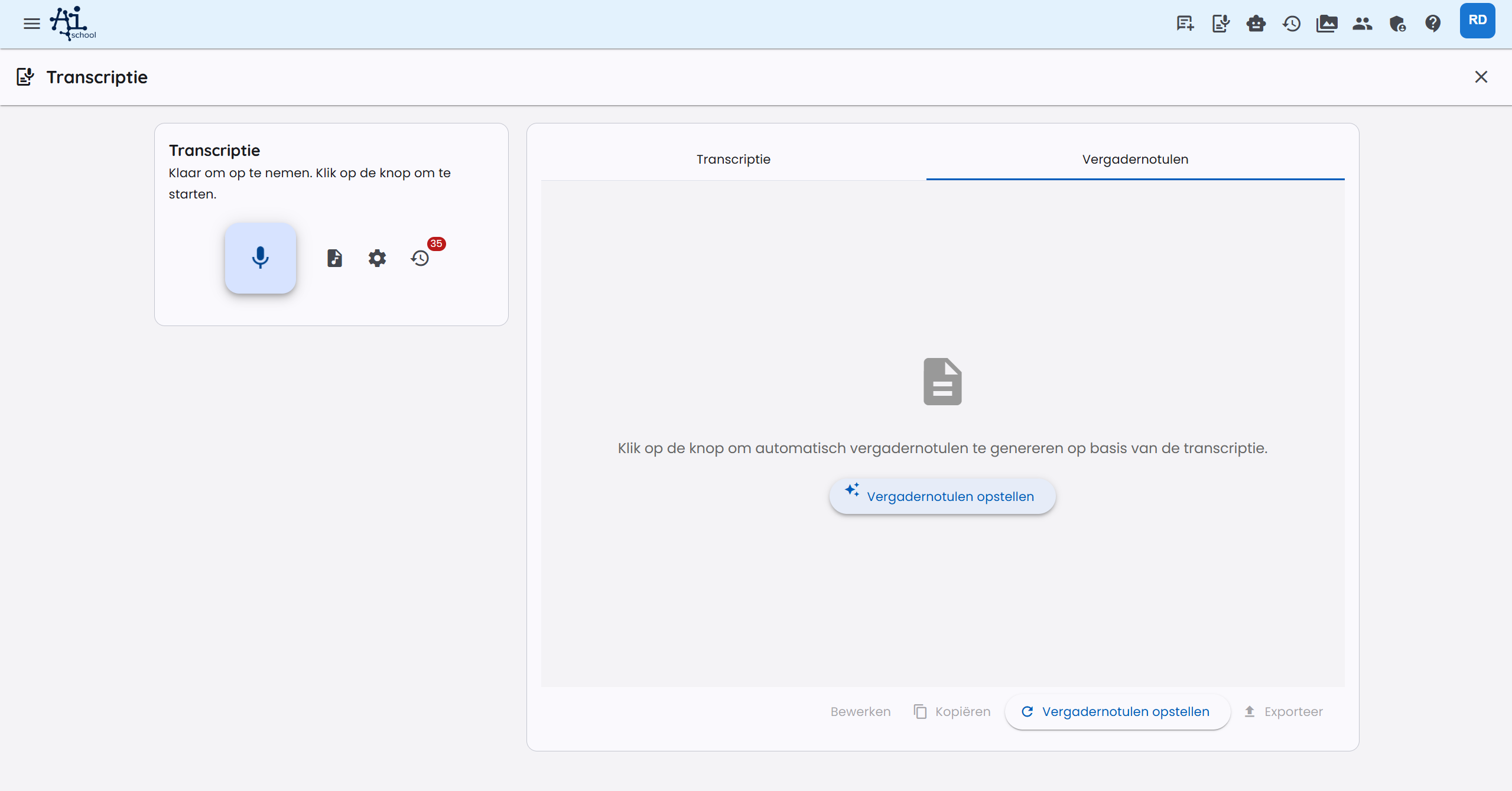
După înregistrare și transcriere poți întocmi automat procesul-verbal al ședinței. Treci la fila Proces-verbal și dă clic pe Elaborează procesul-verbal.
Procesul-verbal este întocmit pe baza transcrierii și a promptului activ.
Setări avansate
Gestionarea prompturilor
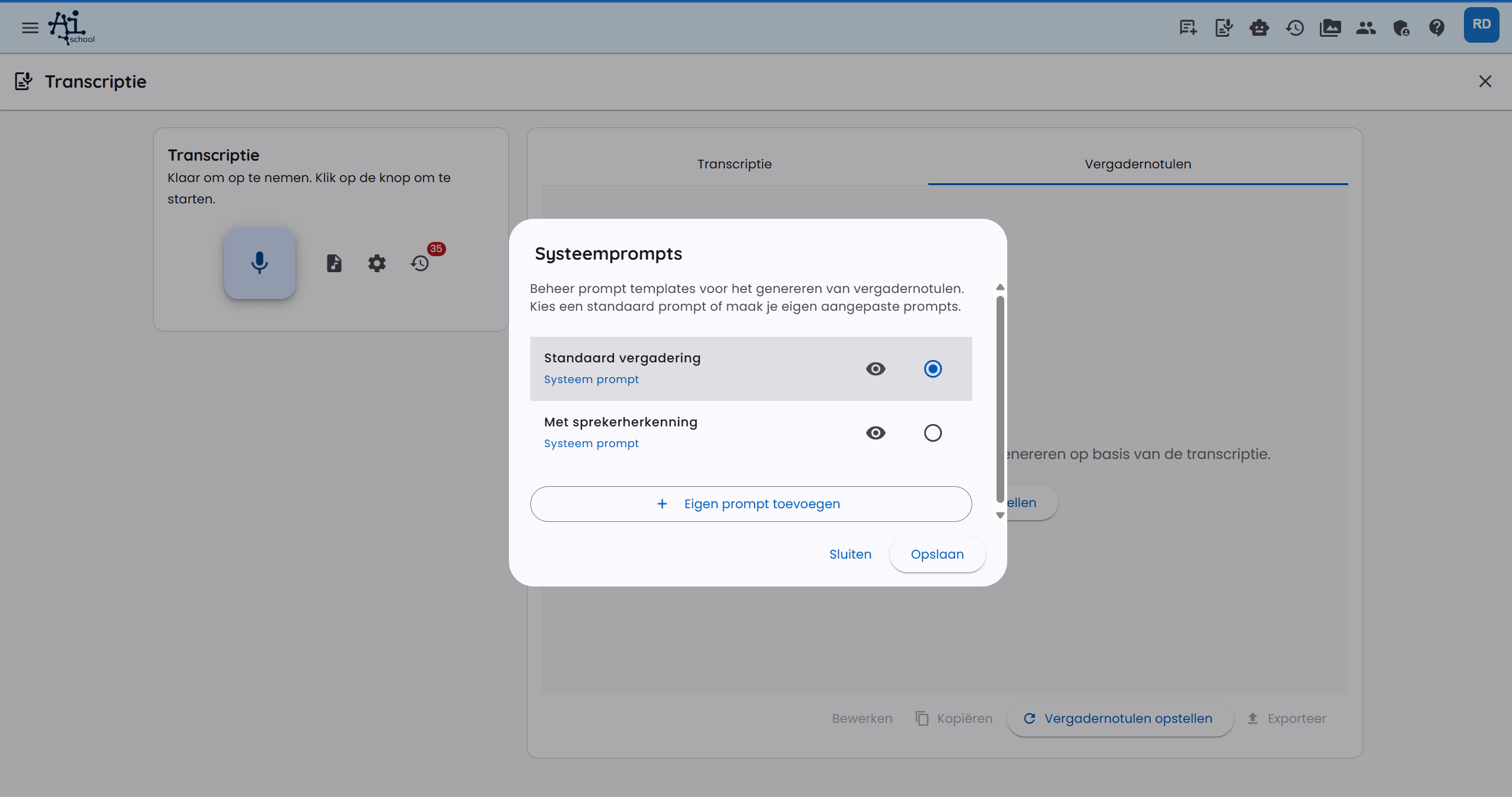
Poți adapta și gestiona prompturile pentru procesele-verbale de ședință. Dă clic pe Configurare prompt pentru a deschide fereastra de prompturi.
AI-School oferă prompturi standard pentru procese-verbale generale și pentru procese-verbale cu recunoașterea vorbitorilor. Poți adăuga și prompturi proprii, de exemplu pentru o structură fixă a ședinței, o listă de acțiuni sau un format didactic.
Toate prompturile personalizate sunt salvate în contul tău și sunt disponibile imediat pentru transcrierile viitoare.
Gestionarea istoricului
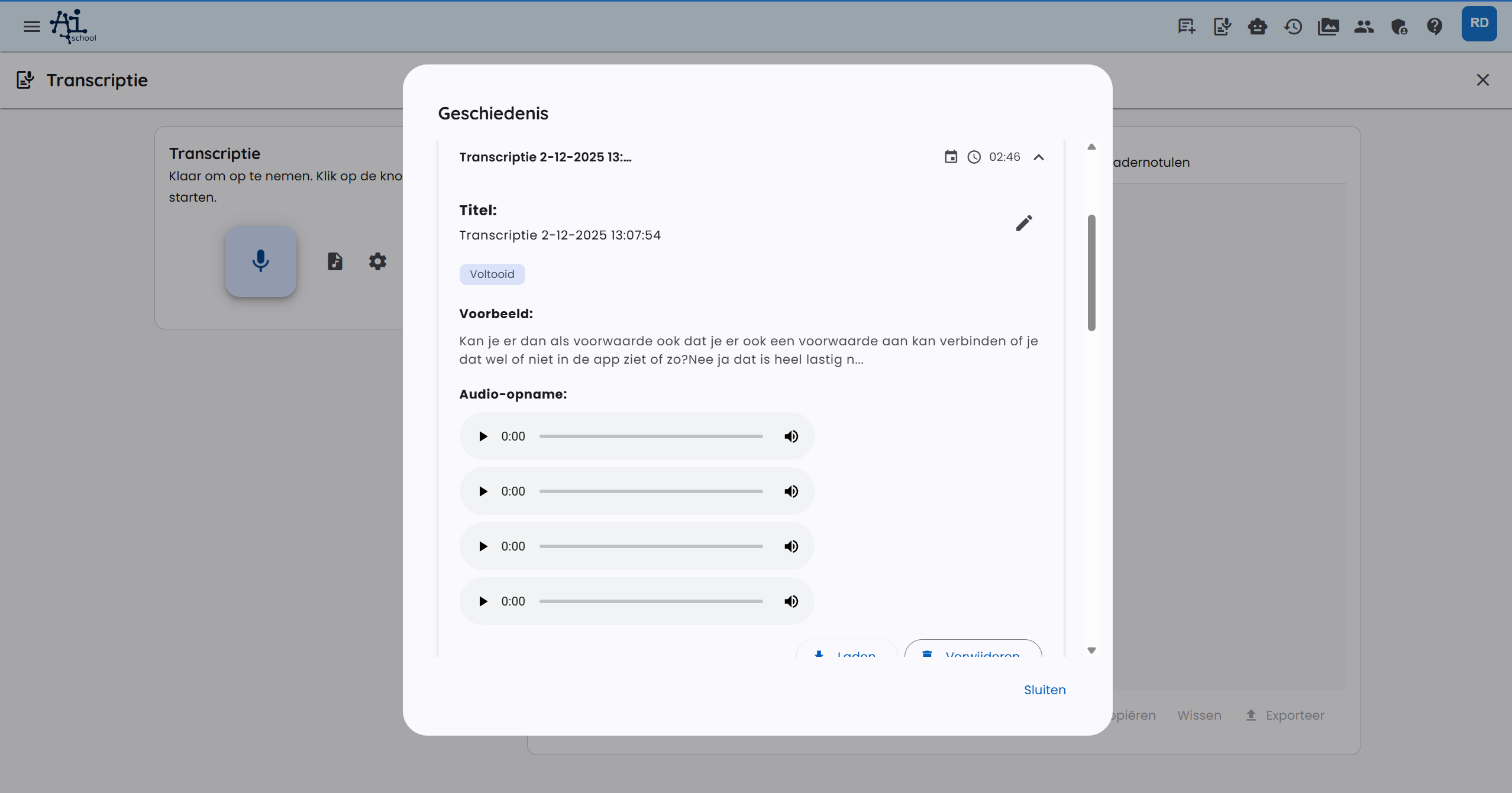
Prin Istoric poți vedea și gestiona transcrierile anterioare.
În istoric poți:
- căuta transcrieri după titlu, dată sau conținut;
- edita titluri;
- încărca transcrieri pentru a le revedea sau edita;
- șterge transcrieri;
- reda audio asociat.
Folosirea transcrierii
Poți folosi transcrierea în mai multe moduri:
- Copiază: copiază transcrierea cu butonul de copiere.
- Exportă în PDF: descarcă transcrierea ca document PDF.
- Folosește în chat: lipește transcrierea într-un chat pentru a pune întrebări sau a cere analize.
- Exportă procesul-verbal: exportă procesul-verbal al ședinței în PDF sau Word.
Fragmente audio și stocare
În browser
La transcrierile private în timp real cu OpenAI, AI-School nu salvează fișiere audio intermediare. La ședințe, lecții/prezentări și AI european, AI-School încarcă înregistrarea în fragmente audio de câte un minut. Aceste fragmente servesc pentru progres, fiabilitate și recuperare în caz de defecțiuni. La oprire este procesată și înregistrarea finală completă, care are prioritate ca bază definitivă a transcrierii. După transcrierea completă, fragmentele intermediare sunt șterse automat.
Dacă procesarea unui fragment audio eșuează, înregistrarea poate continua. Verifică ulterior dacă înregistrarea finală a fost procesată corect.
În aplicația desktop
În aplicația desktop, înregistrarea este salvată direct pe propriul computer în timp ce înregistrezi. Vezi Înregistrarea se salvează local și cât spațiu ocupă înregistrarea. În timpul înregistrării nu se încarcă nimic și nu există transcriere live.
După oprire, înregistrarea este încărcată dintr-o dată și vezi progresul. Apoi este transcrisă. Aplicația șterge copia locală abia după ce transcrierea a fost salvată.
Aplicația a fost închisă sau s-a blocat în timpul unei înregistrări, ori încărcarea sau procesarea a eșuat? Atunci înregistrarea apare pe pagina de transcriere la Înregistrări pe acest computer. Alege Procesează sau Încearcă din nou pentru a o transcrie totuși, ori Șterge pentru a o elimina definitiv de pe computer.
Când spațiul liber pe disc este redus, primești un avertisment. Dacă discul este aproape plin, înregistrarea se oprește automat, iar ce s-a înregistrat deja este păstrat.
O înregistrare în aplicația desktop poate dura cel mult aproximativ 9 ore; după aceea, înregistrarea se oprește automat, iar ce s-a înregistrat este procesat.
Redarea și recuperarea înregistrărilor
Când înregistrarea completă este disponibilă, apare un singur player audio. Altfel, alege o parte din listă. Aplicația mobilă permite reîncărcarea înregistrărilor locale sau ștergerea lor definitivă.
În așteptarea încărcării. Copia locală este ștearsă după încărcarea reușită. Dezinstalarea aplicației șterge înregistrările locale.
Procesare standard: până la 1 GiB per fișier audio. Asigură suficient spațiu liber pentru înregistrare și procesare.
Pe Android, redeschiderea ecranului nu oprește înregistrarea. După o oprire forțată, poți recupera sunetul și relua aceeași înregistrare. Dacă un apel blochează microfonul, înregistrarea se pune pe pauză. Reia când microfonul este disponibil. Dacă se deconectează căștile, aplicația încearcă microfonul integrat. Întreruperile rămân vizibile; segmentele interne sunt prezentate ca o singură înregistrare.
În aplicația Android, Înregistrare deschide direct ecranul nativ de înregistrare. După oprire, alege cu sau fără recunoașterea vorbitorilor și adaugă opțional termeni de specialitate în aceeași fereastră. Anularea păstrează înregistrarea local. Notificarea afișează durata și permite pauza, reluarea și oprirea, inclusiv pe ecranul blocat dacă setările permit. După oprirea din notificare, revino în aplicație pentru procesare. Înregistrarea rămâne disponibilă în browserul mobil.
Furnizor și recuperare pentru înregistrări lungi
Furnizorul AI setat și tipul înregistrării determină procesarea. Transcrierea internațională a fișierelor încearcă AssemblyAI EU; la o eroare, procesarea poate reveni la Vertex și apoi OpenAI. AI european folosește o rută europeană proprie de procesare. Transcrierea finală poate proveni astfel de la un alt furnizor decât prima încercare.
La înregistrări lungi pot apărea fragmente de text intermediare înainte ca înregistrarea finală să fie gata. Așteaptă procesarea finală și verifică textul și împărțirea pe vorbitori. Un mesaj de încărcare înseamnă că procesarea este încă în curs. Gemini Live este, de asemenea, o opțiune în timp real pentru chat vocal; aceasta este o funcție diferită de transcrierea ulterioară a unui fișier audio.