音频转录与会议纪要
AI-School 可以将音频录音转换为文字,并据此自动生成会议纪要。转录使用中央模型目录中设定的转录提供商,例如 OpenAI 或欧洲 AI。开始时,你可以选择录音是用于个人用途、会议,还是课堂/演讲。
开始界面
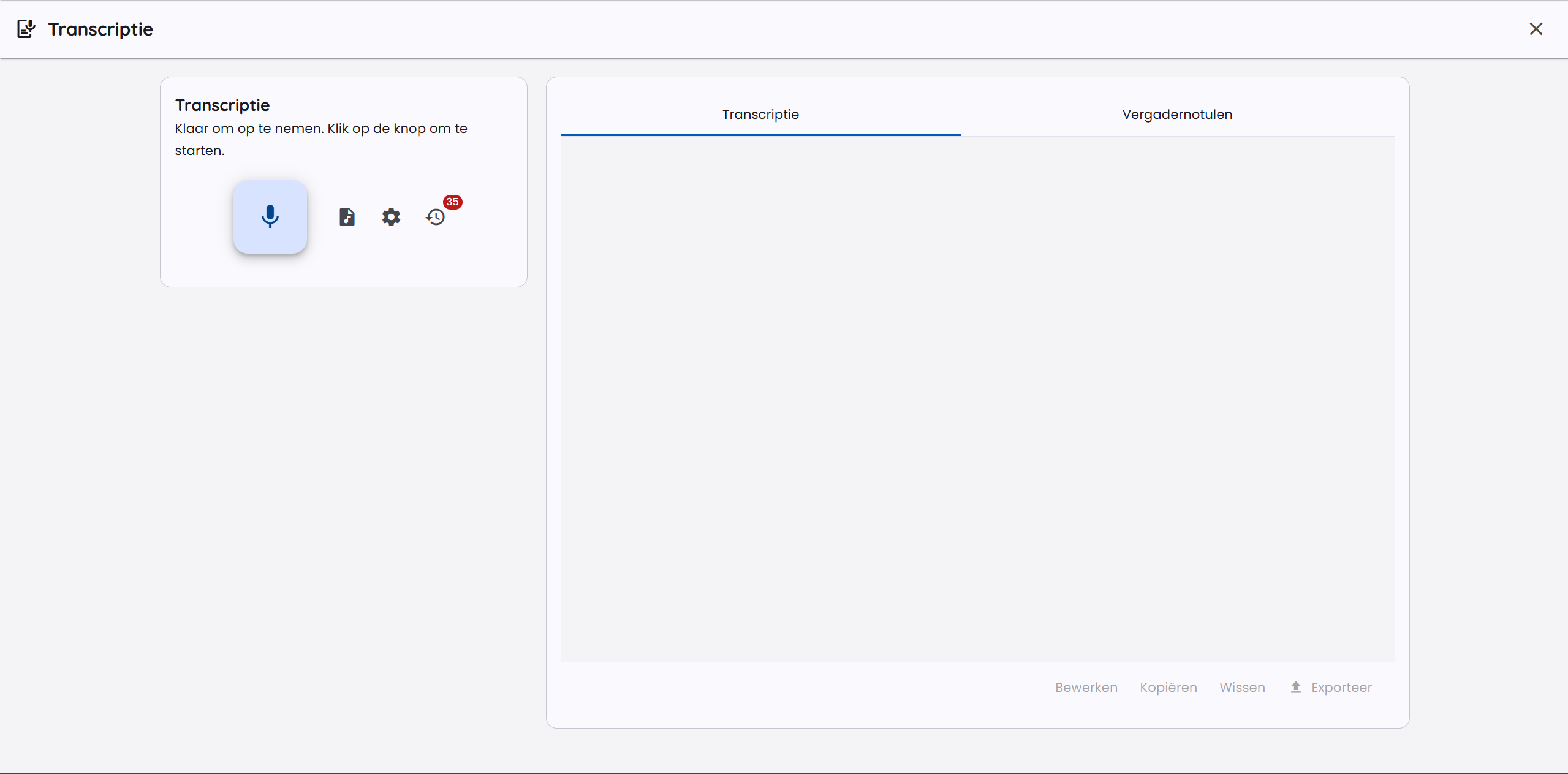
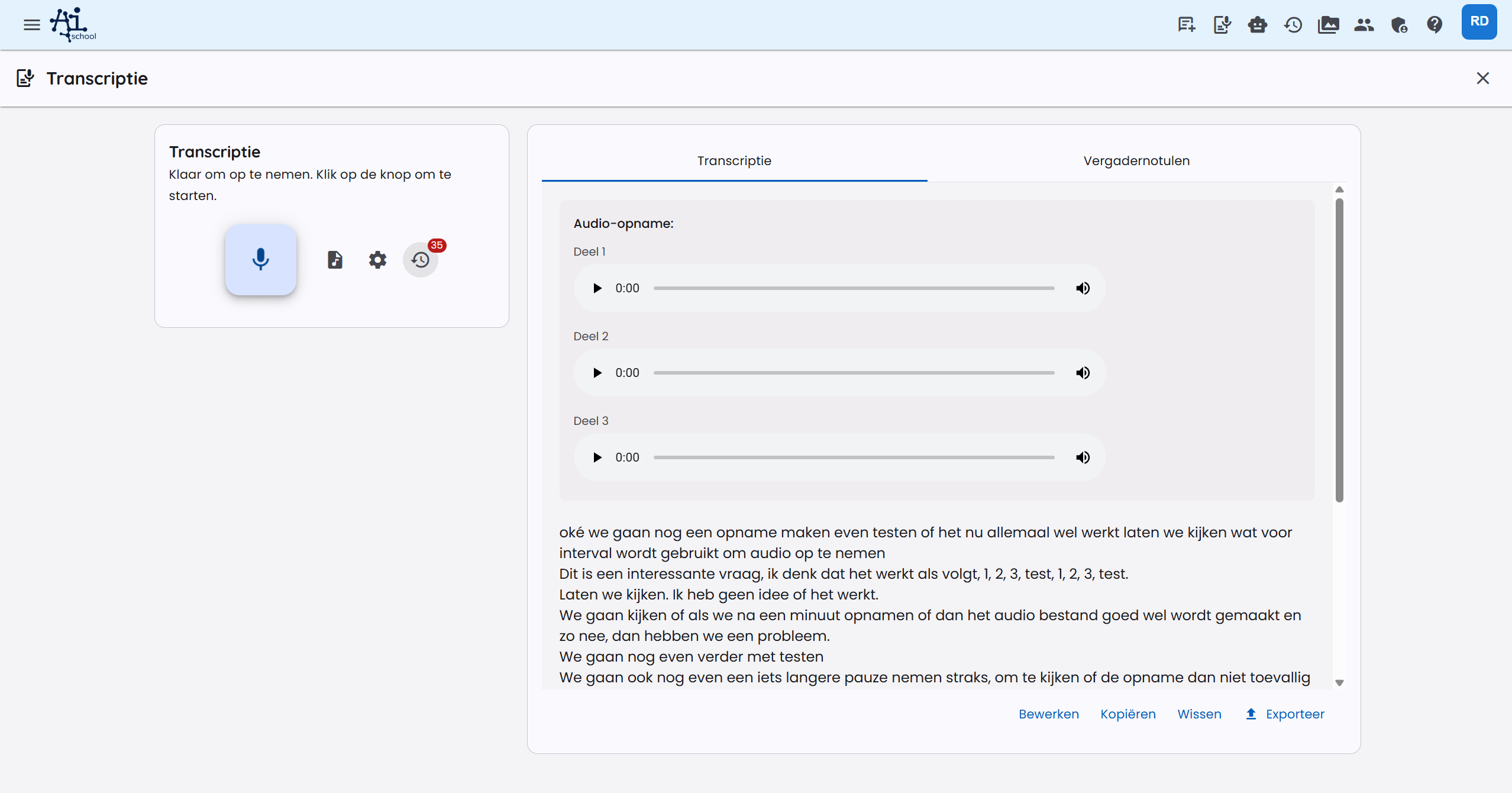
在转录模块的开始界面上,你可以开始新的录音,或上传已有的音频文件。
提供音频
提供待转录音频有两种方式。
直接在 AI-School 中录音
录音进行时,可以选择暂停来暂时停止采集音频。暂停期间的时间和音频不会计入。选择继续可在同一录音和转写中接着进行;会议结束时才使用停止。
点击大号的 开始录音 按钮即可开始录音。录音开始前,会弹出一个包含设置的对话框。
录音设置
开始录音时,你可以设置以下内容:
- 录音类型:选择录音的种类:
- 私密录音:适用于靠近麦克风的单人录音。
- 会议:适用于同一房间内的多位发言人。
- 课堂或演讲:适用于一位主讲人,可能伴有互动。
- 专业术语和关键词:填写经常被识别错误的人名、缩写、产品名称或专业术语。
- 语言:AI-School 会根据你账户的语言设置,引导转录使用正确的语言。
你无需在此窗口中选择转录服务,所用服务由你的环境设置决定。
不同录音类型的处理方式
所选类型决定录音的处理方式:
- 使用 OpenAI 的私密录音 在浏览器中使用实时转录,你说话时文字会随即出现。由于这种方式面向单人,因此不进行发言人识别,也不会保存中间音频文件。
- 会议 和 课堂或演讲 使用基于文件的处理。AI-School 会在录音过程中处理音频片段,停止时还会处理完整的最终录音。这种方式适用于较长的录音、多位发言人以及中断后的恢复。
- 欧洲 AI/Mistral 使用基于文件的处理。私密录音会关闭发言人分离(diarization),以免转录内容被不必要地按发言人拆分。
- 桌面应用:每段录音都会先保存在你自己的电脑上,停止后才进行转录。没有实时转录,私人录音也不例外。
使用已有的音频文件
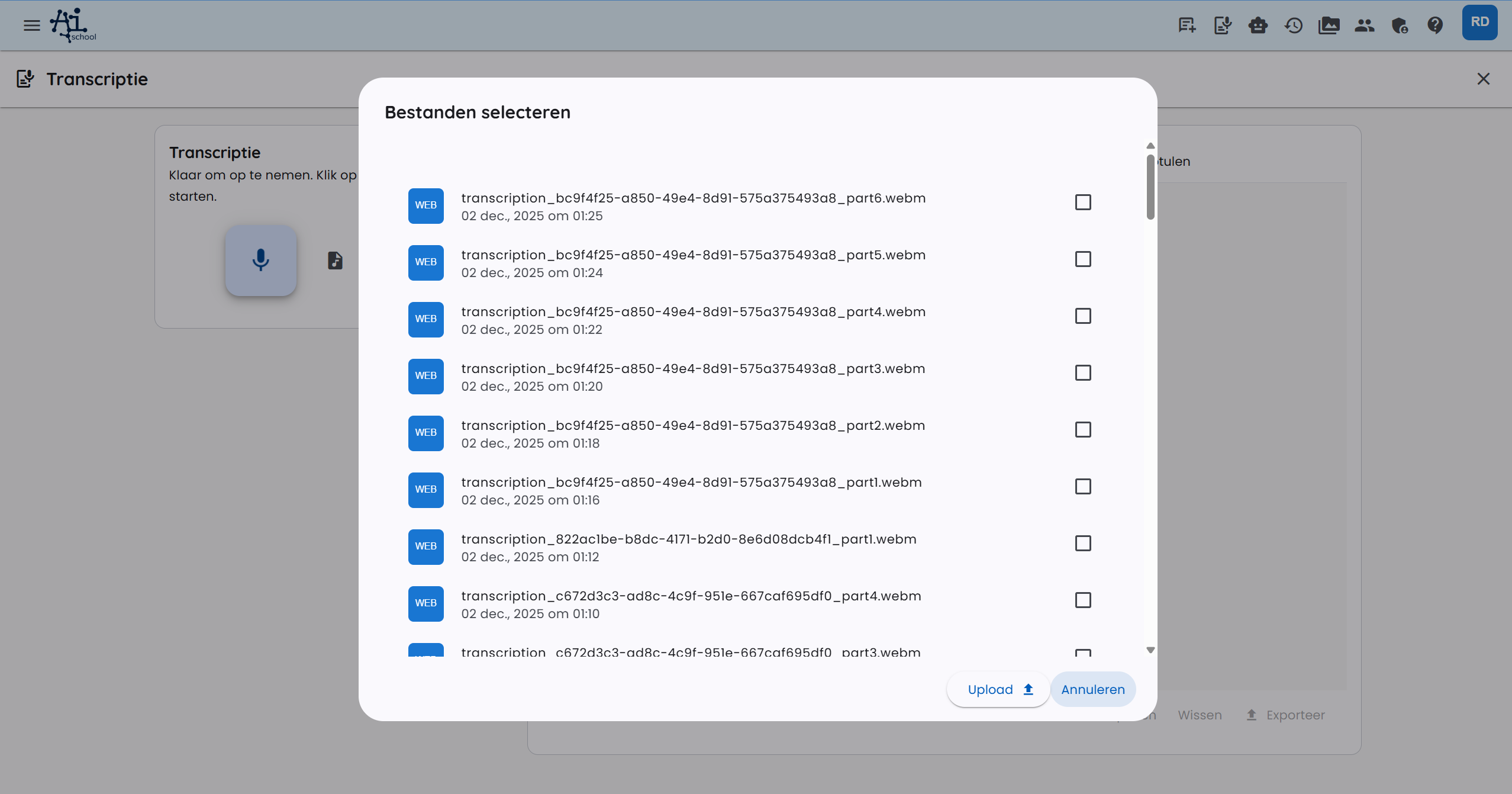
你也可以上传之前录制的音频文件。点击 选择音频文件 并选择一个文件。支持的格式包括 MP3、WAV、M4A 和 WebM 等。上传后,文件会自动按照与同类型录音相同的转录方式进行处理。
转录与发言人
转录内容可以包含时间段和发言人标签。在对话和会议中,转录模型会尝试区分不同的发言人。私密录音则特意关闭了这一功能,因为转录只针对一位发言人。模型有时会使用 发言人 A、发言人 B 之类的标签,而不是真实姓名。因此,AI-School 会进行后处理,识别文本中明确的自我介绍,例如有人说明自己是谁时。
发言人识别的效果仍取决于音频质量、发言人之间的重叠以及所选模型。如果人名或术语识别不正确,你可以让 AI 更新转录内容。
提高转录质量的建议:
- 说话清晰,并尽量避免发言人互相打断。
- 使用好的麦克风,并将其放在离发言人足够近的位置。
- 提前填写重要的人名、缩写和专业术语。
- 结束后检查发言人标签和时间段。
用 AI 更新转录
处理完成后,你可以轻松地改进转录内容。使用 用 AI 改进,并说明需要修改的内容,例如:
- 将 发言人 A 重命名为 主持人;
- 更正拼写错误的专业术语;
- 统一调整发言人姓名;
- 修正细小的转录错误,但不改写内容。
AI 编辑适用于有针对性的更正。当转录用于正式记录或决策时,请务必检查结果。
会议纪要
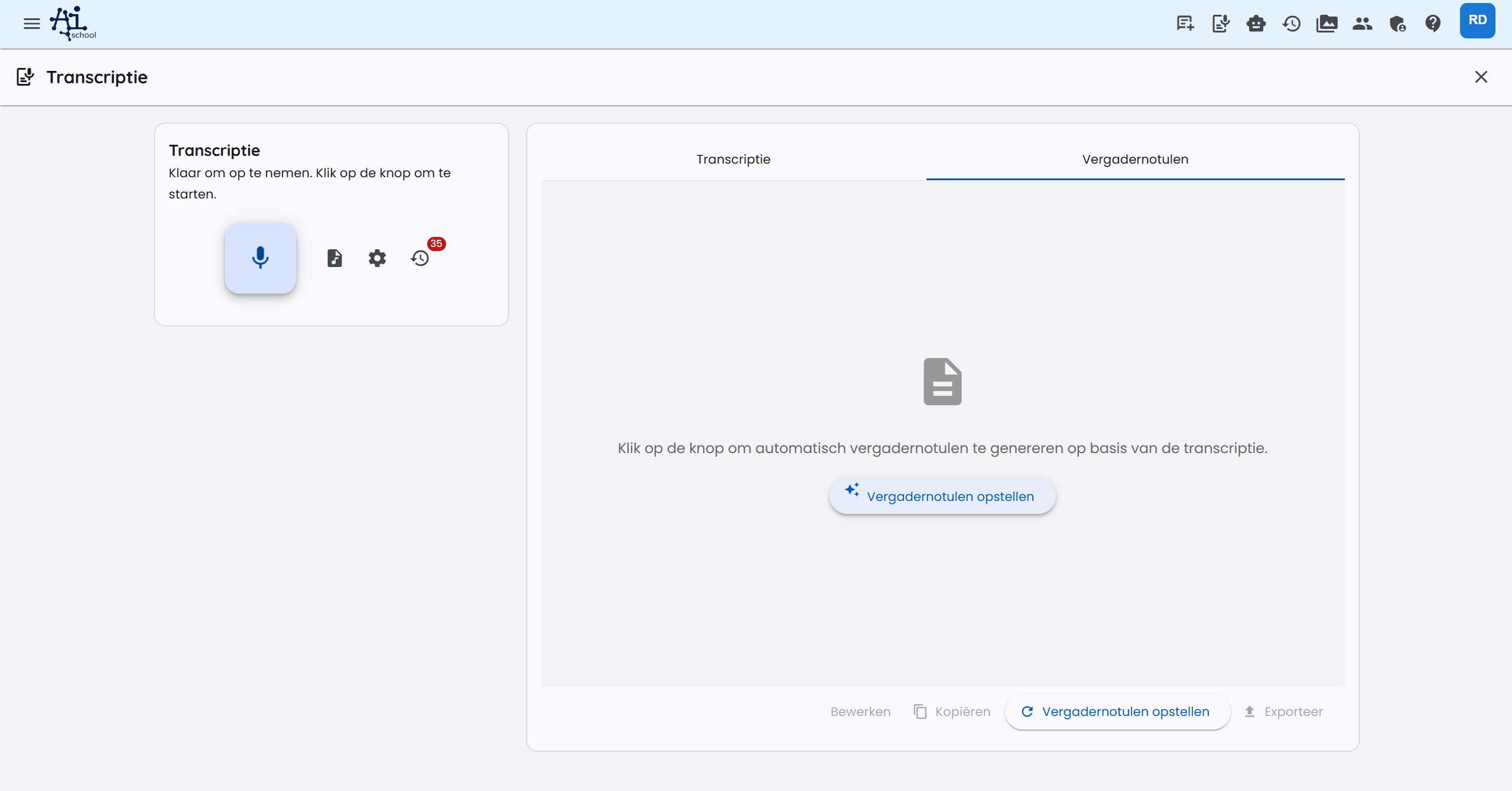
录音和转录完成后,你可以自动生成会议纪要。切换到 会议纪要 选项卡,然后点击 生成会议纪要。
会议纪要会根据转录内容和当前启用的提示词生成。
高级设置
管理提示词
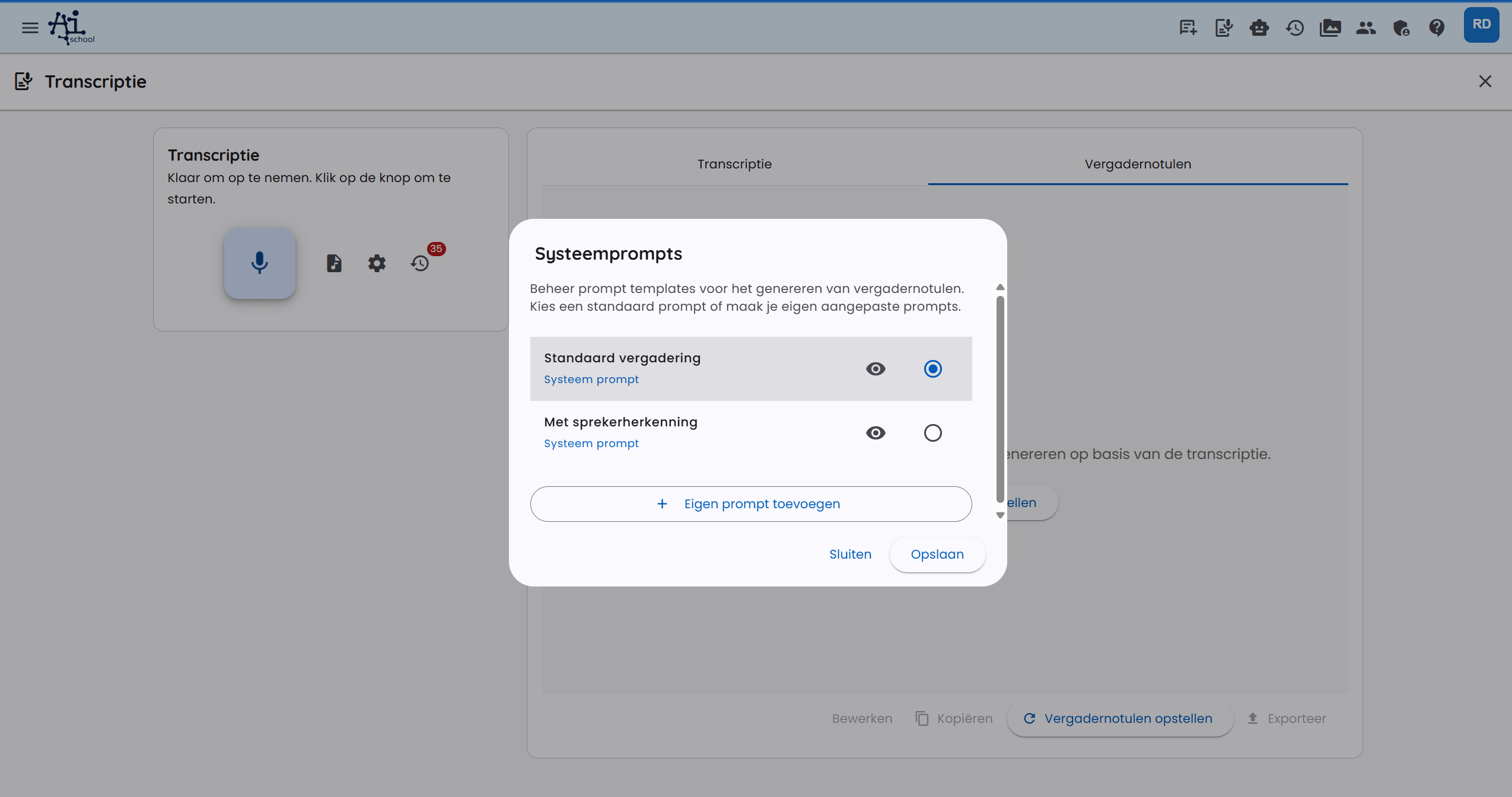
你可以调整和管理会议纪要的提示词。点击 配置提示 打开提示词窗口。
AI-School 提供用于一般会议纪要和带发言人识别的纪要的标准提示词。你也可以添加自己的提示词,例如用于固定的会议结构、行动清单或教学格式。
所有自定义提示词都会保存在你的账户中,并可立即用于今后的转录。
管理历史记录
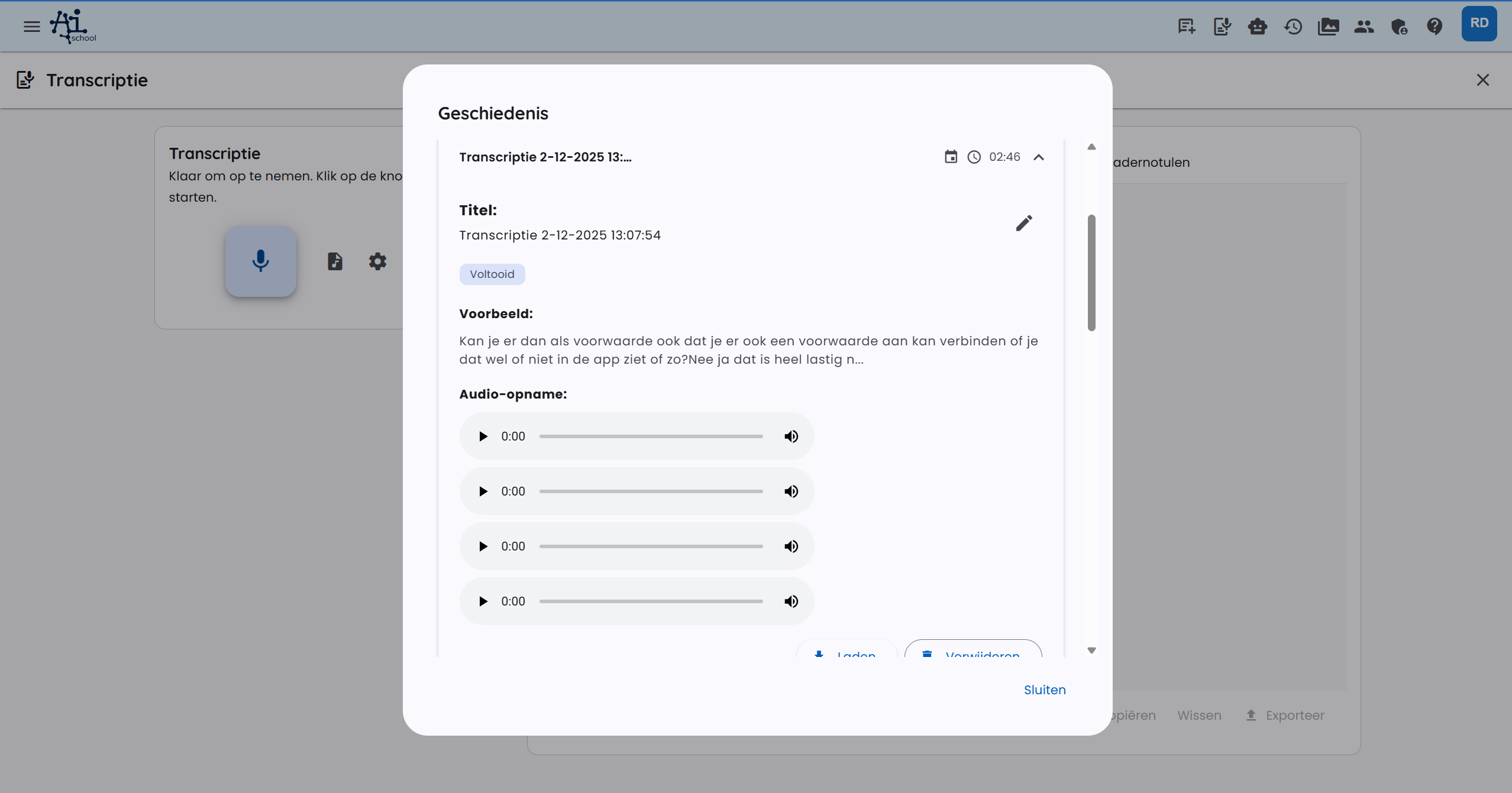
通过 历史记录,你可以查看和管理以前的转录。
在历史记录中,你可以:
- 按标题、日期或内容搜索转录;
- 编辑标题;
- 加载转录以重新查看或编辑;
- 删除转录;
- 播放关联的音频。
使用转录内容
你可以通过多种方式使用转录内容:
- 复制:使用复制按钮复制转录内容。
- 导出为 PDF:将转录内容下载为 PDF 文档。
- 在聊天中使用:将转录内容粘贴到聊天中,以便提问或进行分析。
- 导出会议纪要:将会议纪要导出为 PDF 或 Word。
音频片段与存储
在浏览器中
使用 OpenAI 进行私人实时转录时,AI-School 不会保存中间音频文件。对于会议、课程/演示和欧洲 AI,AI-School 会按每分钟一个音频片段上传录音。这些片段用于显示进度、提高可靠性以及在故障后恢复。停止录音时,还会处理完整的最终录音,并优先将其作为转录的最终依据。完整转录完成后,中间片段会被自动清理。
如果某个音频片段处理失败,录音仍可继续。事后请检查最终录音是否已正确处理。
在桌面应用中
在桌面应用中,录音过程中录音会直接保存在你自己的电脑上。你会看到录音正在保存到本地以及录音占用的空间。录音期间不会上传任何内容,也没有实时转录。
停止后,录音会一次性上传,你可以看到上传进度。随后录音会被转录。只有在转录保存后,应用才会删除本地副本。
录音时应用被关闭或卡住,或者上传或处理失败?那么录音会显示在转录页面的此电脑上的录音下。选择处理或重试以重新转录,或选择删除将其从电脑中永久删除。
可用磁盘空间不足时,你会收到警告。如果磁盘几乎已满,录音会自动停止,已录制的内容会被保留。
在桌面应用中,一次录音最长约 9 小时;超过后录音会自动停止,已录制的内容会被处理。
播放和恢复录音
完整录音可用时,只显示一个播放器。否则,请从列表中选择录音片段。移动应用支持重新上传本地保存的录音,或将其永久删除。
等待上传。上传成功后会删除本地副本。卸载应用会删除本地录音。
标准处理:每个音频文件最多 1 GiB。 请为录音和处理保留足够的可用空间。
在 Android 上,重新打开页面不会停止录音。强制关闭应用后,可以恢复已保存的音频并继续同一录音。通话占用麦克风时,录音会暂停;麦克风可用后请继续录音。耳机断开时,应用会尝试使用内置麦克风。中断记录会保留,内部音频片段显示为一条录音。
在 Android 应用中,点击录音会直接打开原生录音界面。停止后,可在同一窗口选择启用或不启用说话人识别,并按需添加专业术语。取消会将录音保留在本地。录音通知显示时长,并提供暂停、继续和停止操作;通知设置允许时,锁屏上也可使用。通过通知停止后,请返回应用处理录音。手机浏览器仍支持浏览器录音。
提供商与长录音恢复
所设置的 AI 提供商和录音类型决定处理方式。国际文件转录会先尝试 AssemblyAI EU;如果出错,处理可能回退到 Vertex,然后再回退到 OpenAI。欧洲 AI 使用自己的欧洲处理路径。因此,最终转录可能来自与第一次尝试不同的提供商。
对于长录音,最终录音完成前可能会先出现中间文本片段。请等待最终处理完成,并检查文本和说话人划分。加载提示表示仍在处理。Gemini Live 也是语音聊天的实时选项;这与事后转录音频文件是不同的功能。