Ses Transkripsiyonu ve Toplantı Tutanakları
AI-School, ses kayıtlarını metne dönüştürebilir ve bunlardan otomatik olarak toplantı tutanakları oluşturabilir. Transkripsiyon, merkezi model kataloğundaki transkripsiyon sağlayıcısını kullanır; örneğin OpenAI veya Avrupa AI. Başlatırken kaydın kişisel kullanım, bir toplantı ya da bir ders/sunum için olup olmadığını seçersiniz.
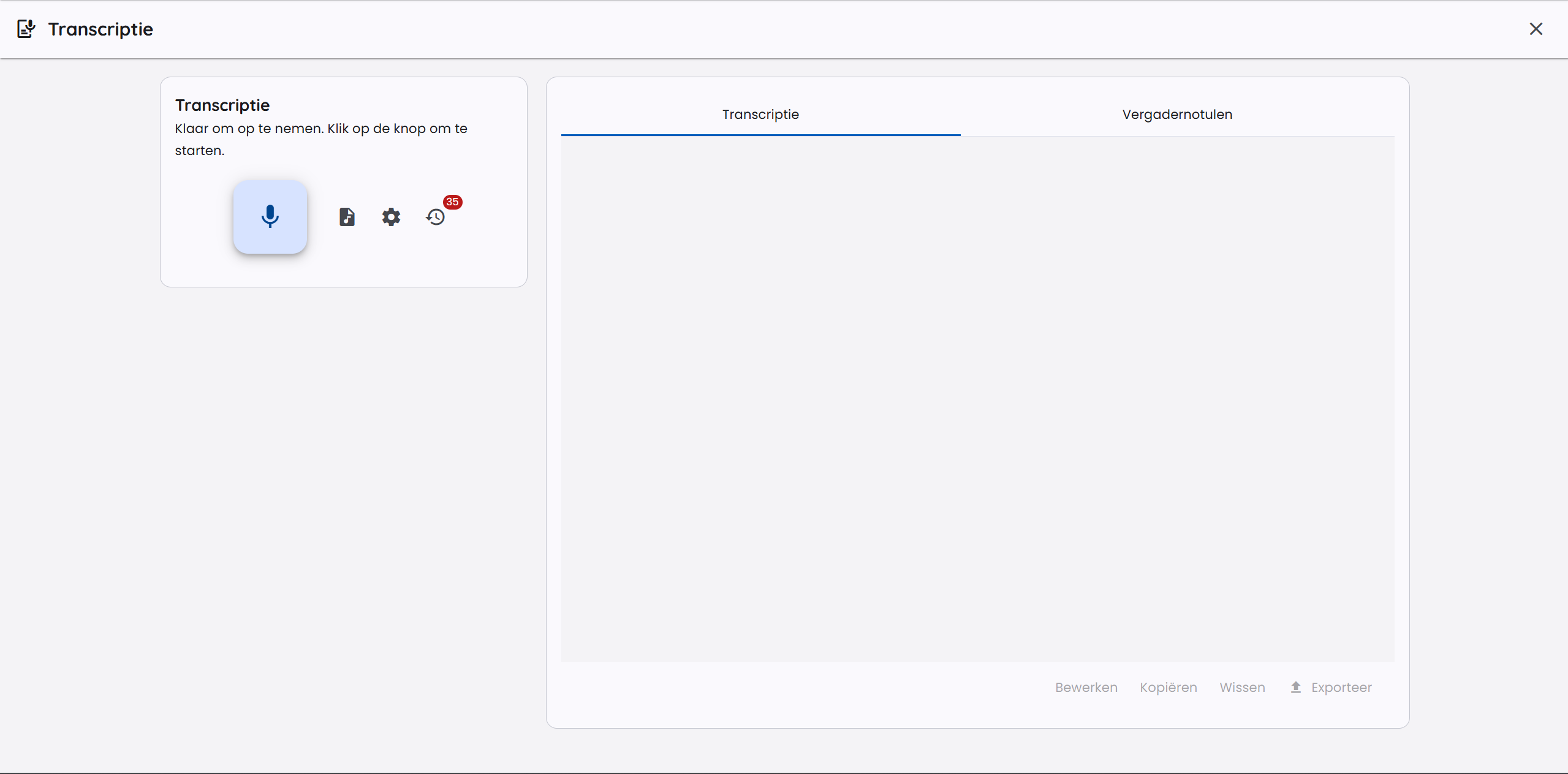
Başlangıç ekranı
Transkripsiyon modülünün başlangıç ekranında yeni bir kayıt başlatabilir veya mevcut bir ses dosyasını yükleyebilirsiniz.
Ses sağlama
Transkripsiyon için ses sağlamanın iki yolu vardır.
Doğrudan AI-School içinde kaydetme
Etkin bir kayıt sırasında sesi geçici olarak durdurmak için Duraklat seçeneğini kullanın. Duraklatılan süre ve ses kayda eklenmez. Aynı kayıt ve transkriptte devam etmek için Devam et seçeneğini; toplantı bittiğinde ise Durdur seçeneğini kullanın.
Kayıt başlatmak için büyük Kayıda Başla düğmesine tıklayın. Kayıttan önce ayarları içeren bir iletişim penceresi açılır.
Kayıt Ayarları
Bir kayıt başlatırken şunları ayarlayabilirsiniz:
- Kayıt türü: kaydın türünü seçin:
- Şahsi kayıt: mikrofona yakın tek bir kişi için.
- Toplantı: aynı odadaki birden fazla konuşmacı için.
- Ders veya sunum: etkileşim olabilecek tek bir ana konuşmacı için.
- Alan terimleri ve anahtar kelimeler: sık sık yanlış tanınan adları, kısaltmaları, ürün adlarını veya alan terimlerini girin.
- Dil: AI-School, transkripsiyonu doğru dile yönlendirmek için hesabınızın dil ayarını kullanır.
Bu pencerede bir transkripsiyon hizmeti seçmezsiniz. Hangi hizmetin kullanılacağını ortamınızın ayarları belirler.
Kayıt türüne göre davranış
Seçilen tür, kaydın nasıl işleneceğini belirler:
- OpenAI ile şahsi kayıt, tarayıcıda gerçek zamanlı transkripsiyon kullanır. Siz konuşurken metin görünür. Bu tür tek bir kişi için tasarlandığından konuşmacı tanıma uygulanmaz ve ara ses dosyaları saklanmaz.
- Toplantı ile Ders veya sunum, dosya tabanlı işleme kullanır. AI-School, kayıt sırasında ses parçalarını işler ve durdurduğunuzda tam son kaydı da işler. Bu yöntem daha uzun kayıtlar, birden fazla konuşmacı ve kesintilerden sonra kurtarma için uygundur.
- Avrupa AI/Mistral, dosya tabanlı işleme kullanır. Şahsi bir kayıtta, transkripsiyonun gereksiz yere konuşmacılara bölünmemesi için konuşmacı ayrımı (diarization) devre dışı bırakılır.
- Masaüstü uygulaması: her kayıt önce kendi bilgisayarınıza kaydedilir ve ancak durdurduktan sonra yazıya dökülür. Özel kayıtta bile canlı transkripsiyon yoktur.
Mevcut bir ses dosyasını kullanma
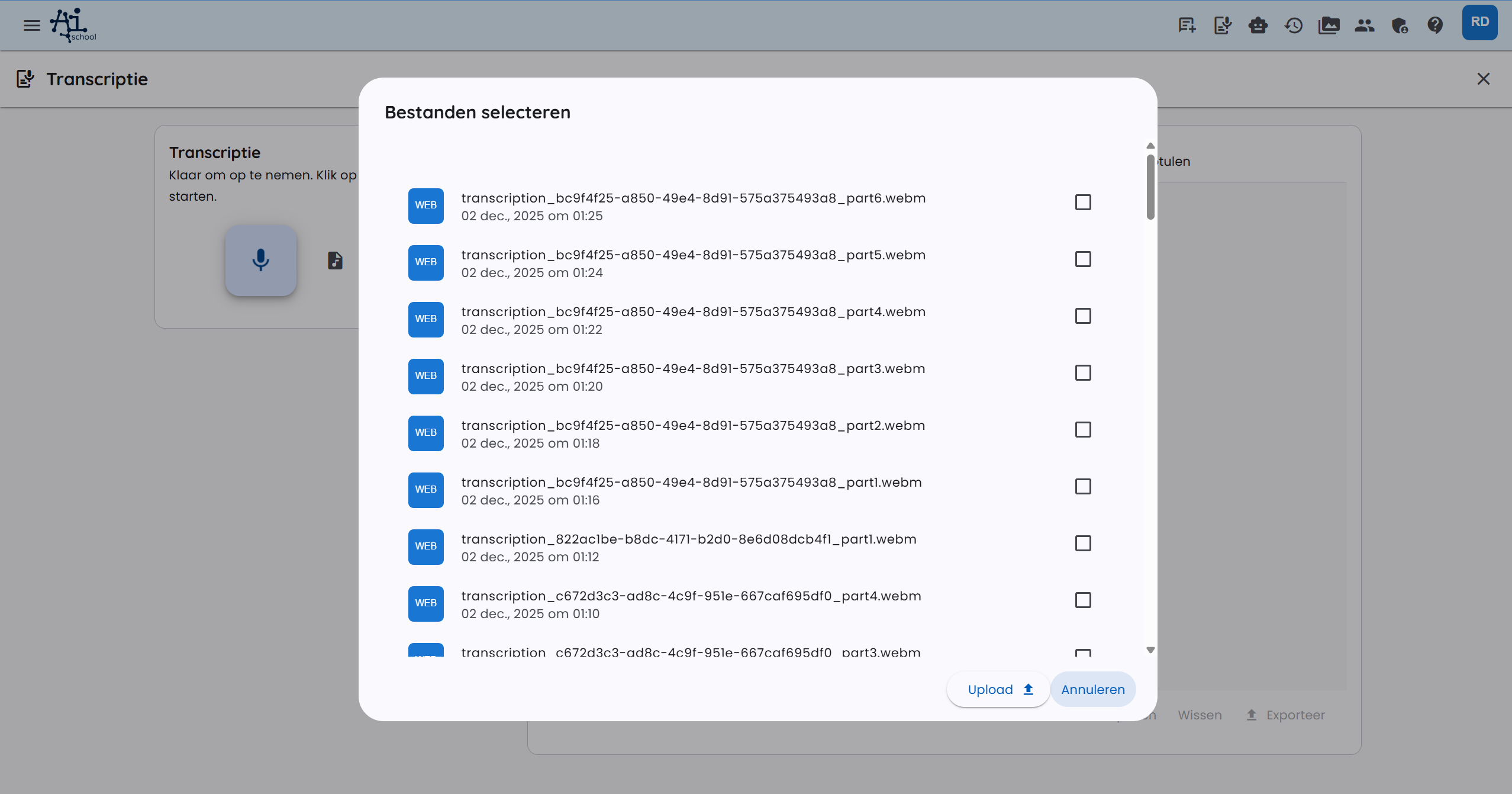
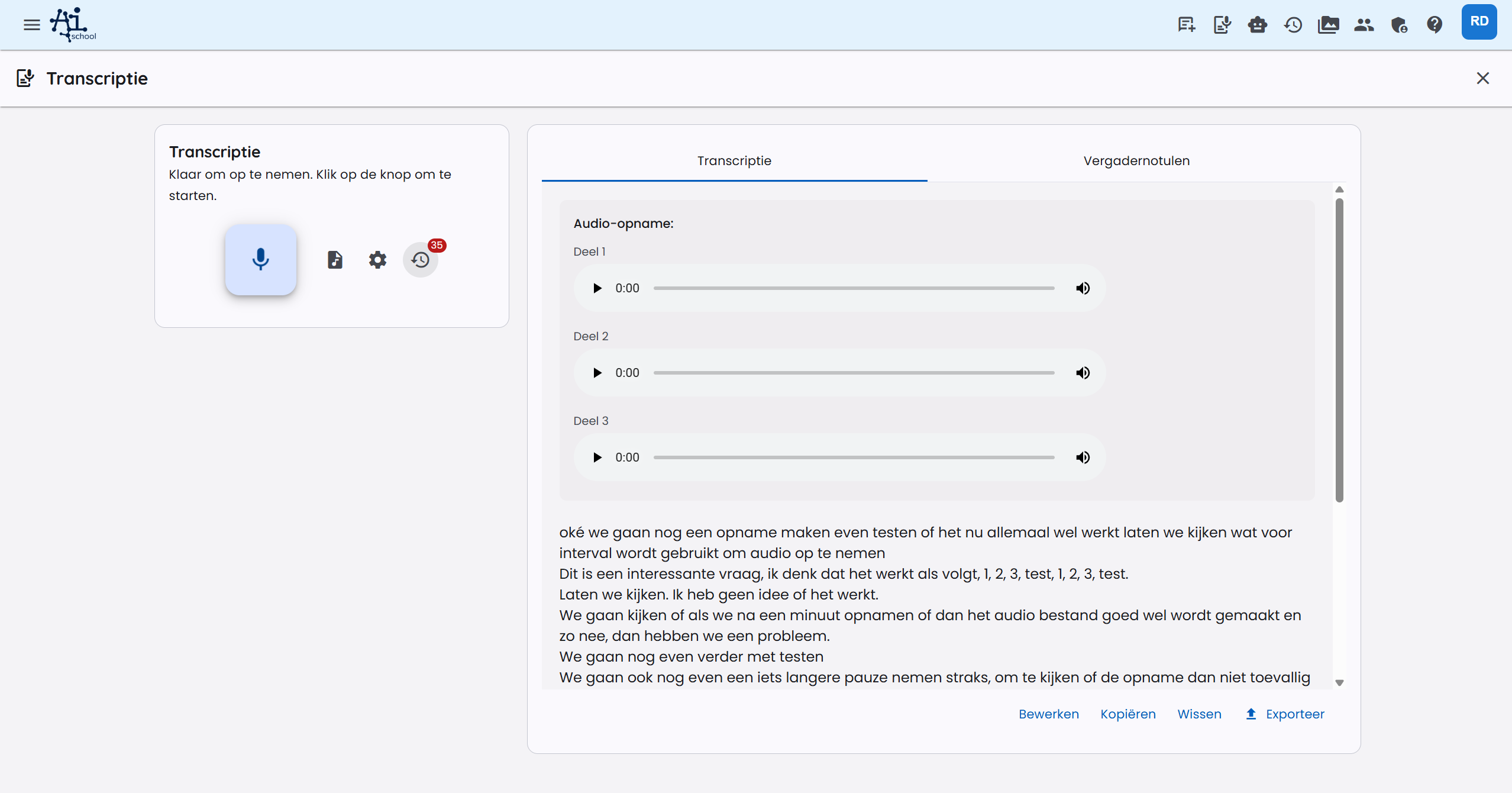
Daha önce kaydedilmiş bir ses dosyasını da yükleyebilirsiniz. Ses dosyası seç düğmesine tıklayın ve bir dosya seçin. Desteklenen biçimler arasında MP3, WAV, M4A ve WebM bulunur. Yüklemeden sonra dosya, aynı türdeki bir kayıtla aynı transkripsiyon yöntemiyle otomatik olarak işlenir.
Transkripsiyon ve konuşmacılar
Transkripsiyon zaman blokları ve konuşmacı etiketleri içerebilir. Görüşmelerde ve toplantılarda transkripsiyon modeli konuşmacıları ayırt etmeye çalışır. Şahsi kayıtlarda ise transkripsiyon tek bir konuşmacı için tasarlandığından bu özellik devre dışıdır. Model bazen gerçek adlar yerine Konuşmacı A ve Konuşmacı B gibi etiketler kullanır. Bu nedenle AI-School, metindeki açık tanıtımları tanımak için ek bir işlem yapar; örneğin biri kim olduğunu söylediğinde.
Konuşmacı tanıma yine de ses kalitesine, konuşmacıların üst üste konuşmasına ve seçilen modele bağlıdır. Adlar veya terimler doğru tanınmadıysa transkripsiyonu AI ile güncelleyebilirsiniz.
Daha iyi transkripsiyonlar için ipuçları:
- Net konuşun ve konuşmacıların birbirinin sözünü mümkün olduğunca az kesmesini sağlayın.
- İyi bir mikrofon kullanın ve onu konuşmacılara yeterince yakın yerleştirin.
- Önemli adları, kısaltmaları ve alan terimlerini önceden girin.
- Kayıttan sonra konuşmacı etiketlerini ve zaman bloklarını kontrol edin.
Transkripsiyonu AI ile güncelleme
İşlemden sonra transkripsiyonu kolayca iyileştirebilirsiniz. AI ile iyileştir seçeneğini kullanın ve neyin değiştirilmesi gerektiğini belirtin, örneğin:
- Konuşmacı A adını Başkan olarak değiştirin;
- yanlış yazılmış bir alan terimini düzeltin;
- konuşmacı adlarını tutarlı hâle getirin;
- içeriği yeniden yazmadan küçük transkripsiyon hatalarını düzeltin.
AI ile düzenleme hedefli düzeltmeler içindir. Transkripsiyon resmî kayıt veya karar alma için kullanılıyorsa sonucu her zaman kontrol edin.
Toplantı tutanakları
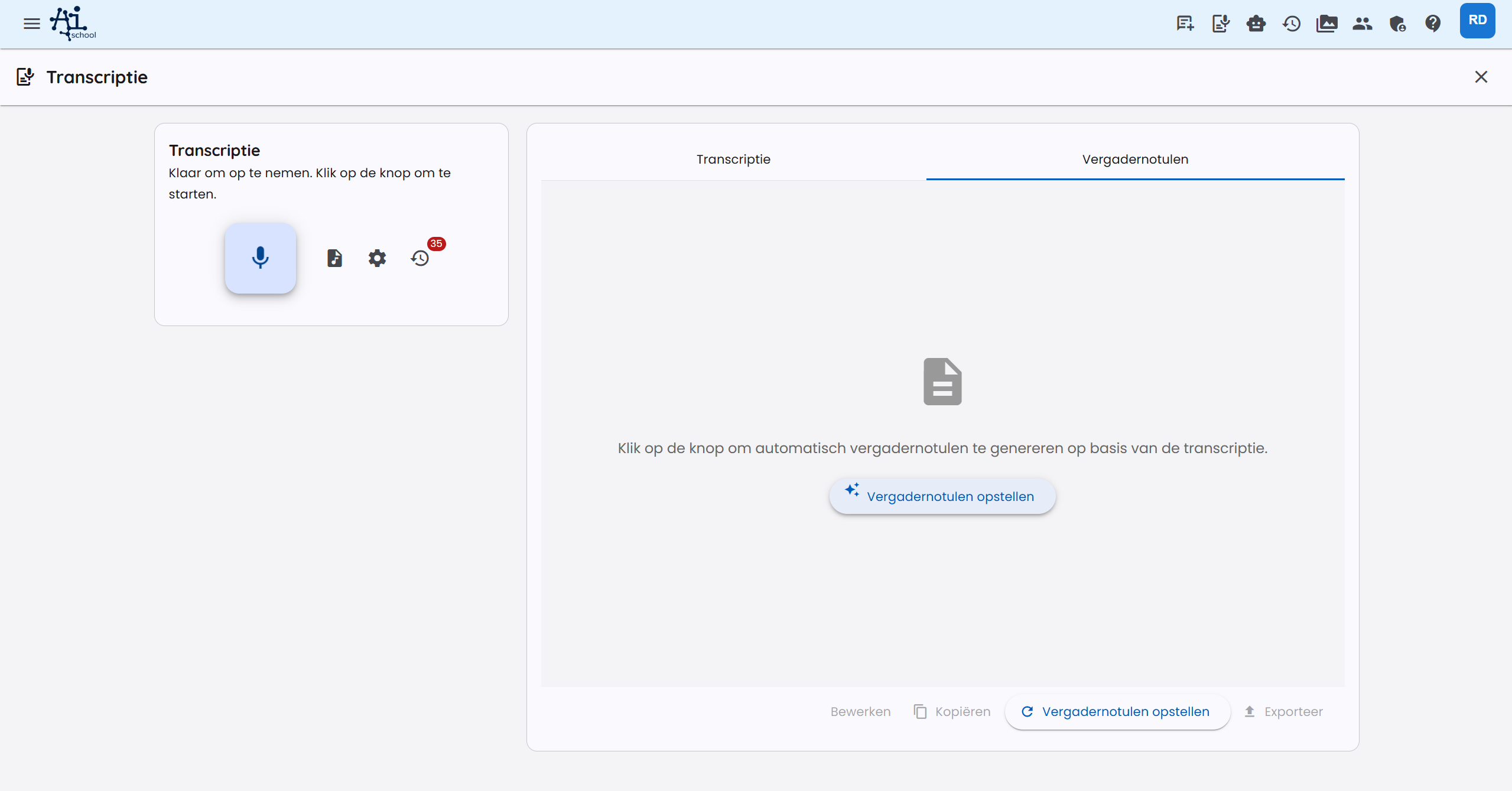
Kayıt ve transkripsiyondan sonra toplantı tutanaklarını otomatik olarak oluşturabilirsiniz. Toplantı Tutanağı sekmesine geçin ve Toplantı tutanaklarını oluştur düğmesine tıklayın.
Toplantı tutanakları, transkripsiyona ve etkin isteme (prompt) göre oluşturulur.
Gelişmiş ayarlar
İstemleri yönetme
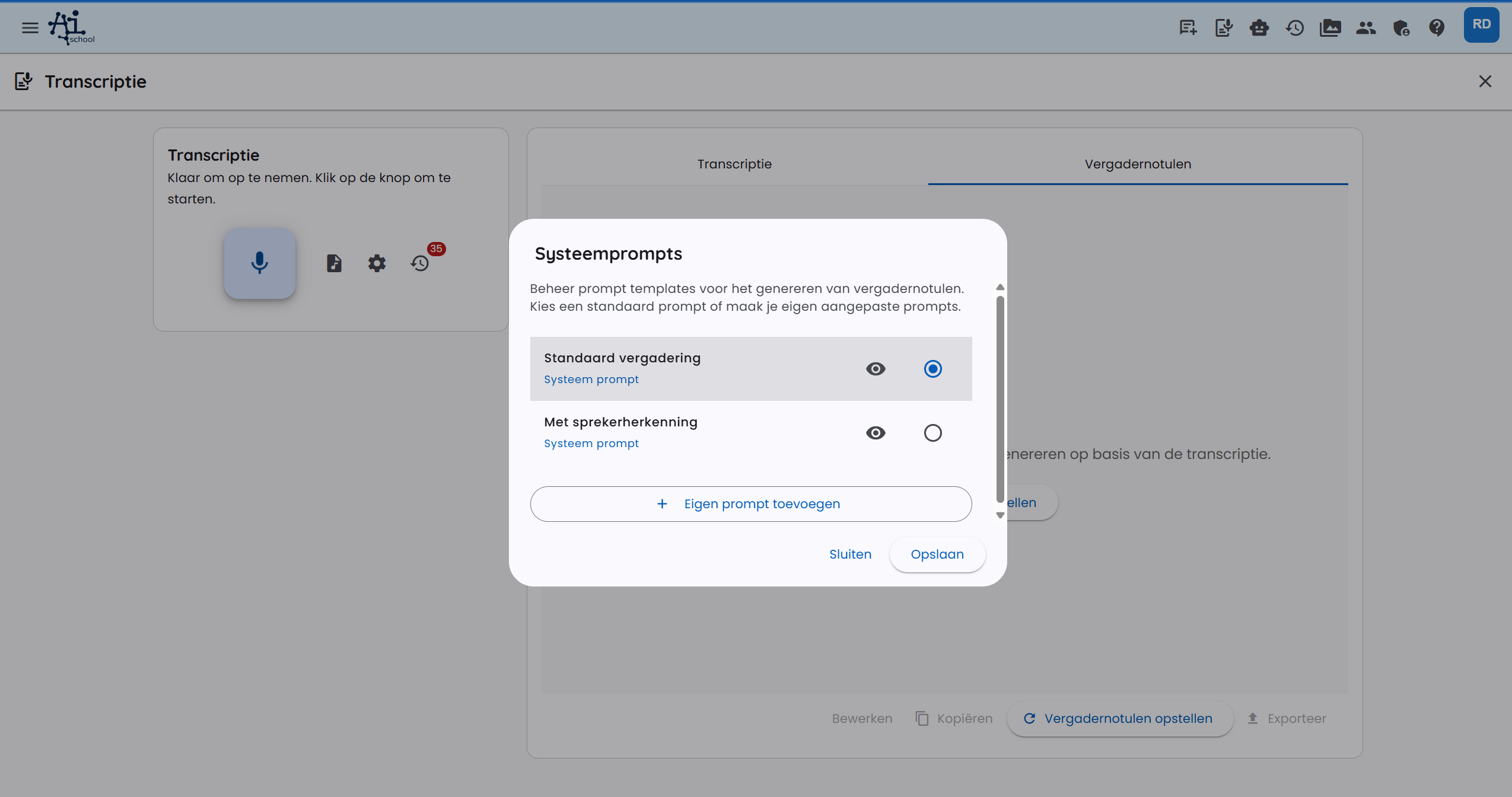
Toplantı tutanakları için kullanılan istemleri uyarlayabilir ve yönetebilirsiniz. İstem penceresini açmak için İpucunu yapılandır düğmesine tıklayın.
AI-School, genel toplantı tutanakları ve konuşmacı tanımalı tutanaklar için standart istemler sunar. Örneğin sabit bir toplantı yapısı, bir eylem listesi veya bir eğitim formatı için kendi istemlerinizi de ekleyebilirsiniz.
Özelleştirilmiş tüm istemler hesabınızda saklanır ve gelecekteki transkripsiyonlar için hemen kullanılabilir.
Geçmişi yönetme
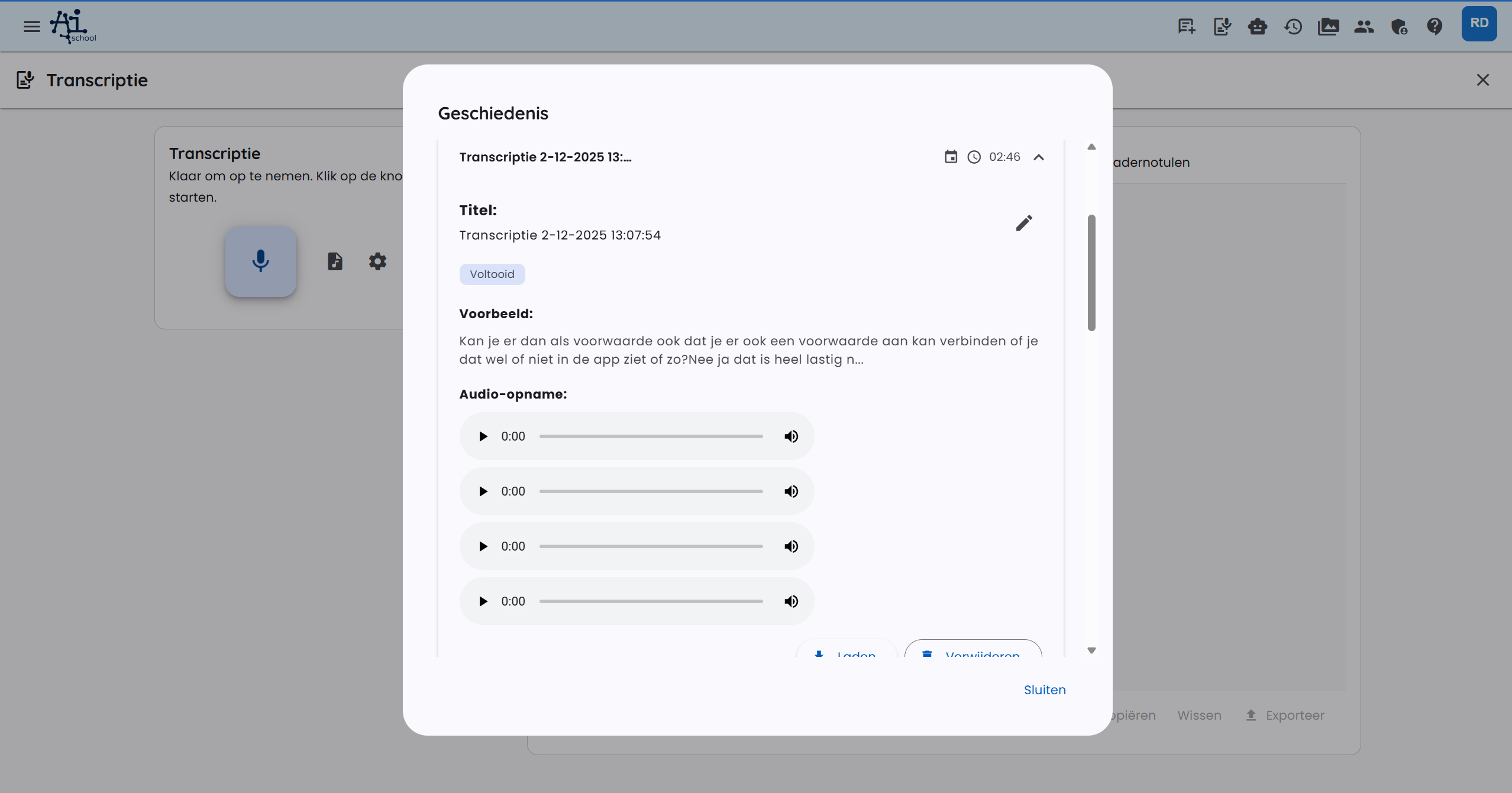
Geçmiş üzerinden önceki transkripsiyonları görüntüleyebilir ve yönetebilirsiniz.
Geçmişte şunları yapabilirsiniz:
- transkripsiyonları başlığa, tarihe veya içeriğe göre arama;
- başlıkları düzenleme;
- transkripsiyonları yeniden görüntülemek veya düzenlemek için yükleme;
- transkripsiyonları silme;
- bağlantılı sesi oynatma.
Transkripsiyonu kullanma
Transkripsiyonu farklı şekillerde kullanabilirsiniz:
- Kopyala: transkripsiyonu kopyalama düğmesiyle kopyalayın.
- PDF'ye dışa aktar: transkripsiyonu PDF belgesi olarak indirin.
- Sohbette kullan: soru sormak veya analiz yaptırmak için transkripsiyonu bir sohbete yapıştırın.
- Toplantı tutanaklarını dışa aktar: toplantı tutanaklarını PDF veya Word olarak dışa aktarın.
Ses parçaları ve depolama
Tarayıcıda
OpenAI ile özel gerçek zamanlı transkripsiyonlarda AI-School ara ses dosyası saklamaz. Toplantılarda, ders/sunumlarda ve Avrupa AI'da AI-School kaydı birer dakikalık ses parçaları halinde yükler. Bu parçalar ilerleme, güvenilirlik ve arızalarda kurtarma içindir. Durdurduğunuzda tam son kayıt da işlenir ve transkripsiyonun kesin temeli olarak önceliklidir. Tam transkripsiyondan sonra ara parçalar otomatik olarak temizlenir.
Bir ses parçasının işlenmesi başarısız olursa kayıt devam edebilir. Sonrasında son kaydın doğru işlenip işlenmediğini kontrol edin.
Masaüstü uygulamasında
Masaüstü uygulamasında kayıt, siz kaydederken doğrudan kendi bilgisayarınıza kaydedilir. Kayıt yerel olarak kaydediliyor mesajını ve kaydın ne kadar yer kapladığını görürsünüz. Kayıt sırasında hiçbir şey yüklenmez ve canlı transkripsiyon yoktur.
Durdurduktan sonra kayıt tek seferde yüklenir ve ilerlemeyi görürsünüz. Ardından kayıt yazıya dökülür. Uygulama yerel kopyayı ancak transkripsiyon kaydedildikten sonra siler.
Uygulama kayıt sırasında kapandı veya dondu mu, ya da yükleme veya işleme başarısız mı oldu? O zaman kayıt transkripsiyon sayfasında Bu bilgisayardaki kayıtlar altında görünür. Yine de yazıya döktürmek için İşle veya Tekrar dene'yi, bilgisayarınızdan kalıcı olarak kaldırmak için Sil'i seçin.
Boş disk alanı azaldığında bir uyarı alırsınız. Disk neredeyse doluysa kayıt kendiliğinden durur ve o ana kadar kaydedilenler korunur.
Masaüstü uygulamasında bir kayıt en fazla yaklaşık 9 saat sürebilir; ardından kayıt kendiliğinden durur ve kaydedilenler işlenir.
Kayıtları oynatma ve kurtarma
Tam kayıt mevcutsa tek bir ses oynatıcı gösterilir. Aksi halde listeden bir kayıt bölümü seçin. Mobil uygulamada yerel kayıtları yeniden yükleyebilir veya kalıcı olarak silebilirsiniz.
Yükleme bekleniyor. Başarılı yüklemeden sonra yerel kopya silinir. Uygulamayı kaldırmak yerel kayıtları siler.
Standart işleme: ses dosyası başına en fazla 1 GiB. Kayıt ve işleme için yeterli boş alan bırakın.
Android’de ekranı yeniden açmak kaydı durdurmaz. Uygulama zorla kapatıldıktan sonra kaydedilen sesi kurtarabilir ve aynı kayda devam edebilirsiniz. Arama mikrofonu engellerse kayıt duraklar. Mikrofon kullanılabilir olduğunda devam edin. Kulaklık bağlantısı kesilirse uygulama yerleşik mikrofonu dener. Kesintiler görünür kalır; dahili parçalar tek kayıt olarak sunulur.
Android uygulamasında kayıt düğmesi doğrudan yerel kayıt ekranını açar. Durdurduktan sonra aynı pencerede konuşmacı tanımayı açabilir veya kapatabilir, isteğe bağlı olarak uzmanlık terimleri ekleyebilirsiniz. İptal, kaydı daha sonra kullanmak üzere cihazda saklar. Bildirim süreyi gösterir ve duraklatma, sürdürme ve durdurma seçenekleri sunar; bildirim ayarlarınız izin veriyorsa kilit ekranında da kullanılabilir. Bildirimden durdurduktan sonra işlemek için uygulamaya dönün. Mobil tarayıcıda kayıt özelliği kullanılmaya devam eder.
Sağlayıcı ve uzun kayıtlar için kurtarma
Ayarlanan AI sağlayıcısı ve kayıt türü işlemi belirler. Uluslararası dosya transkripsiyonu önce AssemblyAI EU'yu dener; bir hata olursa işlem Vertex'e ve ardından OpenAI'ye geri dönebilir. Avrupa AI kendi Avrupa işleme yolunu kullanır. Bu nedenle nihai transkripsiyon, ilk denemeden farklı bir sağlayıcıdan gelebilir.
Uzun kayıtlarda, son kayıt hazır olmadan önce ara metin parçaları görünebilir. Son işlemeyi bekleyin ve metni ile konuşmacı ayrımını kontrol edin. Bir yükleme bildirimi hâlâ işlem sürdüğü anlamına gelir. Gemini Live ayrıca sesli sohbet için gerçek zamanlı bir seçenektir; bu, bir ses dosyasını sonradan transkribe etmekten farklı bir özelliktir.