Transkrypcja audio i protokoły ze spotkań
AI-School potrafi zamieniać nagrania audio na tekst i automatycznie tworzyć z nich protokoły ze spotkań. Transkrypcja korzysta z dostawcy transkrypcji z centralnego katalogu modeli, na przykład OpenAI lub europejskiej AI. Na początku wybierasz, czy nagranie jest przeznaczone do użytku osobistego, na spotkanie czy na lekcję/prezentację.
Ekran startowy
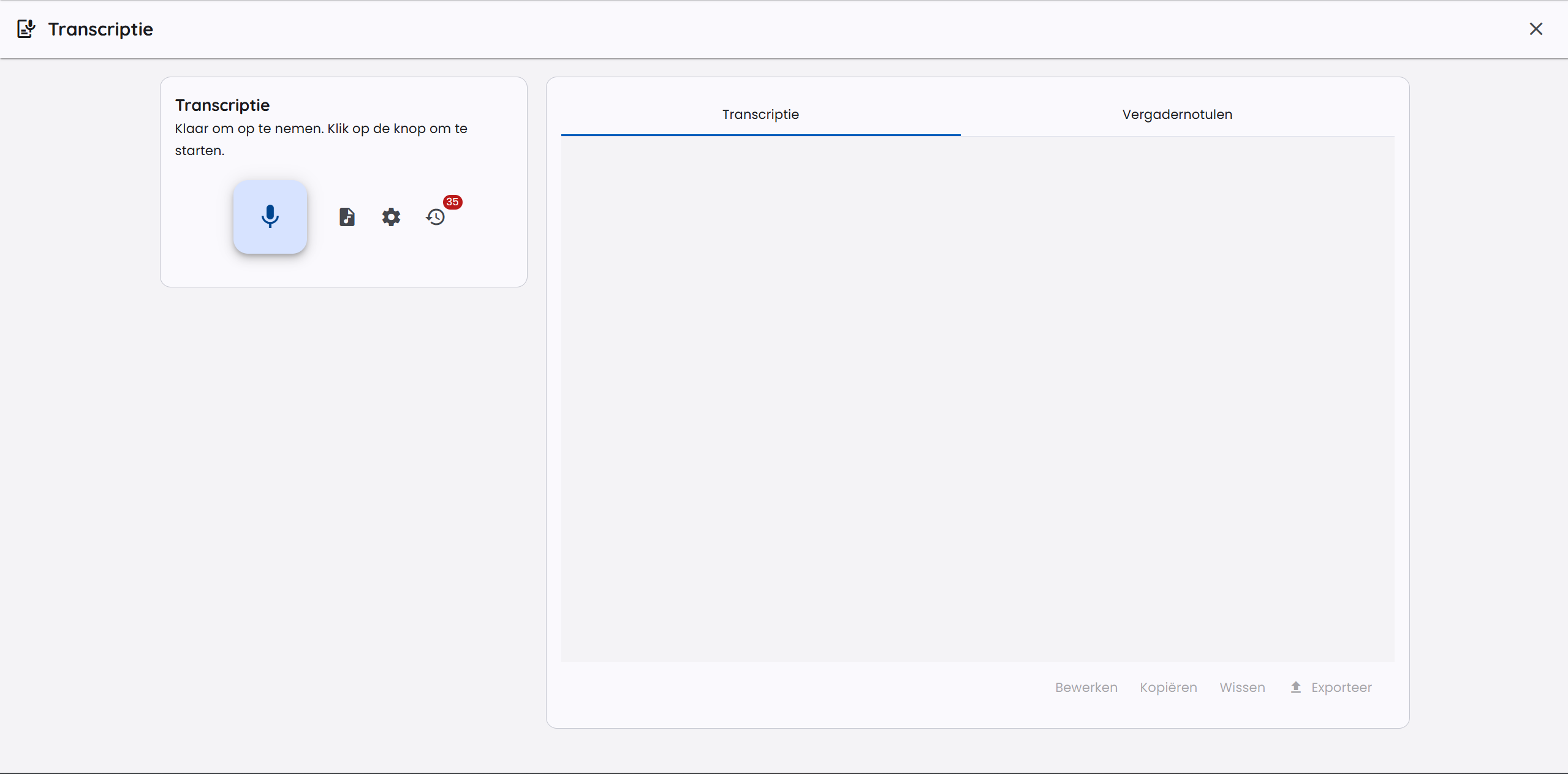
Na ekranie startowym modułu transkrypcji możesz rozpocząć nowe nagranie lub przesłać istniejący plik audio.
Dostarczanie audio
Audio do transkrypcji można dostarczyć na dwa sposoby.
Nagrywanie bezpośrednio w AI-School
Podczas aktywnego nagrywania wybierz Wstrzymaj, aby tymczasowo przerwać rejestrowanie dźwięku. Czas i dźwięk z pauzy nie są uwzględniane. Wybierz Wznów, aby kontynuować to samo nagranie i transkrypcję; opcji Zatrzymaj użyj dopiero po zakończeniu spotkania.
Kliknij duży przycisk Rozpocznij nagrywanie, aby rozpocząć nagranie. Przed nagraniem otwiera się okno dialogowe z ustawieniami.
Ustawienia nagrywania
Przy rozpoczynaniu nagrania możesz ustawić:
- Typ nagrania: wybierz rodzaj nagrania:
- Nagrywanie prywatne: dla jednej osoby blisko mikrofonu.
- Spotkanie: dla kilku mówców w jednym pomieszczeniu.
- Wykład lub prezentacja: dla jednego głównego mówcy z możliwą interakcją.
- Terminy branżowe i słowa kluczowe: podaj nazwiska, skróty, nazwy produktów lub terminy fachowe, które często są błędnie rozpoznawane.
- Język: AI-School używa ustawienia języka Twojego konta, aby ukierunkować transkrypcję na właściwy język.
W tym oknie nie wybierasz usługi transkrypcji. O tym, która usługa jest używana, decydują ustawienia Twojego środowiska.
Działanie zależnie od typu nagrania
Wybrany typ określa, jak nagranie jest przetwarzane:
- Nagrywanie prywatne z OpenAI korzysta w przeglądarce z transkrypcji w czasie rzeczywistym. Tekst pojawia się w trakcie mówienia. Ponieważ ten tryb jest przeznaczony dla jednej osoby, rozpoznawanie mówców nie jest stosowane i nie są zapisywane pośrednie pliki audio.
- Spotkanie oraz Wykład lub prezentacja korzystają z przetwarzania opartego na plikach. AI-School przetwarza fragmenty audio już w trakcie nagrywania, a po zatrzymaniu przetwarza także pełne nagranie końcowe. Ten tryb sprawdza się przy dłuższych nagraniach, wielu mówcach i odzyskiwaniu po przerwach.
- Europejska AI/Mistral korzysta z przetwarzania opartego na plikach. Przy nagraniu prywatnym diaryzacja jest wyłączona, aby transkrypcja nie była niepotrzebnie dzielona na mówców.
- Aplikacja desktopowa: każde nagranie jest najpierw zapisywane na Twoim komputerze i transkrybowane dopiero po zatrzymaniu. Nie ma transkrypcji na żywo, także przy nagraniu prywatnym.
Korzystanie z istniejącego pliku audio
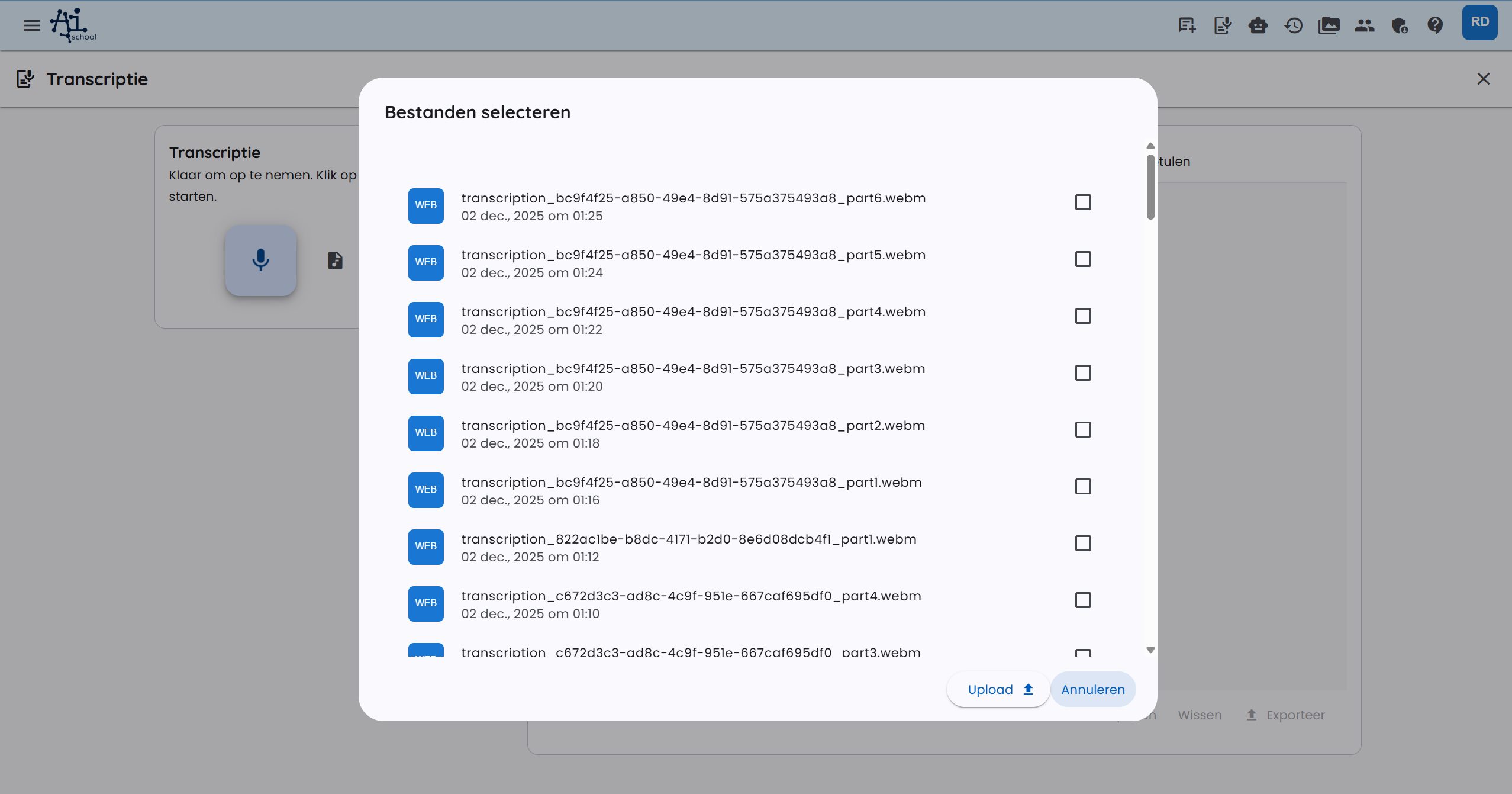
Możesz też przesłać wcześniej nagrany plik audio. Kliknij Wybierz plik audio i wskaż plik. Obsługiwane formaty to m.in. MP3, WAV, M4A i WebM. Po przesłaniu plik jest automatycznie przetwarzany w taki sam sposób jak nagranie tego samego typu.
Transkrypcja i mówcy
Transkrypcja może zawierać bloki czasowe i etykiety mówców. W rozmowach i na spotkaniach model transkrypcji próbuje rozróżniać mówców. W nagraniach prywatnych ta funkcja jest celowo wyłączona, ponieważ transkrypcja jest przeznaczona dla jednego mówcy. Czasami model używa etykiet takich jak Mówca A i Mówca B zamiast prawdziwych imion. Dlatego AI-School wykonuje dodatkowe przetwarzanie, aby rozpoznać w tekście wyraźne przedstawienia się, na przykład gdy ktoś mówi, kim jest.
Rozpoznawanie mówców nadal zależy od jakości dźwięku, nakładania się wypowiedzi i wybranego modelu. Jeśli imiona lub terminy nie zostały poprawnie rozpoznane, możesz poprawić transkrypcję za pomocą AI.
Wskazówki dla lepszych transkrypcji:
- Mów wyraźnie i dbaj o to, by mówcy jak najmniej sobie przerywali.
- Używaj dobrego mikrofonu i umieść go wystarczająco blisko mówców.
- Podaj z wyprzedzeniem ważne imiona, skróty i terminy fachowe.
- Po zakończeniu sprawdź etykiety mówców i bloki czasowe.
Poprawianie transkrypcji za pomocą AI
Po przetworzeniu możesz łatwo poprawić transkrypcję. Użyj opcji Ulepsz z AI i wskaż, co należy zmienić, na przykład:
- zmień nazwę Mówca A na Przewodniczący;
- popraw błędnie zapisany termin fachowy;
- ujednolić imiona mówców;
- popraw drobne błędy transkrypcji bez przepisywania treści.
Edycja za pomocą AI jest przeznaczona do konkretnych poprawek. Zawsze sprawdzaj wynik, gdy transkrypcja służy do sporządzania sprawozdań lub podejmowania decyzji.
Protokoły ze spotkań
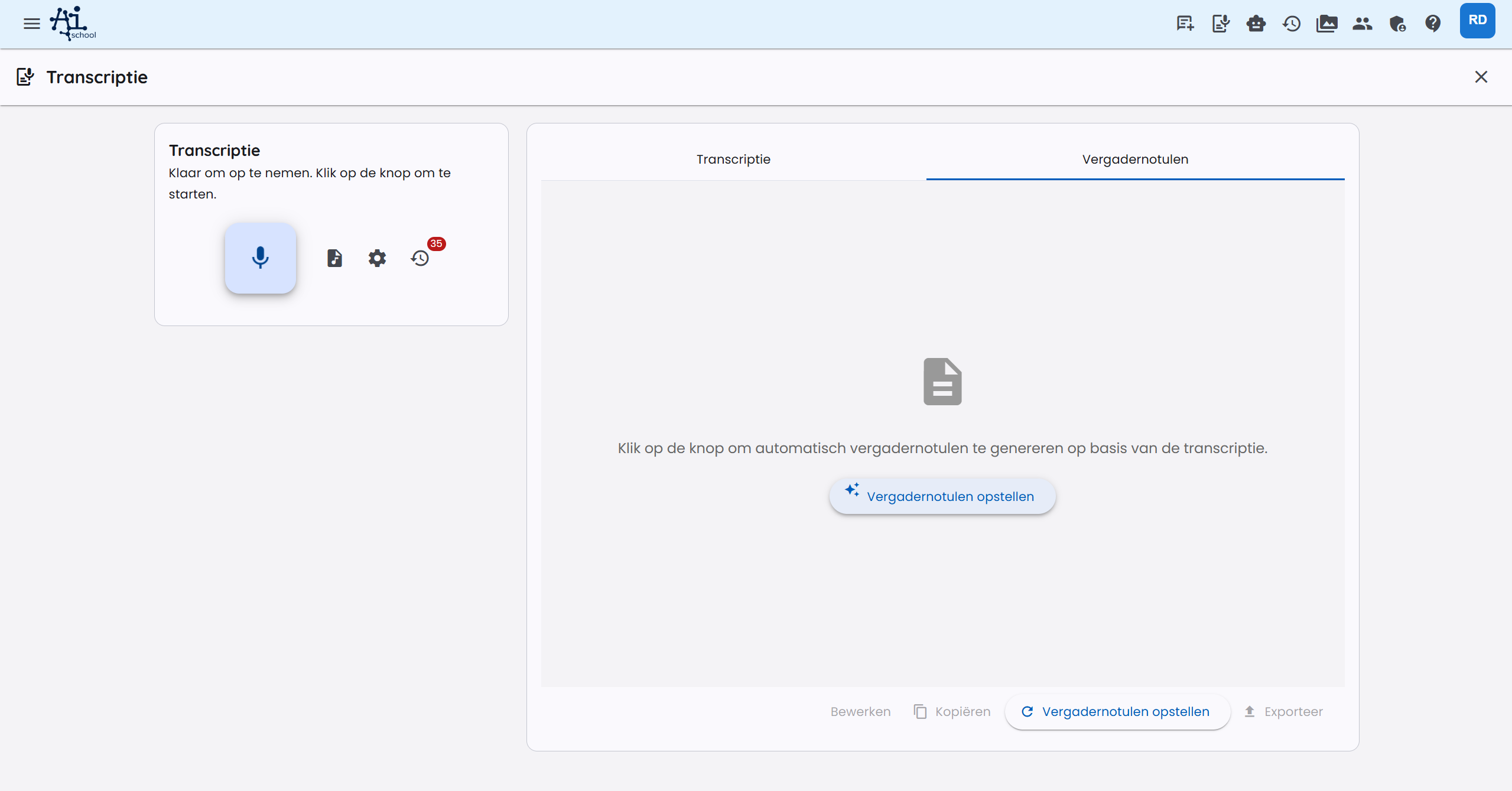
Po nagraniu i transkrypcji możesz automatycznie sporządzić protokół ze spotkania. Przejdź do karty Protokoły z posiedzenia i kliknij Sporządź protokoły z posiedzenia.
Protokół jest sporządzany na podstawie transkrypcji i aktywnego promptu.
Ustawienia zaawansowane
Zarządzanie promptami
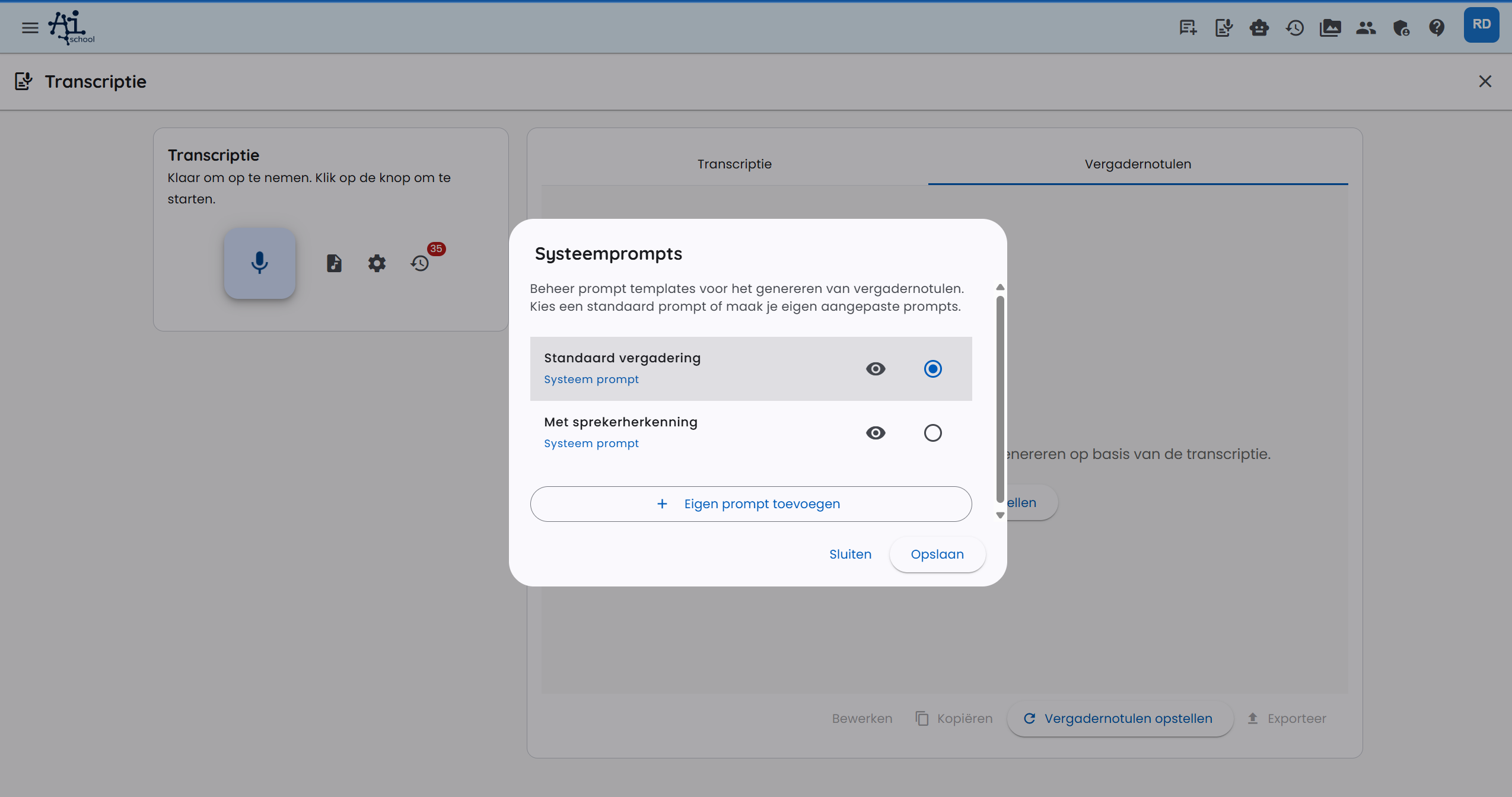
Możesz dostosowywać prompty do protokołów ze spotkań i nimi zarządzać. Kliknij Skonfiguruj prompt, aby otworzyć okno promptów.
AI-School oferuje standardowe prompty do ogólnych protokołów ze spotkań oraz protokołów z rozpoznawaniem mówców. Możesz też dodać własne prompty, na przykład dla stałej struktury spotkania, listy działań lub formatu dydaktycznego.
Wszystkie dostosowane prompty są zapisywane na Twoim koncie i są od razu dostępne dla przyszłych transkrypcji.
Zarządzanie historią
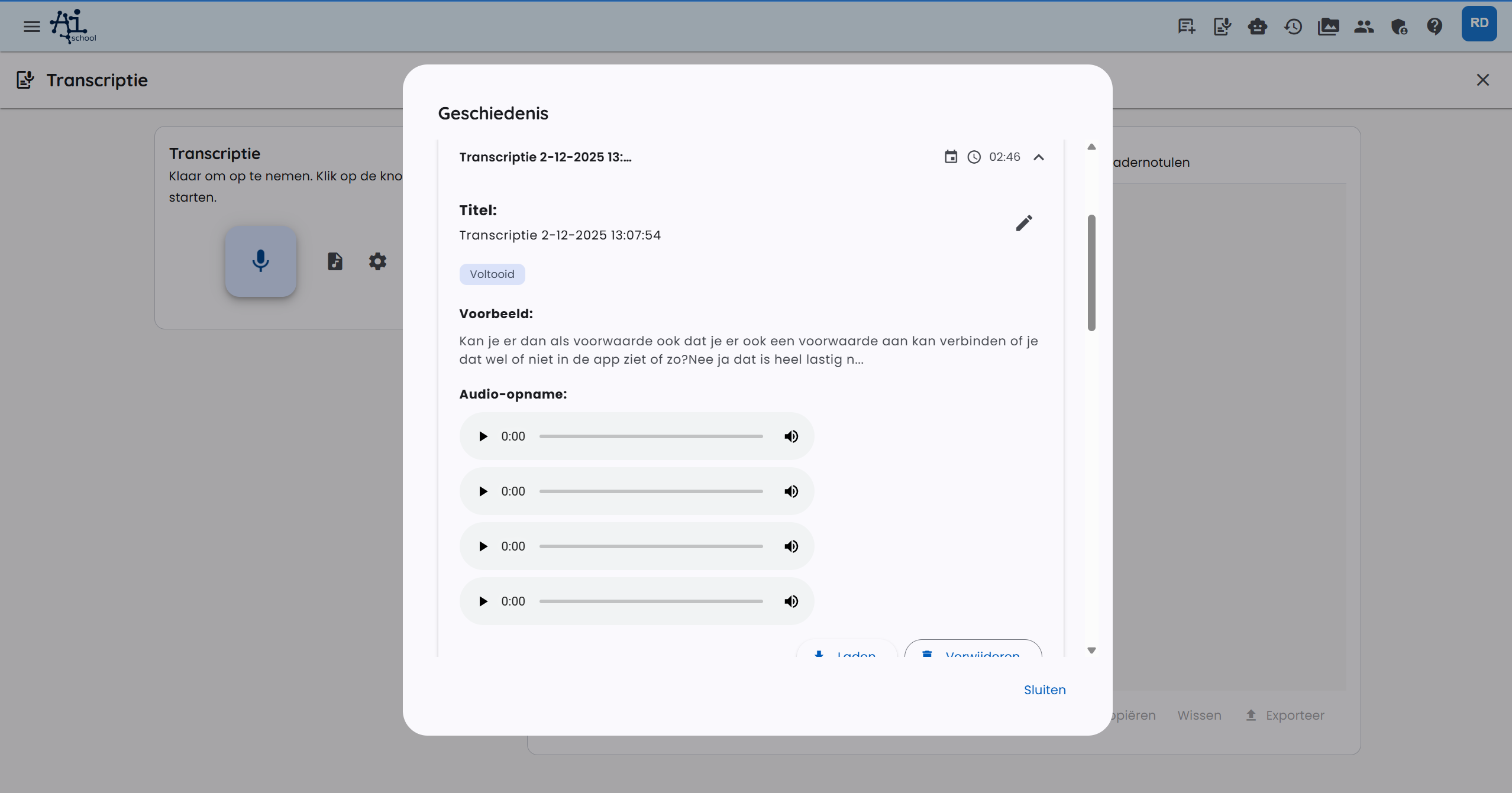
W sekcji Historia możesz przeglądać wcześniejsze transkrypcje i nimi zarządzać.
W historii możesz:
- wyszukiwać transkrypcje według tytułu, daty lub treści;
- edytować tytuły;
- wczytywać transkrypcje, aby ponownie je przejrzeć lub edytować;
- usuwać transkrypcje;
- odtwarzać powiązane audio.
Korzystanie z transkrypcji
Z transkrypcji możesz korzystać na różne sposoby:
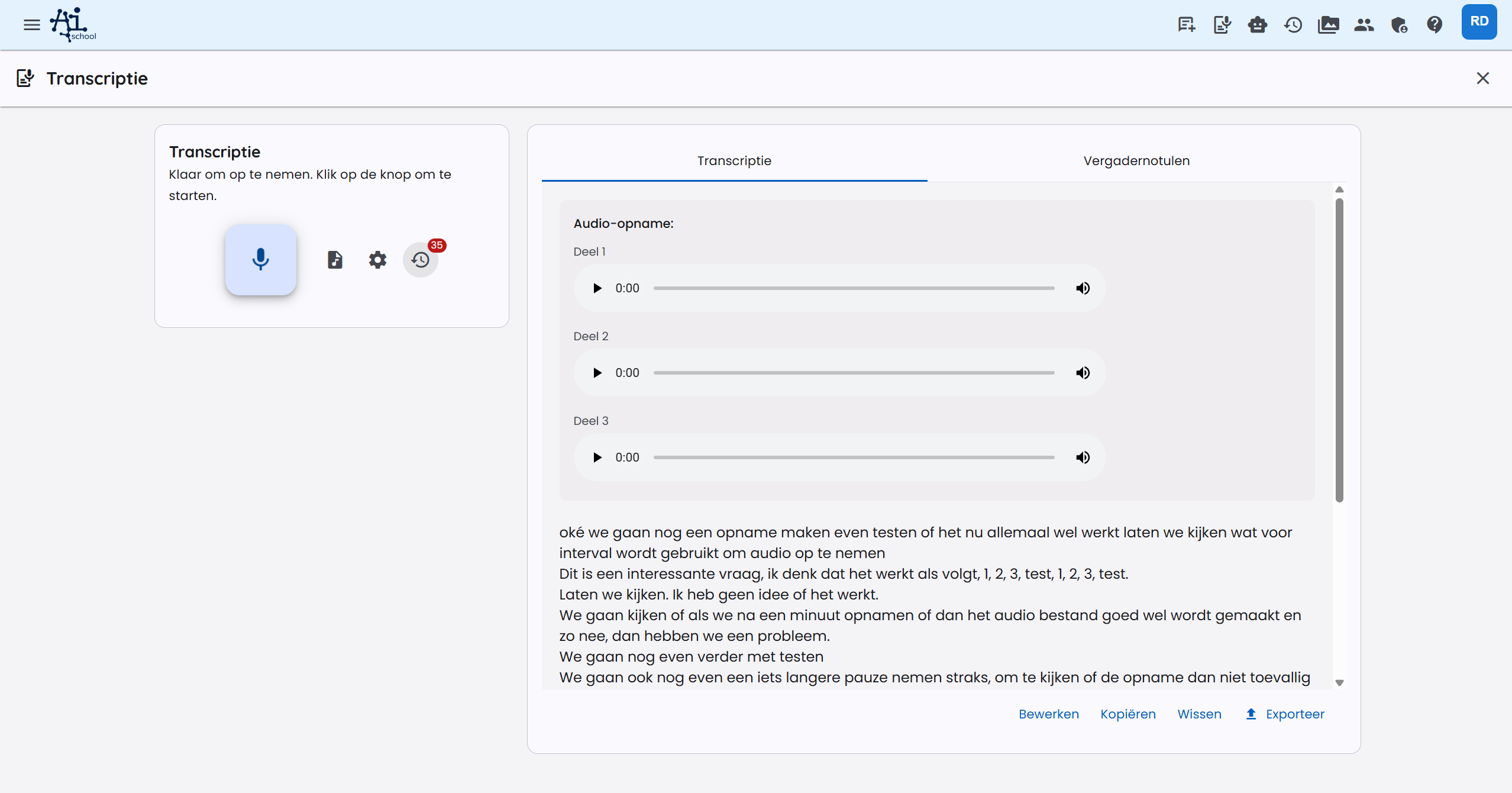
- Kopiuj: skopiuj transkrypcję przyciskiem kopiowania.
- Eksportuj do PDF: pobierz transkrypcję jako dokument PDF.
- Użyj w czacie: wklej transkrypcję do czatu, aby zadawać pytania lub zlecić analizy.
- Eksportuj protokół: wyeksportuj protokół ze spotkania do PDF lub Worda.
Fragmenty audio i przechowywanie
W przeglądarce
Przy prywatnych transkrypcjach w czasie rzeczywistym z OpenAI AI-School nie zapisuje pośrednich plików audio. Przy spotkaniach, lekcjach/prezentacjach i europejskiej AI AI-School przesyła nagranie w jednominutowych fragmentach audio. Fragmenty te służą do śledzenia postępu, niezawodności i odzyskiwania po awariach. Po zatrzymaniu przetwarzane jest także pełne nagranie końcowe, które ma pierwszeństwo jako ostateczna podstawa transkrypcji. Po pełnej transkrypcji fragmenty pośrednie są automatycznie usuwane.
Jeśli przetwarzanie fragmentu audio się nie powiedzie, nagrywanie może trwać dalej. Sprawdź potem, czy nagranie końcowe zostało poprawnie przetworzone.
W aplikacji desktopowej
W aplikacji desktopowej nagranie jest zapisywane bezpośrednio na Twoim komputerze w trakcie nagrywania. Widzisz komunikat Nagranie jest zapisywane lokalnie oraz ile miejsca zajmuje nagranie. Podczas nagrywania nic nie jest przesyłane i nie ma transkrypcji na żywo.
Po zatrzymaniu nagranie jest przesyłane w całości, a Ty widzisz postęp. Następnie jest transkrybowane. Aplikacja usuwa kopię lokalną dopiero wtedy, gdy transkrypcja zostanie zapisana.
Aplikacja została zamknięta lub zawiesiła się podczas nagrywania albo przesyłanie lub przetwarzanie się nie powiodło? Wtedy nagranie znajdziesz na stronie transkrypcji w sekcji Nagrania na tym komputerze. Wybierz Przetwórz lub Spróbuj ponownie, aby mimo to uzyskać transkrypcję, albo Usuń, aby trwale usunąć nagranie z komputera.
Gdy brakuje wolnego miejsca na dysku, otrzymasz ostrzeżenie. Jeśli dysk jest prawie pełny, nagrywanie zatrzymuje się samoczynnie, a to, co już zostało nagrane, zostaje zachowane.
Nagranie w aplikacji desktopowej może trwać maksymalnie około 9 godzin; potem nagrywanie zatrzymuje się samoczynnie, a to, co zostało nagrane, jest przetwarzane.
Odtwarzanie i odzyskiwanie nagrań
Gdy dostępne jest całe nagranie, wyświetla się jeden odtwarzacz. W przeciwnym razie wybierz część nagrania z listy. Aplikacja mobilna pozwala ponownie przesłać lokalne nagrania lub trwale je usunąć.
Oczekują na przesłanie. Kopia lokalna jest usuwana po udanym przesłaniu. Odinstalowanie aplikacji usuwa lokalne nagrania.
Przetwarzanie standardowe: do 1 GiB na plik audio. Zapewnij wystarczająco dużo miejsca na nagranie i przetwarzanie.
Na Androidzie ponowne otwarcie ekranu nie zatrzymuje nagrywania. Po wymuszonym zamknięciu możesz odzyskać dźwięk i wznowić to samo nagranie. Jeśli rozmowa blokuje mikrofon, nagrywanie zostaje wstrzymane. Wznów, gdy mikrofon będzie dostępny. Po odłączeniu słuchawek aplikacja próbuje użyć wbudowanego mikrofonu. Przerwy pozostają widoczne, a części są przedstawiane jako jedno nagranie.
W aplikacji Android przycisk nagrywania otwiera bezpośrednio natywny ekran nagrywania. Po zatrzymaniu wybierz rozpoznawanie mówców lub jego brak i opcjonalnie dodaj terminy specjalistyczne w tym samym oknie. Anulowanie zachowuje nagranie lokalnie. Powiadomienie pokazuje czas i pozwala wstrzymać, wznowić lub zatrzymać nagrywanie, także na ekranie blokady, jeśli ustawienia na to pozwalają. Po zatrzymaniu z powiadomienia wróć do aplikacji, aby przetworzyć nagranie. Nagrywanie w przeglądarce mobilnej pozostaje dostępne.
Dostawca i odzyskiwanie przy długich nagraniach
Ustawiony dostawca AI i typ nagrania decydują o przetwarzaniu. Międzynarodowa transkrypcja plików próbuje AssemblyAI EU; w razie błędu przetwarzanie może przełączyć się na Vertex, a następnie na OpenAI. Europejskie AI używa własnej europejskiej ścieżki przetwarzania. Ostateczna transkrypcja może więc pochodzić od innego dostawcy niż pierwsza próba.
W przypadku długich nagrań mogą pojawiać się pośrednie fragmenty tekstu, zanim gotowe nagranie będzie ukończone. Poczekaj na końcowe przetwarzanie i sprawdź tekst oraz podział na mówców. Komunikat o ładowaniu oznacza, że przetwarzanie nadal trwa. Gemini Live jest dodatkowo opcją czasu rzeczywistego dla rozmowy głosowej; to inna funkcja niż późniejsza transkrypcja pliku audio.