Transcrição de áudio e atas de reunião
O AI-School pode converter gravações de áudio em texto e criar automaticamente atas de reunião a partir delas. A transcrição utiliza o fornecedor de transcrição do catálogo central de modelos, por exemplo a OpenAI ou a IA europeia. Ao iniciar, escolhe se a gravação se destina a uso pessoal, a uma reunião ou a uma aula/apresentação.
Ecrã inicial
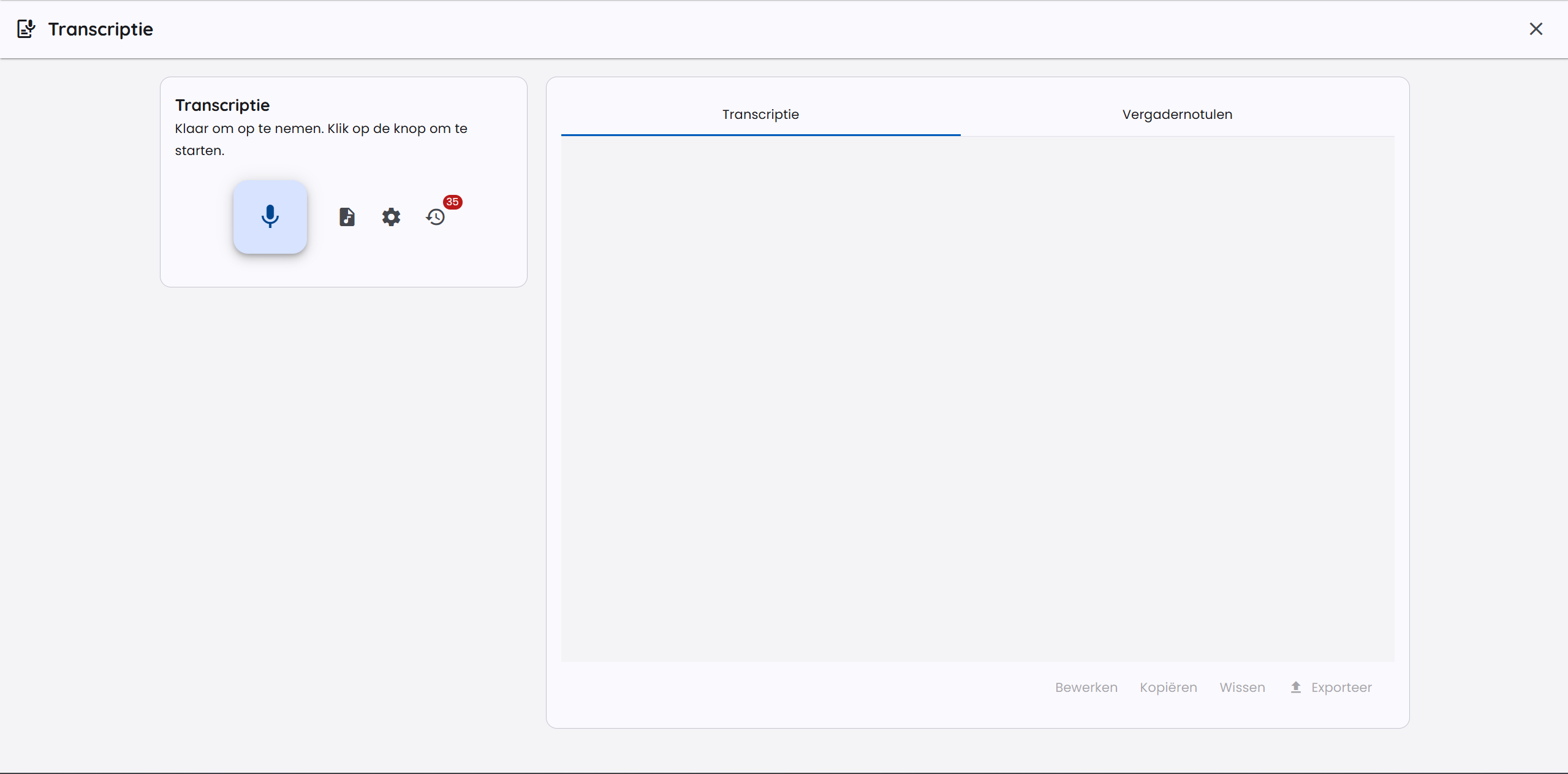
No ecrã inicial do módulo de transcrição pode iniciar uma nova gravação ou carregar um ficheiro de áudio existente.
Fornecer áudio
Há duas formas de fornecer áudio para transcrição.
Gravar diretamente no AI-School
Durante uma gravação ativa, escolha Pausar para interromper temporariamente o áudio. O tempo e o áudio da pausa não são incluídos. Escolha Retomar para continuar na mesma gravação e transcrição; use Parar apenas quando a reunião terminar.
Clique no botão grande Iniciar gravação para começar uma gravação. Antes da gravação, abre-se uma caixa de diálogo com definições.
Configurações de gravação
Ao iniciar uma gravação, pode definir o seguinte:
- Tipo de gravação: escolha o tipo de gravação:
- Gravação privada: para uma pessoa perto do microfone.
- Reunião: para vários oradores numa mesma sala.
- Aula ou apresentação: para um orador principal com possível interação.
- Termos técnicos e palavras-chave: indique nomes, abreviaturas, nomes de produtos ou termos técnicos que são frequentemente mal reconhecidos.
- Idioma: o AI-School utiliza a definição de idioma da sua conta para orientar a transcrição para o idioma correto.
Nesta janela não escolhe um serviço de transcrição. As definições do seu ambiente determinam qual o serviço utilizado.
Comportamento por tipo de gravação
O tipo escolhido determina como a gravação é processada:
- Gravação privada com OpenAI utiliza a transcrição em tempo real no navegador. Vê o texto a aparecer enquanto fala. Como se destina a uma só pessoa, não é aplicado o reconhecimento de oradores e não são guardados ficheiros de áudio intermédios.
- Reunião e Aula ou apresentação utilizam o processamento baseado em ficheiros. O AI-School processa partes de áudio durante a gravação e, ao parar, processa também a gravação final completa. Este método é adequado para gravações mais longas, vários oradores e recuperação após interrupções.
- IA europeia/Mistral utiliza o processamento baseado em ficheiros. Numa gravação privada, a diarização é desativada para que a transcrição não seja dividida desnecessariamente por oradores.
- Aplicação de ambiente de trabalho: cada gravação é primeiro guardada no seu próprio computador e só é transcrita depois de parar. Não há transcrição em direto, nem mesmo numa gravação privada.
Utilizar um ficheiro de áudio existente
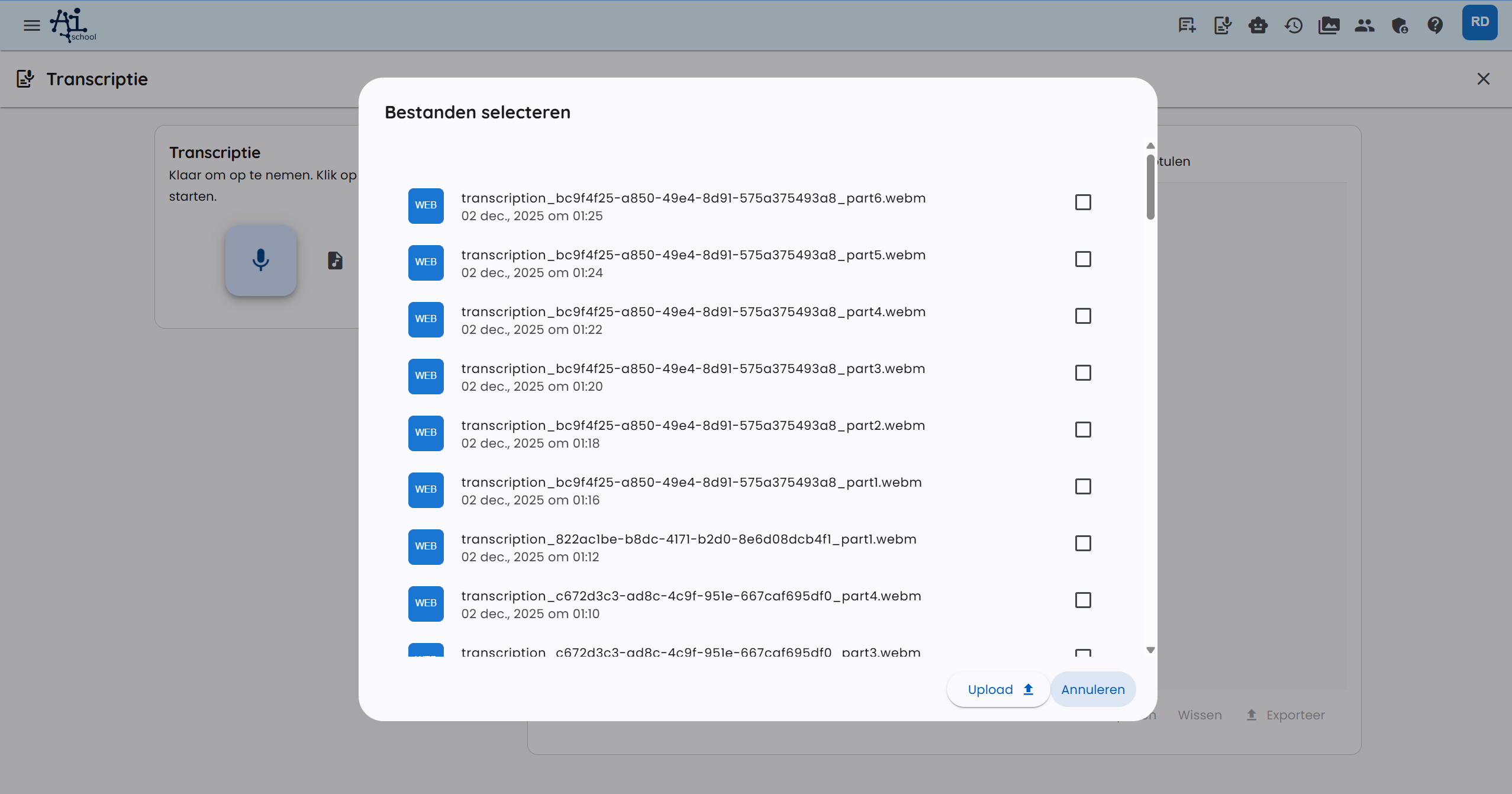
Também pode carregar um ficheiro de áudio gravado anteriormente. Clique em Selecionar ficheiro de áudio e escolha um ficheiro. Os formatos suportados incluem MP3, WAV, M4A e WebM. Após o carregamento, o ficheiro é processado automaticamente com o mesmo método de transcrição de uma gravação do mesmo tipo.
Transcrição e oradores
A transcrição pode conter blocos de tempo e etiquetas de orador. Em conversas e reuniões, o modelo de transcrição tenta distinguir os oradores. Nas gravações privadas, isso está precisamente desativado, porque a transcrição se destina a um único orador. Por vezes, o modelo utiliza etiquetas como Orador A e Orador B em vez de nomes reais. Por isso, o AI-School faz um pós-processamento para reconhecer apresentações explícitas no texto, por exemplo quando alguém diz quem é.
O reconhecimento de oradores continua a depender da qualidade do áudio, da sobreposição entre oradores e do modelo escolhido. Se nomes ou termos não tiverem sido bem reconhecidos, pode pedir à IA que atualize a transcrição.
Dicas para melhores transcrições:
- Fale com clareza e faça com que os oradores se interrompam o menos possível.
- Utilize um bom microfone e coloque-o suficientemente perto dos oradores.
- Indique antecipadamente nomes, abreviaturas e termos técnicos importantes.
- No fim, verifique as etiquetas de orador e os blocos de tempo.
Atualizar a transcrição com IA
Após o processamento, pode melhorar facilmente a transcrição. Utilize Melhorar com IA e indique o que deve ser alterado, por exemplo:
- mudar o nome de Orador A para Presidente;
- corrigir um termo técnico mal escrito;
- uniformizar os nomes dos oradores;
- corrigir pequenos erros de transcrição sem reescrever o conteúdo.
A edição com IA destina-se a correções pontuais. Verifique sempre o resultado quando a transcrição for utilizada para registo formal ou tomada de decisões.
Ata de reunião
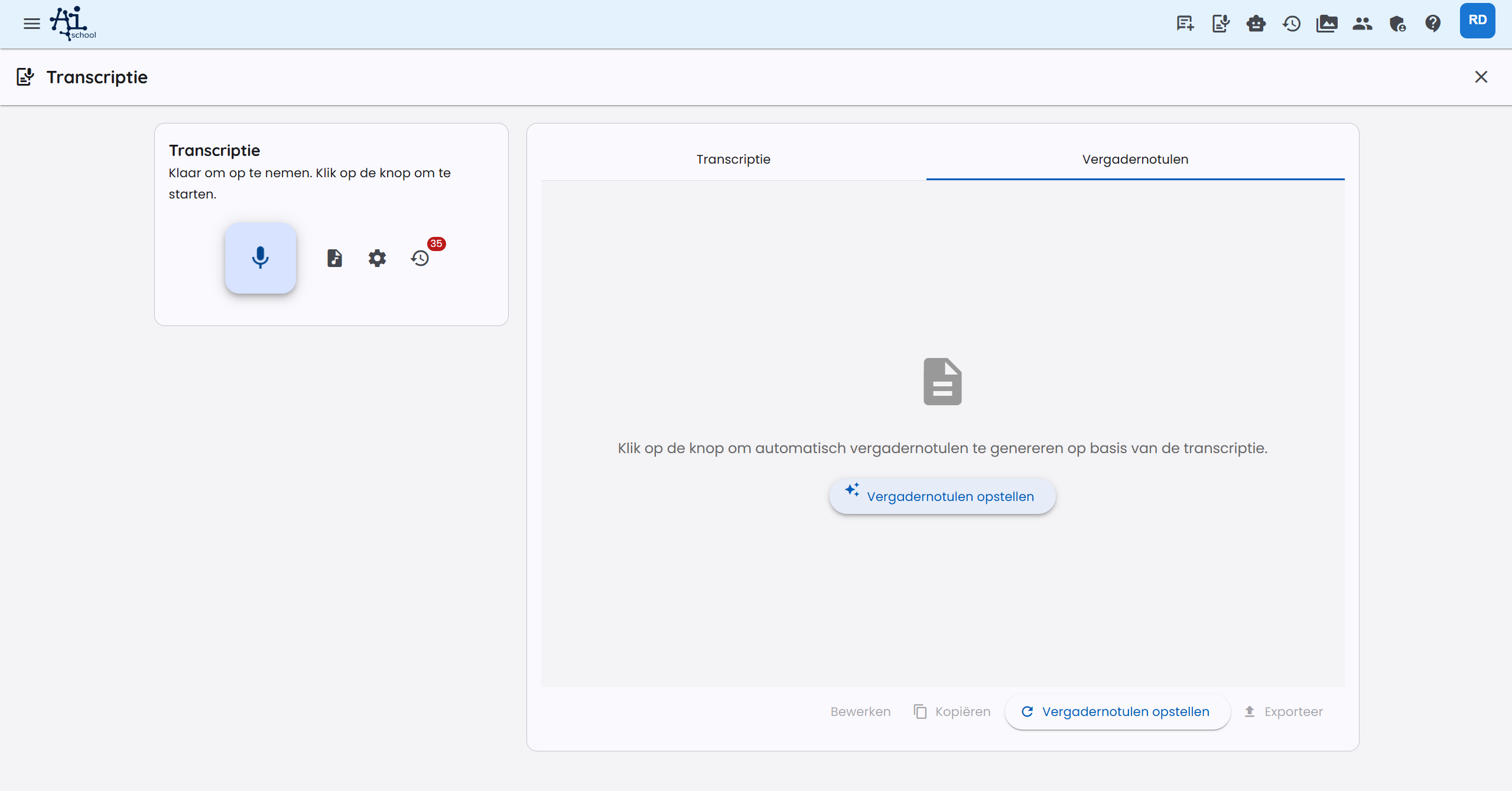
Após a gravação e a transcrição, pode pedir que a ata de reunião seja elaborada automaticamente. Mude para o separador Ata de reunião e clique em Elaborar ata de reunião.
A ata é elaborada com base na transcrição e no prompt ativo.
Definições avançadas
Gerir prompts
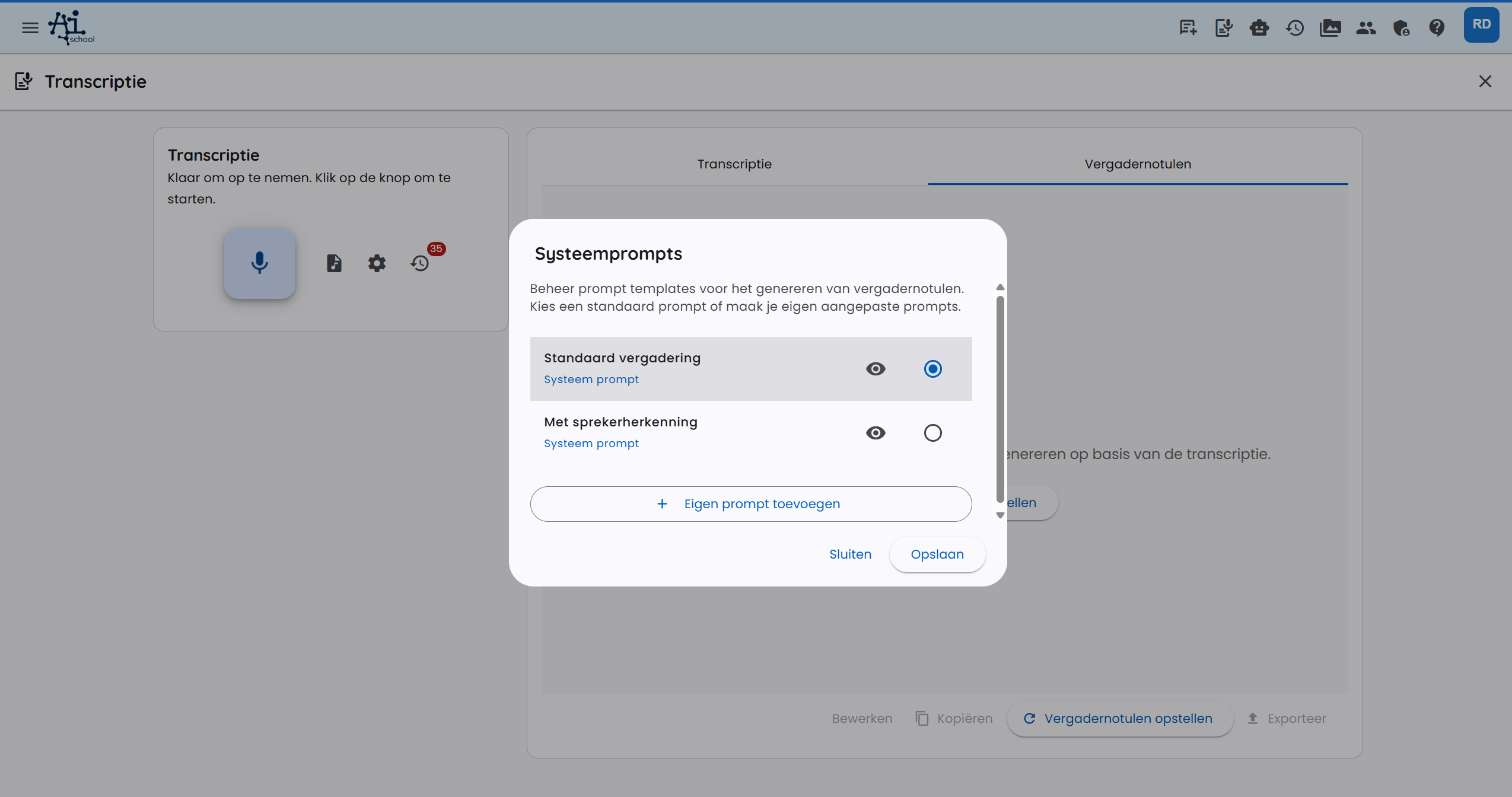
Pode adaptar e gerir os prompts para atas de reunião. Clique em Configurar prompt para abrir a janela de prompts.
O AI-School oferece prompts predefinidos para atas de reunião gerais e atas com reconhecimento de oradores. Também pode adicionar os seus próprios prompts, por exemplo para uma estrutura de reunião fixa, uma lista de ações ou um formato pedagógico.
Todos os prompts personalizados são guardados na sua conta e ficam imediatamente disponíveis para futuras transcrições.
Gerir o histórico
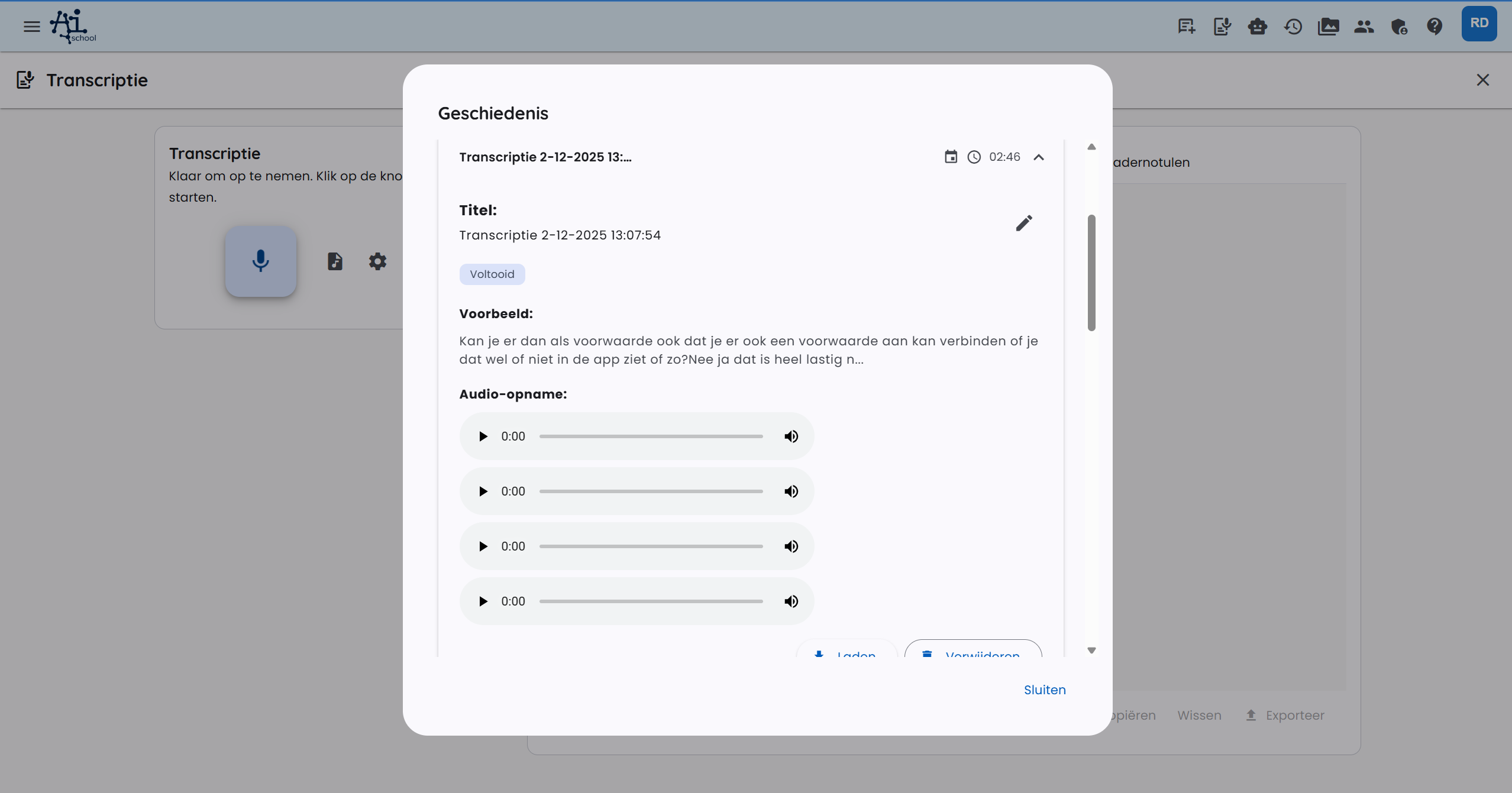
Em Histórico pode consultar e gerir transcrições anteriores.
No histórico pode:
- pesquisar transcrições por título, data ou conteúdo;
- editar títulos;
- carregar transcrições para as voltar a consultar ou editar;
- eliminar transcrições;
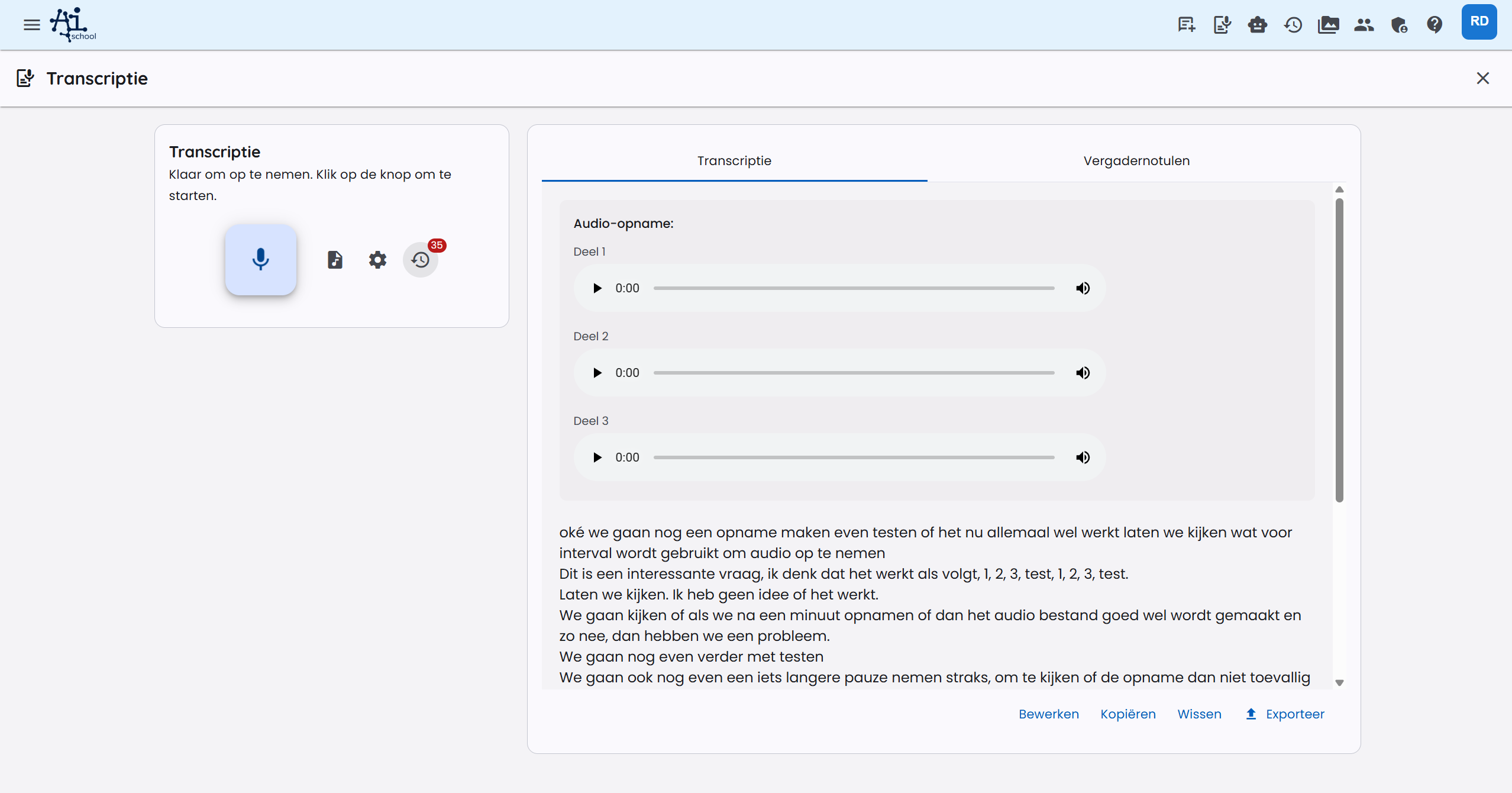
- reproduzir o áudio associado.
Utilizar a transcrição
Pode utilizar a transcrição de várias formas:
- Copiar: copie a transcrição com o botão de copiar.
- Exportar para PDF: transfira a transcrição como documento PDF.
- Utilizar no chat: cole a transcrição num chat para fazer perguntas ou pedir análises.
- Exportar a ata de reunião: exporte a ata de reunião para PDF ou Word.
Partes de áudio e armazenamento
No navegador
Nas transcrições privadas em tempo real com OpenAI, o AI-School não guarda ficheiros de áudio intermédios. Em reuniões, aulas/apresentações e IA europeia, o AI-School carrega a gravação em partes de áudio de um minuto. Estas partes servem para o progresso, a fiabilidade e a recuperação em caso de falha. Ao parar, a gravação final completa é também processada e tem prioridade como base definitiva da transcrição. Após a transcrição completa, as partes intermédias são removidas automaticamente.
Se o processamento de uma parte de áudio falhar, a gravação pode continuar. Verifique depois se a gravação final foi processada corretamente.
Na aplicação de ambiente de trabalho
Na aplicação de ambiente de trabalho, a gravação é guardada diretamente no seu próprio computador enquanto grava. Vê A gravação está a ser guardada localmente e quanto espaço a gravação ocupa. Durante a gravação nada é carregado e não há transcrição em direto.
Depois de parar, a gravação é carregada de uma só vez e vê o progresso. Em seguida, é transcrita. A aplicação só elimina a cópia local depois de a transcrição ter sido guardada.
A aplicação foi fechada ou bloqueou durante uma gravação, ou o carregamento ou o processamento falhou? Nesse caso, a gravação aparece na página de transcrição em Gravações neste computador. Escolha Processar ou Tentar novamente para a transcrever na mesma, ou Eliminar para a remover definitivamente do seu computador.
Quando há pouco espaço livre em disco, recebe um aviso. Se o disco estiver quase cheio, a gravação para automaticamente e o que já foi gravado é guardado.
Uma gravação na aplicação de ambiente de trabalho pode durar no máximo cerca de 9 horas; depois disso, a gravação para automaticamente e o que foi gravado é processado.
Reproduzir e recuperar gravações
Quando a gravação completa está disponível, aparece um único leitor de áudio. Caso contrário, escolha uma parte na lista. A aplicação móvel permite reenviar gravações locais ou eliminá-las permanentemente.
A aguardar envio. A cópia local é eliminada após um envio bem-sucedido. Desinstalar a aplicação elimina as gravações locais.
Processamento padrão: até 1 GiB por ficheiro de áudio. Garanta espaço livre suficiente para gravar e processar.
No Android, reabrir o ecrã não para a gravação. Após uma paragem forçada, pode recuperar o áudio e retomar a mesma gravação. Se uma chamada bloquear o microfone, a gravação fica em pausa. Retome quando o microfone estiver disponível. Se os auscultadores se desligarem, a aplicação tenta usar o microfone integrado. As interrupções ficam visíveis; as partes internas são apresentadas como uma só gravação.
Na aplicação Android, Gravar abre diretamente o ecrã de gravação nativo. Depois de parar, escolhe com ou sem reconhecimento de falantes e adiciona termos especializados na mesma janela, se necessário. Cancelar mantém a gravação localmente. A notificação mostra a duração e permite pausar, retomar e parar, também no ecrã bloqueado se as definições o permitirem. Depois de parar pela notificação, volta à aplicação para processar a gravação. A gravação continua disponível no navegador móvel.
Fornecedor e recuperação em gravações longas
O fornecedor de IA configurado e o tipo de gravação determinam o processamento. A transcrição internacional de ficheiros tenta usar AssemblyAI EU; em caso de erro, o processamento pode recuar para Vertex e depois OpenAI. A IA europeia usa um caminho europeu de processamento próprio. Por isso, a transcrição final pode vir de um fornecedor diferente do primeiro ensaio.
Em gravações longas, podem aparecer partes de texto intermédias antes de a gravação final estar pronta. Aguarde pelo processamento final e verifique o texto e a divisão por interlocutor. Uma mensagem de carregamento significa que ainda há processamento em curso. Gemini Live é também uma opção em tempo real para chat por voz; é uma função diferente de transcrever um ficheiro de áudio depois.