ऑडियो ट्रांसक्रिप्शन और मीटिंग मिनट
AI-School ऑडियो रिकॉर्डिंग को टेक्स्ट में बदल सकता है और उनसे अपने आप मीटिंग मिनट तैयार कर सकता है। ट्रांसक्रिप्शन के लिए केंद्रीय मॉडल कैटलॉग में तय ट्रांसक्रिप्शन प्रदाता का उपयोग होता है, जैसे OpenAI या यूरोपीय AI। शुरू करते समय आप चुनते हैं कि रिकॉर्डिंग निजी उपयोग, मीटिंग या पाठ/प्रस्तुति के लिए है।
प्रारंभ स्क्रीन
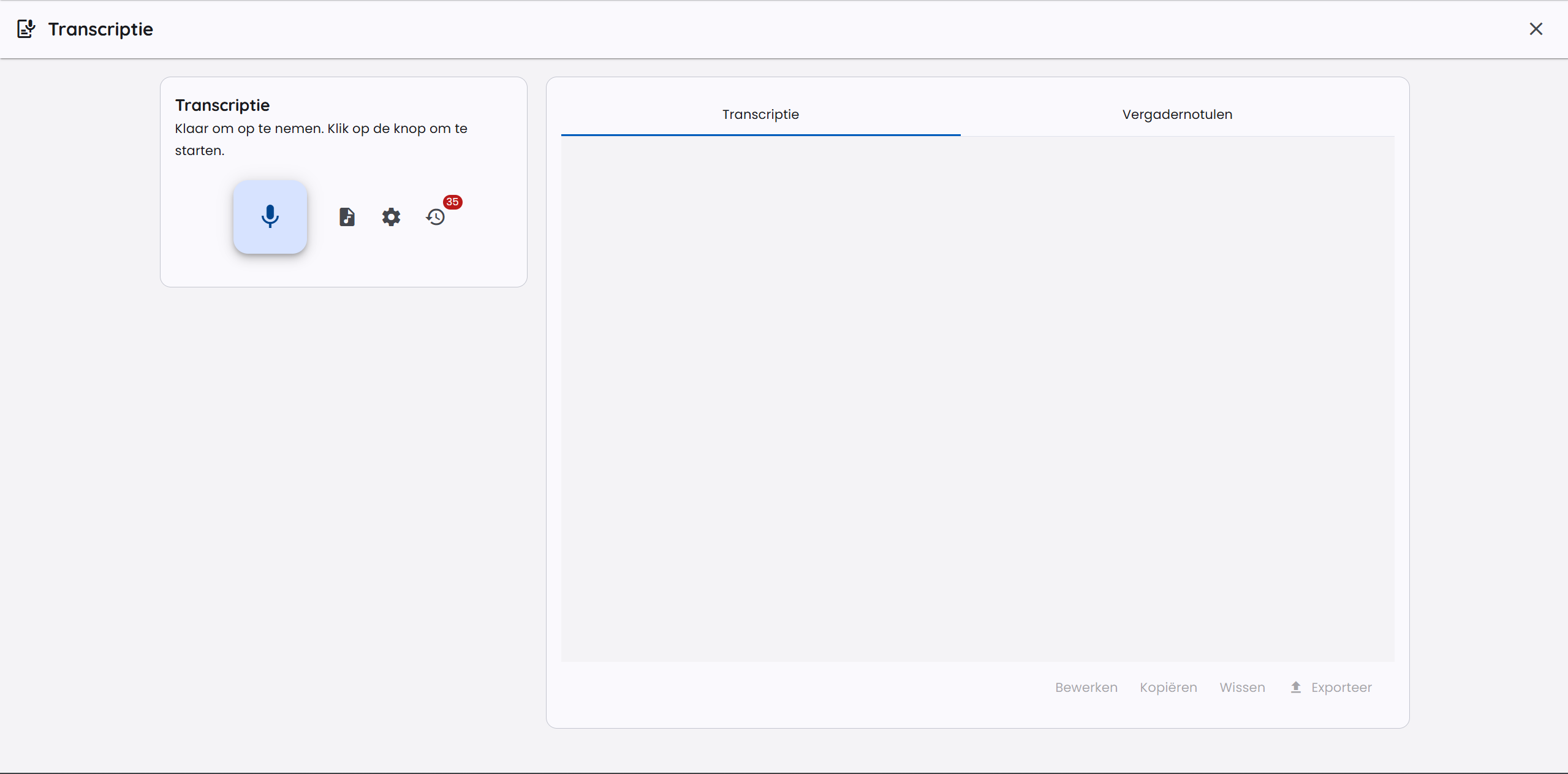
ट्रांसक्रिप्शन मॉड्यूल की प्रारंभ स्क्रीन पर आप नई रिकॉर्डिंग शुरू कर सकते हैं या कोई मौजूदा ऑडियो फ़ाइल अपलोड कर सकते हैं।
ऑडियो उपलब्ध कराना
ट्रांसक्रिप्शन के लिए ऑडियो उपलब्ध कराने के दो तरीके हैं।
सीधे AI-School में रिकॉर्ड करना
सक्रिय रिकॉर्डिंग के दौरान ऑडियो को अस्थायी रूप से रोकने के लिए पॉज़ चुनें। रुका हुआ समय और ऑडियो शामिल नहीं होता। उसी रिकॉर्डिंग और ट्रांसक्रिप्ट में आगे बढ़ने के लिए फिर शुरू करें चुनें; बैठक पूरी होने पर ही रिकॉर्डिंग रोकें चुनें।
रिकॉर्डिंग शुरू करने के लिए बड़े रिकॉर्डिंग शुरू करें बटन पर क्लिक करें। रिकॉर्डिंग से पहले सेटिंग्स वाला एक डायलॉग खुलता है।
रिकॉर्डिंग सेटिंग्स
रिकॉर्डिंग शुरू करते समय आप ये सेट कर सकते हैं:
- रिकॉर्डिंग का प्रकार: रिकॉर्डिंग का प्रकार चुनें:
- निजी रिकॉर्डिंग: माइक्रोफ़ोन के पास एक व्यक्ति के लिए।
- बैठक: एक ही कमरे में कई वक्ताओं के लिए।
- क्लास या प्रस्तुति: एक मुख्य वक्ता के लिए, जिसमें बातचीत भी हो सकती है।
- विशेष शब्द और keywords: ऐसे नाम, संक्षिप्त रूप, उत्पाद नाम या विशेष शब्द दें जिन्हें अक्सर गलत पहचाना जाता है।
- भाषा: AI-School ट्रांसक्रिप्शन को सही भाषा की ओर ले जाने के लिए आपके खाते की भाषा सेटिंग का उपयोग करता है।
इस विंडो में आप कोई ट्रांसक्रिप्शन सेवा नहीं चुनते। कौन-सी सेवा उपयोग होगी, यह आपके परिवेश की सेटिंग्स तय करती हैं।
रिकॉर्डिंग के प्रकार के अनुसार व्यवहार
चुना गया प्रकार तय करता है कि रिकॉर्डिंग कैसे संसाधित होगी:
- OpenAI के साथ निजी रिकॉर्डिंग ब्राउज़र में रीयलटाइम ट्रांसक्रिप्शन का उपयोग करती है। बोलते समय ही टेक्स्ट दिखाई देता है। क्योंकि यह एक व्यक्ति के लिए है, इसलिए वक्ता पहचान लागू नहीं होती और कोई अंतरिम ऑडियो फ़ाइल सहेजी नहीं जाती।
- बैठक और क्लास या प्रस्तुति फ़ाइल-आधारित प्रोसेसिंग का उपयोग करते हैं। AI-School रिकॉर्डिंग के दौरान ऑडियो भागों को संसाधित करता है और रोकने पर पूरी अंतिम रिकॉर्डिंग को भी संसाधित करता है। यह तरीका लंबी रिकॉर्डिंग, कई वक्ताओं और रुकावटों के बाद पुनर्प्राप्ति के लिए उपयुक्त है।
- यूरोपीय AI/Mistral फ़ाइल-आधारित प्रोसेसिंग का उपयोग करता है। निजी रिकॉर्डिंग में डायराइज़ेशन (वक्ताओं को अलग करना) बंद रहता है, ताकि ट्रांसक्रिप्ट बेवजह वक्ताओं में न बँटे।
- डेस्कटॉप ऐप: हर रिकॉर्डिंग पहले आपके अपने कंप्यूटर पर सहेजी जाती है और रोकने के बाद ही ट्रांसक्राइब होती है। लाइव ट्रांसक्रिप्शन नहीं होता, निजी रिकॉर्डिंग में भी नहीं।
मौजूदा ऑडियो फ़ाइल का उपयोग करना
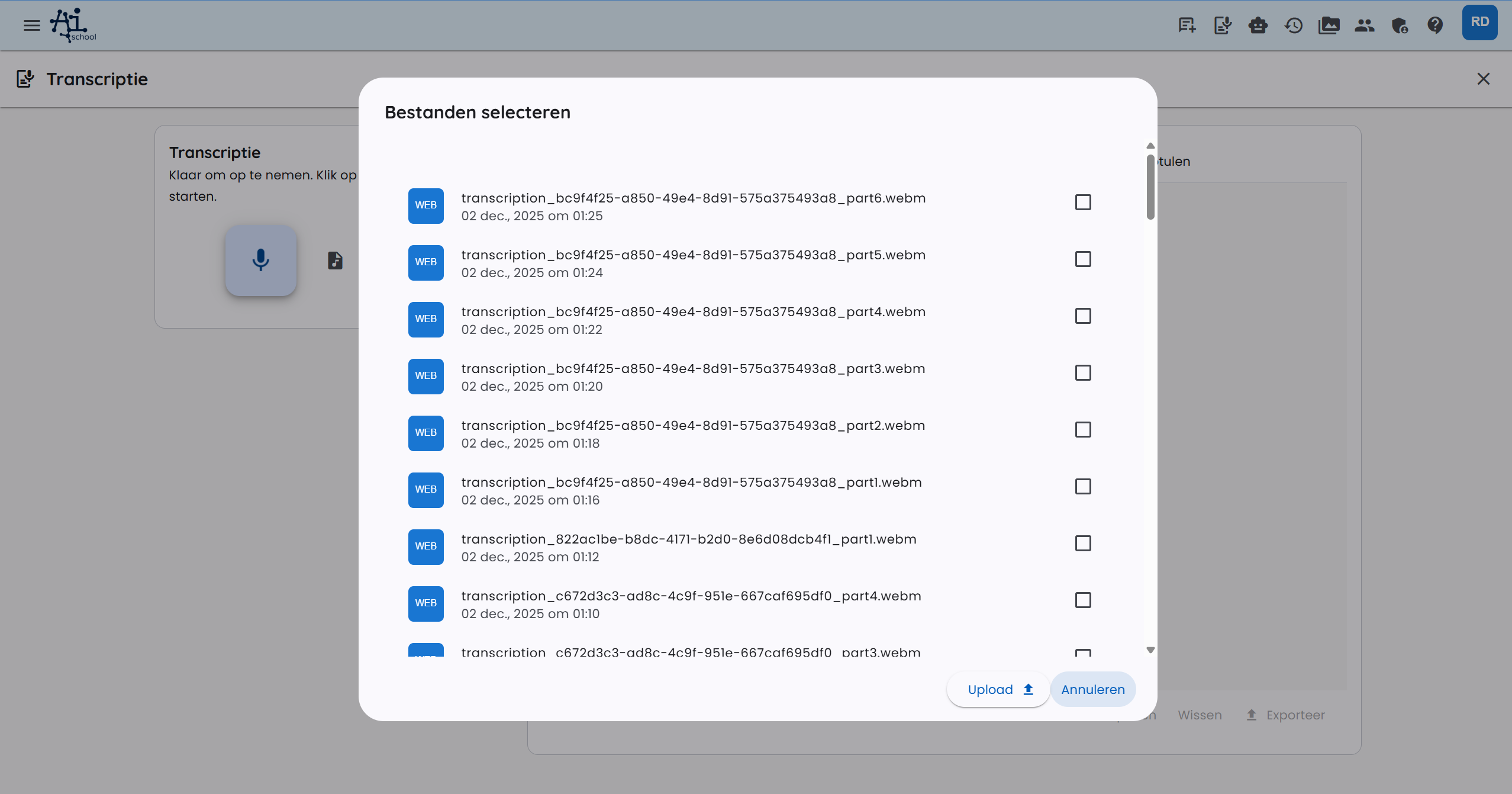
आप पहले से रिकॉर्ड की गई ऑडियो फ़ाइल भी अपलोड कर सकते हैं। ऑडियो फ़ाइल चुनें पर क्लिक करें और एक फ़ाइल चुनें। समर्थित प्रारूपों में MP3, WAV, M4A और WebM शामिल हैं। अपलोड के बाद फ़ाइल अपने आप उसी ट्रांसक्रिप्शन तरीके से संसाधित होती है जो उसी प्रकार की रिकॉर्डिंग के लिए उपयोग होता है।
ट्रांसक्रिप्शन और वक्ता
ट्रांसक्रिप्ट में समय-खंड और वक्ता लेबल हो सकते हैं। बातचीत और मीटिंग में ट्रांसक्रिप्शन मॉडल वक्ताओं को अलग-अलग पहचानने की कोशिश करता है। निजी रिकॉर्डिंग में यह जानबूझकर बंद रहता है, क्योंकि ट्रांसक्रिप्ट एक ही वक्ता के लिए होता है। कभी-कभी मॉडल असली नामों के बजाय वक्ता A और वक्ता B जैसे लेबल का उपयोग करता है। इसलिए AI-School टेक्स्ट में स्पष्ट परिचयों को पहचानने के लिए बाद में अतिरिक्त प्रोसेसिंग करता है, जैसे जब कोई बताता है कि वह कौन है।
वक्ता पहचान अब भी ऑडियो गुणवत्ता, वक्ताओं के एक साथ बोलने और चुने गए मॉडल पर निर्भर करती है। अगर नाम या शब्द सही तरह से नहीं पहचाने गए हैं, तो आप AI से ट्रांसक्रिप्ट अपडेट करवा सकते हैं।
बेहतर ट्रांसक्रिप्शन के लिए सुझाव:
- स्पष्ट बोलें और ध्यान रखें कि वक्ता एक-दूसरे को कम से कम टोकें।
- अच्छे माइक्रोफ़ोन का उपयोग करें और उसे वक्ताओं के पर्याप्त पास रखें।
- महत्वपूर्ण नाम, संक्षिप्त रूप और विशेष शब्द पहले से दें।
- बाद में वक्ता लेबल और समय-खंड जाँचें।
AI से ट्रांसक्रिप्ट अपडेट करना
प्रोसेसिंग के बाद आप ट्रांसक्रिप्ट को आसानी से बेहतर करवा सकते हैं। AI से सुधारें का उपयोग करें और बताएँ कि क्या बदलना है, उदाहरण के लिए:
- वक्ता A का नाम बदलकर अध्यक्ष करें;
- गलत वर्तनी वाले किसी विशेष शब्द को ठीक करें;
- वक्ताओं के नाम एकरूप तरीके से बदलें;
- सामग्री को दोबारा लिखे बिना छोटी ट्रांसक्रिप्शन गलतियाँ सुधारें।
AI से संपादन लक्षित सुधारों के लिए है। जब ट्रांसक्रिप्ट का उपयोग आधिकारिक रिकॉर्ड या निर्णय लेने के लिए हो, तो परिणाम हमेशा जाँचें।
मीटिंग मिनट
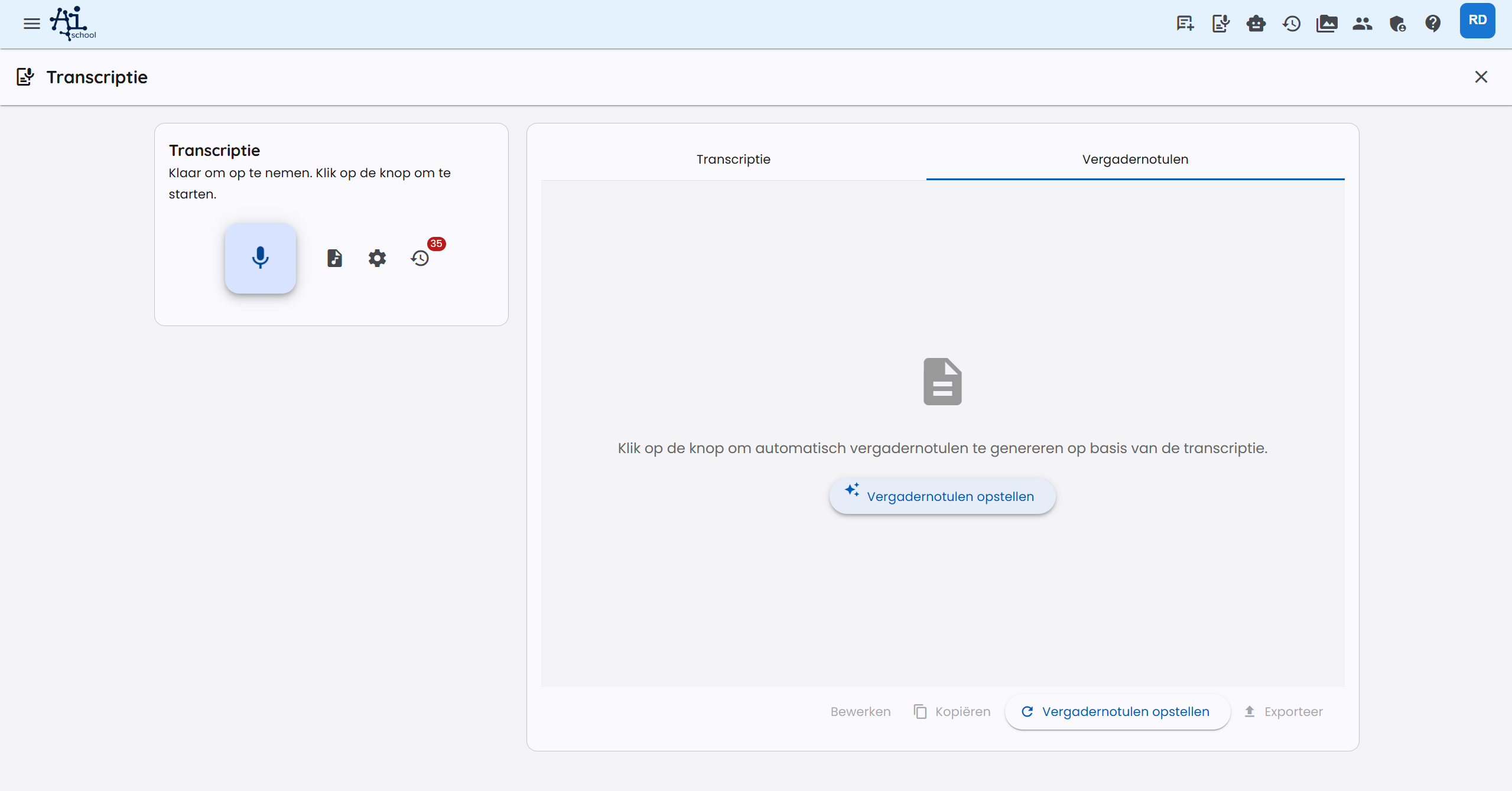
रिकॉर्डिंग और ट्रांसक्रिप्शन के बाद आप अपने आप मीटिंग मिनट तैयार करवा सकते हैं। मीटिंग मिनट टैब पर जाएँ और मीटिंग मिनट तैयार करें पर क्लिक करें।
मीटिंग मिनट ट्रांसक्रिप्ट और सक्रिय प्रॉम्प्ट के आधार पर तैयार किए जाते हैं।
उन्नत सेटिंग्स
प्रॉम्प्ट प्रबंधित करना
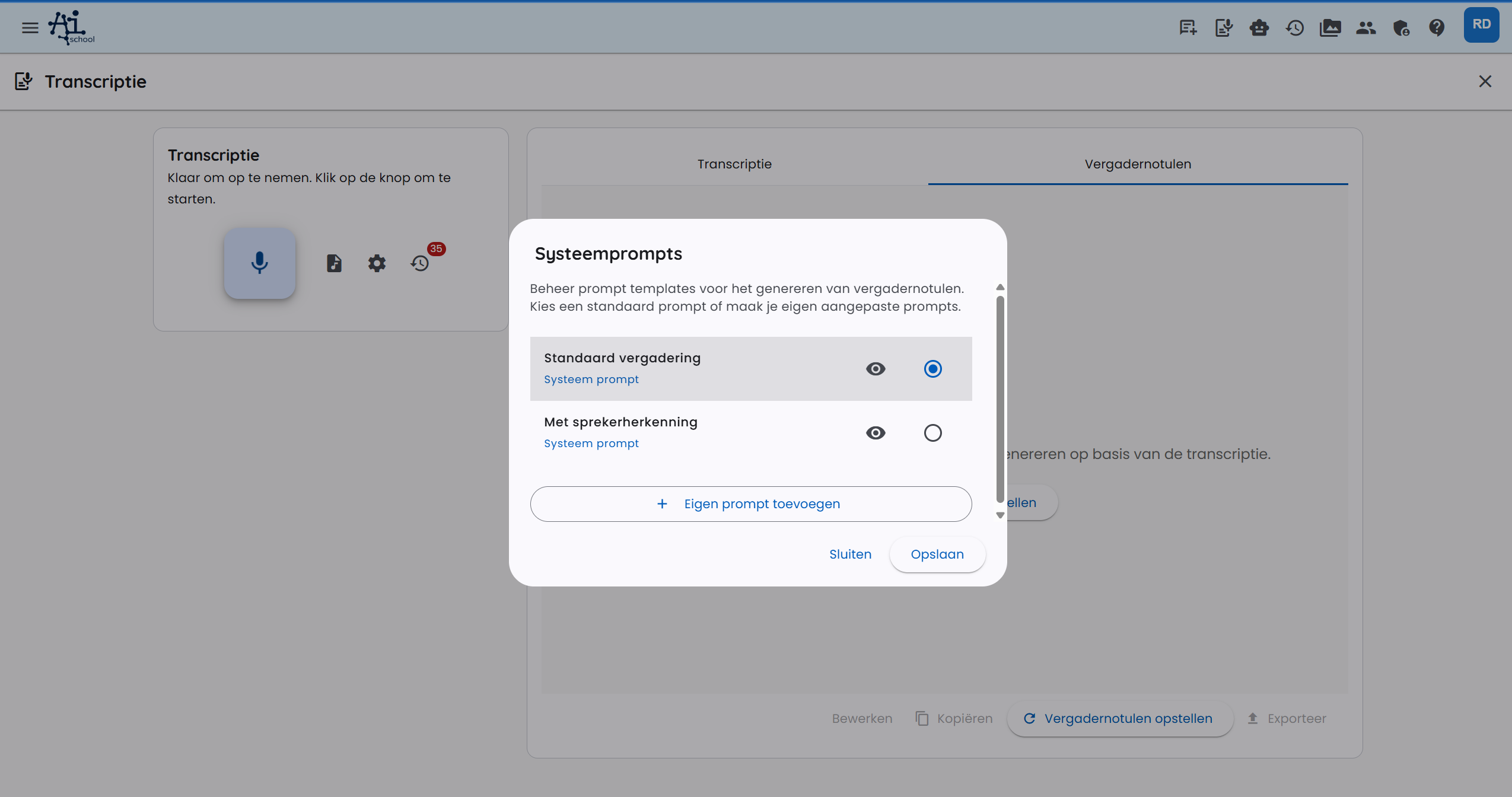
आप मीटिंग मिनट के प्रॉम्प्ट बदल और प्रबंधित कर सकते हैं। प्रॉम्प्ट विंडो खोलने के लिए प्रॉम्प्ट कॉन्फ़िगर करें पर क्लिक करें।
AI-School सामान्य मीटिंग मिनट और वक्ता पहचान वाले मिनट के लिए मानक प्रॉम्प्ट देता है। आप अपने खुद के प्रॉम्प्ट भी जोड़ सकते हैं, जैसे किसी तय मीटिंग संरचना, कार्य-सूची या शिक्षण प्रारूप के लिए।
सभी कस्टम प्रॉम्प्ट आपके खाते में सहेजे जाते हैं और भविष्य के ट्रांसक्रिप्शन के लिए तुरंत उपलब्ध रहते हैं।
इतिहास प्रबंधित करना
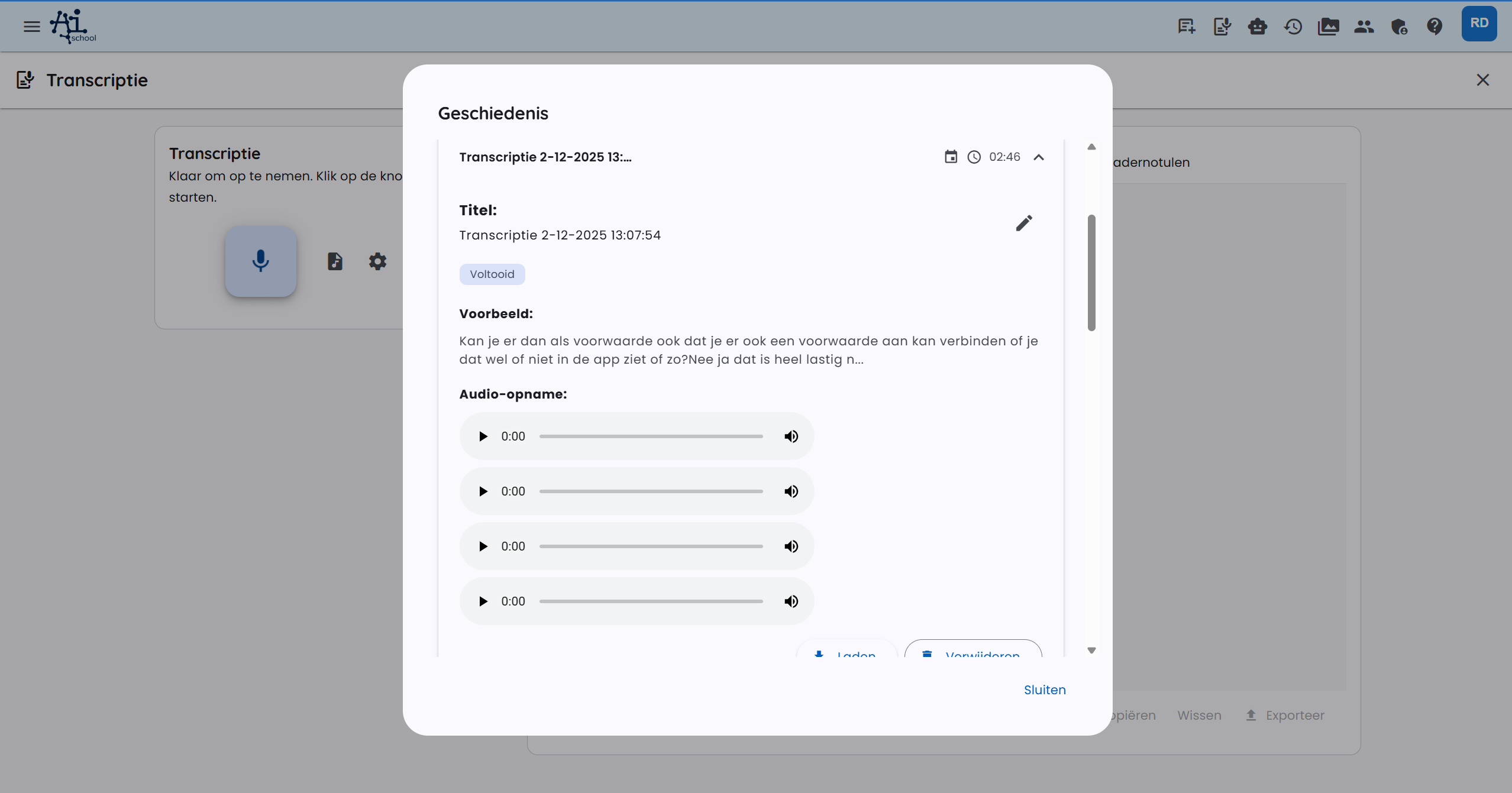
इतिहास के ज़रिए आप पिछले ट्रांसक्रिप्शन देख और प्रबंधित कर सकते हैं।
इतिहास में आप:
- शीर्षक, तारीख या सामग्री के आधार पर ट्रांसक्रिप्शन खोज सकते हैं;
- शीर्षक संपादित कर सकते हैं;
- ट्रांसक्रिप्शन को दोबारा देखने या संपादित करने के लिए लोड कर सकते हैं;
- ट्रांसक्रिप्शन हटा सकते हैं;
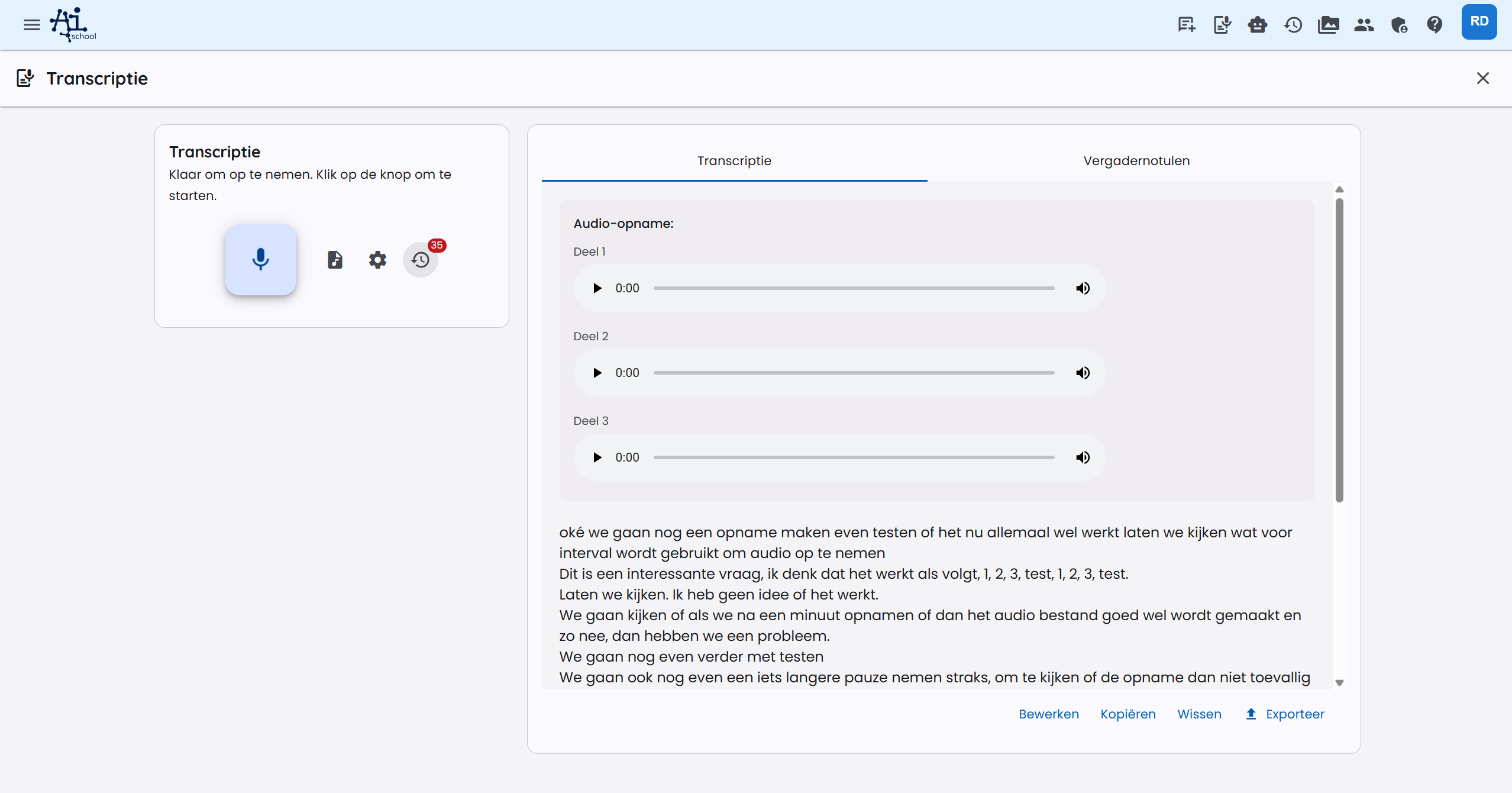
- जुड़ा हुआ ऑडियो चला सकते हैं।
ट्रांसक्रिप्शन का उपयोग करना
आप ट्रांसक्रिप्शन का कई तरह से उपयोग कर सकते हैं:
- प्रतिलिपि करें: कॉपी बटन से ट्रांसक्रिप्ट कॉपी करें।
- PDF में एक्सपोर्ट करें: ट्रांसक्रिप्ट को PDF दस्तावेज़ के रूप में डाउनलोड करें।
- चैट में उपयोग करें: सवाल पूछने या विश्लेषण करवाने के लिए ट्रांसक्रिप्ट को किसी चैट में पेस्ट करें।
- मीटिंग मिनट एक्सपोर्ट करें: मीटिंग मिनट को PDF या Word में एक्सपोर्ट करें।
ऑडियो भाग और संग्रहण
ब्राउज़र में
OpenAI के साथ निजी रीयलटाइम ट्रांसक्रिप्शन में AI-School कोई अंतरिम ऑडियो फ़ाइल नहीं सहेजता। मीटिंग, पाठ/प्रस्तुति और यूरोपीय AI में AI-School रिकॉर्डिंग को एक-एक मिनट के ऑडियो भागों में अपलोड करता है। ये भाग प्रगति, विश्वसनीयता और गड़बड़ी के बाद पुनर्प्राप्ति के लिए हैं। रोकने पर पूरी अंतिम रिकॉर्डिंग भी संसाधित होती है और ट्रांसक्रिप्शन के अंतिम आधार के रूप में उसे प्राथमिकता मिलती है। पूरा ट्रांसक्रिप्शन होने के बाद अंतरिम भाग अपने आप हटा दिए जाते हैं।
यदि किसी ऑडियो भाग का संसाधन विफल हो जाए, तो रिकॉर्डिंग जारी रह सकती है। बाद में जाँच लें कि अंतिम रिकॉर्डिंग सही ढंग से संसाधित हुई है या नहीं।
डेस्कटॉप ऐप में
डेस्कटॉप ऐप में रिकॉर्डिंग करते समय रिकॉर्डिंग सीधे आपके अपने कंप्यूटर पर सहेजी जाती है। आपको रिकॉर्डिंग स्थानीय रूप से सहेजी जा रही है और रिकॉर्डिंग द्वारा घेरी गई जगह दिखाई देती है। रिकॉर्डिंग के दौरान कुछ भी अपलोड नहीं होता और लाइव ट्रांसक्रिप्शन नहीं होता।
रोकने के बाद रिकॉर्डिंग एक ही बार में अपलोड होती है और आपको प्रगति दिखाई देती है। इसके बाद रिकॉर्डिंग ट्रांसक्राइब की जाती है। ट्रांसक्रिप्शन सहेजे जाने के बाद ही ऐप स्थानीय प्रति हटाता है।
क्या रिकॉर्डिंग के दौरान ऐप बंद हो गया या अटक गया, या अपलोड या संसाधन विफल हो गया? तब रिकॉर्डिंग ट्रांसक्रिप्शन पेज पर इस कंप्यूटर पर रिकॉर्डिंग के अंतर्गत दिखाई देती है। फिर भी ट्रांसक्राइब कराने के लिए संसाधित करें या फिर से प्रयास करें चुनें, या उसे अपने कंप्यूटर से स्थायी रूप से हटाने के लिए हटाएँ चुनें।
खाली डिस्क स्थान कम होने पर आपको चेतावनी मिलती है। यदि डिस्क लगभग भर गई हो, तो रिकॉर्डिंग अपने आप रुक जाती है और जो रिकॉर्ड हो चुका है वह सुरक्षित रहता है।
डेस्कटॉप ऐप में एक रिकॉर्डिंग अधिकतम लगभग 9 घंटे तक चल सकती है; उसके बाद रिकॉर्डिंग अपने आप रुक जाती है और जो रिकॉर्ड हुआ है उसे प्रोसेस किया जाता है।
रिकॉर्डिंग चलाना और पुनर्प्राप्त करना
पूरी रिकॉर्डिंग उपलब्ध होने पर एक ऑडियो प्लेयर दिखाई देता है। अन्यथा सूची से रिकॉर्डिंग का भाग चुनें। मोबाइल ऐप में स्थानीय रिकॉर्डिंग फिर से अपलोड की जा सकती है या स्थायी रूप से मिटाई जा सकती है।
अपलोड की प्रतीक्षा में। सफल अपलोड के बाद स्थानीय प्रति मिटा दी जाती है। ऐप हटाने से स्थानीय रिकॉर्डिंग मिट जाती हैं।
मानक प्रोसेसिंग: प्रति ऑडियो फ़ाइल अधिकतम 1 GiB। रिकॉर्डिंग और प्रोसेसिंग के लिए पर्याप्त खाली जगह रखें।
Android पर स्क्रीन दोबारा खोलने से रिकॉर्डिंग नहीं रुकती। ऐप को बलपूर्वक बंद करने के बाद आप सहेजी गई ऑडियो वापस पा सकते हैं और वही रिकॉर्डिंग जारी रख सकते हैं। कॉल से माइक्रोफ़ोन अनुपलब्ध होने पर रिकॉर्डिंग रुक जाती है। माइक्रोफ़ोन उपलब्ध होने पर फिर शुरू करें। हेडसेट हटने पर ऐप अंतर्निर्मित माइक्रोफ़ोन आज़माता है। व्यवधान दिखाई देते हैं और अंदरूनी हिस्से एक रिकॉर्डिंग के रूप में प्रस्तुत होते हैं।
Android ऐप में रिकॉर्ड बटन सीधे मूल रिकॉर्डिंग स्क्रीन खोलता है। रोकने के बाद उसी विंडो में वक्ता पहचान के साथ या बिना पहचान के विकल्प चुनें और चाहें तो तकनीकी शब्द जोड़ें। रद्द करने पर रिकॉर्डिंग डिवाइस पर सुरक्षित रहती है। सूचना में अवधि तथा रोकने, विराम देने और फिर शुरू करने के विकल्प होते हैं; सूचना सेटिंग अनुमति दे तो ये लॉक स्क्रीन पर भी उपलब्ध हैं। सूचना से रोकने के बाद रिकॉर्डिंग संसाधित करने के लिए ऐप में लौटें। मोबाइल ब्राउज़र में रिकॉर्डिंग सुविधा उपलब्ध रहती है।
प्रदाता और लंबी रिकॉर्डिंग्स में पुनर्प्राप्ति
निर्धारित AI प्रदाता और रिकॉर्डिंग का प्रकार प्रोसेसिंग तय करते हैं। अंतरराष्ट्रीय फ़ाइल ट्रांसक्रिप्शन AssemblyAI EU को आज़माता है; त्रुटि होने पर प्रोसेसिंग Vertex और फिर OpenAI पर वापस जा सकती है। यूरोपीय AI एक अलग यूरोपीय प्रोसेसिंग पथ का उपयोग करती है। इसलिए अंतिम ट्रांसक्रिप्शन पहले प्रयास से किसी अन्य प्रदाता से भी आ सकता है।
लंबी रिकॉर्डिंग्स में अंतिम रिकॉर्डिंग तैयार होने से पहले बीच-बीच में टेक्स्ट भाग दिखाई दे सकते हैं। अंतिम प्रोसेसिंग की प्रतीक्षा करें और टेक्स्ट तथा वक्ता विभाजन की जाँच करें। लोडिंग संदेश का अर्थ है कि प्रोसेसिंग अभी चल रही है। Gemini Live इसके अलावा voice chat के लिए एक रियल-टाइम विकल्प है; यह ऑडियो फ़ाइल को बाद में ट्रांसक्राइब करने से अलग फ़ंक्शन है।