النسخ الصوتي ومحاضر الاجتماعات
يستطيع AI-School تحويل التسجيلات الصوتية إلى نص وإعداد محاضر الاجتماعات منها تلقائيًا. يستخدم النسخ مزوّد النسخ المحدد في كتالوج النماذج المركزي، مثل OpenAI أو الذكاء الاصطناعي الأوروبي. عند البدء تختار ما إذا كان التسجيل للاستخدام الشخصي أو لاجتماع أو لدرس/عرض تقديمي.
شاشة البدء
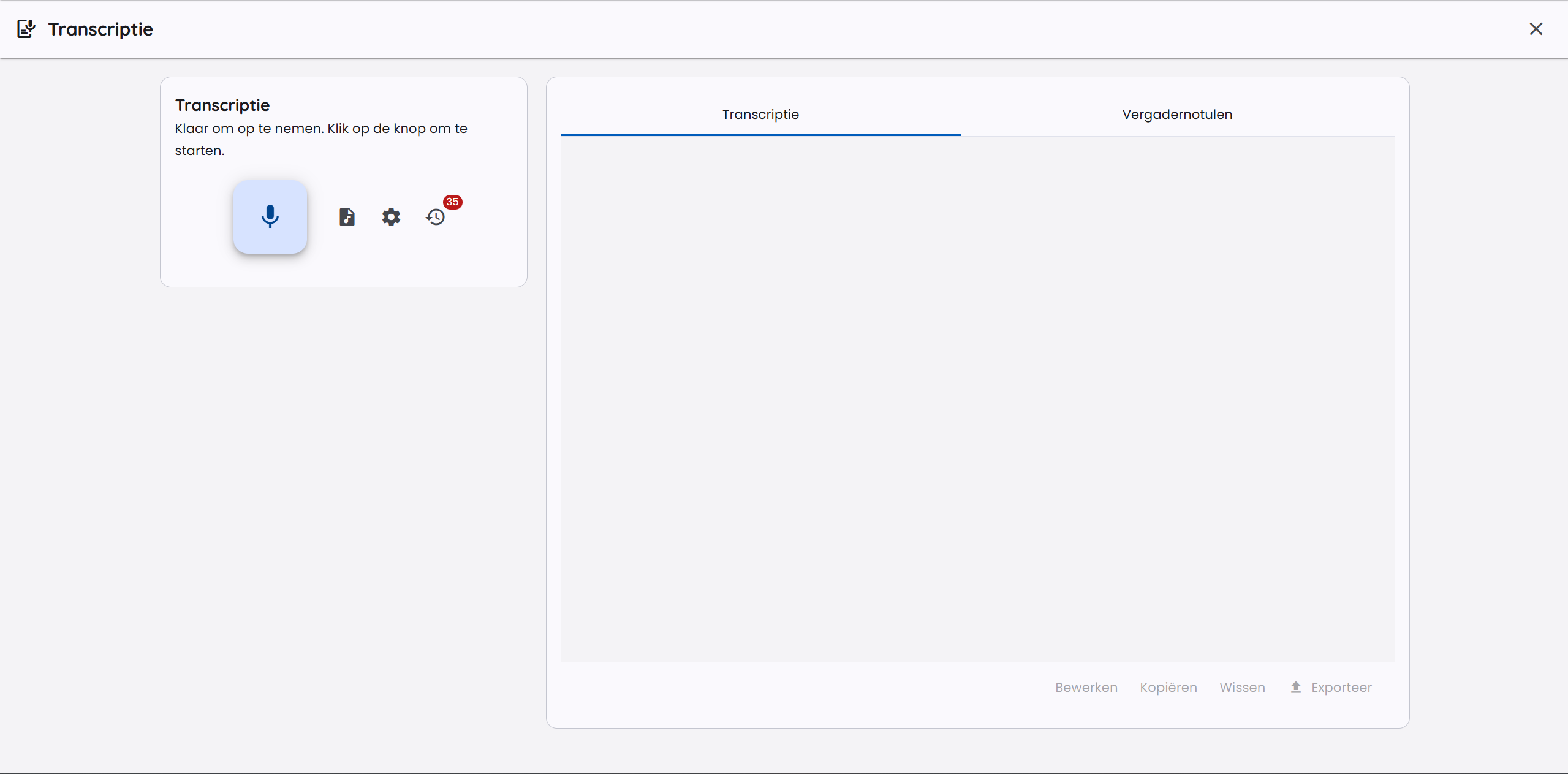
في شاشة البدء الخاصة بوحدة النسخ يمكنك بدء تسجيل جديد أو رفع ملف صوتي موجود.
توفير الصوت
هناك طريقتان لتوفير الصوت للنسخ.
التسجيل مباشرة في AI-School
أثناء التسجيل النشط، اختر إيقاف مؤقت لإيقاف التقاط الصوت مؤقتًا. لا يتم تضمين وقت التوقف أو الصوت خلاله. اختر استئناف للمتابعة ضمن التسجيل والنص نفسيهما، واستخدم إيقاف فقط عند انتهاء الاجتماع.
انقر على الزر الكبير ابدأ التسجيل لبدء التسجيل. قبل بدء التسجيل تظهر نافذة حوار تحتوي على الإعدادات.
إعدادات التسجيل
عند بدء التسجيل يمكنك ضبط ما يلي:
- نوع التسجيل: اختر نوع التسجيل:
- تسجيل خاص: لشخص واحد قريب من الميكروفون.
- اجتماع: لعدة متحدثين في غرفة واحدة.
- درس أو عرض: لمتحدث رئيسي واحد مع إمكانية التفاعل.
- المصطلحات المتخصصة والكلمات المفتاحية: أدخل الأسماء أو الاختصارات أو أسماء المنتجات أو المصطلحات المتخصصة التي كثيرًا ما يُخطأ في التعرف عليها.
- اللغة: يستخدم AI-School إعداد اللغة في حسابك لتوجيه النسخ إلى اللغة الصحيحة.
لا تختار خدمة النسخ في هذه النافذة. إعدادات بيئتك هي التي تحدد الخدمة المستخدمة.
السلوك حسب نوع التسجيل
يحدد النوع المختار طريقة معالجة التسجيل:
- تسجيل خاص مع OpenAI يستخدم النسخ في الوقت الفعلي داخل المتصفح. ترى النص يظهر أثناء الكلام. ولأن هذا النوع مخصص لشخص واحد، لا يُطبَّق التعرف على المتحدثين ولا تُحفظ ملفات صوتية مرحلية.
- اجتماع ودرس أو عرض يستخدمان المعالجة القائمة على الملفات. يعالج AI-School الأجزاء الصوتية أثناء التسجيل، ويعالج أيضًا التسجيل النهائي الكامل عند الإيقاف. هذا المسار مناسب للتسجيلات الطويلة وتعدد المتحدثين والاستعادة بعد الانقطاعات.
- الذكاء الاصطناعي الأوروبي/Mistral يستخدم المعالجة القائمة على الملفات. في التسجيل الخاص يُعطَّل فصل المتحدثين (diarization) حتى لا يُقسَّم النص إلى متحدثين دون داعٍ.
- تطبيق سطح المكتب: يُحفظ كل تسجيل أولًا على جهاز الكمبيوتر الخاص بك ولا يُنسخ إلا بعد الإيقاف. لا يوجد نسخ مباشر، حتى في التسجيل الخاص.
استخدام ملف صوتي موجود
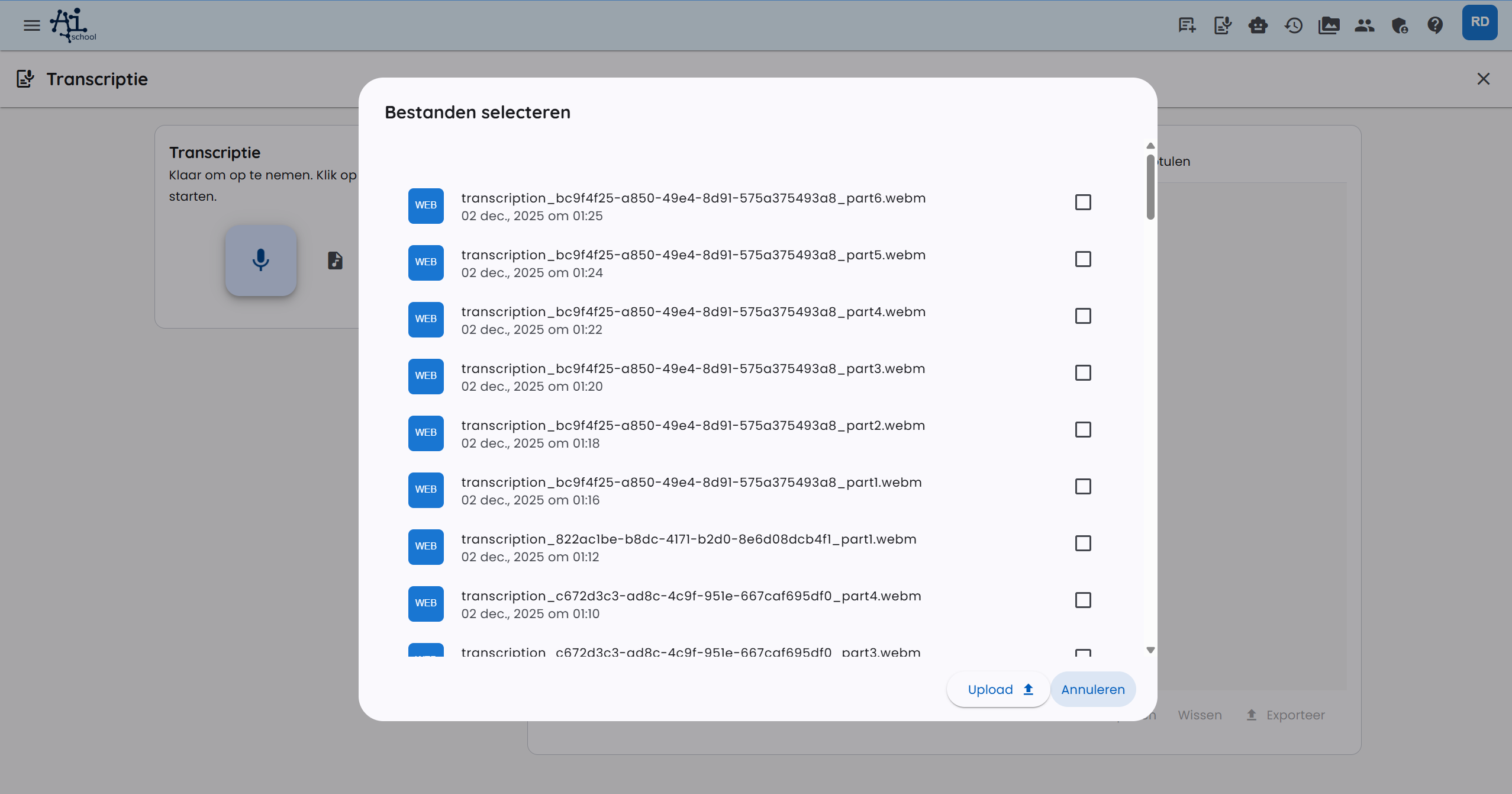
يمكنك أيضًا رفع ملف صوتي سُجِّل من قبل. انقر على اختر ملف صوت واختر ملفًا. من الصيغ المدعومة MP3 وWAV وM4A وWebM. بعد الرفع يُعالَج الملف تلقائيًا بطريقة النسخ نفسها المستخدمة مع تسجيل من النوع نفسه.
النسخ والمتحدثون
قد يحتوي النص المنسوخ على كتل زمنية وتسميات للمتحدثين. في المحادثات والاجتماعات يحاول نموذج النسخ التمييز بين المتحدثين. أما في التسجيلات الخاصة فهذه الميزة معطّلة عمدًا، لأن النسخ مخصص لمتحدث واحد. أحيانًا يستخدم النموذج تسميات مثل المتحدث A والمتحدث B بدلًا من الأسماء الحقيقية. لذلك يُجري AI-School معالجة لاحقة للتعرف على التعريفات الصريحة في النص، مثلًا عندما يقول شخص ما من هو.
يبقى التعرف على المتحدثين معتمدًا على جودة الصوت وتداخل كلام المتحدثين والنموذج المختار. إذا لم تُتعرَّف الأسماء أو المصطلحات بشكل صحيح، يمكنك تحديث النص المنسوخ بالذكاء الاصطناعي.
نصائح لنسخ أفضل:
- تحدّث بوضوح، واحرص على أن يقاطع المتحدثون بعضهم بعضًا أقل ما يمكن.
- استخدم ميكروفونًا جيدًا وضعه قريبًا بما يكفي من المتحدثين.
- أدخل مسبقًا الأسماء والاختصارات والمصطلحات المتخصصة المهمة.
- راجع بعد الانتهاء تسميات المتحدثين والكتل الزمنية.
تحديث النص المنسوخ بالذكاء الاصطناعي
بعد المعالجة يمكنك تحسين النص المنسوخ بسهولة. استخدم تحسين بالذكاء الاصطناعي وحدّد ما يجب تعديله، مثلًا:
- إعادة تسمية المتحدث A إلى رئيس الجلسة؛
- تصحيح مصطلح متخصص مكتوب بشكل خاطئ؛
- توحيد أسماء المتحدثين؛
- تصحيح أخطاء النسخ الصغيرة دون إعادة صياغة المحتوى.
التعديل بالذكاء الاصطناعي مخصص للتصحيحات المحددة. راجع النتيجة دائمًا عندما يُستخدم النص المنسوخ للتوثيق الرسمي أو لاتخاذ القرارات.
محاضر الاجتماع
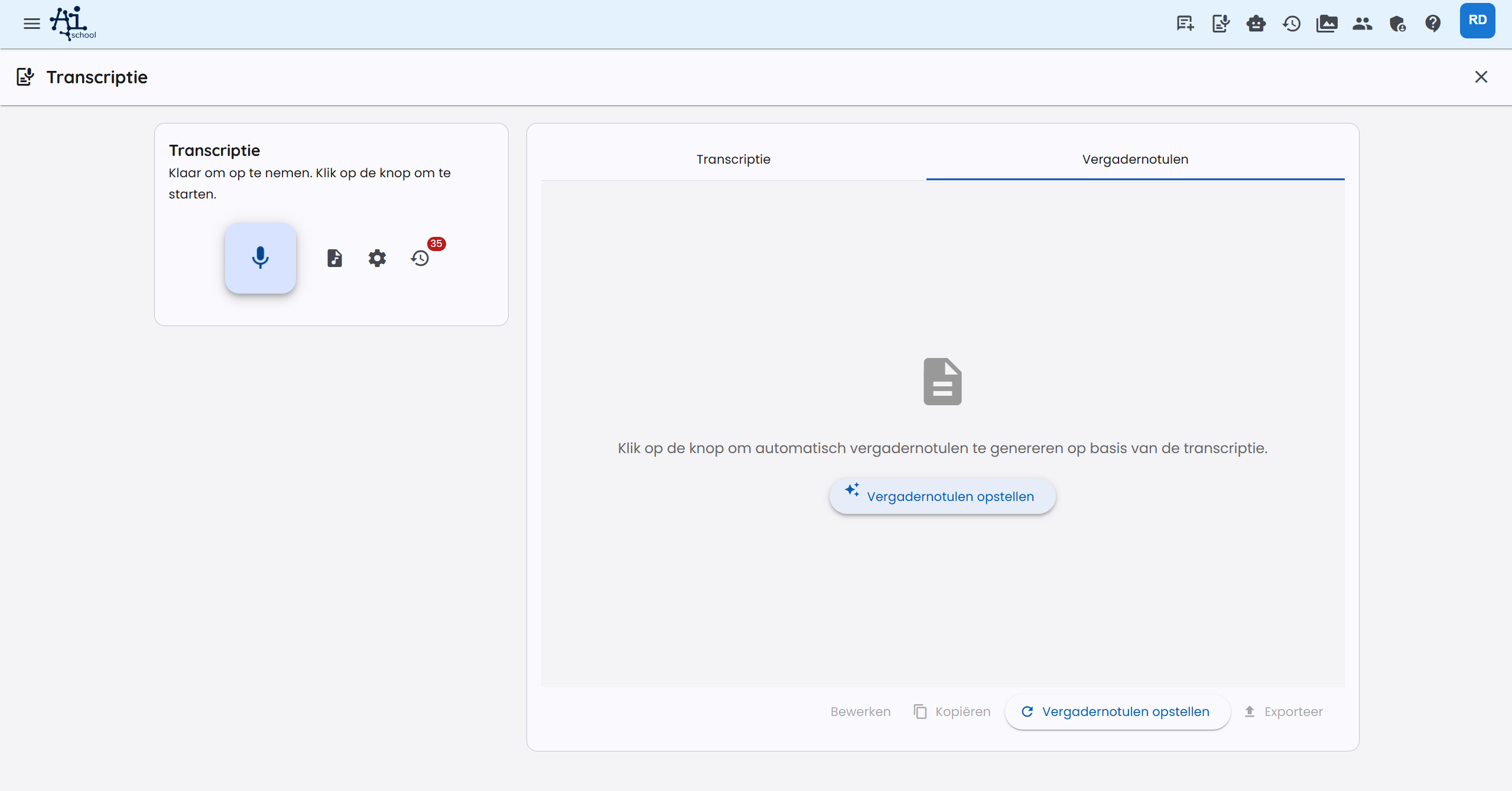
بعد التسجيل والنسخ يمكنك إعداد محاضر الاجتماع تلقائيًا. انتقل إلى علامة التبويب محاضر الاجتماع وانقر على إعداد محاضر الاجتماع.
تُعَدّ محاضر الاجتماع استنادًا إلى النص المنسوخ والموجّه (prompt) النشط.
الإعدادات المتقدمة
إدارة الموجّهات
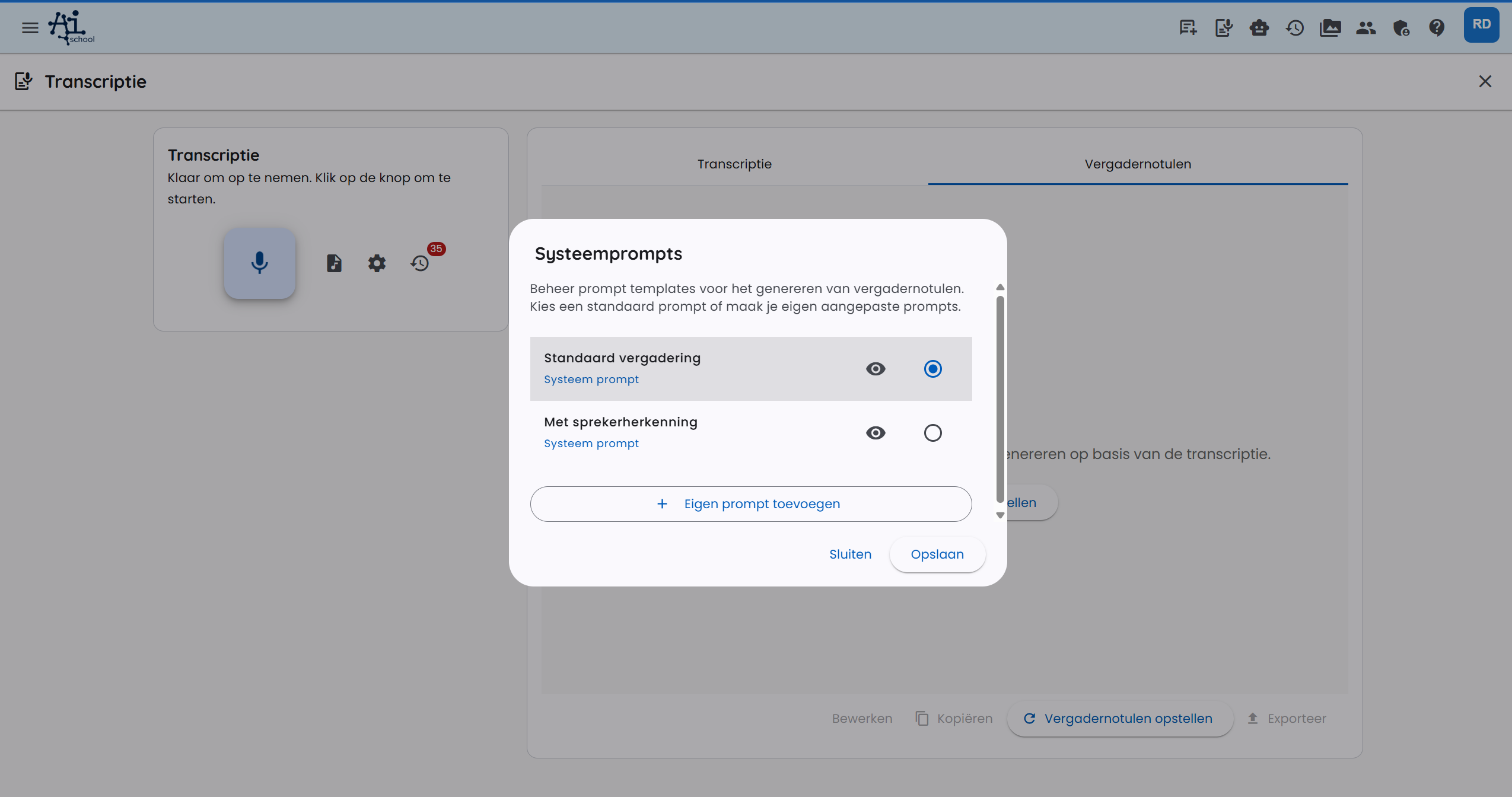
يمكنك تعديل الموجّهات الخاصة بمحاضر الاجتماعات وإدارتها. انقر على تكوين المحفز لفتح نافذة الموجّهات.
يوفّر AI-School موجّهات قياسية لمحاضر الاجتماعات العامة وللمحاضر مع التعرف على المتحدثين. يمكنك أيضًا إضافة موجّهات خاصة بك، مثلًا لهيكل اجتماع ثابت أو قائمة إجراءات أو نموذج تعليمي.
تُحفظ جميع الموجّهات المخصصة في حسابك وتكون متاحة فورًا لعمليات النسخ المستقبلية.
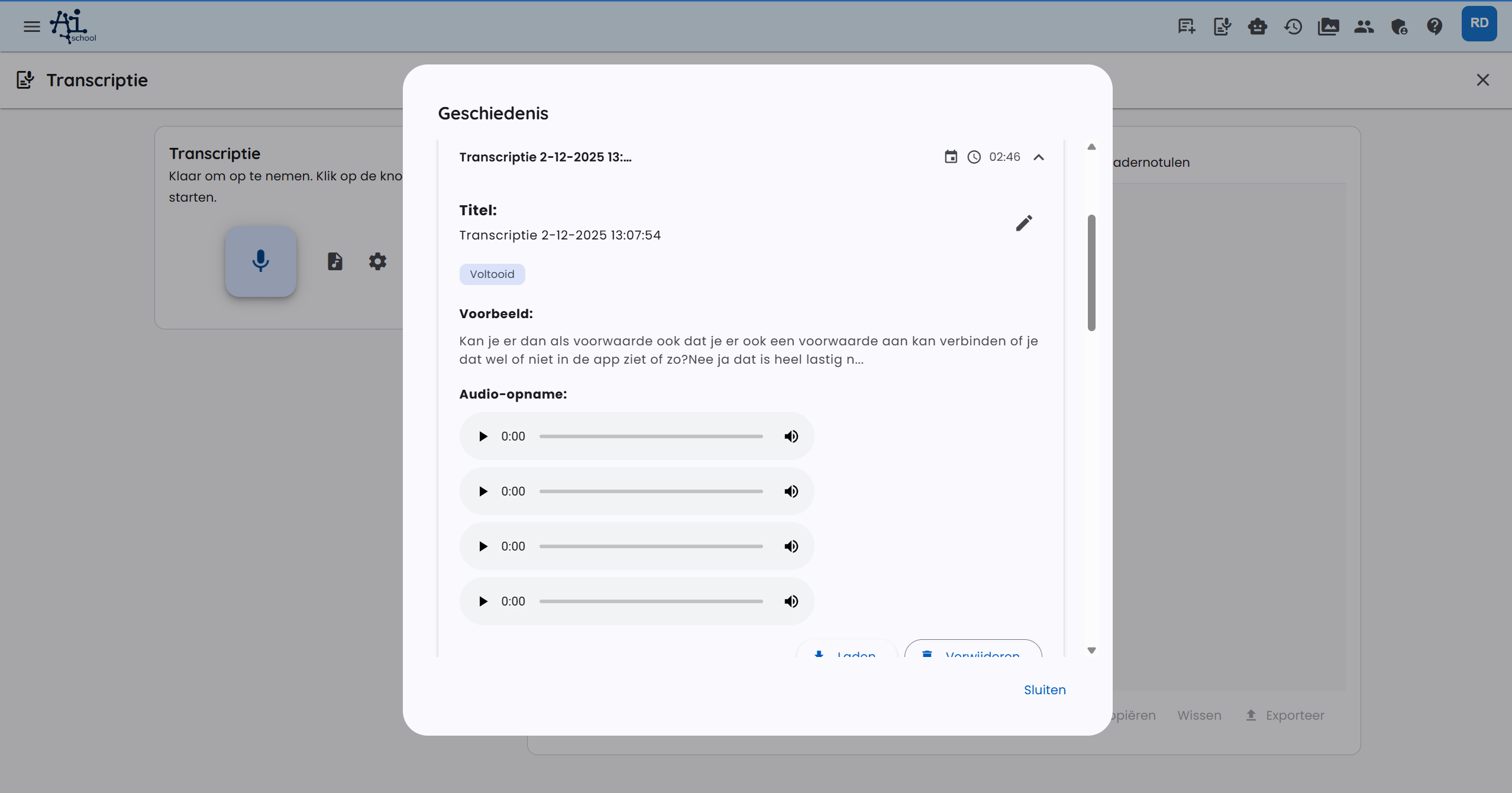
إدارة السجل
من خلال التاريخ يمكنك عرض عمليات النسخ السابقة وإدارتها.
في السجل يمكنك:
- البحث عن عمليات النسخ حسب العنوان أو التاريخ أو المحتوى؛
- تعديل العناوين؛
- تحميل عمليات النسخ لعرضها أو تعديلها من جديد؛
- حذف عمليات النسخ؛
- تشغيل الصوت المرتبط.
استخدام النص المنسوخ
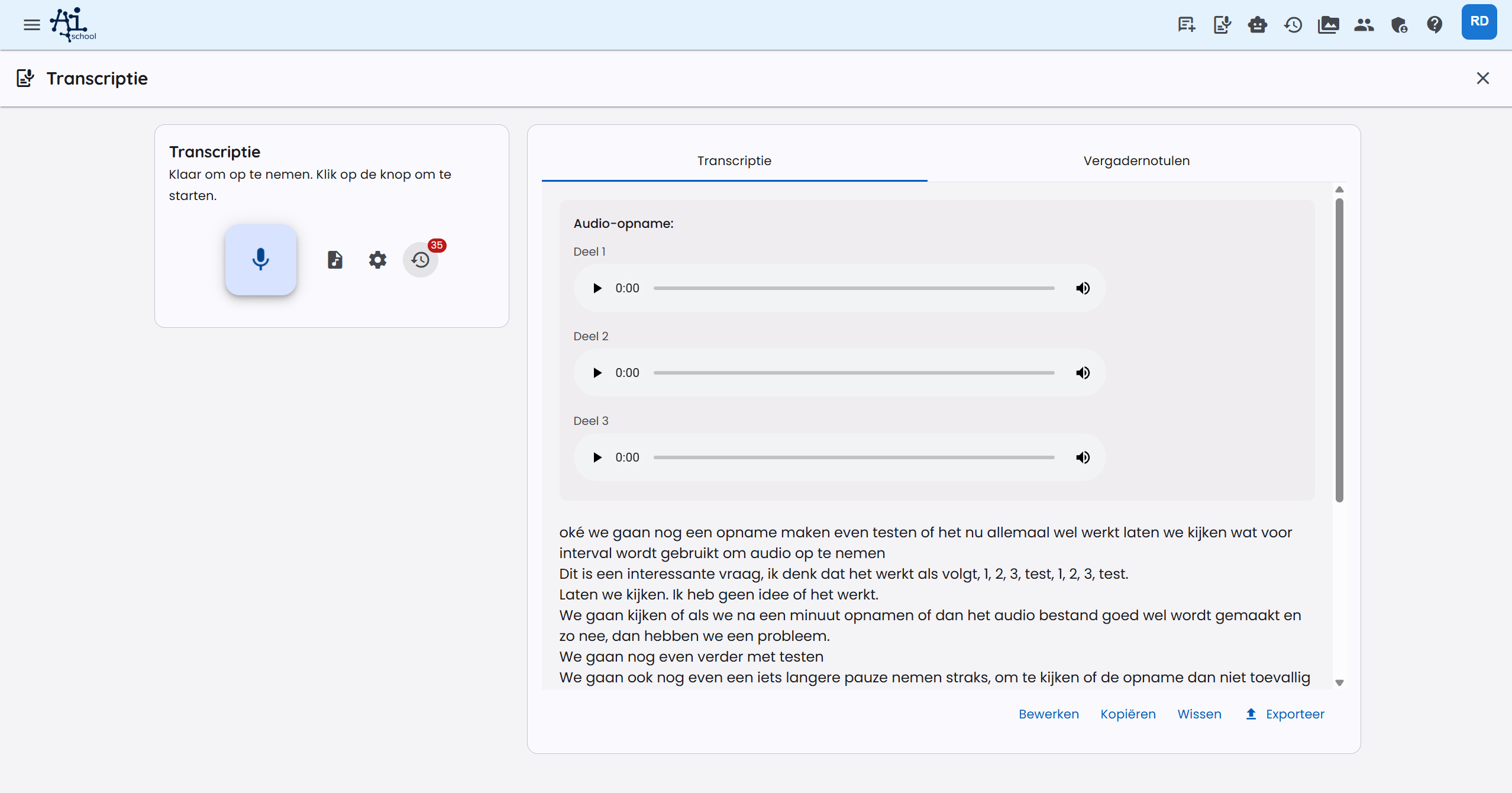
يمكنك استخدام النص المنسوخ بطرق مختلفة:
- نسخ: انسخ النص بزر النسخ.
- تصدير إلى PDF: نزّل النص المنسوخ كمستند PDF.
- الاستخدام في الدردشة: الصق النص المنسوخ في دردشة لطرح الأسئلة أو طلب التحليلات.
- تصدير محاضر الاجتماع: صدّر محاضر الاجتماع إلى PDF أو Word.
الأجزاء الصوتية والتخزين
في المتصفح
في عمليات النسخ الخاصة في الوقت الفعلي مع OpenAI لا يحفظ AI-School ملفات صوتية مرحلية. في الاجتماعات والدروس/العروض التقديمية والذكاء الاصطناعي الأوروبي يرفع AI-School التسجيل على شكل أجزاء صوتية مدة كل منها دقيقة واحدة. تُستخدم هذه الأجزاء لمتابعة التقدم والموثوقية والاستعادة عند الأعطال. عند الإيقاف يُعالَج أيضًا التسجيل النهائي الكامل، وتكون له الأولوية كأساس نهائي للنسخ. بعد اكتمال النسخ الكامل تُحذف الأجزاء المرحلية تلقائيًا.
إذا فشلت معالجة جزء صوتي، يمكن أن يستمر التسجيل. تحقق بعد ذلك من أن التسجيل النهائي عولج بشكل صحيح.
في تطبيق سطح المكتب
في تطبيق سطح المكتب يُحفظ التسجيل أثناء التسجيل مباشرة على جهاز الكمبيوتر الخاص بك. تظهر لك رسالة يتم حفظ التسجيل محليًا ومقدار المساحة التي يشغلها التسجيل. لا يُرفع أي شيء أثناء التسجيل ولا يوجد نسخ مباشر.
بعد الإيقاف يُرفع التسجيل دفعة واحدة وترى مدى التقدم. ثم يُنسخ التسجيل. لا يحذف التطبيق النسخة المحلية إلا بعد حفظ النسخ.
هل أُغلق التطبيق أو تجمّد أثناء التسجيل، أو فشل الرفع أو المعالجة؟ عندها يظهر التسجيل في صفحة النسخ تحت التسجيلات على هذا الكمبيوتر. اختر معالجة أو إعادة المحاولة لنسخه رغم ذلك، أو حذف لإزالته نهائيًا من جهازك.
عندما تقل المساحة الحرة على القرص تتلقى تحذيرًا. وإذا كان القرص ممتلئًا تقريبًا، يتوقف التسجيل تلقائيًا ويُحتفظ بما سُجّل حتى الآن.
يمكن أن يستمر التسجيل في تطبيق سطح المكتب نحو 9 ساعات كحد أقصى؛ وبعد ذلك يتوقف التسجيل تلقائيًا وتتم معالجة ما سُجّل.
تشغيل التسجيلات واستعادتها
عند توفر التسجيل الكامل، يظهر مشغّل صوت واحد. وإلا فاختر جزءًا من القائمة. يتيح تطبيق الهاتف إعادة رفع التسجيلات المحلية أو حذفها نهائيًا.
بانتظار الرفع. تُحذف النسخة المحلية بعد نجاح الرفع. تؤدي إزالة التطبيق إلى حذف التسجيلات المحلية.
المعالجة القياسية: حتى 1 GiB لكل ملف صوتي. وفّر مساحة خالية كافية للتسجيل والمعالجة.
في Android، لا تؤدي إعادة فتح الشاشة إلى إيقاف التسجيل. بعد الإيقاف القسري، يمكنك استعادة الصوت ومتابعة التسجيل نفسه. إذا منعت مكالمة استخدام الميكروفون، يتوقف التسجيل مؤقتًا. استأنفه عندما يتاح الميكروفون. عند فصل سماعة الرأس، يحاول التطبيق استخدام الميكروفون المدمج. تظل الانقطاعات ظاهرة وتُعرض الأجزاء الداخلية كتسجيل واحد.
في تطبيق Android، يفتح زر التسجيل شاشة التسجيل الأصلية مباشرة. بعد الإيقاف، اختر استخدام التعرّف على المتحدثين أو عدم استخدامه، وأضف المصطلحات المتخصصة اختياريًا في النافذة نفسها. يحتفظ الإلغاء بالتسجيل محليًا لاستخدامه لاحقًا. يعرض إشعار التسجيل المدة ويتيح الإيقاف المؤقت والاستئناف والإيقاف، بما في ذلك على شاشة القفل إذا سمحت إعدادات الإشعارات. بعد الإيقاف من الإشعار، عد إلى التطبيق لمعالجة التسجيل. يظل التسجيل متاحًا في متصفح الهاتف.
المزوّد والاستعادة في التسجيلات الطويلة
يحدد مزوّد الذكاء الاصطناعي المضبوط ونوع التسجيل طريقة المعالجة. تحاول معالجة نسخ الملفات الدولية استخدام AssemblyAI EU؛ وعند حدوث خطأ قد تتراجع المعالجة إلى Vertex ثم OpenAI. يستخدم الذكاء الاصطناعي الأوروبي مسار معالجة أوروبيًا خاصًا به. لذلك قد يأتي النسخ النهائي من مزوّد مختلف عن المحاولة الأولى.
في التسجيلات الطويلة قد تظهر أجزاء نصية مؤقتة قبل أن يصبح التسجيل النهائي جاهزًا. انتظر المعالجة النهائية وتحقق من النص وتوزيع المتحدثين. تعني رسالة التحميل أن هناك معالجة جارية. Gemini Live هو أيضًا خيار فوري للدردشة الصوتية؛ وهذا يختلف عن نسخ ملف صوتي لاحقًا.