音声の文字起こしと会議議事録
AI-School は音声録音をテキストに変換し、そこから会議議事録を自動的に作成できます。文字起こしには、中央のモデルカタログで設定された文字起こしプロバイダー(OpenAI や欧州 AI など)が使われます。開始時に、録音の用途が個人用、会議、授業/プレゼンテーションのどれかを選びます。
スタート画面
文字起こしモジュールのスタート画面では、新しい録音を開始するか、既存の音声ファイルをアップロードできます。
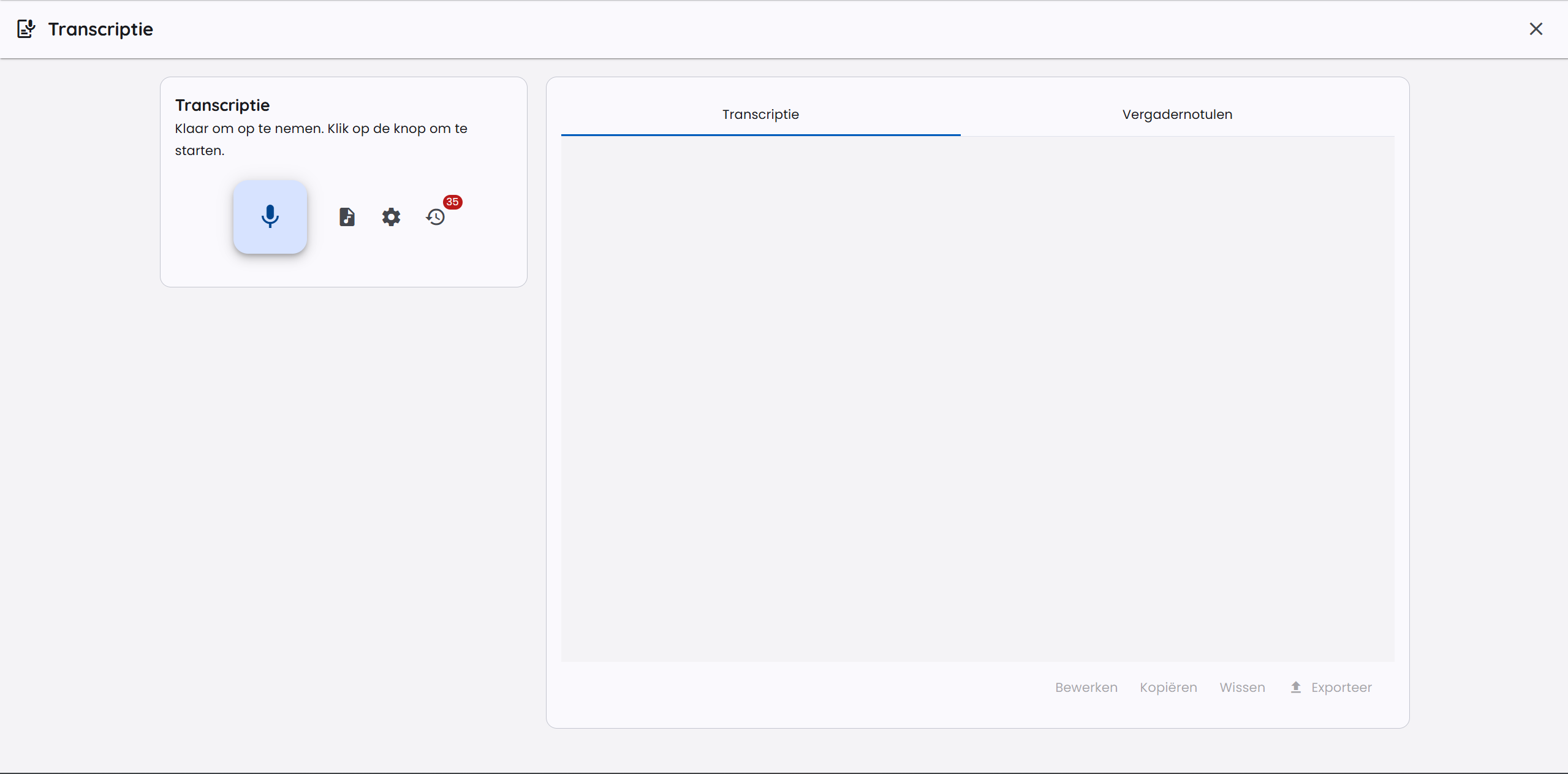
音声の用意
文字起こし用の音声を用意する方法は 2 つあります。
AI-School で直接録音する
録音中に一時停止を選ぶと、音声の収録を一時的に止められます。一時停止中の時間と音声は含まれません。同じ録音と文字起こしを続けるには再開を選び、会議が終了したときだけ停止を使用してください。
大きな 録音開始 ボタンをクリックすると録音を開始できます。録音の前に、設定用のダイアログが表示されます。
録音設定
録音を開始するときに、次の項目を設定できます。
- 録音の種類:録音の種類を選びます。
- プライベート録音:マイクの近くにいる 1 人用。
- 会議:同じ部屋にいる複数の話者用。
- 講義またはプレゼンテーション:やり取りが入る可能性のある、1 人のメインの話者用。
- 専門用語とキーワード:誤認識されやすい人名、略語、製品名、専門用語を入力します。
- 言語:AI-School はアカウントの言語設定を使って、文字起こしを正しい言語に導きます。
このダイアログで文字起こしサービスを選ぶことはありません。使用するサービスは環境の設定によって決まります。
録音の種類ごとの動作
選んだ種類によって、録音の処理方法が決まります。
- OpenAI によるプライベート録音 では、ブラウザーでリアルタイム文字起こしが使われます。話している間にテキストが表示されます。1 人での利用を想定しているため、話者の識別は行われず、中間の音声ファイルも保存されません。
- 会議 と 講義またはプレゼンテーション では、ファイルベースの処理が使われます。AI-School は録音中に音声パートを順次処理し、停止時には完全な最終録音も処理します。この方法は、長時間の録音、複数の話者、中断後の復旧に適しています。
- 欧州 AI/Mistral では、ファイルベースの処理が使われます。プライベート録音では話者分離(ダイアライゼーション)が無効になり、文字起こしが不必要に話者ごとに分割されないようになっています。
- デスクトップアプリ:すべての録音はまず自分のコンピューターに保存され、停止後に文字起こしされます。プライベート録音でもライブ文字起こしはありません。
既存の音声ファイルを使う
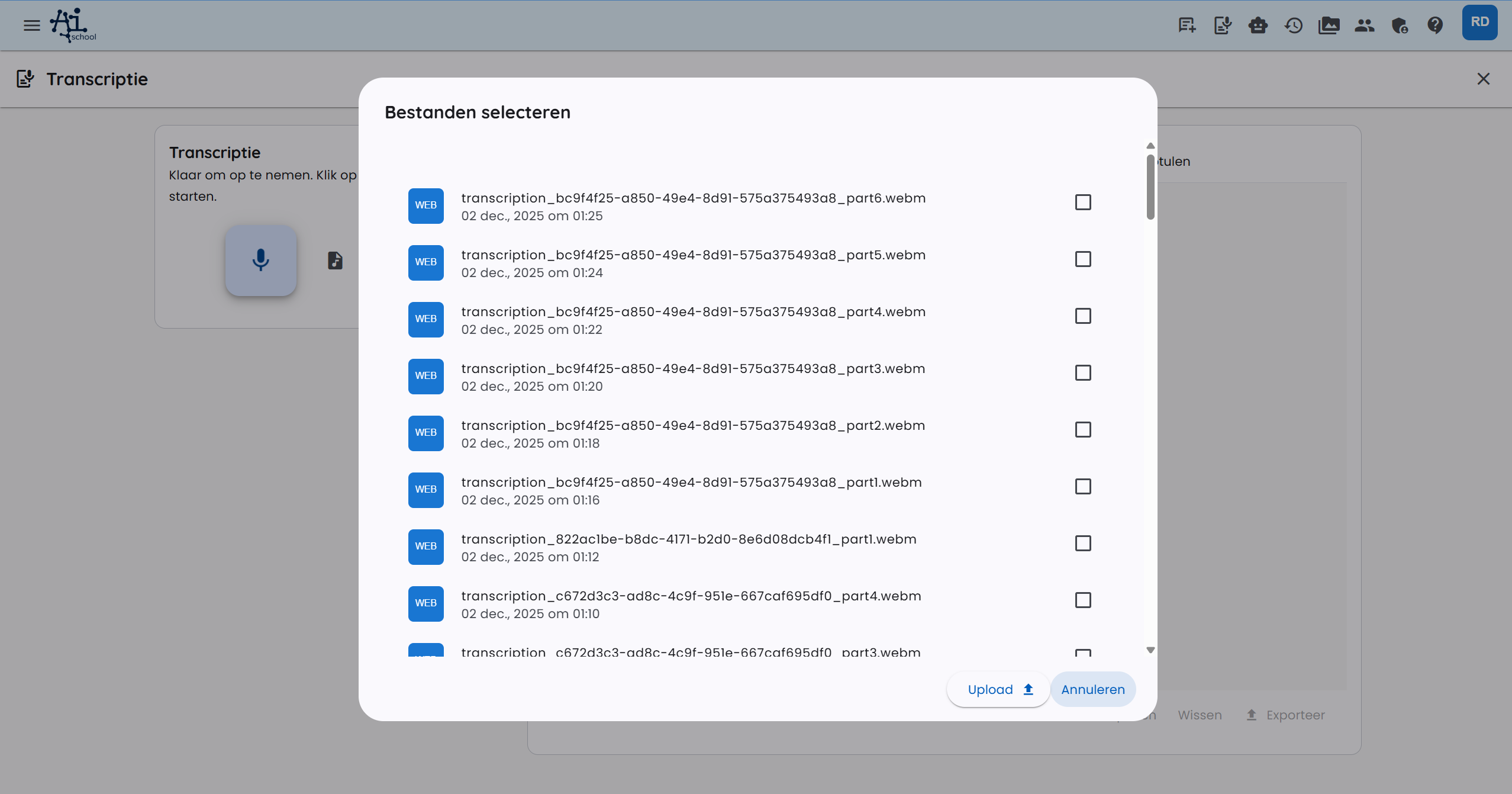
以前に録音した音声ファイルをアップロードすることもできます。オーディオファイルを選択 をクリックしてファイルを選びます。対応形式には MP3、WAV、M4A、WebM などがあります。アップロード後、ファイルは同じ種類の録音と同じ文字起こし方式で自動的に処理されます。
文字起こしと話者
文字起こしには、時間ブロックと話者ラベルが含まれることがあります。会話や会議では、文字起こしモデルが話者を区別しようとします。プライベート録音では、文字起こしが 1 人の話者向けであるため、この機能はあえて無効になっています。モデルは実名の代わりに 話者 A や 話者 B のようなラベルを使うことがあります。そのため AI-School は後処理を行い、誰かが自分の名前を名乗る場面など、テキスト内の明示的な自己紹介を認識します。
話者の識別は、音声の品質、話者同士の発言の重なり、選んだモデルに左右されます。名前や用語が正しく認識されなかった場合は、AI で文字起こしを更新できます。
より良い文字起こしのためのヒント:
- はっきりと話し、話者同士ができるだけ話をさえぎらないようにします。
- 良いマイクを使い、話者に十分近い位置に置きます。
- 重要な人名、略語、専門用語を事前に入力します。
- 終了後に話者ラベルと時間ブロックを確認します。
AI で文字起こしを更新する
処理が終わったら、文字起こしを簡単に改善できます。AIで改善 を使い、変更したい内容を指示します。例:
- 話者 A の名前を 議長 に変更する
- つづりが間違っている専門用語を修正する
- 話者の名前を統一して修正する
- 内容を書き換えずに、小さな文字起こしの誤りを修正する
AI による編集は、的を絞った修正のためのものです。文字起こしを記録の作成や意思決定に使う場合は、必ず結果を確認してください。
会議議事録
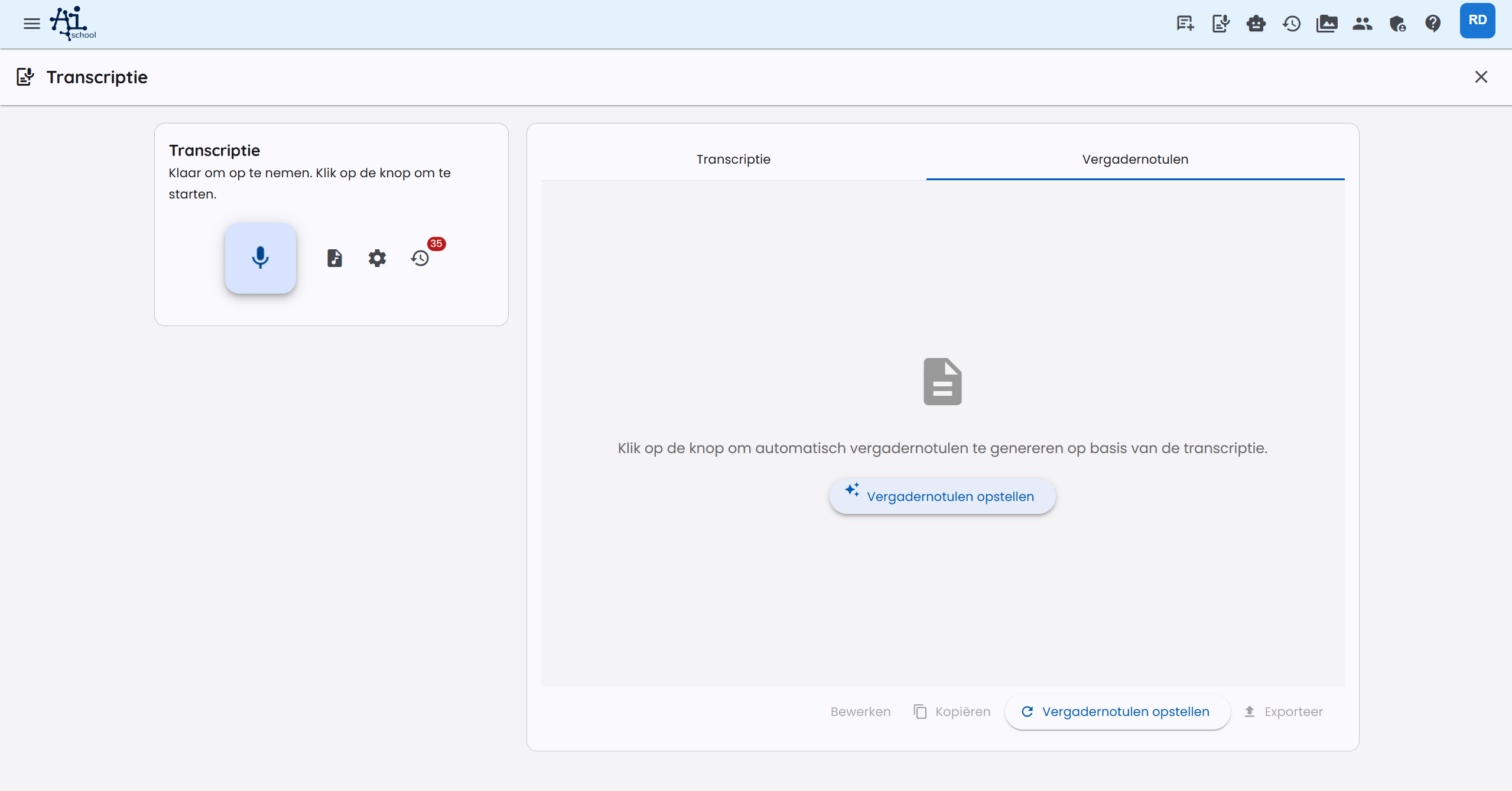
録音と文字起こしが終わったら、会議議事録を自動的に作成できます。会議議事録 タブに切り替えて、会議議事録を作成 をクリックします。
会議議事録は、文字起こしと有効なプロンプトに基づいて作成されます。
詳細設定
プロンプトの管理
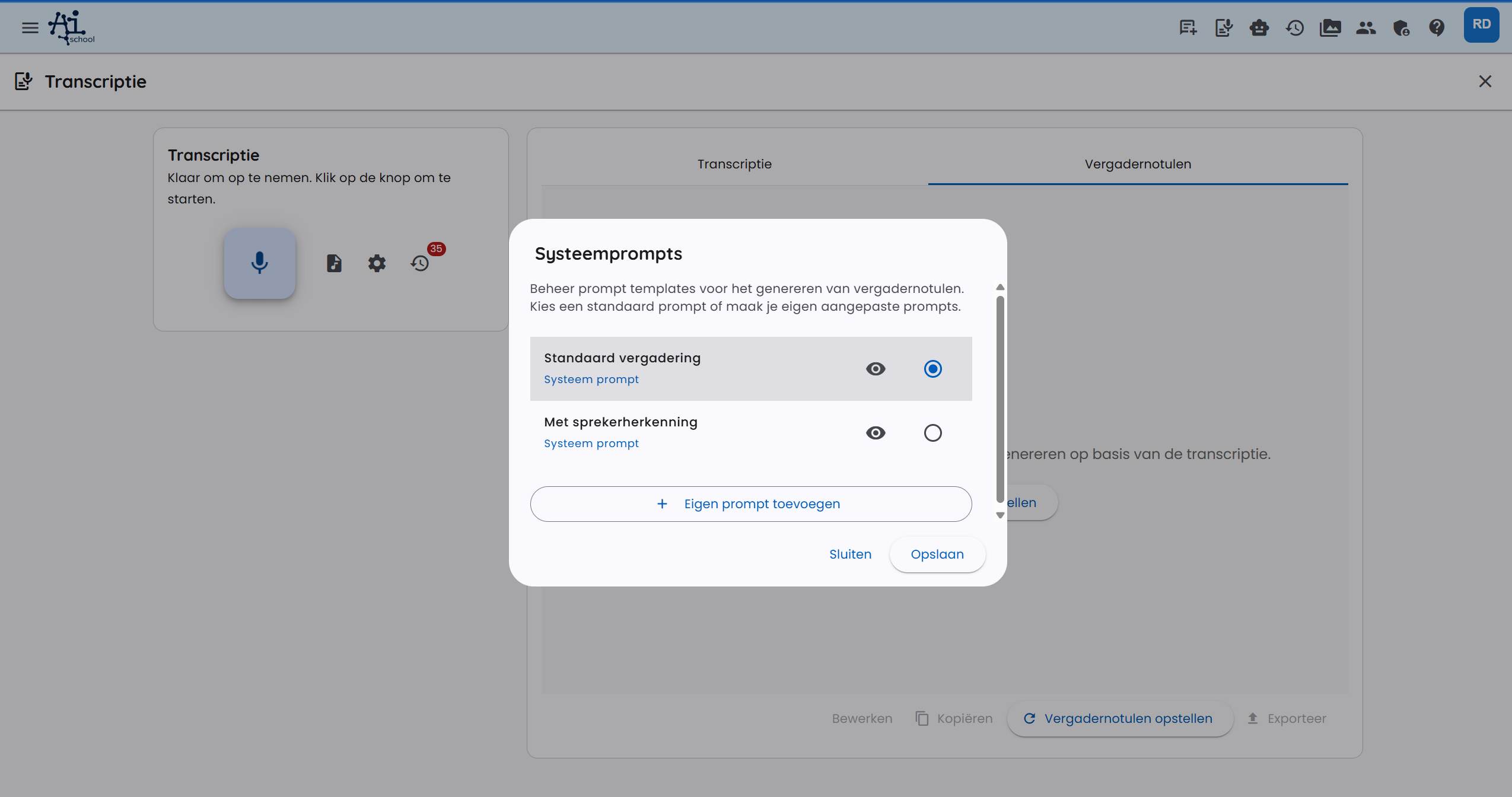
会議議事録用のプロンプトを調整・管理できます。プロンプトを設定 をクリックすると、プロンプトのウィンドウが開きます。
AI-School には、一般的な会議議事録と話者識別付きの議事録用の標準プロンプトが用意されています。決まった会議の構成、アクションリスト、授業用のフォーマットなど、独自のプロンプトを追加することもできます。
カスタマイズしたプロンプトはすべてアカウントに保存され、今後の文字起こしですぐに使えます。
履歴の管理
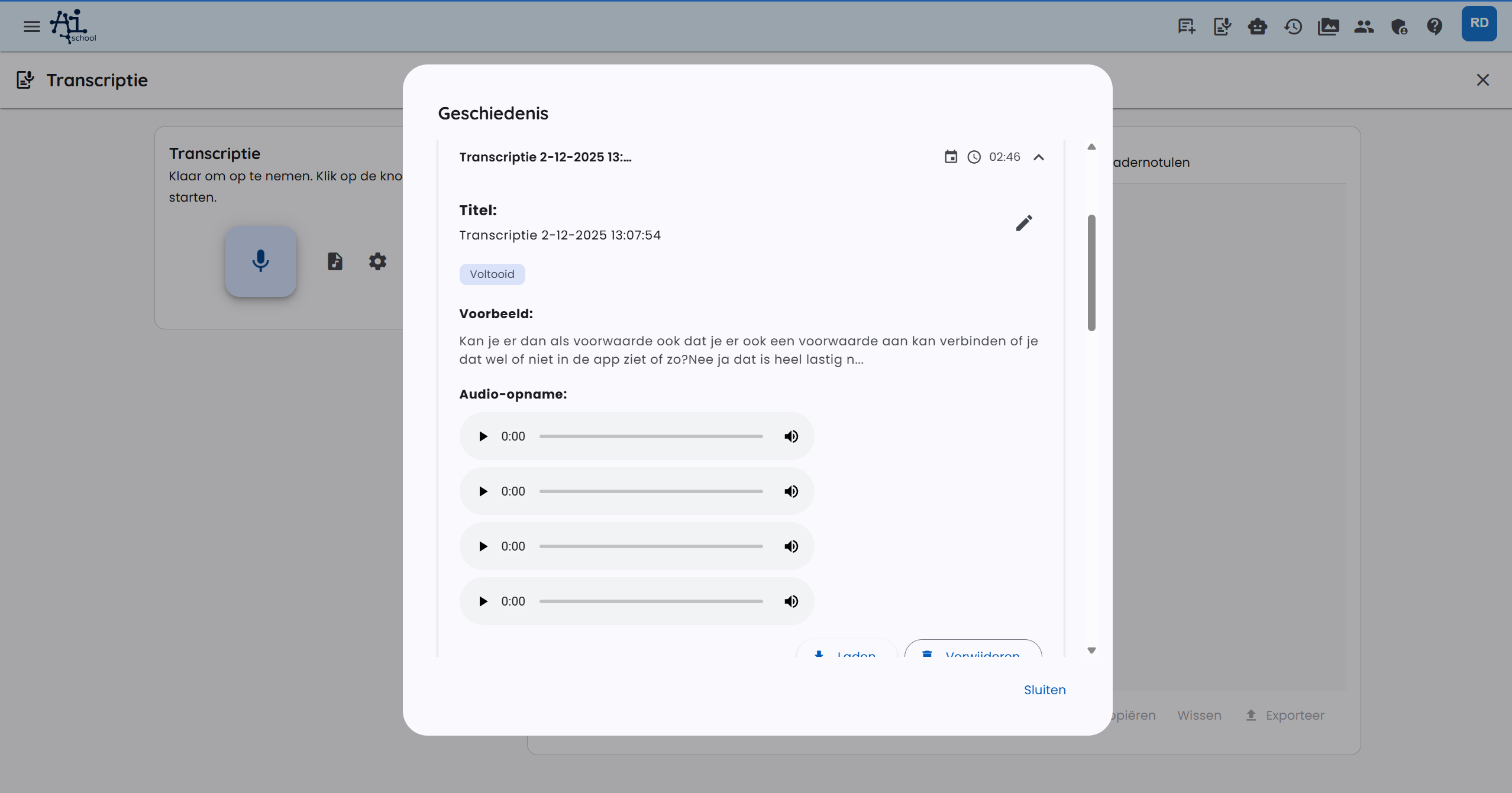
履歴 から、過去の文字起こしを表示・管理できます。
履歴では次のことができます。
- タイトル、日付、内容で文字起こしを検索する
- タイトルを編集する
- 文字起こしを読み込んで、もう一度表示または編集する
- 文字起こしを削除する
- 関連付けられた音声を再生する
文字起こしの活用
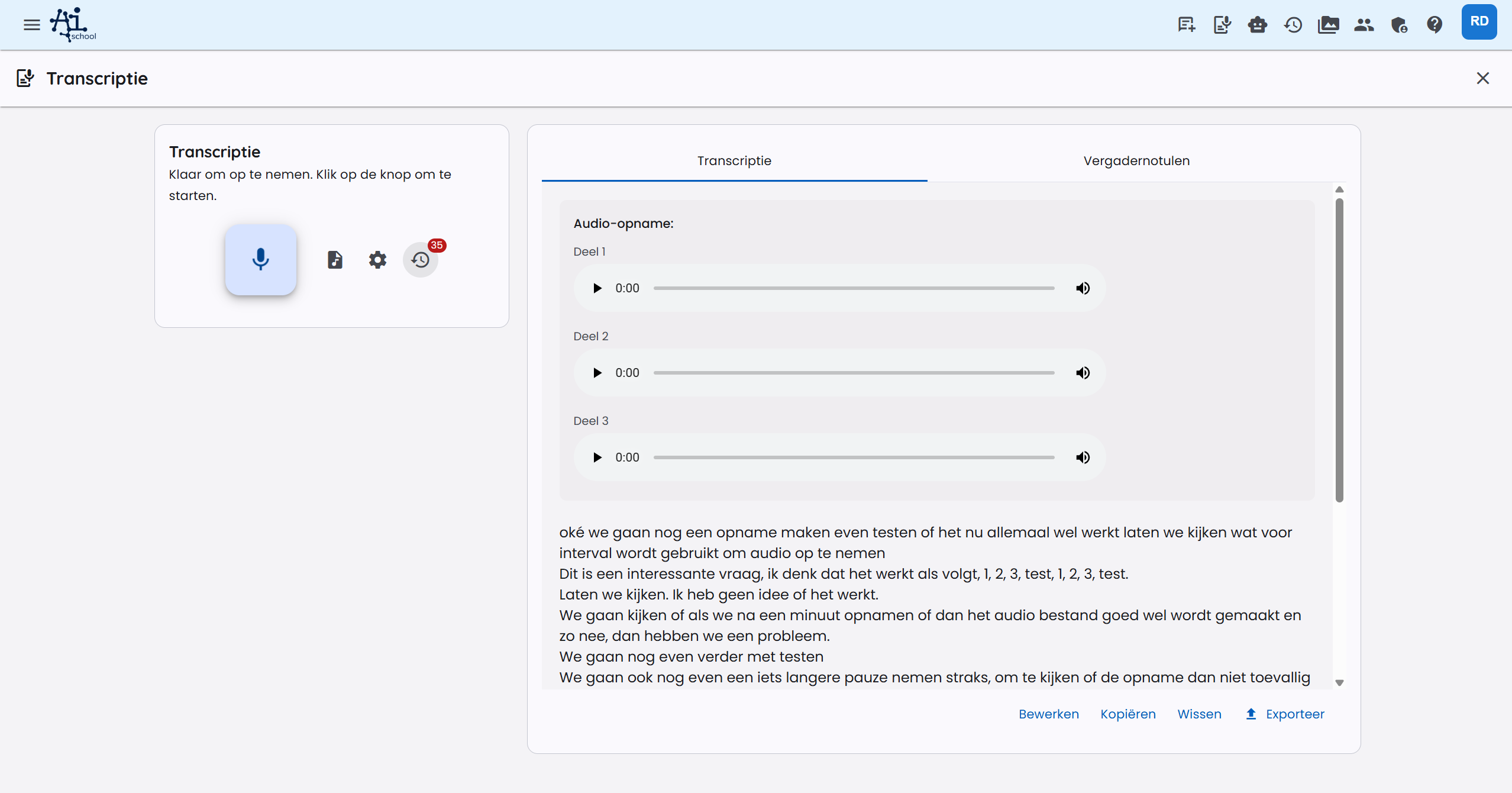
文字起こしはさまざまな方法で活用できます。
- コピー:コピーボタンで文字起こしをコピーします。
- PDFにエクスポート:文字起こしを PDF ドキュメントとしてダウンロードします。
- チャットで使う:文字起こしをチャットに貼り付けて、質問したり分析を依頼したりします。
- 会議議事録をエクスポート:会議議事録を PDF または Word にエクスポートします。
音声パートと保存
ブラウザーの場合
OpenAI によるプライベートのリアルタイム文字起こしでは、AI-School は中間の音声ファイルを保存しません。会議、授業/プレゼンテーション、欧州 AI では、AI-School は録音を 1 分ごとの音声パートとしてアップロードします。これらのパートは、進行状況の表示、信頼性の確保、障害時の復旧に使われます。停止すると完全な最終録音も処理され、文字起こしの最終的な基準として優先されます。完全な文字起こしが終わると、中間パートは自動的に削除されます。
音声パートの処理に失敗しても、録音は続行できます。後で最終録音が正しく処理されたか確認してください。
デスクトップアプリの場合
デスクトップアプリでは、録音中の音声が自分のコンピューターに直接保存されます。録音をローカルに保存していますと、録音が使用している容量が表示されます。録音中は何もアップロードされず、ライブ文字起こしもありません。
停止すると録音は一括でアップロードされ、進行状況が表示されます。その後、録音が文字起こしされます。文字起こしが保存されてから、アプリはローカルのコピーを削除します。
録音中にアプリが終了またはフリーズした場合や、アップロードまたは処理に失敗した場合は、文字起こしページのこのコンピューター上の録音に録音が表示されます。改めて文字起こしするには処理するまたは再試行を、コンピューターから完全に削除するには削除を選びます。
ディスクの空き容量が少なくなると警告が表示されます。ディスクがほぼいっぱいになると録音は自動的に停止し、それまでに録音した内容は保持されます。
デスクトップアプリでの録音は最長で約9時間です。それを超えると録音は自動的に停止し、それまでに録音した内容が処理されます。
録音の再生と復元
完全な録音がある場合は、音声プレーヤーを1つ表示します。ない場合はリストから録音部分を選択します。モバイルアプリでは、端末内の録音を再アップロードしたり、完全に削除したりできます。
アップロード待ちです。成功後にローカルコピーが削除されます。アプリを削除すると端末内の録音も消えます。
標準処理:音声ファイルごとに最大 1 GiB。 録音と処理に十分な空き容量を確保してください。
Androidでは画面を開き直しても録音は停止しません。アプリを強制終了した後は保存済みの音声を復元し、同じ録音を再開できます。通話でマイクが使えない場合、録音は一時停止します。マイクが利用可能になったら再開してください。ヘッドセットが切断されると内蔵マイクへの切り替えを試みます。中断履歴は残り、内部の音声部分は一つの録音として表示されます。
Android アプリでは、録音ボタンからネイティブの録音画面が直接開きます。停止後、同じウィンドウで話者認識の有無を選び、必要に応じて専門用語を追加できます。キャンセルすると録音は端末内に保存されます。通知には録音時間と一時停止・再開・停止の操作が表示され、通知設定で許可されていればロック画面でも使えます。通知から停止した後は、アプリに戻って録音を処理してください。モバイルブラウザーでの録音も引き続き利用できます。
提供元と長時間録音の復旧
設定されたAI提供元と録音の種類が処理を決定します。国際的なファイル文字起こしではAssemblyAI EUを試し、エラーがあればVertex、さらにOpenAIへとフォールバックすることがあります。ヨーロッパのAIは独自のヨーロッパ処理経路を使用します。そのため、最終的な文字起こしは最初の試行とは別の提供元から来ることがあります。
長時間録音では、最終録音が完了する前に途中のテキストが表示されることがあります。最終処理を待ち、テキストと話者分離を確認してください。読み込みメッセージは、まだ処理中であることを意味します。Gemini Liveは、音声チャット用のリアルタイムオプションでもあります。これは、後から音声ファイルを書き起こす機能とは別です。