Transcripción de audio y actas de reuniones
AI-School puede convertir grabaciones de audio en texto y crear automáticamente actas de reuniones a partir de ellas. La transcripción usa el proveedor de transcripción del catálogo central de modelos, por ejemplo OpenAI o IA europea. Al empezar, eliges si la grabación es para uso personal, para una reunión o para una clase/presentación.
Pantalla de inicio
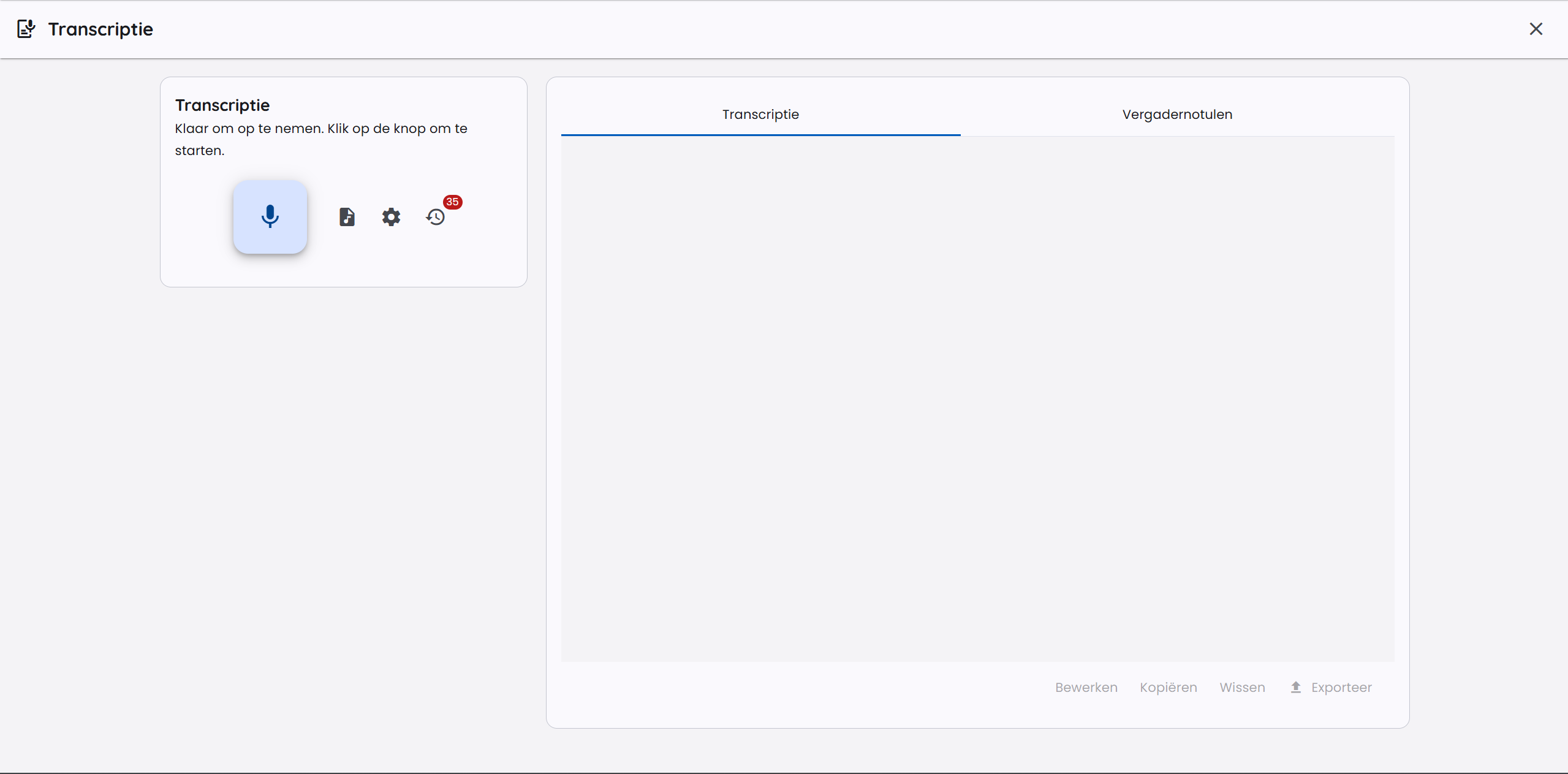
En la pantalla de inicio del módulo de transcripción puedes iniciar una nueva grabación o subir un archivo de audio existente.
Aportar audio
Hay dos formas de aportar audio para la transcripción.
Grabar directamente en AI-School
Durante una grabación activa, elige Pausar para interrumpir temporalmente el audio. El tiempo y el audio de la pausa no se incluyen. Elige Reanudar para continuar en la misma grabación y transcripción; usa Detener solo cuando la reunión haya terminado.
Haz clic en el botón grande Iniciar grabación para empezar a grabar. Antes de la grabación aparece un cuadro de diálogo con la configuración.
Configuración de grabación
Al iniciar una grabación puedes configurar lo siguiente:
- Tipo de grabación: elige el tipo de grabación:
- Grabación privada: para una sola persona cerca del micrófono.
- Reunión: para varios hablantes en una misma sala.
- Lección o presentación: para un hablante principal con posible interacción.
- Términos especializados y palabras clave: indica nombres, abreviaturas, nombres de productos o términos técnicos que a menudo se reconocen mal.
- Idioma: AI-School usa la configuración de idioma de tu cuenta para orientar la transcripción al idioma correcto.
En esta ventana no eliges un servicio de transcripción. La configuración de tu entorno determina qué servicio se utiliza.
Comportamiento según el tipo de grabación
El tipo elegido determina cómo se procesa la grabación:
- Grabación privada con OpenAI usa la transcripción en tiempo real en el navegador. Verás aparecer el texto mientras hablas. Como está pensada para una sola persona, no se aplica el reconocimiento de hablantes ni se guardan archivos de audio intermedios.
- Reunión y Lección o presentación usan el procesamiento basado en archivos. AI-School procesa fragmentos de audio durante la grabación y, al detenerla, procesa también la grabación final completa. Este método es adecuado para grabaciones largas, varios hablantes y la recuperación tras interrupciones.
- IA europea/Mistral usa el procesamiento basado en archivos. En una grabación privada se desactiva la diarización, para que la transcripción no se divida innecesariamente por hablantes.
- Aplicación de escritorio: cada grabación se guarda primero en tu propio ordenador y solo se transcribe después de detenerla. No hay transcripción en directo, ni siquiera en una grabación privada.
Usar un archivo de audio existente
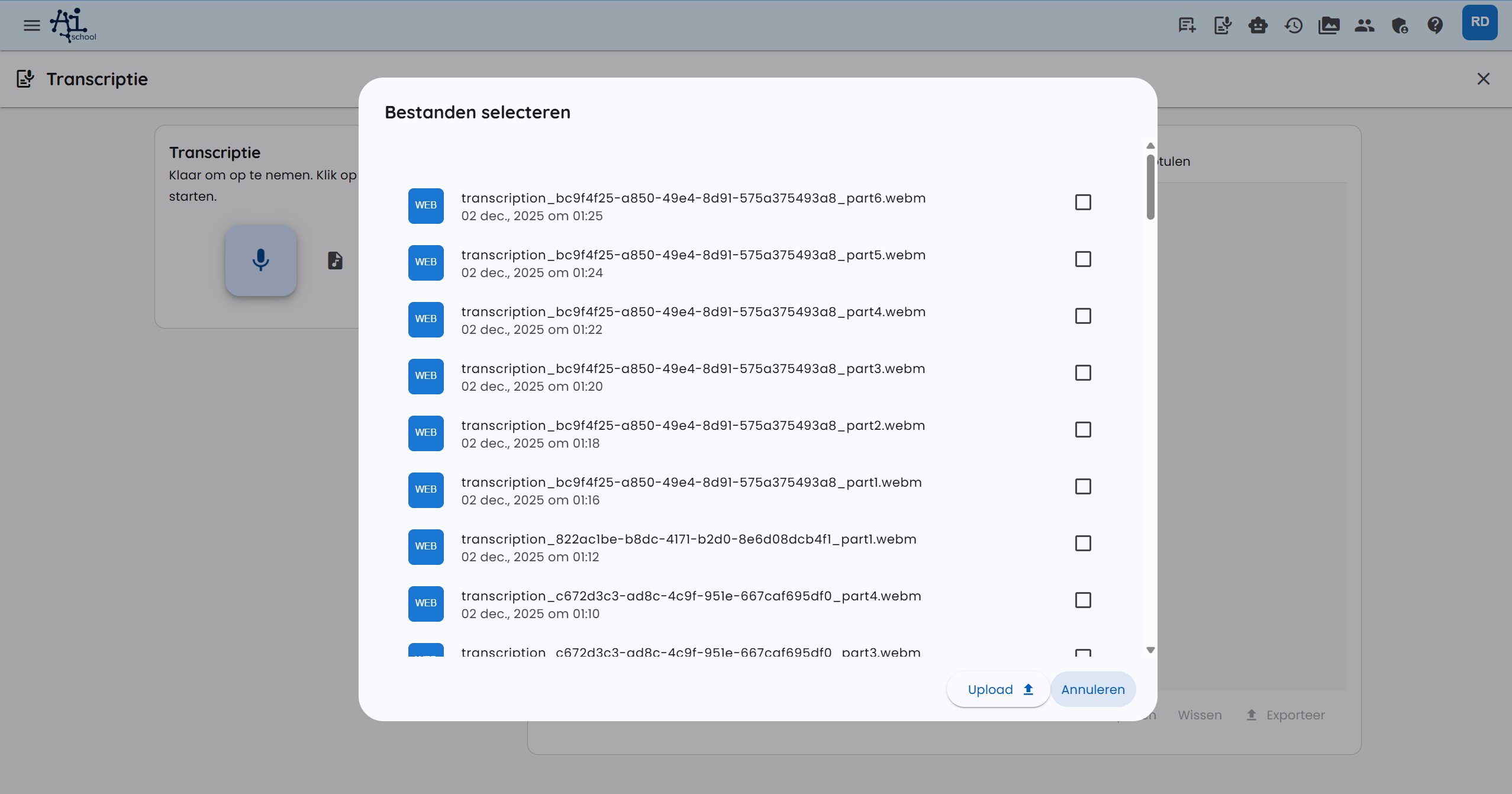
También puedes subir un archivo de audio grabado anteriormente. Haz clic en Seleccionar archivo de audio y elige un archivo. Entre los formatos compatibles están MP3, WAV, M4A y WebM. Tras la subida, el archivo se procesa automáticamente con el mismo método de transcripción que una grabación del mismo tipo.
Transcripción y hablantes
La transcripción puede incluir bloques de tiempo y etiquetas de hablante. En conversaciones y reuniones, el modelo de transcripción intenta distinguir a los hablantes. En las grabaciones privadas esta función está desactivada, porque la transcripción está pensada para un solo hablante. A veces el modelo usa etiquetas como Hablante A y Hablante B en lugar de nombres reales. Por eso AI-School realiza un posprocesamiento para reconocer presentaciones explícitas en el texto, por ejemplo cuando alguien dice quién es.
El reconocimiento de hablantes sigue dependiendo de la calidad del audio, de la superposición entre hablantes y del modelo elegido. Si los nombres o términos no se han reconocido bien, puedes hacer que la IA actualice la transcripción.
Consejos para mejores transcripciones:
- Habla con claridad y procura que los hablantes se interrumpan lo menos posible.
- Usa un buen micrófono y colócalo lo bastante cerca de los hablantes.
- Indica de antemano los nombres, abreviaturas y términos técnicos importantes.
- Revisa después las etiquetas de hablante y los bloques de tiempo.
Actualizar la transcripción con IA
Después del procesamiento puedes mejorar fácilmente la transcripción. Usa Mejorar con IA e indica qué hay que cambiar, por ejemplo:
- cambiar el nombre de Hablante A a Presidente;
- corregir un término técnico mal escrito;
- ajustar de forma coherente los nombres de los hablantes;
- corregir pequeños errores de transcripción sin reescribir el contenido.
La edición con IA está pensada para correcciones concretas. Revisa siempre el resultado cuando la transcripción se use para actas oficiales o para tomar decisiones.
Actas de la reunión
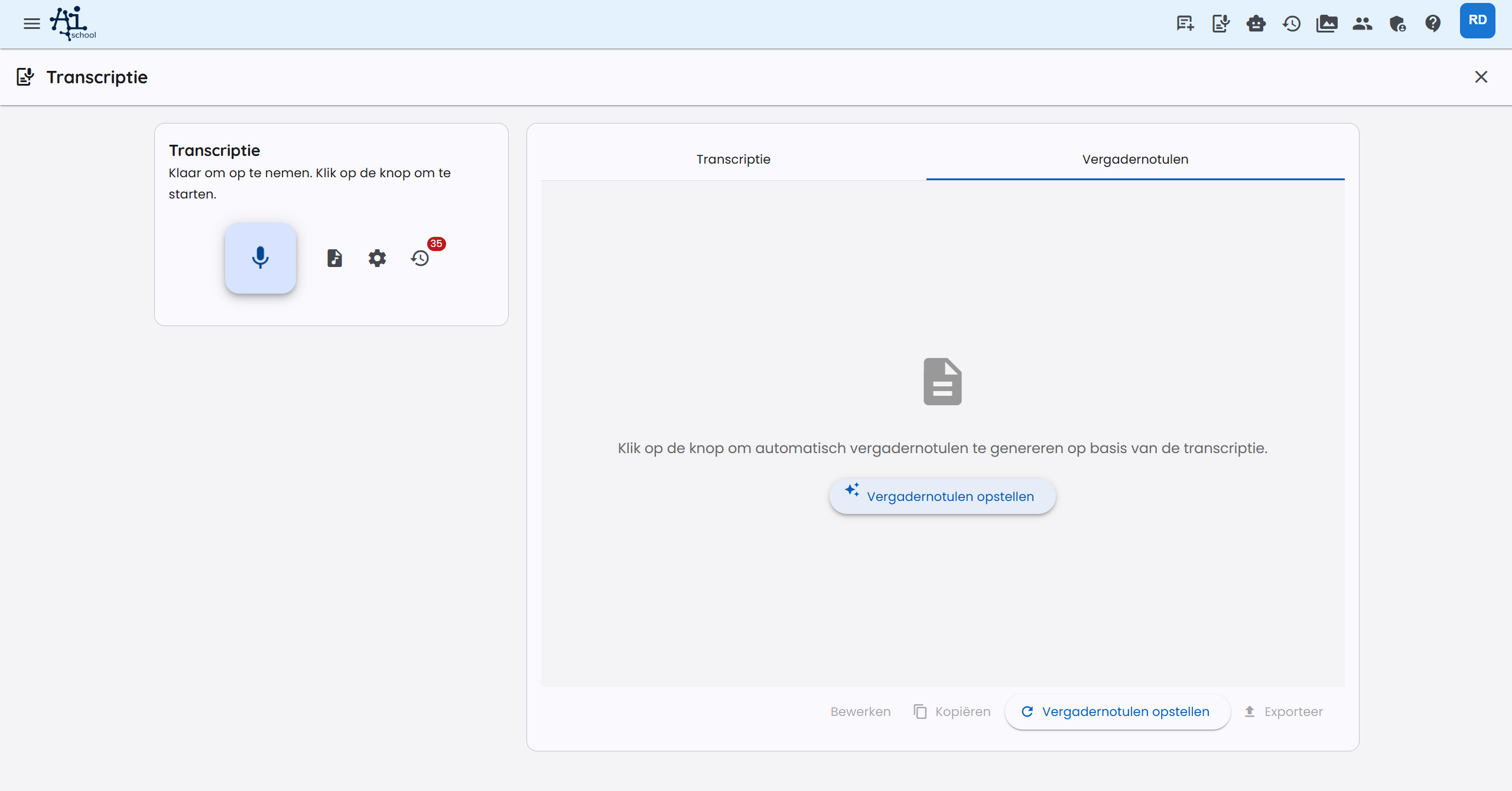
Después de la grabación y la transcripción puedes hacer que se redacten automáticamente las actas de la reunión. Cambia a la pestaña Actas de la reunión y haz clic en Redactar actas de la reunión.
Las actas se redactan a partir de la transcripción y del prompt activo.
Configuración avanzada
Gestionar prompts
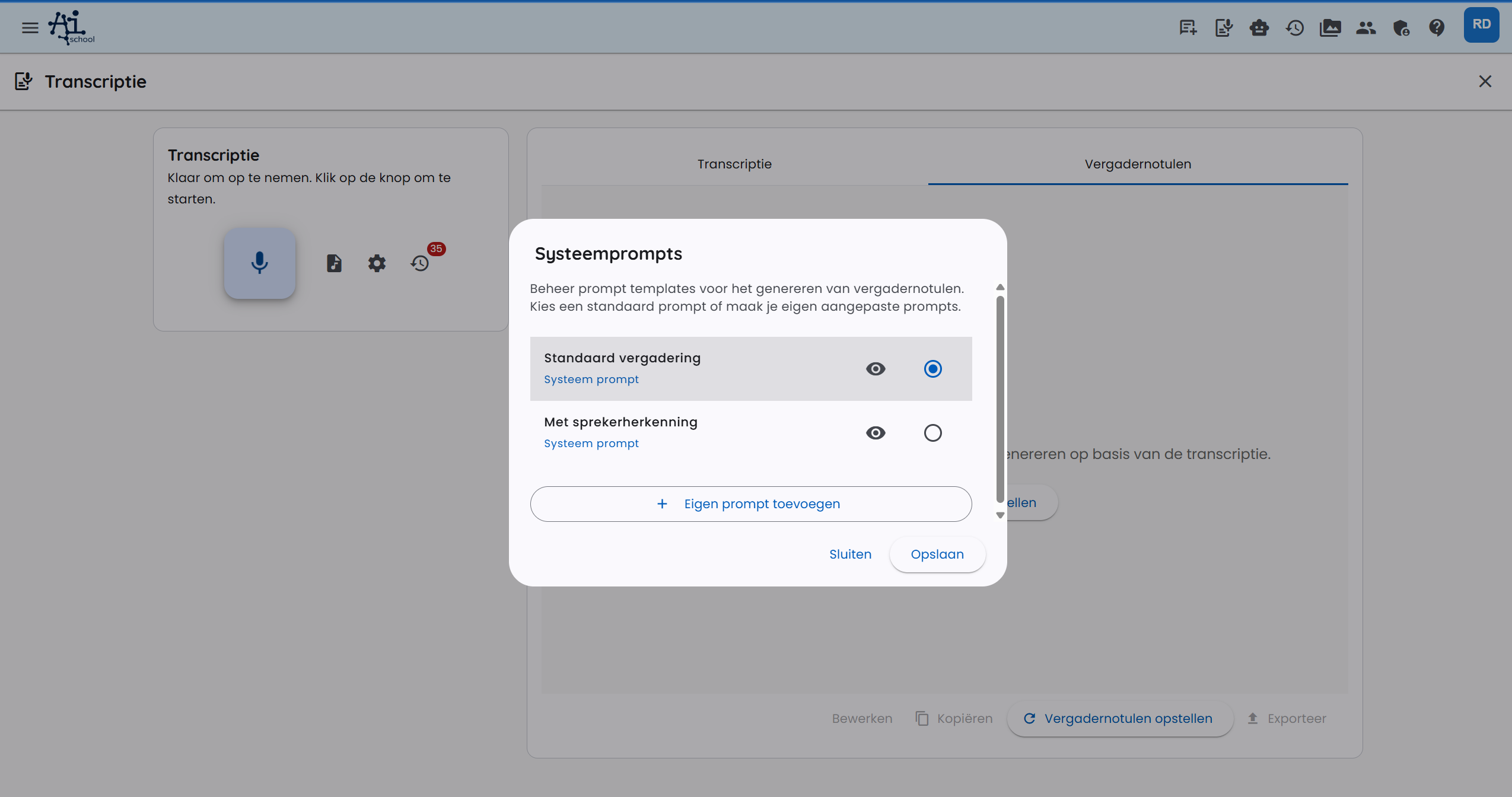
Puedes ajustar y gestionar los prompts para las actas de reuniones. Haz clic en Configurar prompt para abrir la ventana de prompts.
AI-School ofrece prompts estándar para actas de reuniones generales y para actas con reconocimiento de hablantes. También puedes añadir tus propios prompts, por ejemplo para una estructura de reunión fija, una lista de acciones o un formato educativo.
Todos los prompts personalizados se guardan en tu cuenta y están disponibles de inmediato para futuras transcripciones.
Gestionar el historial
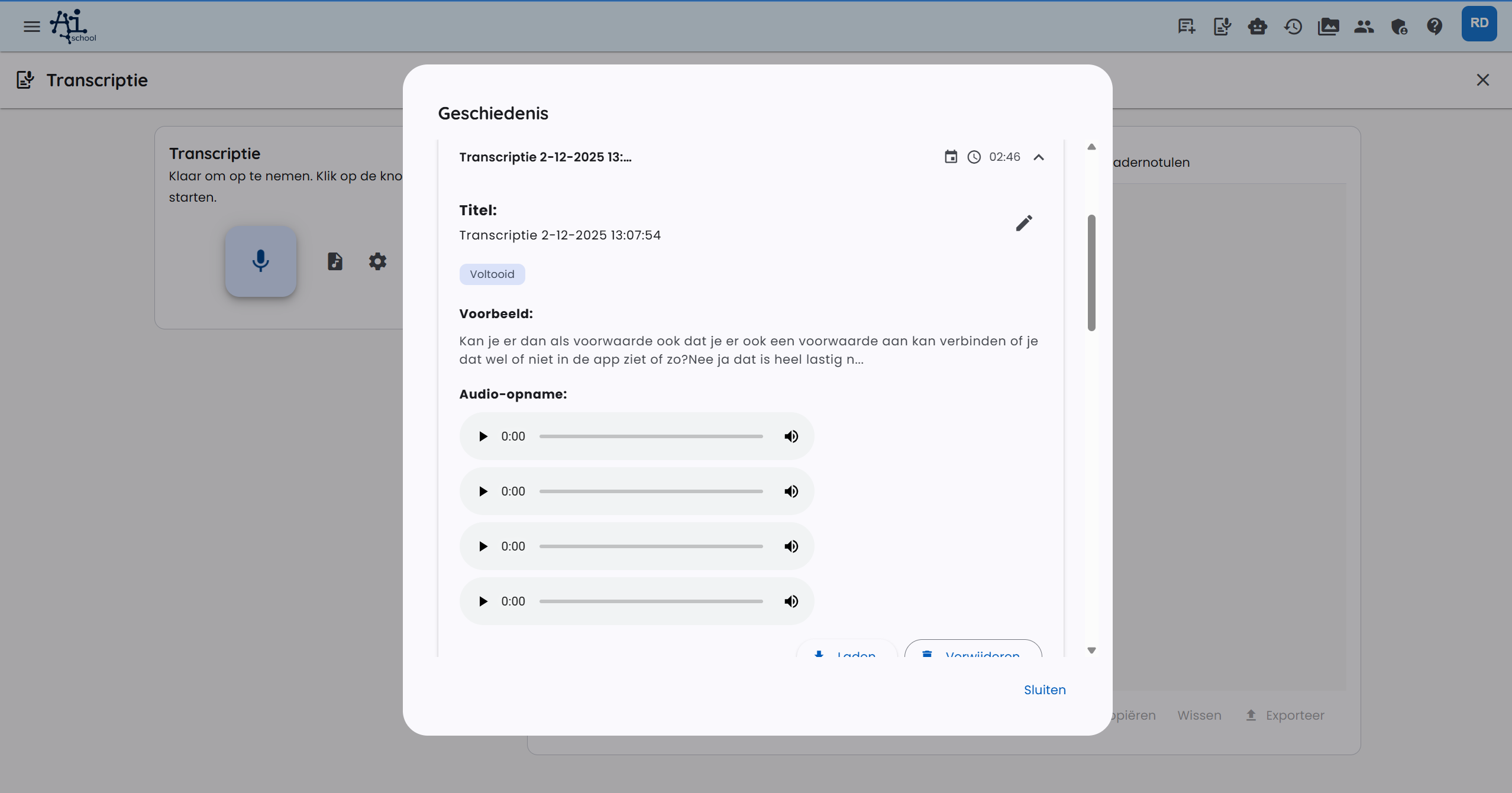
En Historial puedes ver y gestionar transcripciones anteriores.
En el historial puedes:
- buscar transcripciones por título, fecha o contenido;
- editar títulos;
- cargar transcripciones para volver a verlas o editarlas;
- eliminar transcripciones;
- reproducir el audio vinculado.
Usar la transcripción
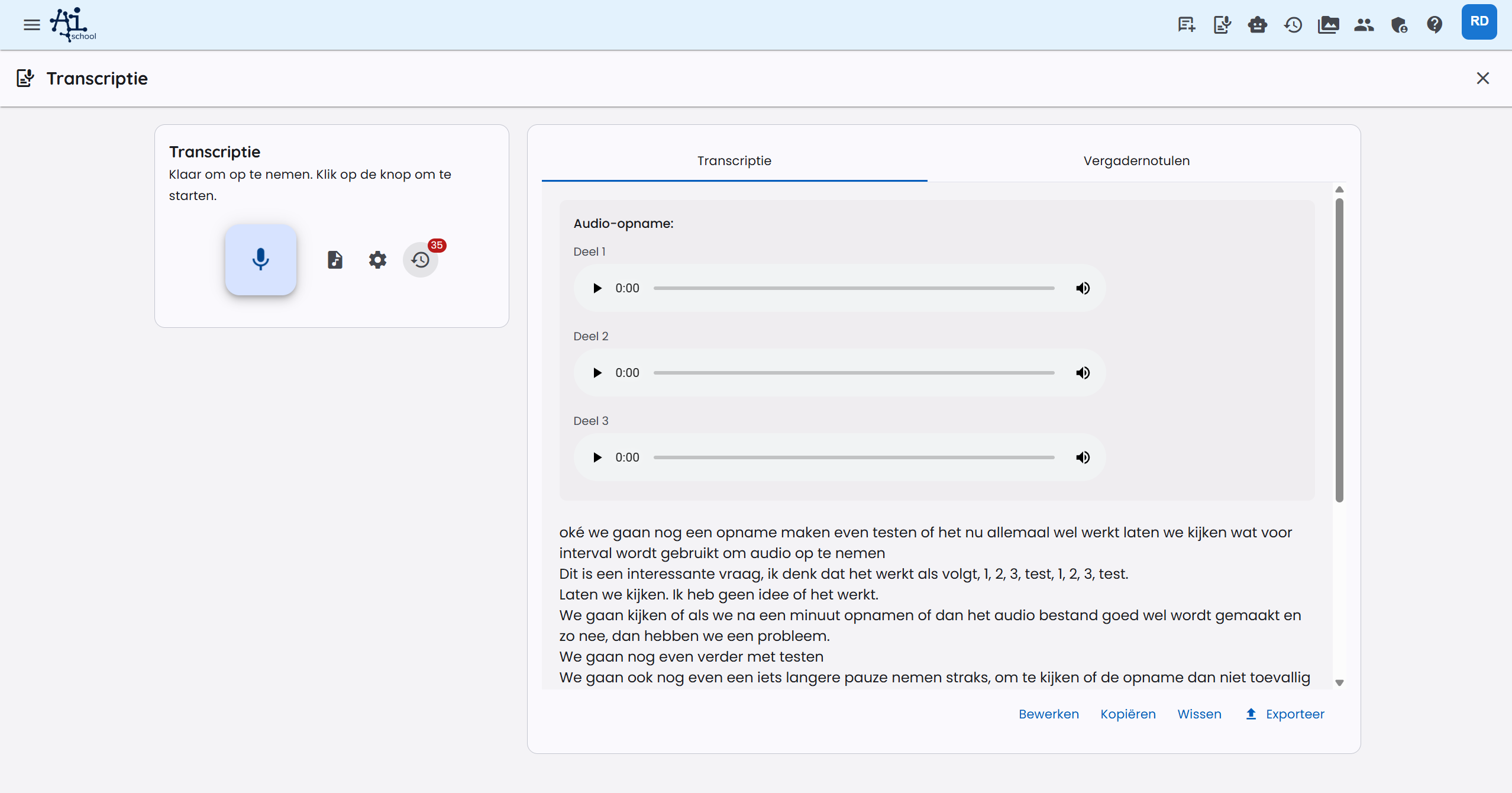
Puedes usar la transcripción de varias maneras:
- Copiar: copia la transcripción con el botón de copiar.
- Exportar a PDF: descarga la transcripción como documento PDF.
- Usar en el chat: pega la transcripción en un chat para hacer preguntas o pedir análisis.
- Exportar las actas: exporta las actas de la reunión a PDF o Word.
Fragmentos de audio y almacenamiento
En el navegador
En las transcripciones privadas en tiempo real con OpenAI, AI-School no guarda archivos de audio intermedios. En reuniones, clases/presentaciones e IA europea, AI-School sube la grabación en fragmentos de audio de un minuto. Estos fragmentos sirven para el progreso, la fiabilidad y la recuperación ante fallos. Al detener la grabación se procesa además la grabación final completa, que tiene prioridad como base definitiva de la transcripción. Tras la transcripción completa, los fragmentos intermedios se eliminan automáticamente.
Si falla el procesamiento de un fragmento de audio, la grabación puede continuar. Comprueba después si la grabación final se ha procesado correctamente.
En la aplicación de escritorio
En la aplicación de escritorio, la grabación se guarda directamente en tu propio ordenador mientras grabas. Verás La grabación se está guardando localmente y cuánto espacio ocupa la grabación. Durante la grabación no se sube nada y no hay transcripción en directo.
Al detenerla, la grabación se sube de una sola vez y ves el progreso. Después se transcribe. La aplicación solo elimina la copia local cuando la transcripción se ha guardado.
¿Se cerró o se bloqueó la aplicación durante una grabación, o falló la subida o el procesamiento? Entonces la grabación aparece en la página de transcripción en Grabaciones en este ordenador. Elige Procesar o Reintentar para transcribirla de todos modos, o Eliminar para borrarla definitivamente de tu ordenador.
Si queda poco espacio libre en disco, recibirás un aviso. Si el disco está casi lleno, la grabación se detiene automáticamente y se conserva lo que ya se ha grabado.
Una grabación en la aplicación de escritorio puede durar como máximo unas 9 horas; después, la grabación se detiene automáticamente y se procesa lo que se ha grabado.
Reproducir y recuperar grabaciones
Cuando está disponible la grabación completa, se muestra un solo reproductor. De lo contrario, elige una parte de la lista. La aplicación móvil permite volver a subir las grabaciones locales o eliminarlas permanentemente.
Pendientes de subir. La copia local se elimina tras una subida correcta. Desinstalar la aplicación elimina las grabaciones locales.
Procesamiento estándar: hasta 1 GiB por archivo de audio. Deja suficiente espacio libre para grabar y procesar.
En Android, volver a abrir la pantalla no detiene la grabación. Tras forzar el cierre, puedes recuperar el audio y continuar la misma grabación. Si una llamada bloquea el micrófono, la grabación se pausa. Reanuda cuando esté disponible. Al desconectar los auriculares, la aplicación intenta usar el micrófono integrado. Las interrupciones quedan visibles y los segmentos internos se presentan como una sola grabación.
En la aplicación Android, Grabar abre directamente la pantalla de grabación nativa. Al detenerla, elige con o sin reconocimiento de hablantes y añade términos especializados en la misma ventana si lo deseas. Cancelar conserva la grabación localmente. La notificación muestra la duración y permite pausar, reanudar y detener, también en la pantalla de bloqueo si la configuración lo permite. Tras detener desde la notificación, vuelve a la aplicación para procesar la grabación. La grabación sigue disponible en el navegador móvil.
Proveedor y recuperación en grabaciones largas
El proveedor de IA configurado y el tipo de grabación determinan el procesamiento. La transcripción internacional de archivos intenta AssemblyAI EU; si hay un error, el procesamiento puede recurrir a Vertex y después a OpenAI. La IA europea usa una ruta de procesamiento europea propia. Por ello, la transcripción final puede provenir de un proveedor distinto del primer intento.
En grabaciones largas pueden aparecer fragmentos de texto intermedios antes de que la grabación final esté lista. Espera al procesamiento final y comprueba el texto y la división por hablantes. Un mensaje de carga significa que aún hay procesamiento en curso. Gemini Live es además una opción en tiempo real para chat de voz; es una función distinta de transcribir un archivo de audio después.