Lessen
Met lessen geeft u leerlingen een duidelijke startopdracht en vaste kaders. U kunt dezelfde les individueel laten uitvoeren, klassikaal voordoen en tijdens de uitvoering volgen. Dat maakt AI onderdeel van uw didactiek in plaats van een los hulpmiddel waar leerlingen zonder begeleiding mee beginnen.
Lessen bieden onder andere deze mogelijkheden:
- een eerste prompt en systeemprompt instellen;
- het taalmodel voor de les vastzetten;
- een les klassikaal starten op het digibord;
- individuele leschats van leerlingen volgen;
- lessen zichtbaar of onzichtbaar maken voor leerlingen.
Lessen op de groepspagina
Open Groepen en kies een groep. Rechts staat het uitklapbare onderdeel Lessen en klassikaal gebruik. Hier ziet u uw eigen actieve lessen die met deze groep zijn gedeeld. Lessen van collega's blijven beschikbaar in het centrale lesbeheer, maar vullen uw groepsoverzicht niet.
Bij veel actieve lessen wordt het voor leerlingen lastig om de juiste opdracht te vinden. Maak daarom afgeronde of nog niet gebruikte lessen tijdelijk onzichtbaar met het pictogram Haal uit overzicht. De les wordt niet verwijderd en blijft beschikbaar via Beheer lessen.
Een les maken
U kunt een les maken op het groepsoverzicht met Nieuwe les. Alleen de titel is verplicht. Daardoor kunt u ook snel een eenvoudige les starten om de klas te volgen, zonder eerst een uitgebreide eerste prompt of systeemprompt te schrijven.
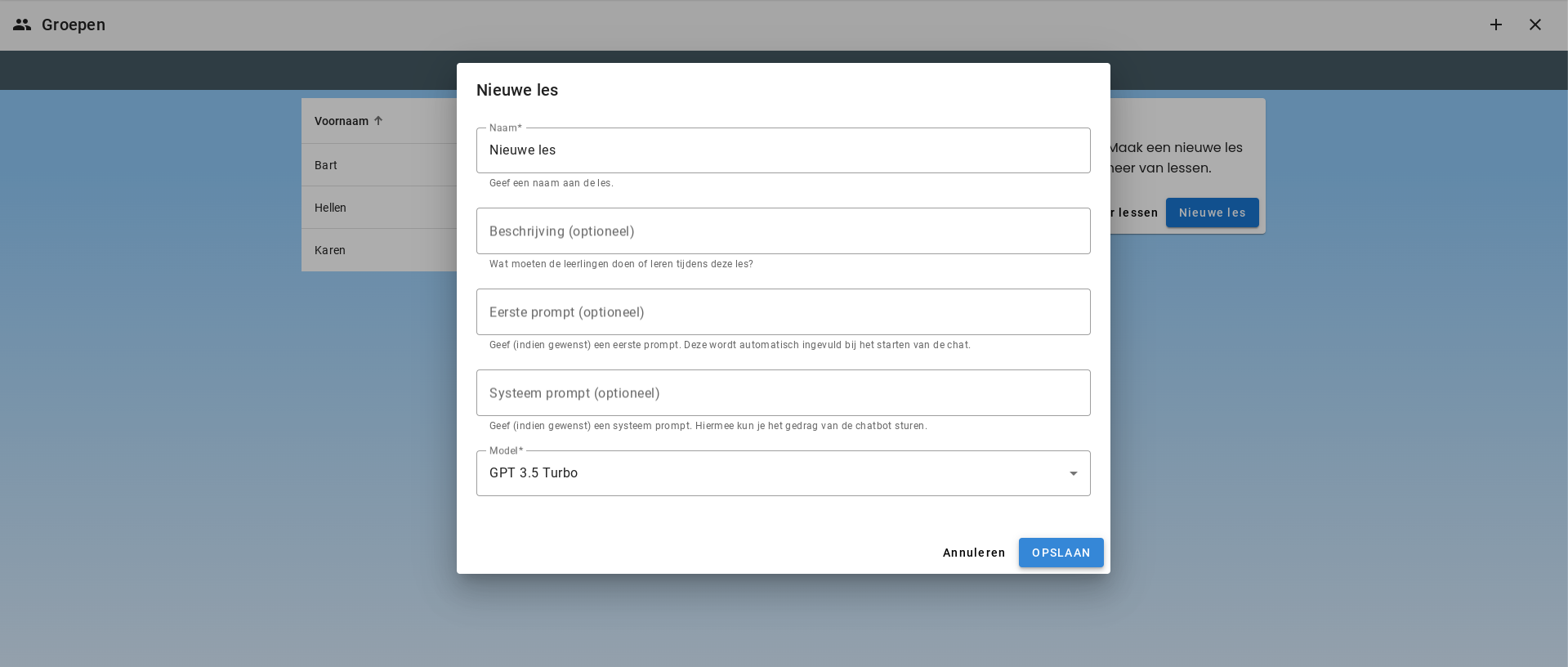
Eerste prompt en systeem prompt
Voor leerlingen is het een behoorlijke uitdaging om een goede eerste prompt te geven als het taalmodel zich moet gedragen als een Teacherbot. Ook kan de systeem prompt helpen om het taalmodel binnen bepaalde kaders te laten opereren.
Een voorbeeld Teacherbot
Naam: Les over de Renaissance
Beschrijving: Een interessante les over de Renaissance
Eerste prompt:
Je bent mijn leraar van groep 8 van de basisschool, leeftijd 11 jaar. Je gaat mij een les geven over de kenmerken van de Renaissance.
Syteem prompt:
Je bent een leraar van groep 8 van de basisschool. Je gaat de klas een les geven over de kenmerken van de Renaissance. Vat de Renaissance samen in 7 onderdelen. Het is belangrijk dat je mij alles in stappen uitlegt. Vertel ook dingen over hoe de Renaissance periode in Nederland werd beleefd. Geef de les zo, dat het goed te begrijpen is voor leerlingen van groep 8 van de basisschool, leeftijd 11 jaar. Gebruik geen moeilijke woorden. Elk onderdeel van de les moet minimaal 500 en maximaal 600 woorden aan informatie bevatten. Dit is exclusief jouw feedback. Stel een vraag aan het eind van elk onderdeel. Stel inzichtvragen over de stof die je me geleerd hebt. Laat me antwoord geven. Geef dan feedback op mijn antwoord. Ga daarna zelf verder met het volgende onderdeel. Vertel ook daarover in minimaal 500 en maximaal 600 woorden. Daarna stel je me ook weer een vraag en laat je mij het antwoord geven. Op mijn antwoord geef je weer feedback. En dan ga je weer zelf verder met het volgende onderdeel. Zeg geen dingen als: "Laten we nu verder gaan naar het volgende onderdeel", maar ga zelf verder. Zo ga je verder met de les en de vragen totdat je alle onderdelen hebt gehad. Blijf zelf doorgaan met de les, tot alle 7 onderdelen zijn behandeld.
Bepalen van taalmodel
Je kunt als docent het taalmodel vastzetten tijdens de les. Tijdens het testen van de les heb je waarschijnlijk verschillende modellen uitgeprobeerd en de optimale gekozen. Zo weet je zeker dat de les die jij hebt getest ook werkt bij de leerlingen.
De les testen
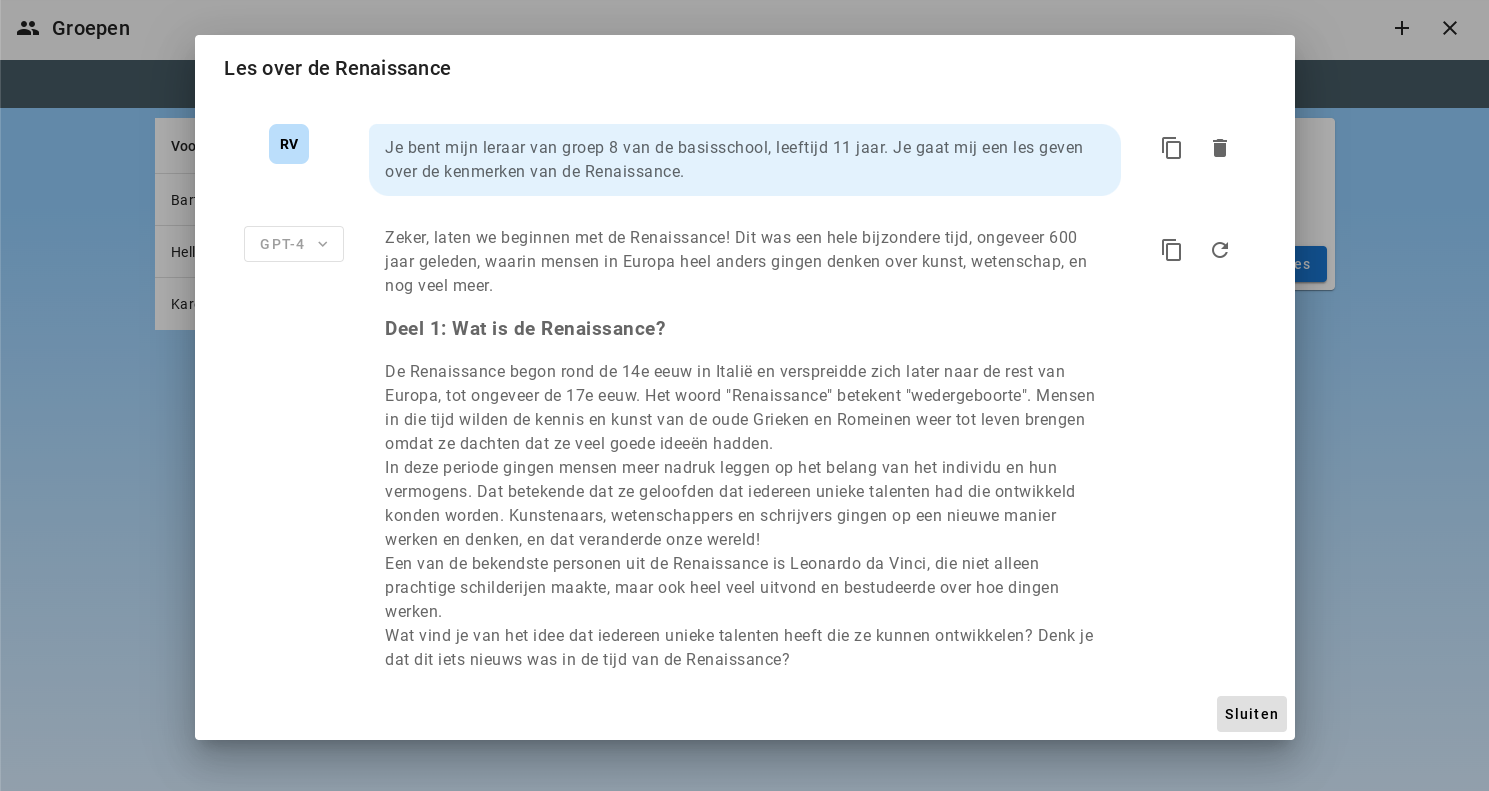
Open Assistenten → Lessen en klik op Testen op uw eigen leskaart. Via de menuknop met de drie puntjes kunt u de les beheren. Zo kunt u de les eerst zelf testen en eventueel nog aanpassen.
Les delen
Testen: Je kunt beginnen met de chat door de eerste vraag te stellen of op de suggestie te klikken.
Lessen blijven bewaard totdat u ze zelf verwijdert. Ze worden niet meer automatisch na drie maanden verwijderd. De bewaartermijnen voor leerlinggesprekken en resultaten blijven apart gelden.
Kies de groepen die deze les mogen gebruiken. Sla je selectie op. Deselecteer alle groepen om het delen met groepen te stoppen.
Kopieer deze link voor de groepen waarmee je de les hebt gedeeld. Gebruikers moeten inloggen; de link geeft geen extra toegang.
Plaats deze code op een externe pagina om de les te openen. Gebruikers moeten inloggen en al toegang tot de les hebben.
Leerlingen starten de les
Leerlingen starten de les via Lessen op het dashboard of in de menubalk. Tijdens het laden zien zij een laadstatus; bij een probleem kunnen zij opnieuw proberen. Alleen zichtbare lessen die met hun groep zijn gedeeld, worden getoond. Is de lijst leeg, controleer dan of de juiste groep is gekoppeld en of de les zichtbaar is.
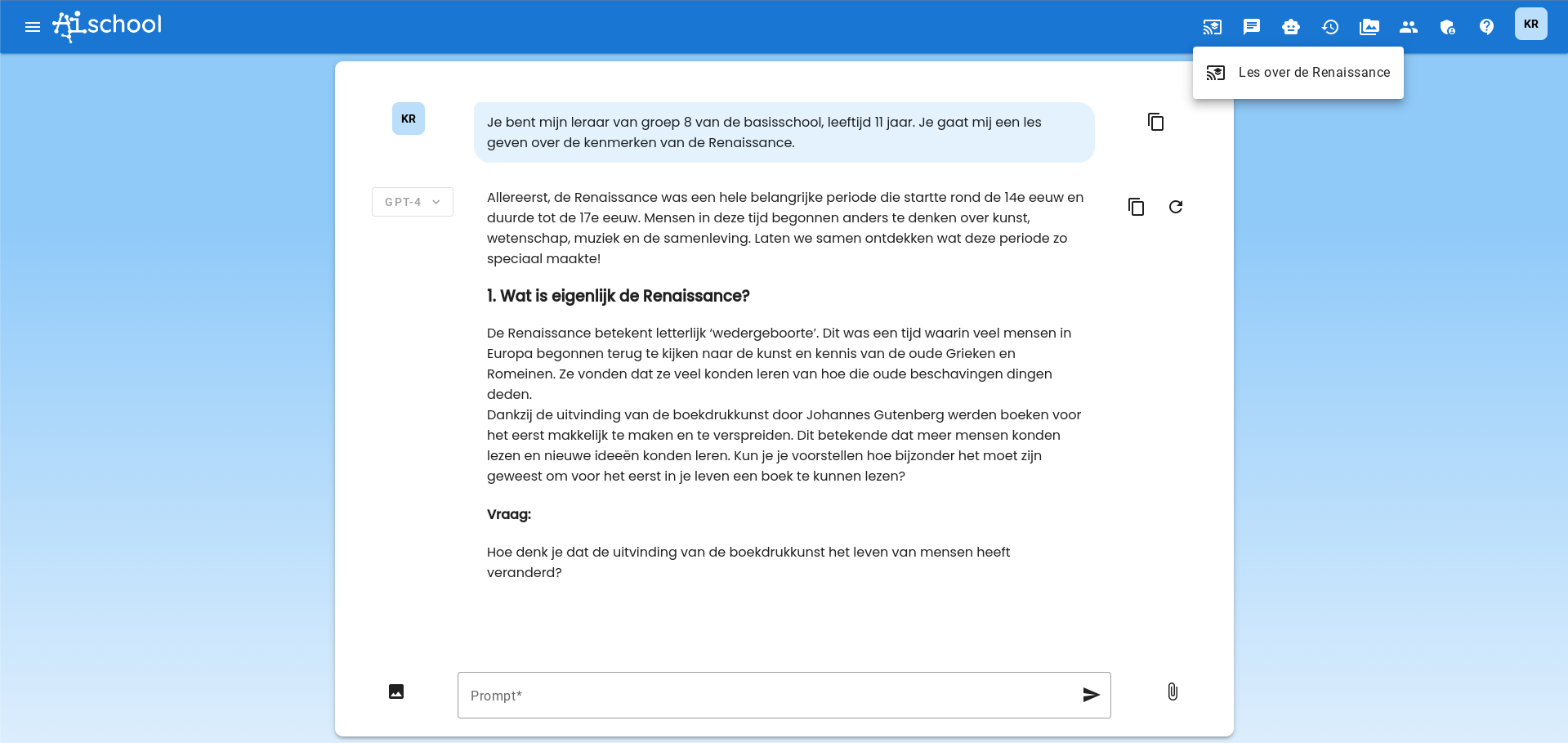
Klassikaal starten op het digibord
Klik bij een les op het pictogram Start klassikaal op het digibord. AI-School opent dan een begeleid klassikaal gesprek met het gekozen model, de eerste prompt en de systeemprompt van de les. Deze chat is bedoeld voor gezamenlijke instructie en discussie; er wordt niet automatisch voor iedere leerling een individuele chat gestart.
Een mogelijke lesopbouw is:
- Voordoen: laat zien hoe u een vraag afbakent en welke informatie u wel en niet met AI deelt.
- Samen onderzoeken: vergelijk het antwoord met de lesstof, zoek aannames en bespreek mogelijke fouten.
- Zelf toepassen: laat leerlingen daarna individueel dezelfde strategie gebruiken in de gedeelde les.
- Nabespreken: vergelijk aanpakken en bespreek wanneer een AI-antwoord betrouwbaar genoeg is om verder te gebruiken.
Het klassikale gesprek wordt in de wekelijkse rapportage herkenbaar als klassikaal begeleid. Dat helpt om onderscheid te maken tussen gezamenlijk onderwijsgebruik en individuele leerlinggesprekken. Zie Wekelijkse AI-rapporten bekijken.
Een modelantwoord is geen antwoordmodel. Controleer feiten, bronnen en redeneringen samen met de klas. Deel geen persoonsgegevens of vertrouwelijke leerlinginformatie in de klassikale prompt.
Docent volgt leerlingen tijdens de les
In de leerlingentabel staat één lespictogram per leerling. Dit opent een overzichtelijk menu met alle zichtbare lessen voor die leerling. Een gestarte leschat krijgt een chatsymbool; het lespictogram licht rood op zodra ten minste één leschat is gestart. Zo komen er bij meerdere lessen niet steeds extra knoppen in de tabel bij.
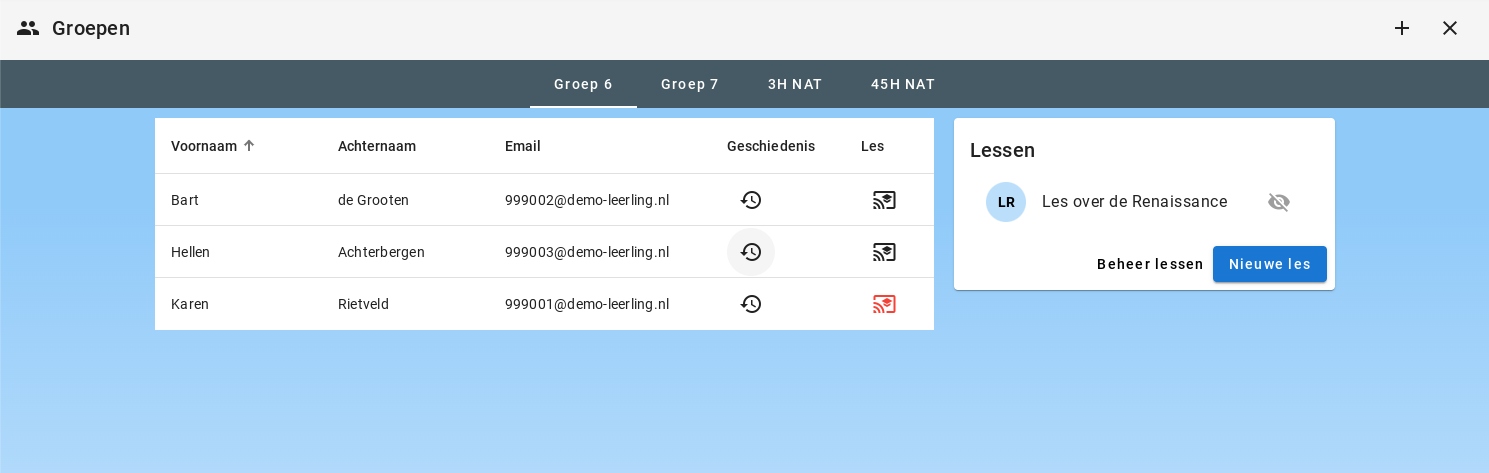
U kunt iedere gestarte chat realtime volgen. Gebruik dit om te zien waar leerlingen vastlopen, welke promptstrategieën zij gebruiken en waar klassikale uitleg nodig is. Lees niet meer leerlingdetails dan nodig is voor uw onderwijs- of begeleidingstaak.
Combineren met AI-beleid
Leerlingen blijven tijdens een les gebonden aan het AI-beleid van de omgeving, school, groep en leerling. Op de groepspagina kunt u onder AI-beleid bijvoorbeeld internet of connectors blokkeren, Gesloten AI-modus gebruiken en grenzen voor context of interacties instellen. Onder AI-toegang kunt u een tijdelijk begeleid lesvenster starten als AI voor de groep normaal uitstaat.
Zo kunt u de technische ruimte laten aansluiten op de opdracht: breed verkennen tijdens een brainstorm, zonder internet redeneren vanuit lesmateriaal, of met weinig interacties oefenen in het formuleren van een goede eerste prompt. Zie AI-beleid.
Voorbeeld van een les: natuurkundig model maken in Python
Je hebt al verschillende introductielessen gegeven over Python en leerling kunnen al redelijk overweg hiermee. Het is nu tijd om een model te gaan schrijven met Python van een vallende bal. Je wilt dit goed structureren en ook kunnen volgen. Daarom maak je hiervoor een les.
Het belangrijkste onderdeel is hierbij de systeemprompt. Je gaat proberen om de stappen die gevolgd moeten worden hierin vast te leggen, en het model koers te laten houden tijdens de les.
-
De naam van de les: Vallende bal in Python
-
Beschrijving: We gaan een natuurkundig model maken van een vallende bal in Python.
-
Eerste prompt: Geef nu eerst de instructies om Google Colab te openen en een nieuwe worksheet te starten. Daarna start je met de les over het maken van een model van een vallende bal in Python. We gaan deze les stap voor stap doen en je mag niet direct het hele model maken. Je mag mij wel in iedere stap begeleiden.
-
Systeemprompt:
De leerling vraagt eerst om instructies voor het maken van een nieuwe worksheet in Google Colab. Je geeft deze instructies. Het uiteindelijke doel van deze les is, dat de leerling met jouw hulp een werkend model in Python maakt van een vallende bal. De bal moet vallen van een hoogte van 10 meter, en volgt de wetten van de zwaartekracht. Je mag niet teveel hulp geven, en niet hele stukken code in een keer schrijven voor de leerling. Zorg ervoor dat de leerling voldoende ondersteunt wordt maar schrijf niet de hele opdracht voor hem.
Je volgt het stappenplan stap voor stap:
-
De leerling moet bedenken wat een goede manier is om een model te maken van een vallende bal. Hierbij is het handig om telkens een klein stapje in de tijd te nemen. De eerste stap is het bepalen van het tijdstapje. Wat is handig om te doen? Je wilt niet teveel stappen zetten want dan is het model veel te lang bezig. En ook niet te weinig, want dan is het model onnauwkeurig. Leg dit goed uit aan de leerling, en help hem dan om een goede tijdstap te kiezen.
-
Het model berekent dat in elke tijdstap eerst de snelheid (met behulp van de formule v = m * g, waarbij g staat voor de gravitatieconstante 9,81 m/s2).
-
Het model berekent vervolgens de nieuwe positie door de snelheid te vermenigvuldigen met de stap in tijd.
-
Dan begint de berekening weer opnieuw. Help de leerling om een while loop te maken hiervoor. De while loop moet stoppen als de positie onder 0 komt.
-
Help de leerling daarna om de waarden van snelheid, plaats en tijd op te slaan in list-variabelen
-
Help de leerling daarna om grafieken te maken van snelheid versus tijd en plaats versus tijd
Je moet absoluut dit stappenplan volgen, en laat de leerling niet een andere manier verzinnen om deze opdracht te doen. Je gaat dus geen antwoord geven op vragen die niets met de stap te maken hebben. Je probeert dan de leerling weer terug te sturen naar het stappenplan. Je bent behulpzaam en vriendelijk, je geeft voldoende uitleg maar je geeft niet telkens het hele antwoord. Dit moet de leerling zelf bedenken.
Je mag telkens maar 1 stap tegelijk behandelen. Je mag niet direct een compleet model gaan schrijven.
Alleen als de leerling aangeeft dat het echt niet lukt, probeer je hem verder te helpen zodat hij verder kan gaan met de volgende stap.
Model: een geschikt Claude-model