Trascrizione audio e verbali di riunione
AI-School può convertire le registrazioni audio in testo e ricavarne automaticamente i verbali di riunione. La trascrizione usa il fornitore di trascrizione del catalogo centrale dei modelli, ad esempio OpenAI o IA europea. All’avvio scegli se la registrazione è per uso personale, per una riunione o per una lezione/presentazione.
Schermata iniziale
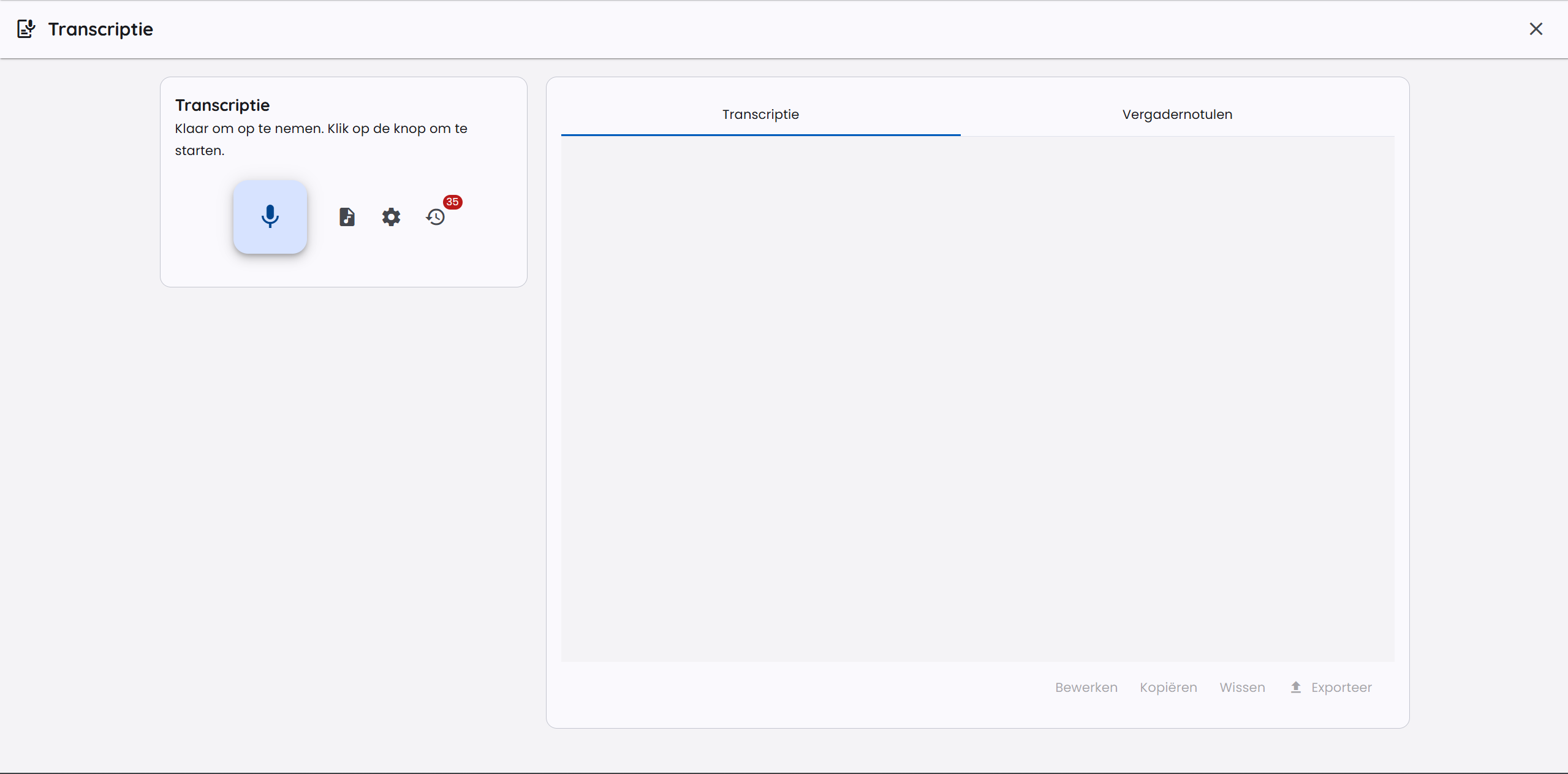
Nella schermata iniziale del modulo di trascrizione puoi avviare una nuova registrazione o caricare un file audio esistente.
Fornire l’audio
Ci sono due modi per fornire l’audio da trascrivere.
Registrare direttamente in AI-School
Durante una registrazione attiva, scegli Pausa per interrompere temporaneamente l’audio. Il tempo e l’audio in pausa non vengono inclusi. Scegli Riprendi per continuare nella stessa registrazione e trascrizione; usa Interrompi solo al termine della riunione.
Fai clic sul grande pulsante Avvia registrazione per iniziare a registrare. Prima della registrazione si apre una finestra di dialogo con le impostazioni.
Impostazioni di registrazione
All’avvio di una registrazione puoi impostare quanto segue:
- Tipo di registrazione: scegli il tipo di registrazione:
- Registrazione privata: per una sola persona vicina al microfono.
- Riunione: per più interlocutori nella stessa stanza.
- Lezione o presentazione: per un oratore principale con possibile interazione.
- Termini specialistici e parole chiave: indica nomi, abbreviazioni, nomi di prodotti o termini tecnici che vengono spesso riconosciuti in modo errato.
- Lingua: AI-School usa l’impostazione della lingua del tuo account per orientare la trascrizione verso la lingua corretta.
In questa finestra non scegli un servizio di trascrizione. Sono le impostazioni del tuo ambiente a stabilire quale servizio viene usato.
Comportamento per tipo di registrazione
Il tipo scelto determina come viene elaborata la registrazione:
- Registrazione privata con OpenAI usa la trascrizione in tempo reale nel browser. Vedi il testo comparire mentre parli. Poiché è pensata per una sola persona, non viene applicato il riconoscimento degli interlocutori e non vengono salvati file audio intermedi.
- Riunione e Lezione o presentazione usano l’elaborazione basata su file. AI-School elabora parti audio durante la registrazione e, all’arresto, elabora anche la registrazione finale completa. Questa modalità è adatta a registrazioni lunghe, a più interlocutori e al ripristino dopo interruzioni.
- IA europea/Mistral usa l’elaborazione basata su file. Per una registrazione privata la diarizzazione viene disattivata, così la trascrizione non viene suddivisa inutilmente per interlocutore.
- App desktop: ogni registrazione viene prima salvata sul tuo computer e trascritta solo dopo l’arresto. Non c’è trascrizione dal vivo, nemmeno per una registrazione privata.
Usare un file audio esistente
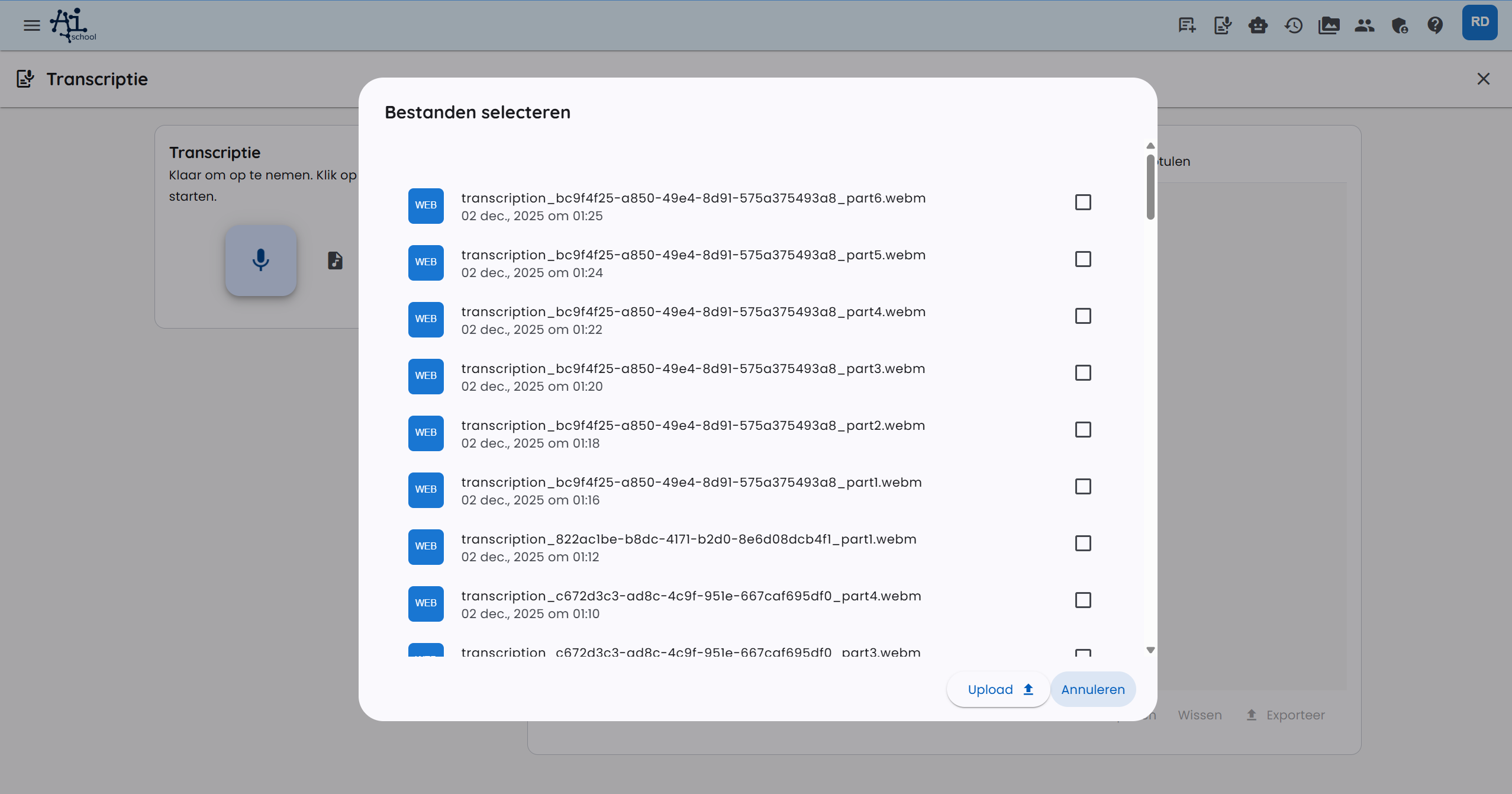
Puoi anche caricare un file audio registrato in precedenza. Fai clic su Seleziona file audio e scegli un file. Tra i formati supportati ci sono MP3, WAV, M4A e WebM. Dopo il caricamento, il file viene elaborato automaticamente con lo stesso metodo di trascrizione di una registrazione dello stesso tipo.
Trascrizione e interlocutori
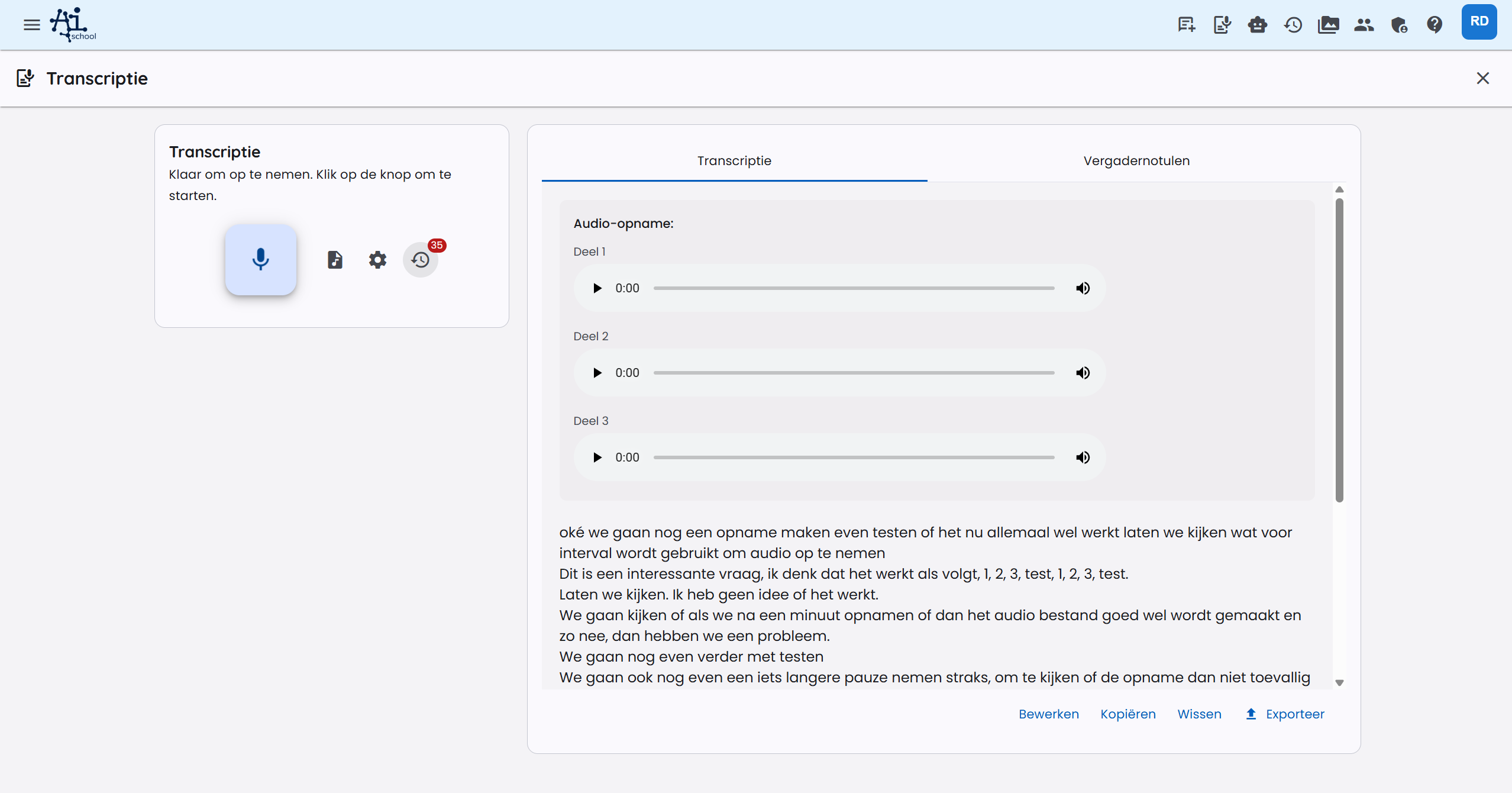
La trascrizione può contenere blocchi temporali ed etichette degli interlocutori. Nelle conversazioni e nelle riunioni il modello di trascrizione cerca di distinguere gli interlocutori. Nelle registrazioni private questa funzione è invece disattivata, perché la trascrizione è pensata per un solo interlocutore. A volte il modello usa etichette come Interlocutore A e Interlocutore B invece dei nomi reali. Per questo AI-School esegue una post-elaborazione per riconoscere le presentazioni esplicite nel testo, ad esempio quando qualcuno dice chi è.
Il riconoscimento degli interlocutori dipende comunque dalla qualità dell’audio, dalle sovrapposizioni tra interlocutori e dal modello scelto. Se nomi o termini non sono stati riconosciuti correttamente, puoi far aggiornare la trascrizione dall’IA.
Consigli per trascrizioni migliori:
- Parla in modo chiaro e fai in modo che gli interlocutori si interrompano il meno possibile.
- Usa un buon microfono e posizionalo abbastanza vicino agli interlocutori.
- Indica in anticipo nomi, abbreviazioni e termini tecnici importanti.
- Al termine controlla le etichette degli interlocutori e i blocchi temporali.
Aggiornare la trascrizione con l’IA
Dopo l’elaborazione puoi far migliorare facilmente la trascrizione. Usa Migliora con IA e indica cosa va modificato, ad esempio:
- rinominare Interlocutore A in Presidente;
- correggere un termine tecnico scritto in modo errato;
- uniformare i nomi degli interlocutori;
- correggere piccoli errori di trascrizione senza riscrivere il contenuto.
La modifica con l’IA è pensata per correzioni mirate. Controlla sempre il risultato quando la trascrizione viene usata per verbalizzazioni o decisioni.
Verbali della riunione
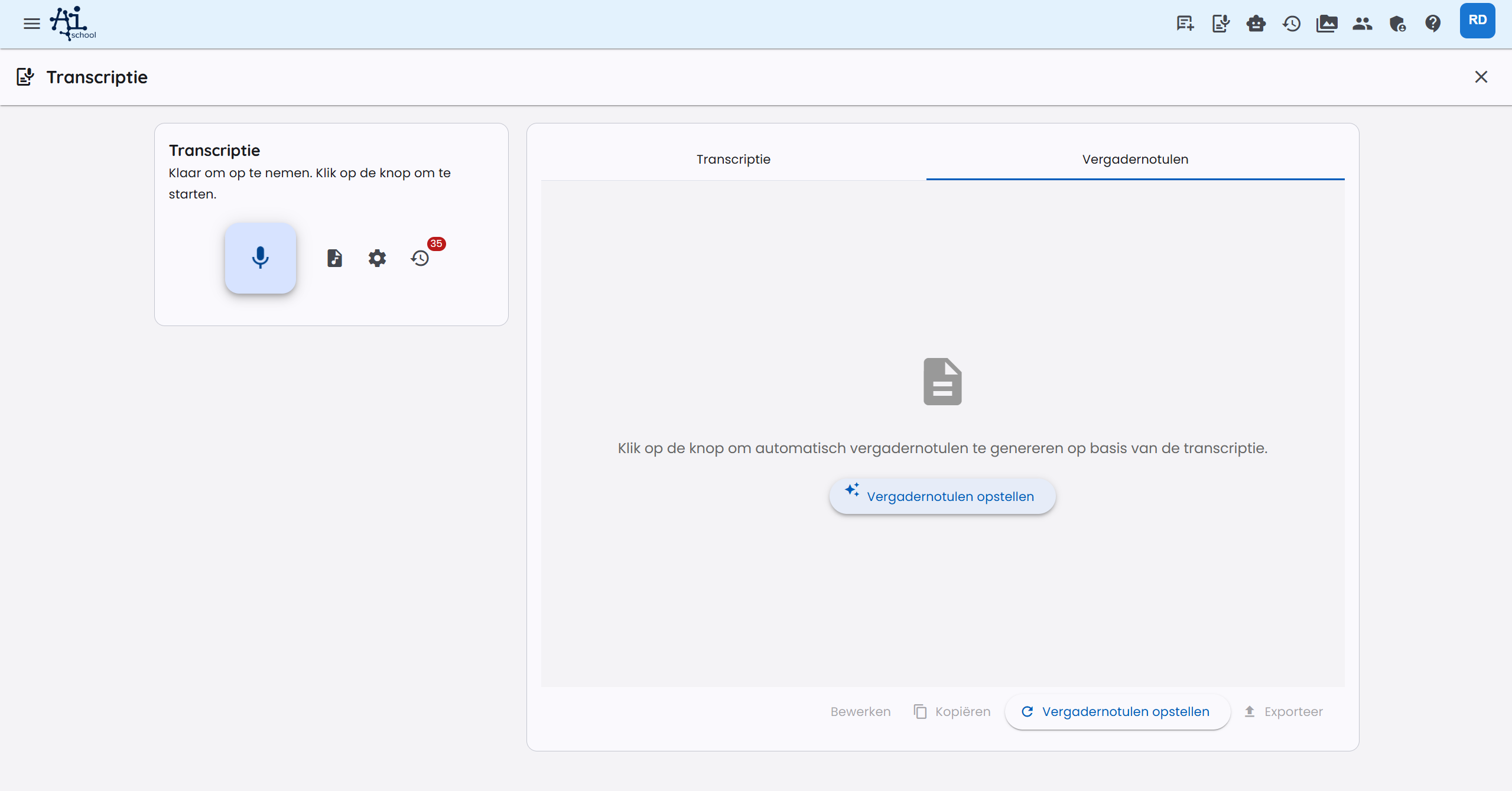
Dopo la registrazione e la trascrizione puoi far redigere automaticamente i verbali della riunione. Passa alla scheda Verbali della riunione e fai clic su Redigere i verbali della riunione.
I verbali vengono redatti sulla base della trascrizione e del prompt attivo.
Impostazioni avanzate
Gestire i prompt
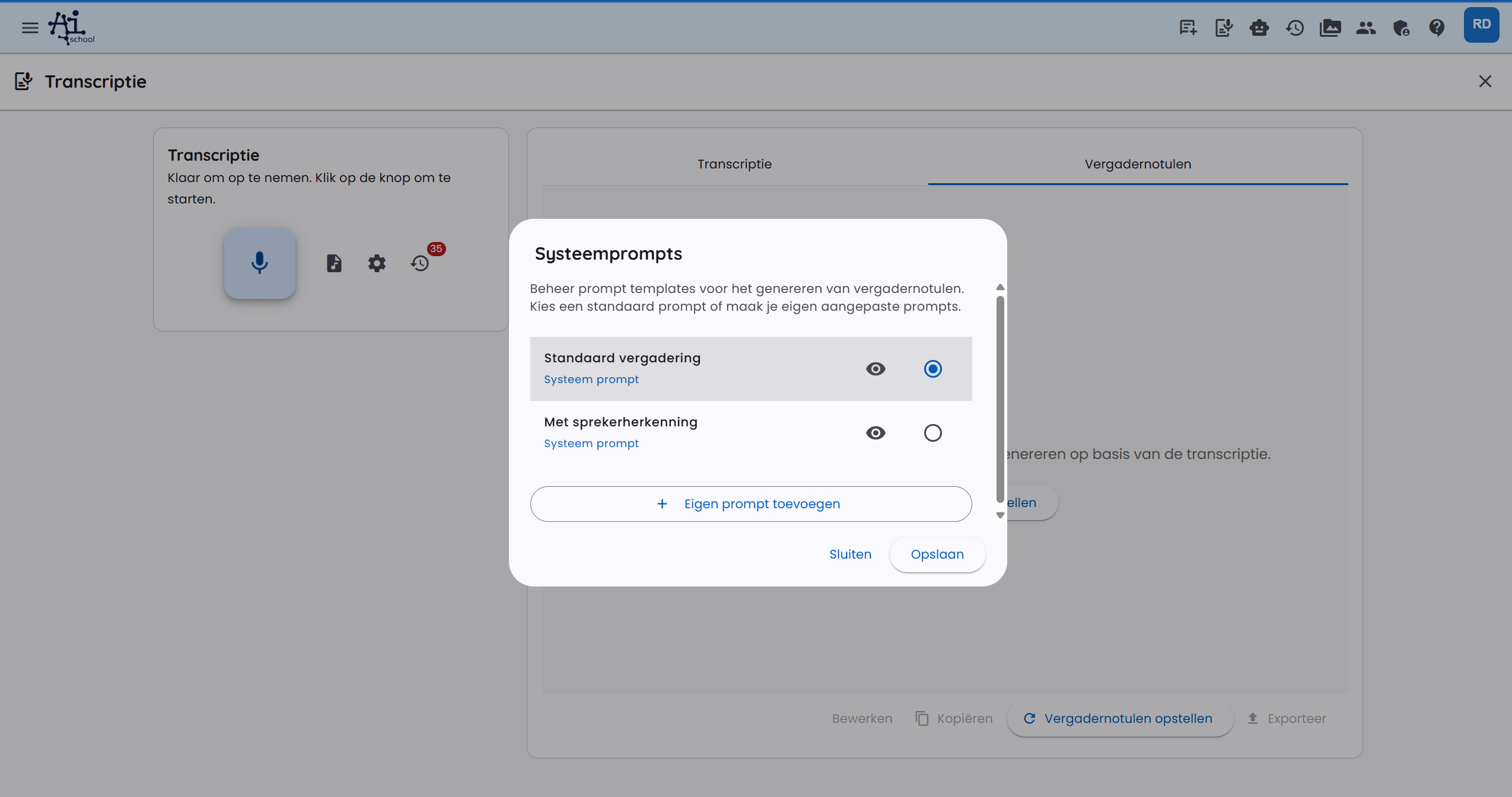
Puoi personalizzare e gestire i prompt per i verbali di riunione. Fai clic su Configura prompt per aprire la finestra dei prompt.
AI-School offre prompt predefiniti per verbali di riunione generici e per verbali con riconoscimento degli interlocutori. Puoi anche aggiungere prompt personalizzati, ad esempio per una struttura fissa della riunione, un elenco di azioni o un formato didattico.
Tutti i prompt personalizzati vengono salvati nel tuo account e sono subito disponibili per le trascrizioni future.
Gestire la cronologia
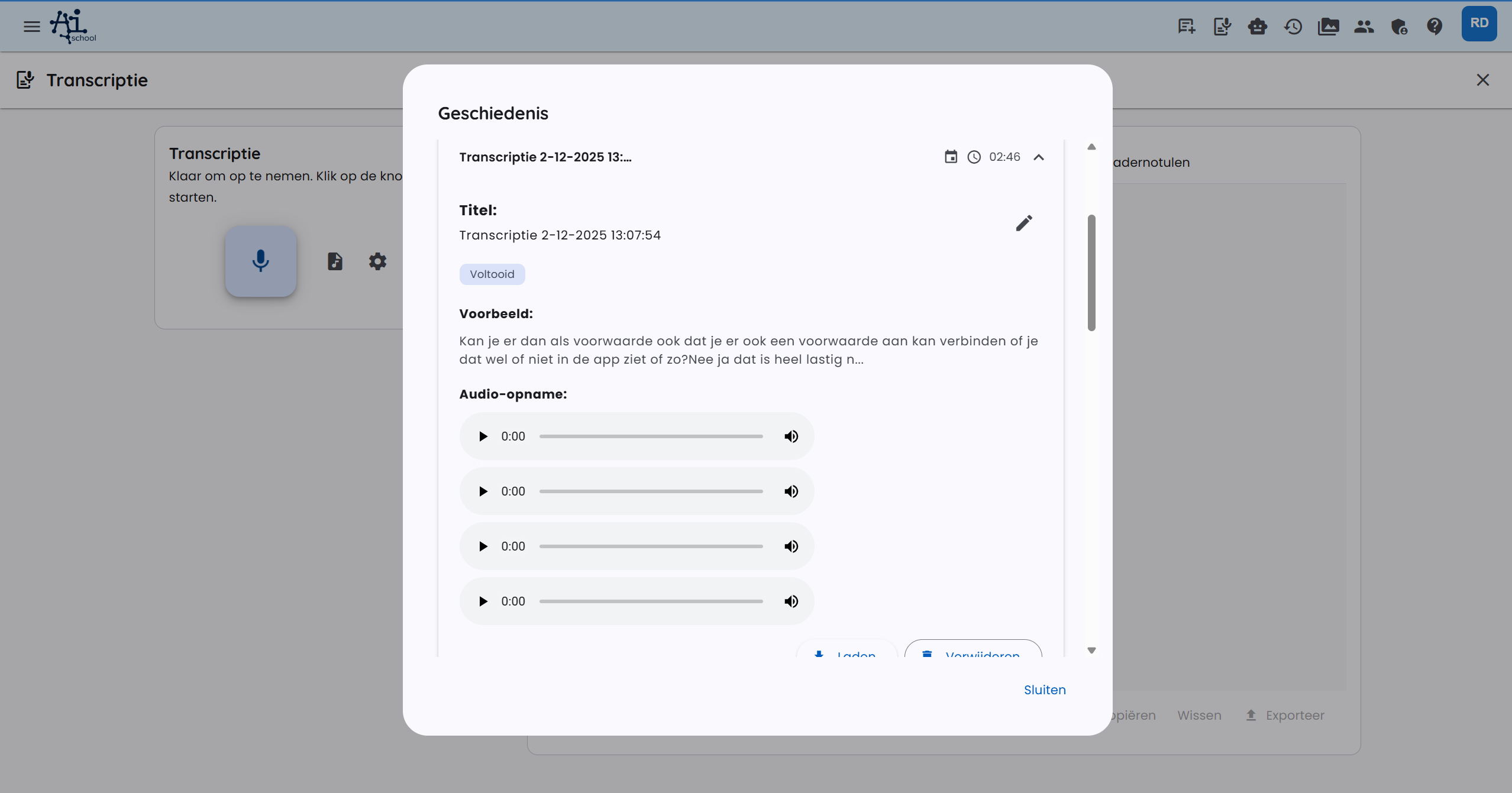
Tramite Cronologia puoi visualizzare e gestire le trascrizioni precedenti.
Nella cronologia puoi:
- cercare trascrizioni per titolo, data o contenuto;
- modificare i titoli;
- caricare trascrizioni per rivederle o modificarle;
- eliminare trascrizioni;
- riprodurre l’audio collegato.
Usare la trascrizione
Puoi usare la trascrizione in diversi modi:
- Copia: copia la trascrizione con il pulsante di copia.
- Esporta in PDF: scarica la trascrizione come documento PDF.
- Usa nella chat: incolla la trascrizione in una chat per fare domande o richiedere analisi.
- Esporta i verbali: esporta i verbali della riunione in PDF o Word.
Parti audio e archiviazione
Nel browser
Per le trascrizioni private in tempo reale con OpenAI, AI-School non salva file audio intermedi. Per riunioni, lezioni/presentazioni e IA europea, AI-School carica la registrazione in parti audio da un minuto. Queste parti servono per l’avanzamento, l’affidabilità e il ripristino in caso di problemi. All’arresto viene elaborata anche la registrazione finale completa, che ha la precedenza come base definitiva della trascrizione. Dopo la trascrizione completa, le parti intermedie vengono eliminate automaticamente.
Se l’elaborazione di una parte audio non riesce, la registrazione può continuare. Controlla poi che la registrazione finale sia stata elaborata correttamente.
Nell’app desktop
Nell’app desktop la registrazione viene salvata direttamente sul tuo computer mentre registri. Vedi La registrazione viene salvata localmente e quanto spazio occupa la registrazione. Durante la registrazione non viene caricato nulla e non c’è trascrizione dal vivo.
Dopo l’arresto la registrazione viene caricata in un’unica volta e ne vedi l’avanzamento. Poi viene trascritta. L’app elimina la copia locale solo quando la trascrizione è stata salvata.
L’app è stata chiusa o si è bloccata durante una registrazione, oppure il caricamento o l’elaborazione non sono riusciti? Allora trovi la registrazione nella pagina di trascrizione sotto Registrazioni su questo computer. Scegli Elabora o Riprova per farla trascrivere comunque, oppure Elimina per rimuoverla definitivamente dal computer.
Quando lo spazio libero su disco scarseggia ricevi un avviso. Se il disco è quasi pieno, la registrazione si interrompe da sola e ciò che è già stato registrato viene conservato.
Una registrazione nell’app desktop può durare al massimo circa 9 ore; dopodiché la registrazione si interrompe da sola e ciò che è stato registrato viene elaborato.
Riprodurre e recuperare le registrazioni
Quando la registrazione completa è disponibile, viene mostrato un solo lettore audio. Altrimenti seleziona una parte dall’elenco. Nell’app mobile puoi ricaricare le registrazioni locali o eliminarle definitivamente.
In attesa di caricamento. La copia locale viene eliminata dopo il caricamento riuscito. Disinstallare l’app elimina le registrazioni locali.
Elaborazione standard: fino a 1 GiB per file audio. Lascia spazio libero sufficiente per registrazione ed elaborazione.
Su Android, riaprire la schermata non interrompe la registrazione. Dopo una chiusura forzata puoi recuperare l’audio e riprendere la stessa registrazione. Se una chiamata blocca il microfono, la registrazione va in pausa. Riprendi quando il microfono è disponibile. Se le cuffie si scollegano, l’app prova il microfono integrato. Le interruzioni restano visibili; le parti interne vengono presentate come un’unica registrazione.
Nell’app Android, Registra apre direttamente la schermata di registrazione nativa. Dopo l’arresto, scegli con o senza riconoscimento dei parlanti e aggiungi eventuali termini specialistici nella stessa finestra. Annulla conserva la registrazione localmente. La notifica mostra la durata e consente di mettere in pausa, riprendere e interrompere, anche nella schermata di blocco se le impostazioni lo consentono. Dopo l’arresto dalla notifica, torna nell’app per elaborare la registrazione. La registrazione resta disponibile nel browser mobile.
Provider e recupero nelle registrazioni lunghe
Il provider AI impostato e il tipo di registrazione determinano l'elaborazione. La trascrizione internazionale dei file prova AssemblyAI EU; in caso di errore l'elaborazione può passare a Vertex e poi a OpenAI. L'AI europea usa un proprio percorso di elaborazione europeo. La trascrizione finale può quindi provenire da un provider diverso dal primo tentativo.
Nelle registrazioni lunghe possono comparire porzioni di testo intermedie prima che la registrazione finale sia pronta. Attendi l'elaborazione finale e controlla il testo e la suddivisione degli speaker. Un messaggio di caricamento significa che l'elaborazione è ancora in corso. Gemini Live è inoltre un'opzione in tempo reale per la chat vocale; è una funzione diversa dalla trascrizione successiva di un file audio.