Транскрипция аудио и протоколы встреч
AI-School может преобразовывать аудиозаписи в текст и автоматически составлять на их основе протоколы встреч. Для транскрипции используется поставщик транскрипции из центрального каталога моделей, например OpenAI или европейский ИИ. При запуске вы выбираете, для чего предназначена запись: для личного использования, встречи или урока/презентации.
Стартовый экран
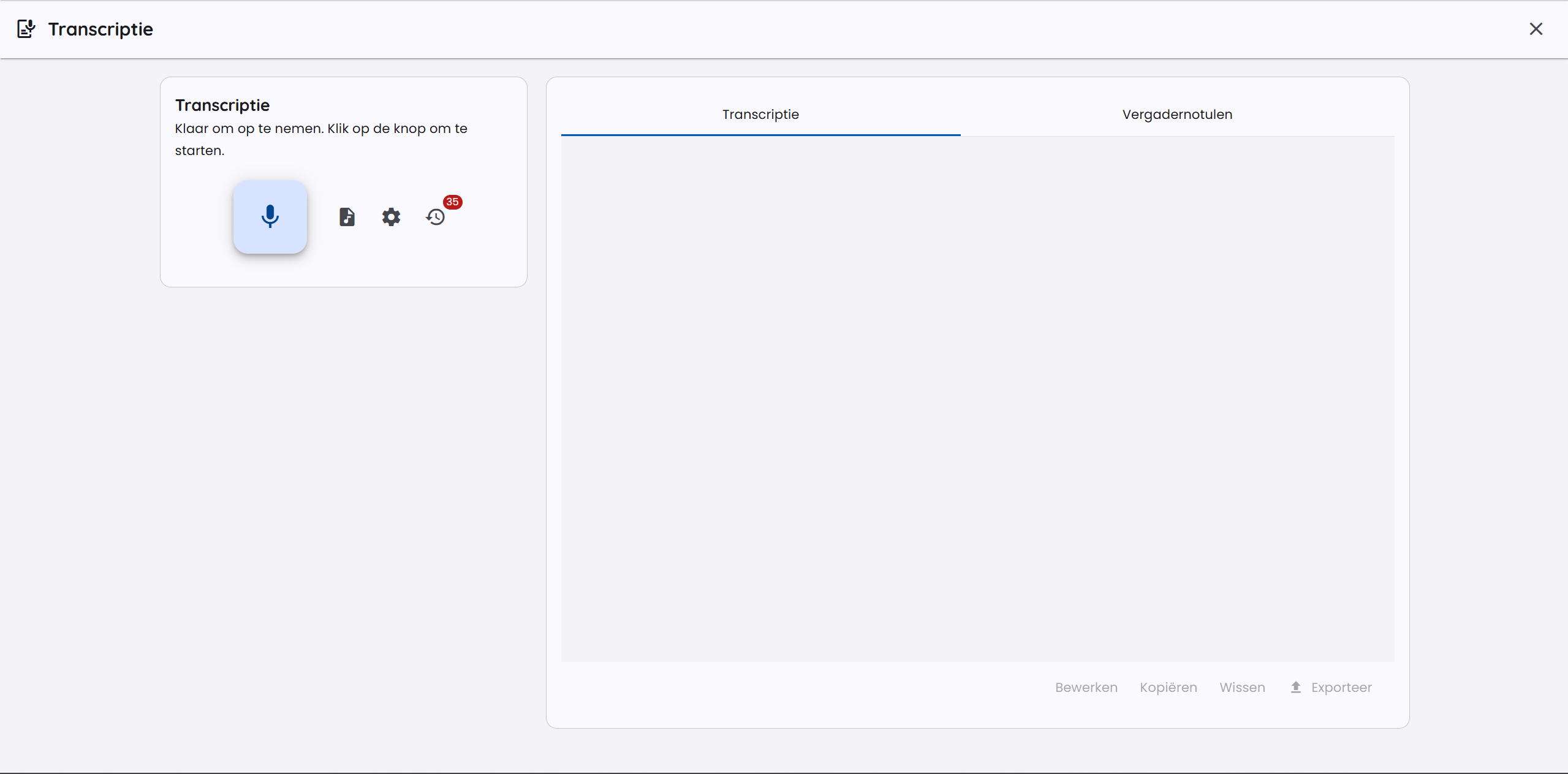
На стартовом экране модуля транскрипции можно начать новую запись или загрузить существующий аудиофайл.
Предоставление аудио
Предоставить аудио для транскрипции можно двумя способами.
Запись непосредственно в AI-School
Во время активной записи выберите Приостановить, чтобы временно не записывать звук. Время и звук паузы не учитываются. Выберите Продолжить, чтобы работать в той же записи и расшифровке; используйте Остановить только после завершения встречи.
Нажмите большую кнопку Начать запись, чтобы начать запись. Перед записью открывается диалоговое окно с настройками.
Настройки записи
При запуске записи можно настроить следующее:
- Тип записи: выберите вид записи:
- Частная запись: для одного человека рядом с микрофоном.
- Собрание: для нескольких говорящих в одном помещении.
- Урок или презентация: для одного основного докладчика с возможным взаимодействием.
- Профессиональные термины и ключевые слова: укажите имена, сокращения, названия продуктов или профессиональные термины, которые часто распознаются неправильно.
- Язык: AI-School использует языковую настройку вашей учётной записи, чтобы направить транскрипцию на правильный язык.
В этом окне вы не выбираете сервис транскрипции. Какой сервис используется, определяют настройки вашей среды.
Поведение в зависимости от типа записи
Выбранный тип определяет, как обрабатывается запись:
- Частная запись с OpenAI использует транскрипцию в реальном времени в браузере. Текст появляется прямо во время речи. Поскольку этот режим предназначен для одного человека, распознавание говорящих не применяется и промежуточные аудиофайлы не сохраняются.
- Собрание и Урок или презентация используют обработку на основе файлов. AI-School обрабатывает аудиофрагменты во время записи, а после остановки также обрабатывает полную итоговую запись. Этот способ подходит для длинных записей, нескольких говорящих и восстановления после прерываний.
- Европейский ИИ/Mistral использует обработку на основе файлов. Для частной записи диаризация отключается, чтобы транскрипция не разбивалась без необходимости по говорящим.
- Настольное приложение: каждая запись сначала сохраняется на вашем компьютере и транскрибируется только после остановки. Транскрипции в реальном времени нет, даже для личной записи.
Использование существующего аудиофайла
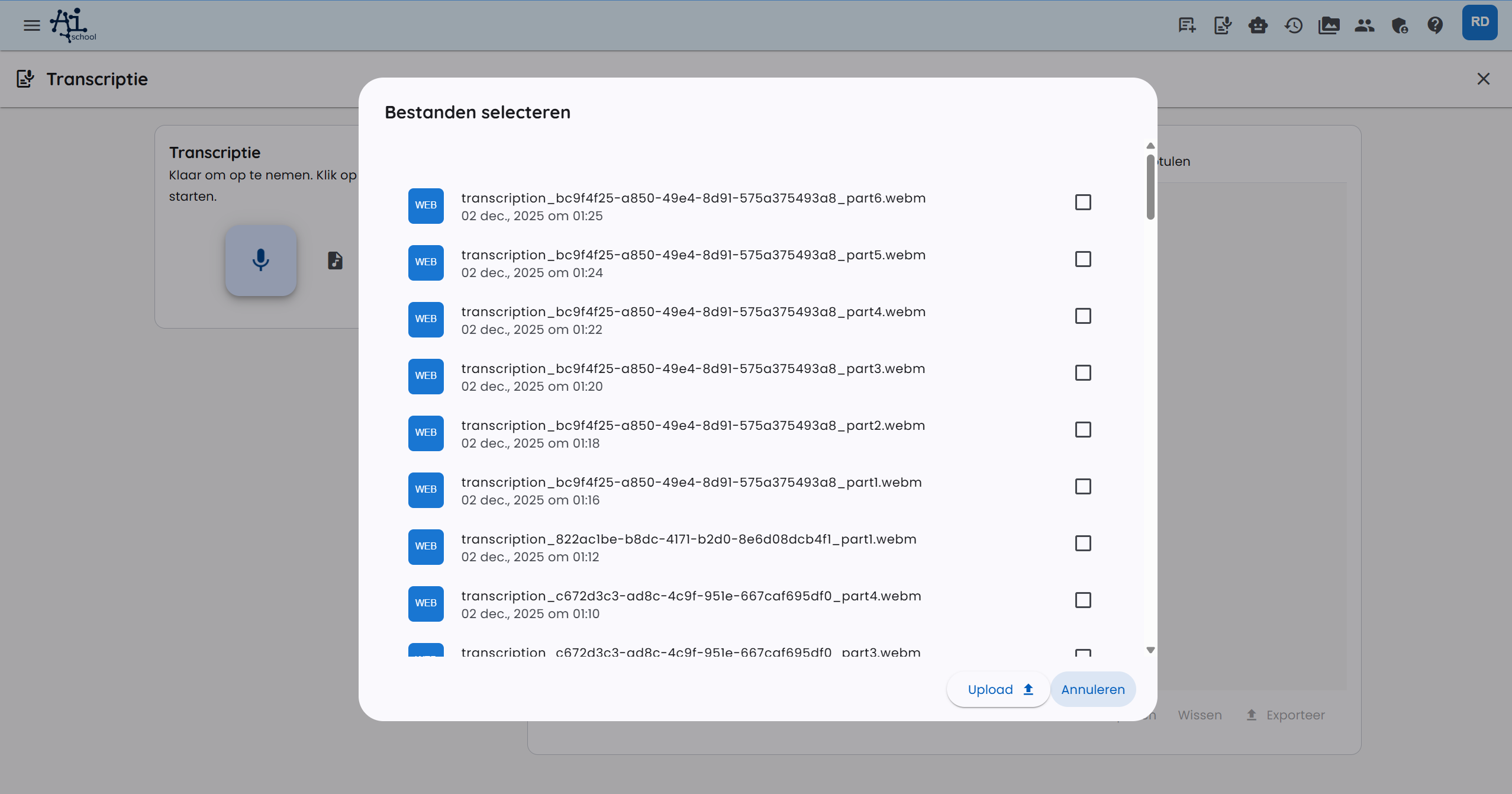
Вы также можете загрузить ранее записанный аудиофайл. Нажмите Выберите аудиофайл и выберите файл. Среди поддерживаемых форматов — MP3, WAV, M4A и WebM. После загрузки файл автоматически обрабатывается тем же способом транскрипции, что и запись того же типа.
Транскрипция и говорящие
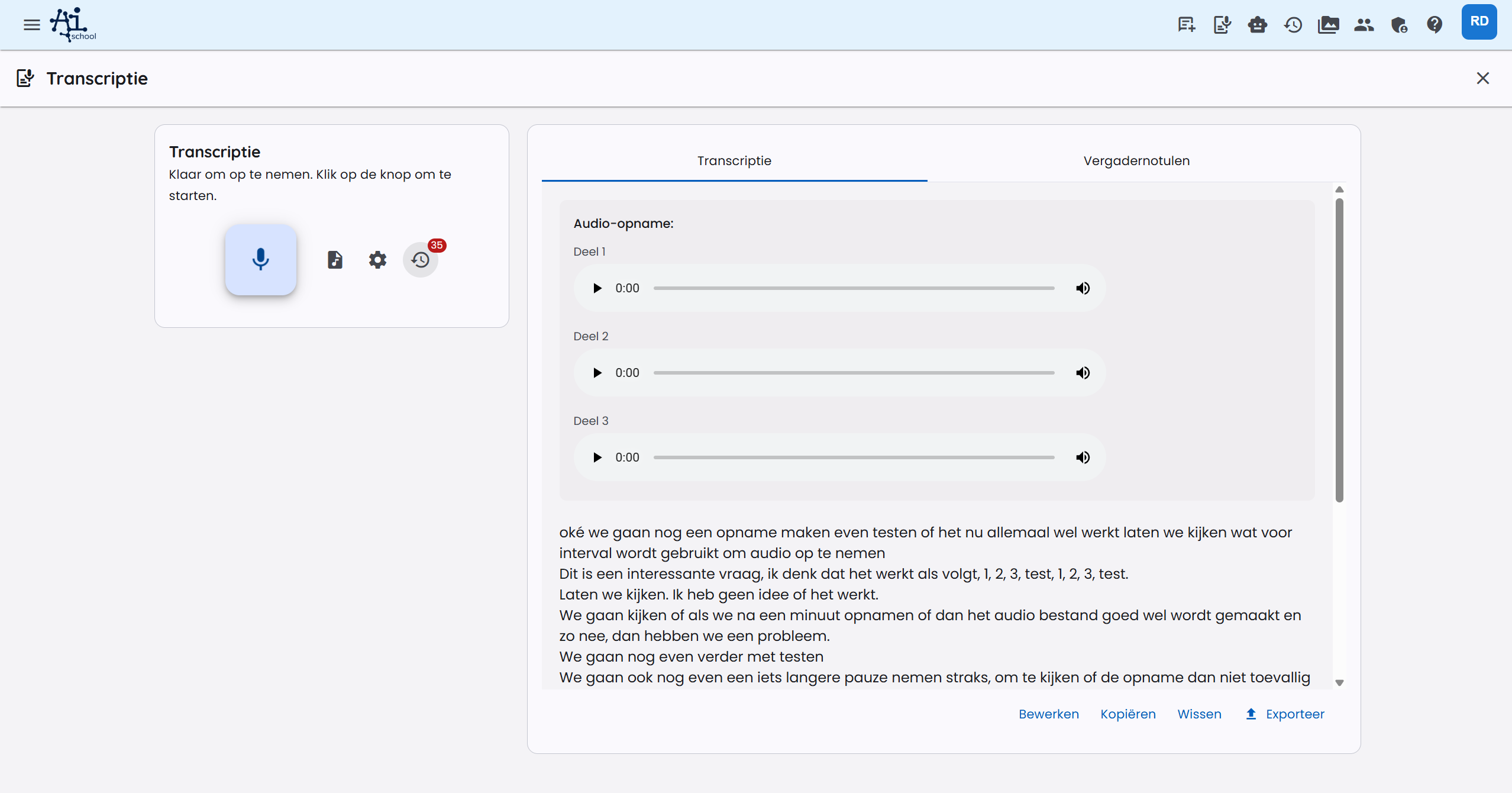
Транскрипция может содержать временные блоки и метки говорящих. В разговорах и на встречах модель транскрипции пытается различать говорящих. Для частных записей эта функция, напротив, отключена, поскольку транскрипция предназначена для одного говорящего. Иногда модель использует метки вроде Говорящий A и Говорящий B вместо настоящих имён. Поэтому AI-School выполняет дополнительную обработку, чтобы распознать в тексте явные представления, например когда кто-то называет себя.
Распознавание говорящих по-прежнему зависит от качества звука, наложения речи и выбранной модели. Если имена или термины распознаны неправильно, транскрипцию можно обновить с помощью ИИ.
Советы для более качественной транскрипции:
- Говорите чётко и старайтесь, чтобы говорящие как можно реже перебивали друг друга.
- Используйте хороший микрофон и располагайте его достаточно близко к говорящим.
- Заранее укажите важные имена, сокращения и профессиональные термины.
- После завершения проверьте метки говорящих и временные блоки.
Обновление транскрипции с помощью ИИ
После обработки транскрипцию можно легко улучшить. Используйте Улучшить с ИИ и укажите, что нужно изменить, например:
- переименовать Говорящий A в Председатель;
- исправить неправильно написанный профессиональный термин;
- единообразно исправить имена говорящих;
- исправить мелкие ошибки транскрипции, не переписывая содержание.
Редактирование с помощью ИИ предназначено для точечных исправлений. Всегда проверяйте результат, если транскрипция используется для официальных записей или принятия решений.
Протокол встречи
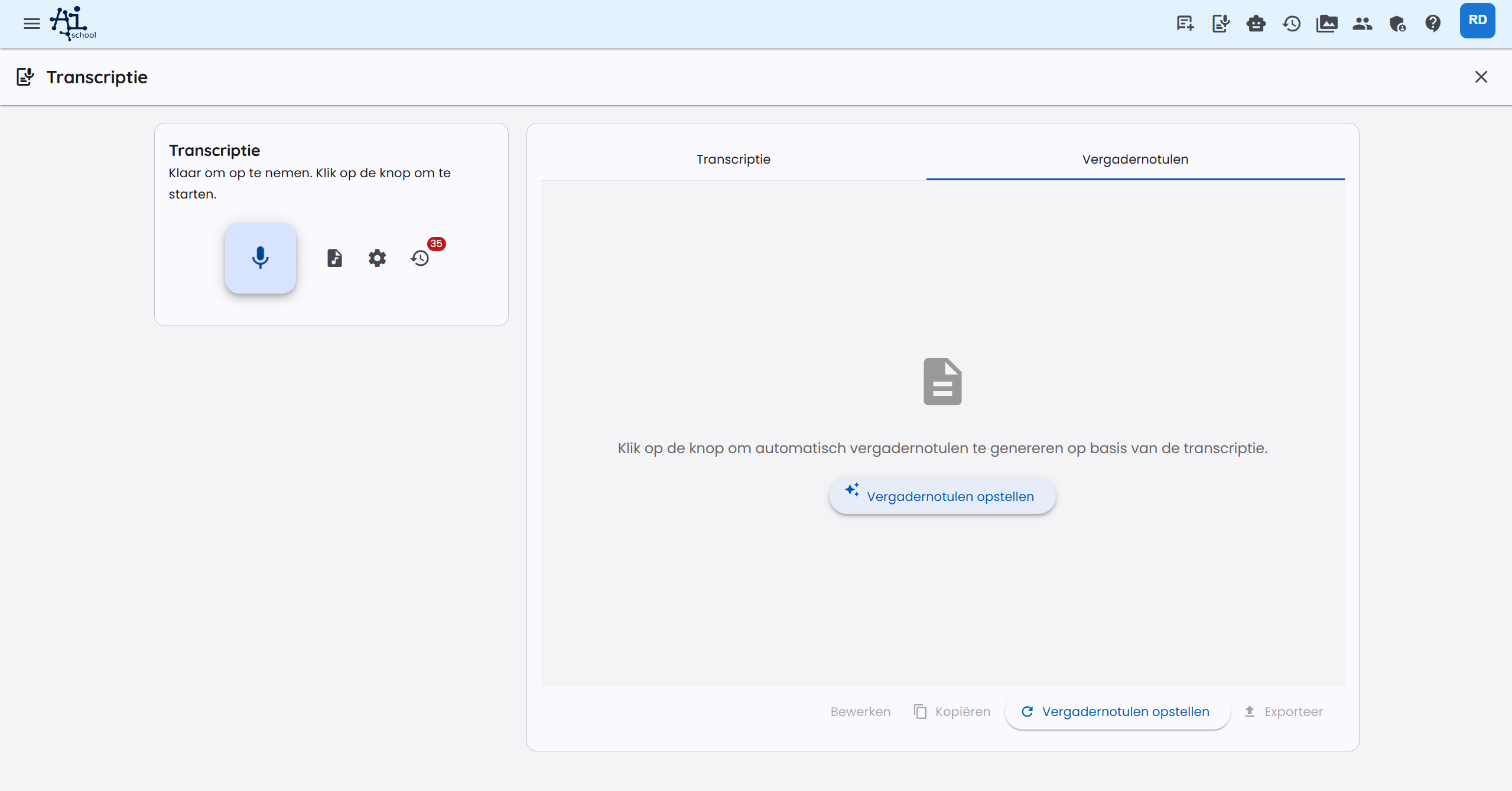
После записи и транскрипции можно автоматически составить протокол встречи. Перейдите на вкладку Протокол встречи и нажмите Сформировать протокол встречи.
Протокол составляется на основе транскрипции и активного промпта.
Расширенные настройки
Управление промптами
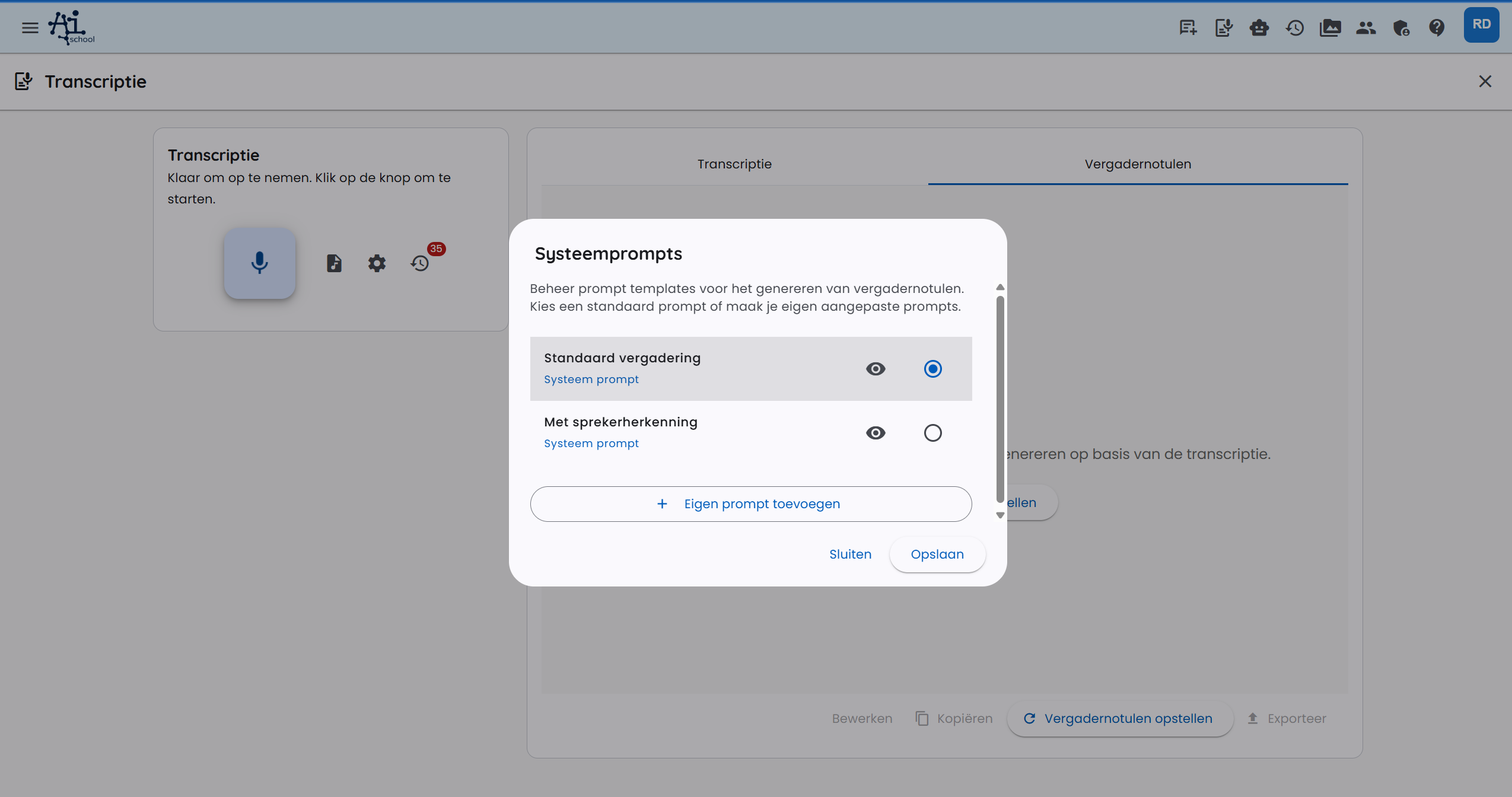
Вы можете изменять промпты для протоколов встреч и управлять ими. Нажмите Настроить подсказку, чтобы открыть окно промптов.
AI-School предлагает стандартные промпты для общих протоколов встреч и протоколов с распознаванием говорящих. Вы также можете добавить собственные промпты, например для фиксированной структуры встречи, списка действий или учебного формата.
Все изменённые промпты сохраняются в вашей учётной записи и сразу доступны для будущих транскрипций.
Управление историей
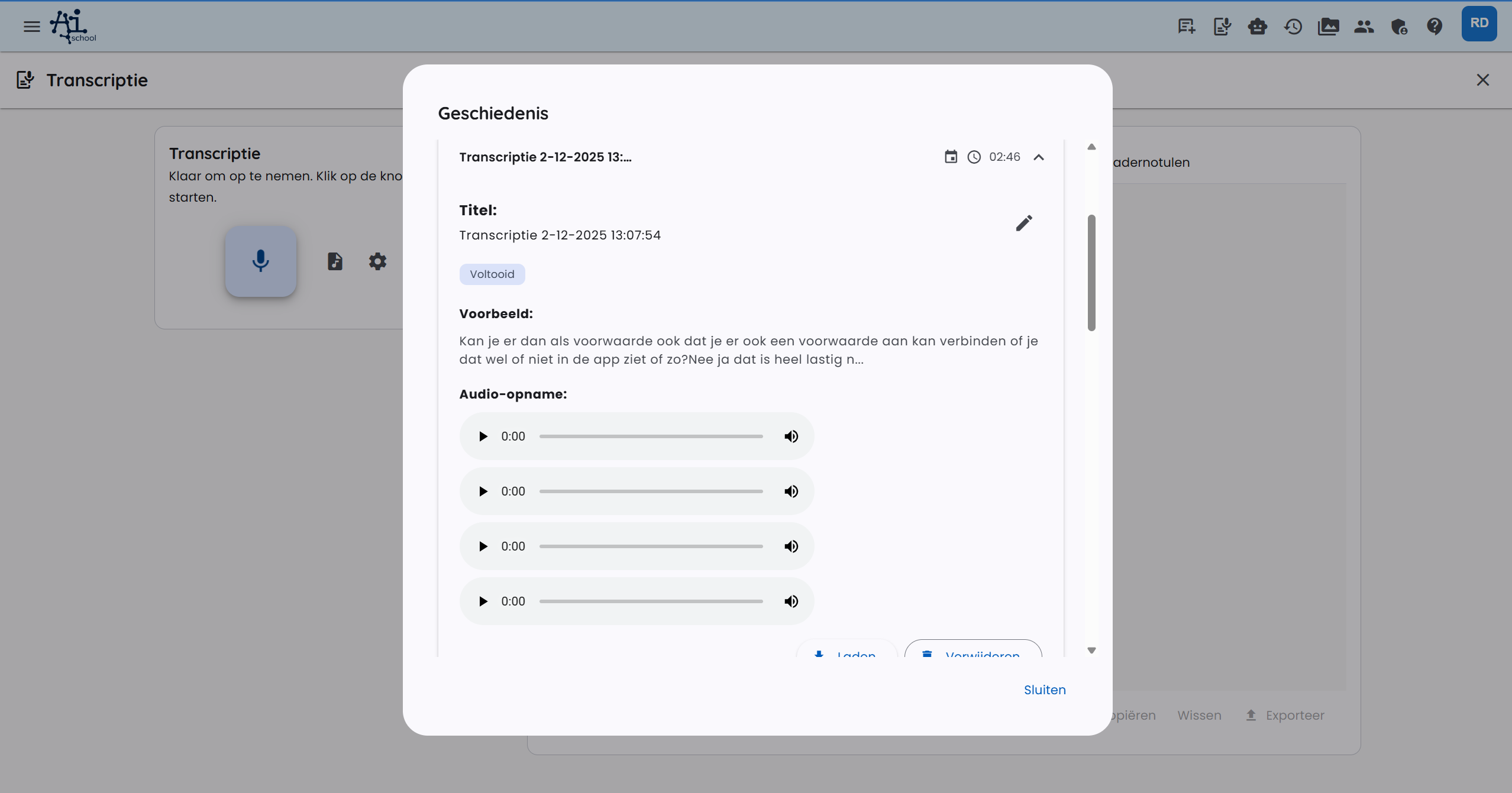
В разделе История можно просматривать предыдущие транскрипции и управлять ими.
В истории можно:
- искать транскрипции по названию, дате или содержанию;
- редактировать названия;
- загружать транскрипции, чтобы снова просмотреть или отредактировать их;
- удалять транскрипции;
- воспроизводить связанное аудио.
Использование транскрипции
Транскрипцию можно использовать по-разному:
- Копировать: скопируйте транскрипцию кнопкой копирования.
- Экспорт в PDF: скачайте транскрипцию как PDF-документ.
- Использовать в чате: вставьте транскрипцию в чат, чтобы задавать вопросы или получить анализ.
- Экспорт протокола встречи: экспортируйте протокол встречи в PDF или Word.
Аудиофрагменты и хранение
В браузере
При личных транскрипциях в реальном времени с OpenAI AI-School не сохраняет промежуточные аудиофайлы. Для совещаний, уроков/презентаций и европейского ИИ AI-School загружает запись фрагментами по одной минуте. Эти фрагменты нужны для отображения прогресса, надёжности и восстановления после сбоев. После остановки также обрабатывается полная итоговая запись, которая имеет приоритет как окончательная основа транскрипции. После полной транскрипции промежуточные фрагменты автоматически удаляются.
Если обработка одного аудиофрагмента не удалась, запись может продолжаться. Затем проверьте, правильно ли обработана итоговая запись.
В настольном приложении
В настольном приложении запись во время записи сохраняется прямо на вашем компьютере. Вы видите Запись сохраняется локально и сколько места занимает запись. Во время записи ничего не загружается и транскрипции в реальном времени нет.
После остановки запись загружается за один раз, и вы видите прогресс. Затем она транскрибируется. Приложение удаляет локальную копию только после сохранения транскрипции.
Приложение было закрыто или зависло во время записи, либо загрузка или обработка не удалась? Тогда запись появится на странице транскрипции в разделе Записи на этом компьютере. Выберите Обработать или Повторить, чтобы всё же получить транскрипцию, или Удалить, чтобы окончательно удалить запись с компьютера.
Когда свободного места на диске становится мало, вы получаете предупреждение. Если диск почти заполнен, запись останавливается автоматически, а уже записанное сохраняется.
Запись в настольном приложении может длиться не более примерно 9 часов; после этого запись автоматически останавливается, а записанное обрабатывается.
Воспроизведение и восстановление записей
Если доступна полная запись, отображается один аудиоплеер. Иначе выберите часть записи из списка. Мобильное приложение позволяет повторно загрузить локальные записи или удалить их навсегда.
Ожидают загрузки. Локальная копия удаляется после успешной загрузки. Удаление приложения стирает локальные записи.
Стандартная обработка: до 1 GiB на аудиофайл. Обеспечьте достаточно свободного места для записи и обработки.
На Android повторное открытие экрана не останавливает запись. После принудительного закрытия можно восстановить звук и продолжить ту же запись. Если звонок блокирует микрофон, запись приостанавливается. Продолжите, когда микрофон станет доступен. При отключении гарнитуры приложение пытается использовать встроенный микрофон. Прерывания остаются видимыми, а внутренние части представлены одной записью.
В приложении Android кнопка записи сразу открывает нативный экран записи. После остановки выберите распознавание говорящих или запись без него и при необходимости добавьте специальные термины в том же окне. Отмена сохраняет запись локально. Уведомление показывает длительность и позволяет приостановить, возобновить и остановить запись, в том числе на экране блокировки, если настройки это разрешают. После остановки из уведомления вернитесь в приложение для обработки. Запись в мобильном браузере остаётся доступной.
Провайдер и восстановление при длинных записях
Назначенный AI-провайдер и тип записи определяют обработку. Международная транскрипция файлов сначала пытается AssemblyAI EU; при ошибке обработка может перейти на Vertex, а затем на OpenAI. Европейский AI использует собственный европейский путь обработки. Поэтому итоговая транскрипция может прийти от другого провайдера, чем первая попытка.
При длинных записях промежуточные фрагменты текста могут появляться до того, как финальная запись будет готова. Дождитесь финальной обработки и проверьте текст и разделение на говорящих. Сообщение о загрузке означает, что обработка еще продолжается. Gemini Live также является вариантом голосового общения в реальном времени; это не то же самое, что последующая транскрипция аудиофайла.