Lydtranskripsjon & møteprotokoller
AI-School kan gjøre om lydopptak til tekst og automatisk lage møteprotokoller ut fra dem. Transkripsjonen bruker transkripsjonsleverandøren fra den sentrale modellkatalogen, for eksempel OpenAI eller europeisk AI. Når du starter, velger du om opptaket er til personlig bruk, et møte eller en undervisningstime/presentasjon.
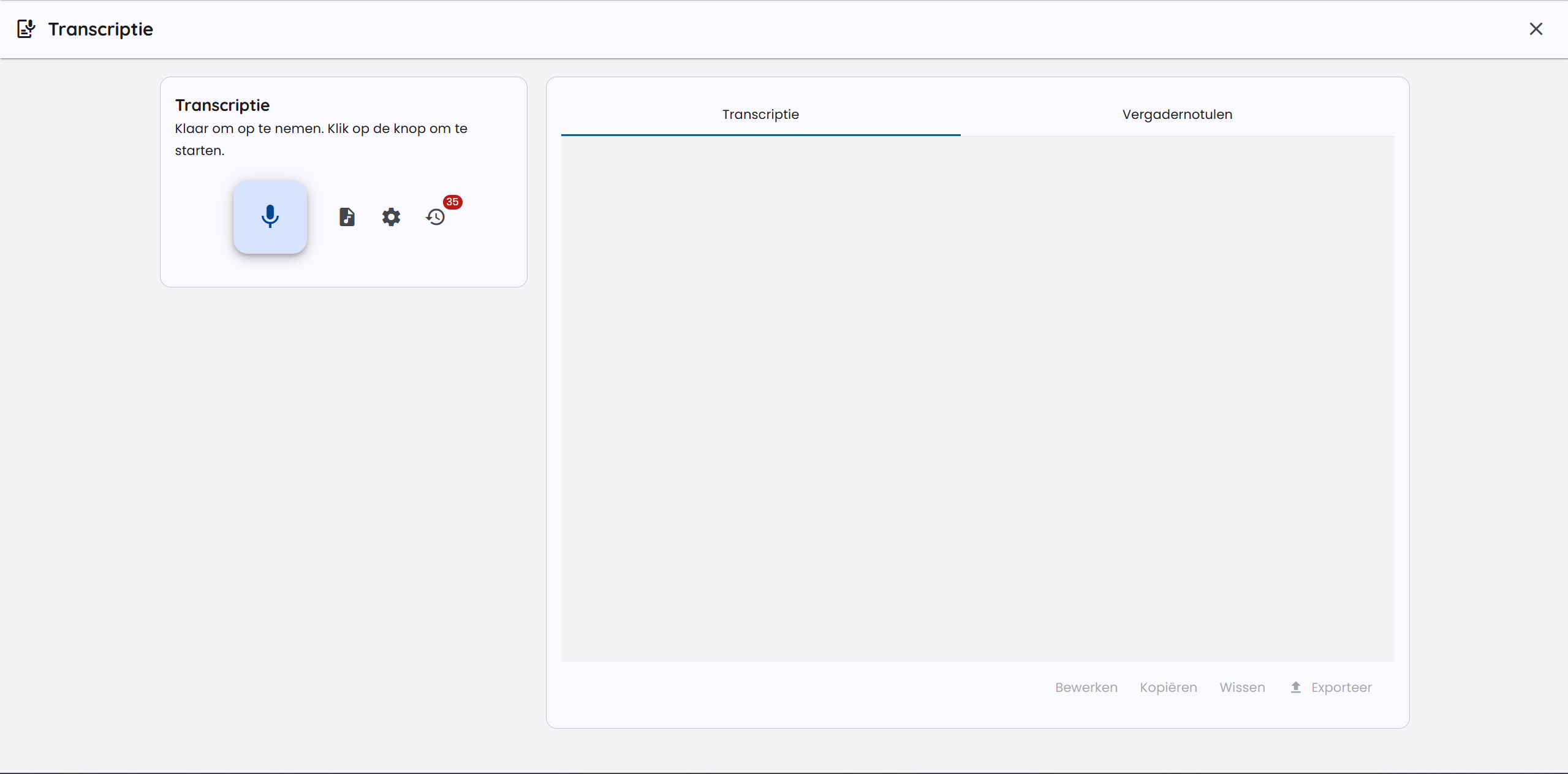
Startskjerm
På startskjermen til transkripsjonsmodulen kan du starte et nytt opptak eller laste opp en eksisterende lydfil.
Levere lyd
Det finnes to måter å levere lyd til transkripsjon på.
Ta opp direkte i AI-School
Under et aktivt opptak kan du velge Pause for å stoppe lydopptaket midlertidig. Tid og lyd under pausen tas ikke med. Velg Fortsett for å fortsette i samme opptak og transkripsjon; bruk Stopp først når møtet er ferdig.
Klikk på den store knappen Start opptak for å starte et opptak. Før opptaket åpnes en dialogboks med innstillinger.
Opptaksinnstillinger
Når du starter et opptak, kan du stille inn følgende:
- Type opptak: velg hva slags opptak det er:
- Privat opptak: for én person nær mikrofonen.
- Møte: for flere talere i ett rom.
- Undervisning eller presentasjon: for én hovedtaler med mulig samhandling.
- Fagtermer og nøkkelord: oppgi navn, forkortelser, produktnavn eller fagtermer som ofte blir gjenkjent feil.
- Språk: AI-School bruker språkinnstillingen på kontoen din for å styre transkripsjonen mot riktig språk.
Du velger ikke en transkripsjonstjeneste i dette vinduet. Innstillingene for miljøet ditt bestemmer hvilken tjeneste som brukes.
Virkemåte per type opptak
Typen du velger, bestemmer hvordan opptaket behandles:
- Privat opptak med OpenAI bruker sanntidstranskripsjon i nettleseren. Du ser teksten dukke opp mens du snakker. Siden dette er ment for én person, brukes ingen talergjenkjenning, og ingen midlertidige lydfiler lagres.
- Møte og Undervisning eller presentasjon bruker filbasert behandling. AI-School behandler lyddeler underveis i opptaket og behandler i tillegg hele det endelige opptaket når du stopper. Denne metoden passer for lengre opptak, flere talere og gjenoppretting etter avbrudd.
- Europeisk AI/Mistral bruker filbasert behandling. Ved et privat opptak er taleroppdeling (diarisering) slått av, slik at transkripsjonen ikke deles opp i talere unødvendig.
- Skrivebordsappen: hvert opptak lagres først på din egen datamaskin og transkriberes først når du har stoppet. Det finnes ingen direkte transkripsjon, heller ikke ved et privat opptak.
Bruke en eksisterende lydfil
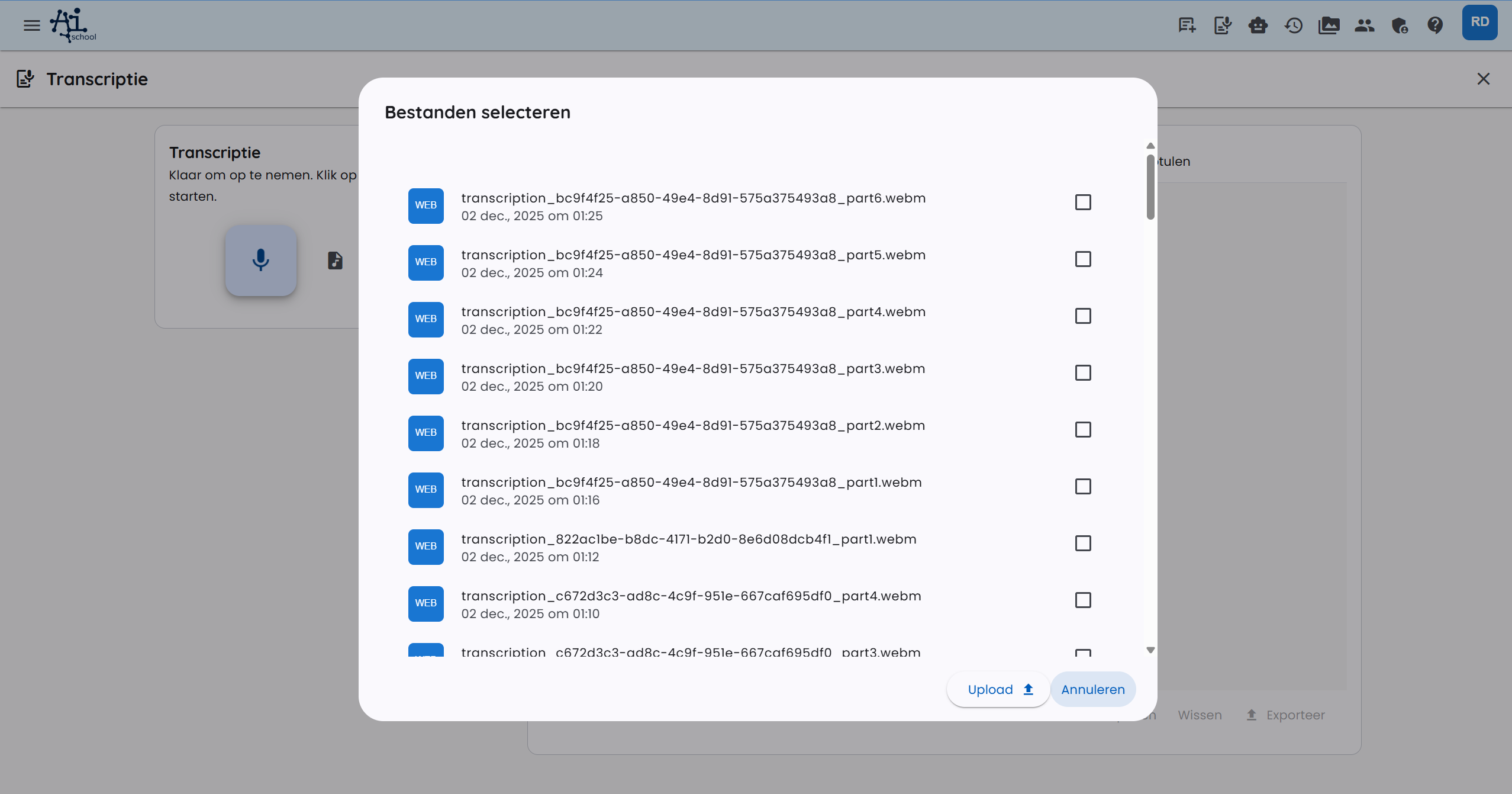
Du kan også laste opp en lydfil du har tatt opp tidligere. Klikk på Velg lydfil og velg en fil. Støttede formater er blant annet MP3, WAV, M4A og WebM. Etter opplastingen behandles filen automatisk på samme måte som et opptak av samme type.
Transkripsjon og talere
Transkripsjonen kan inneholde tidsblokker og talermerker. Ved samtaler og møter prøver transkripsjonsmodellen å skille mellom talerne. Ved private opptak er dette nettopp slått av, fordi transkripsjonen er ment for én taler. Noen ganger bruker modellen merker som Taler A og Taler B i stedet for ekte navn. AI-School gjør derfor en etterbehandling for å gjenkjenne uttrykkelige presentasjoner i teksten, for eksempel når noen sier hvem de er.
Talergjenkjenningen avhenger fortsatt av lydkvaliteten, overlapp mellom talere og den valgte modellen. Hvis navn eller termer ikke er gjenkjent riktig, kan du la AI oppdatere transkripsjonen.
Tips for bedre transkripsjoner:
- Snakk tydelig, og la talerne avbryte hverandre så lite som mulig.
- Bruk en god mikrofon, og plasser den nær nok talerne.
- Oppgi viktige navn, forkortelser og fagtermer på forhånd.
- Kontroller talermerkene og tidsblokkene etterpå.
Oppdater transkripsjonen med AI
Etter behandlingen kan du enkelt få transkripsjonen forbedret. Bruk Forbedre med AI, og oppgi hva som skal endres, for eksempel:
- gi Taler A nytt navn til Møteleder;
- rett en fagterm som er stavet feil;
- juster navnene på talerne konsekvent;
- rett små transkripsjonsfeil uten å skrive om innholdet.
AI-redigeringen er ment for målrettede rettelser. Kontroller alltid resultatet når transkripsjonen brukes til referater eller beslutninger.
Møteprotokoller
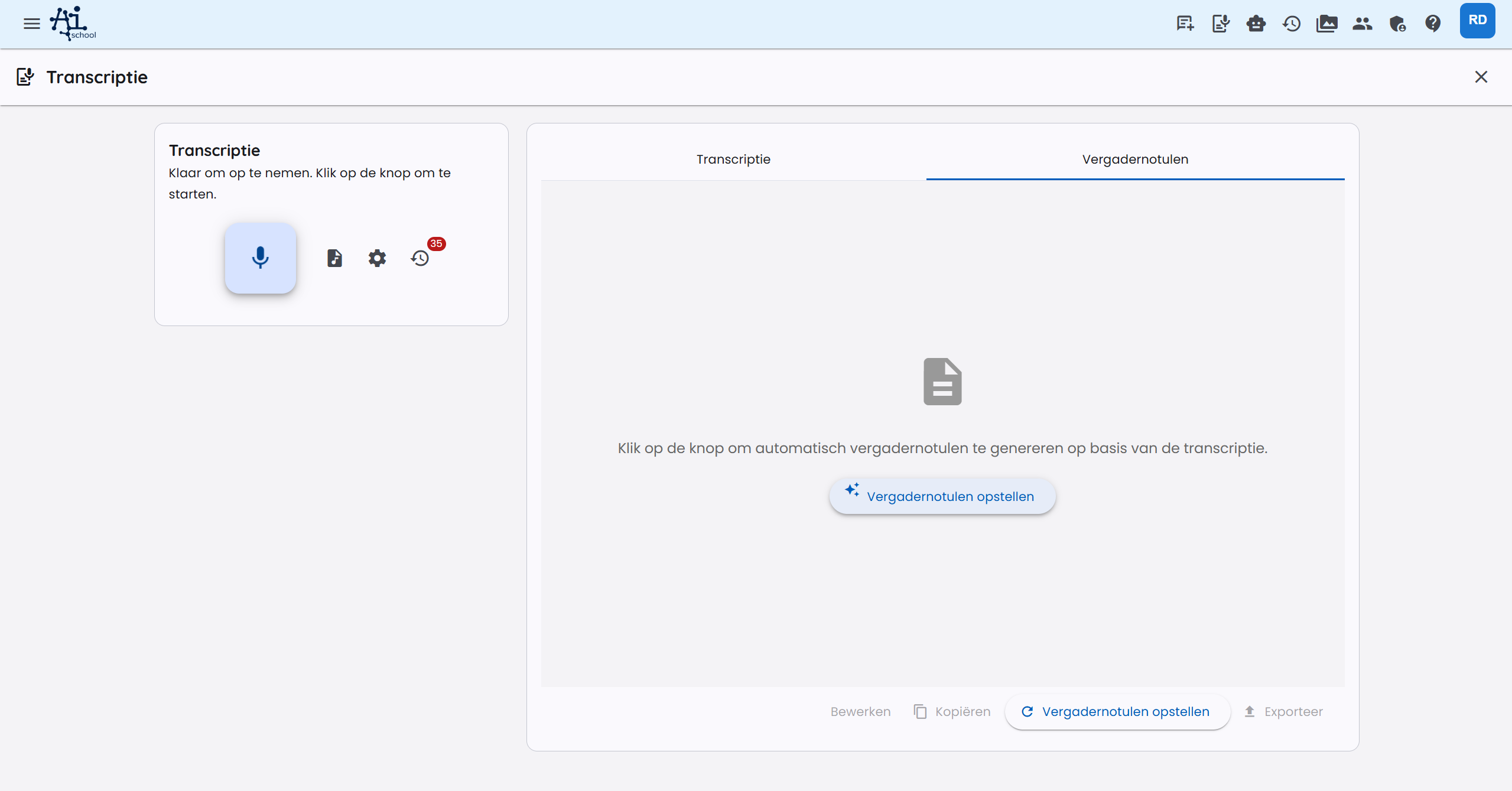
Etter opptaket og transkripsjonen kan du få laget møteprotokoller automatisk. Bytt til fanen Møteprotokoller og klikk på Utarbeid møteprotokoll.
Møteprotokollen lages ut fra transkripsjonen og den aktive prompten.
Avanserte innstillinger
Administrere prompter
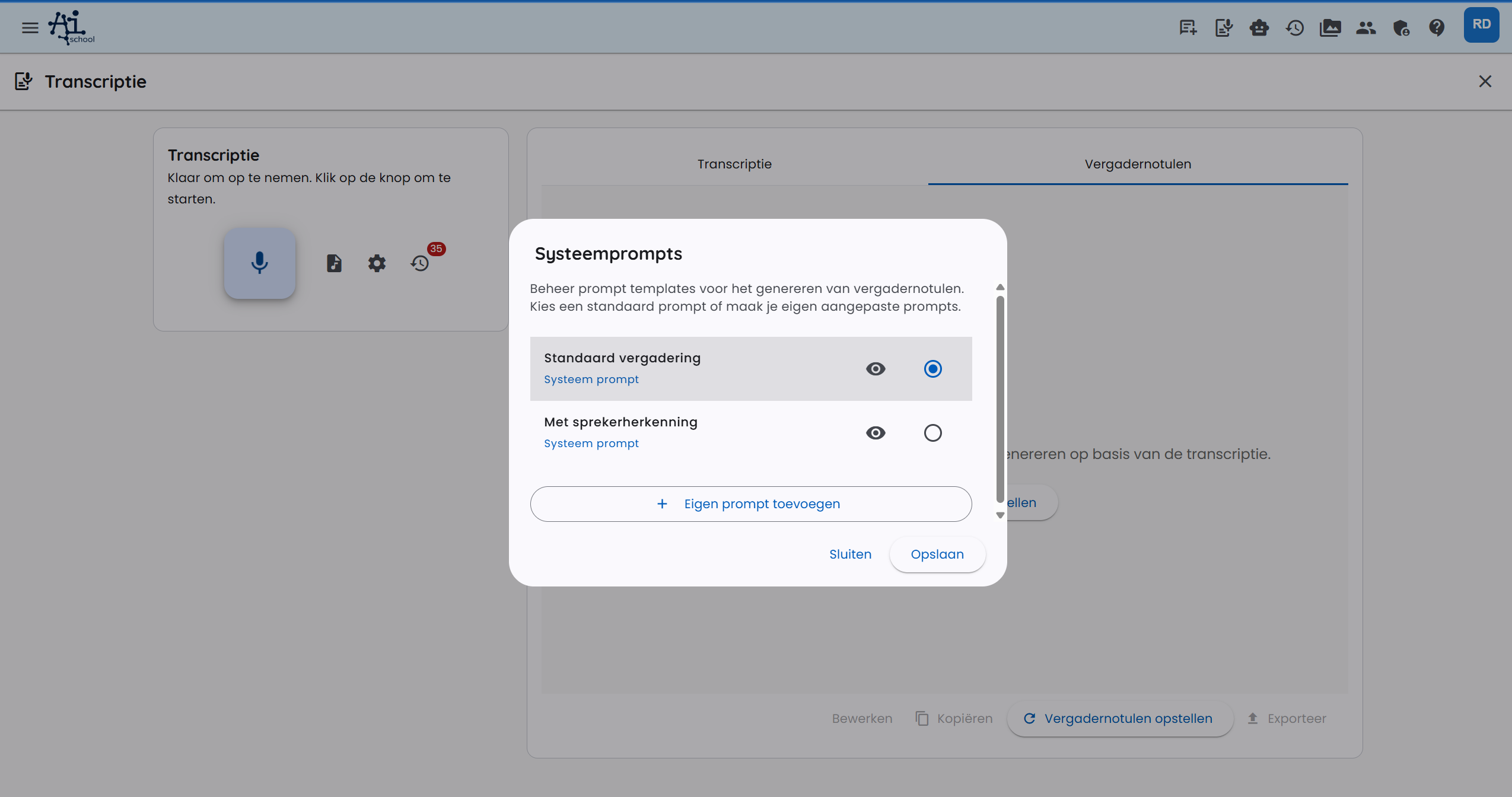
Du kan tilpasse og administrere promptene for møteprotokoller. Klikk på Konfigurer prompt for å åpne promptvinduet.
AI-School tilbyr standardprompter for generelle møteprotokoller og protokoller med talergjenkjenning. Du kan også legge til egne prompter, for eksempel for en fast møtestruktur, en tiltaksliste eller et undervisningsformat.
Alle tilpassede prompter lagres på kontoen din og er umiddelbart tilgjengelige for fremtidige transkripsjoner.
Administrere historikk
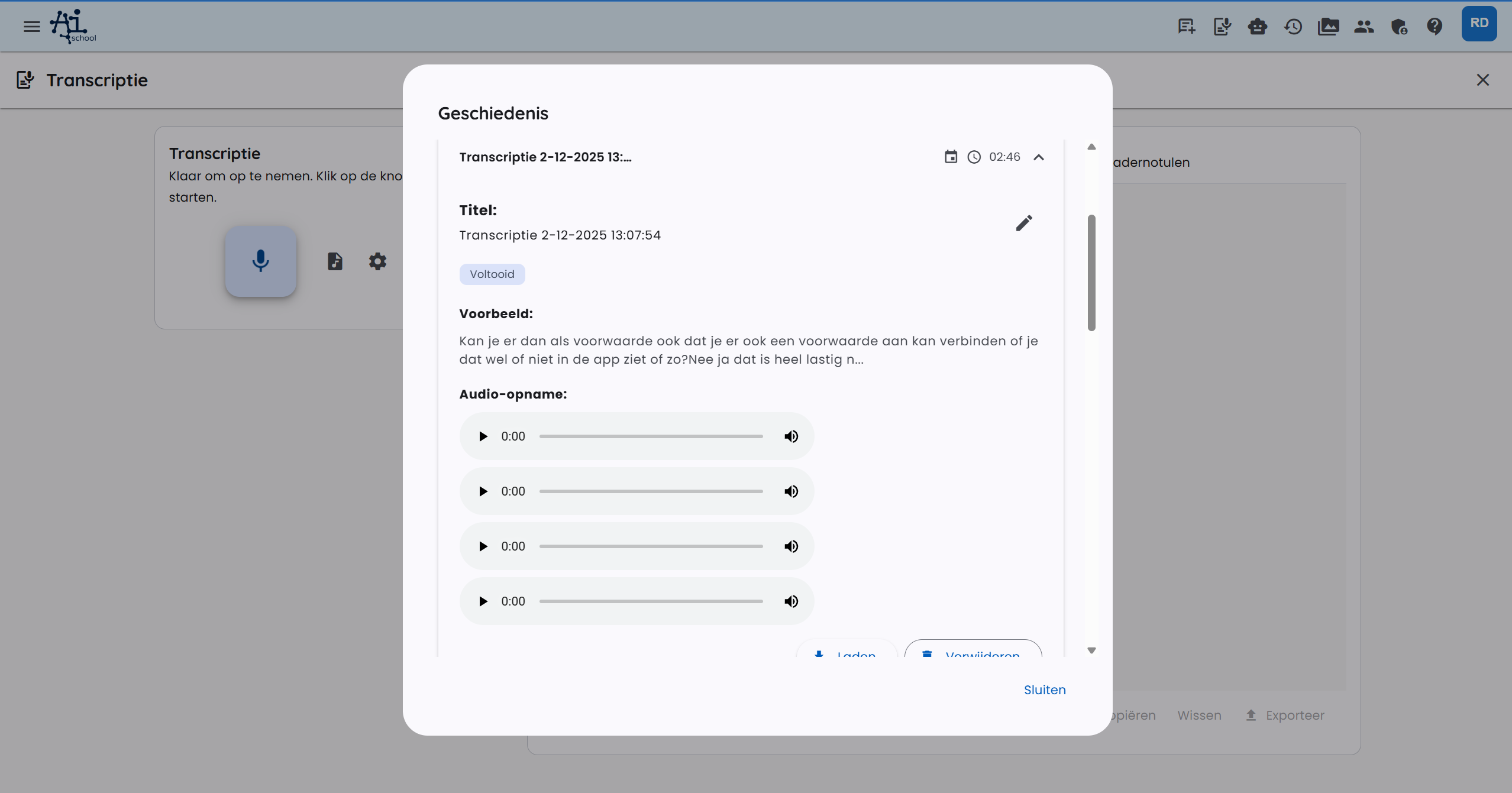
Via Historikk kan du se og administrere tidligere transkripsjoner.
I historikken kan du:
- søke etter transkripsjoner etter tittel, dato eller innhold;
- redigere titler;
- laste inn transkripsjoner for å se eller redigere dem på nytt;
- slette transkripsjoner;
- spille av tilknyttet lyd.
Bruke transkripsjonen
Du kan bruke transkripsjonen på ulike måter:
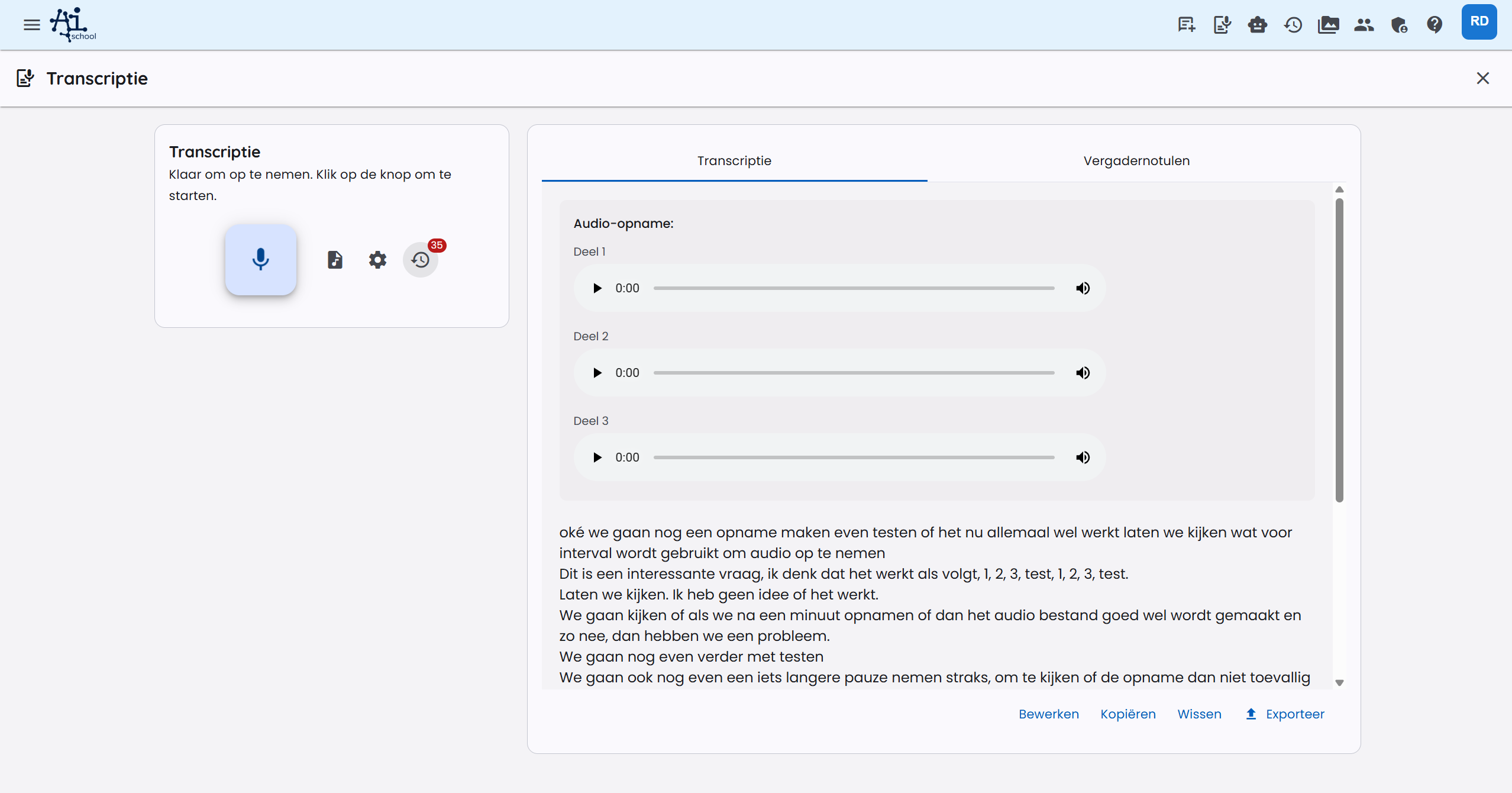
- Kopier: kopier transkripsjonen med kopieringsknappen.
- Eksporter til PDF: last ned transkripsjonen som PDF-dokument.
- Bruk i chat: lim inn transkripsjonen i en chat for å stille spørsmål eller få laget analyser.
- Eksporter møteprotokoll: eksporter møteprotokollen til PDF eller Word.
Lyddeler og lagring
I nettleseren
Ved private sanntidstranskripsjoner med OpenAI lagrer AI-School ingen midlertidige lydfiler. Ved møter, undervisning/presentasjoner og europeisk AI laster AI-School opp opptaket i lyddeler på ett minutt. Delene brukes til fremdrift, pålitelighet og gjenoppretting ved feil. Når du stopper, behandles i tillegg hele det endelige opptaket, som har forrang som endelig grunnlag for transkripsjonen. Etter den fullstendige transkripsjonen ryddes de midlertidige delene bort automatisk.
Hvis behandlingen av en lyddel mislykkes, kan opptaket fortsette. Kontroller etterpå at det endelige opptaket er behandlet riktig.
I skrivebordsappen
I skrivebordsappen lagres opptaket direkte på din egen datamaskin mens du tar opp. Du ser Opptaket lagres lokalt og hvor mye plass opptaket tar. Under opptaket lastes ingenting opp, og det er ingen direkte transkripsjon.
Når du stopper, lastes opptaket opp i én omgang, og du ser fremdriften. Deretter transkriberes det. Appen sletter den lokale kopien først når transkripsjonen er lagret.
Ble appen lukket eller hang den seg under et opptak, eller mislyktes opplastingen eller behandlingen? Da finner du opptaket på transkripsjonssiden under Opptak på denne datamaskinen. Velg Behandle eller Prøv igjen for likevel å få det transkribert, eller Slett for å fjerne det permanent fra datamaskinen.
Ved lite ledig diskplass får du en advarsel. Er disken nesten full, stopper opptaket automatisk, og det som allerede er tatt opp, blir bevart.
Et opptak i skrivebordsappen kan vare i maksimalt omtrent 9 timer; deretter stopper opptaket automatisk, og det som er tatt opp, blir behandlet.
Spill av og gjenopprett opptak
Når hele opptaket er tilgjengelig, vises én lydspiller. Ellers velger du en del fra listen. Mobilappen lar deg laste opp lokale opptak på nytt eller slette dem permanent.
Venter på opplasting. Den lokale kopien slettes etter vellykket opplasting. Avinstallering sletter lokale opptak.
Standardbehandling: opptil 1 GiB per lydfil. Sørg for nok ledig plass til opptak og behandling.
På Android fortsetter opptaket når skjermen åpnes igjen. Etter tvungen avslutning kan du gjenopprette lyden og fortsette samme opptak. Hvis en samtale blokkerer mikrofonen, settes opptaket på pause. Fortsett når mikrofonen er tilgjengelig. Når et hodesett kobles fra, prøver appen den innebygde mikrofonen. Avbrudd vises, og interne deler presenteres som ett opptak.
I Android-appen åpner opptaksknappen den innebygde opptaksskjermen direkte. Etter stopp velger du med eller uten talergjenkjenning og legger eventuelt til faguttrykk i samme vindu. Avbryt beholder opptaket lokalt. Varselet viser varigheten og lar deg sette på pause, fortsette og stoppe, også på låseskjermen hvis innstillingene tillater det. Etter stopp fra varselet går du tilbake til appen for å behandle opptaket. Opptak i mobilnettleseren er fortsatt tilgjengelig.
Leverandør og gjenoppretting ved lange opptak
Den valgte AI-leverandøren og opptakstypen bestemmer behandlingen. Internasjonal filtranskripsjon prøver AssemblyAI EU; ved en feil kan behandlingen falle tilbake til Vertex og deretter OpenAI. Europeisk AI bruker sin egen europeiske behandlingsvei. Den endelige transkripsjonen kan derfor komme fra en annen leverandør enn det første forsøket.
Ved lange opptak kan mellomliggende tekstbiter vises før sluttopptaket er klart. Vent på sluttbehandlingen og kontroller teksten og talerfordelingen. En lastemelding betyr at behandlingen fortsatt pågår. Gemini Live er i tillegg et sanntidsalternativ for taletchat; det er en annen funksjon enn å transkribere en lydfil i etterkant.