Транскрипція аудіо та протоколи зустрічей
AI-School може перетворювати аудіозаписи на текст і автоматично складати на їх основі протоколи зустрічей. Для транскрипції використовується постачальник транскрипції з центрального каталогу моделей, наприклад OpenAI або європейський ШІ. Під час запуску ви вибираєте, для чого призначений запис: для особистого використання, зустрічі чи уроку/презентації.
Стартовий екран
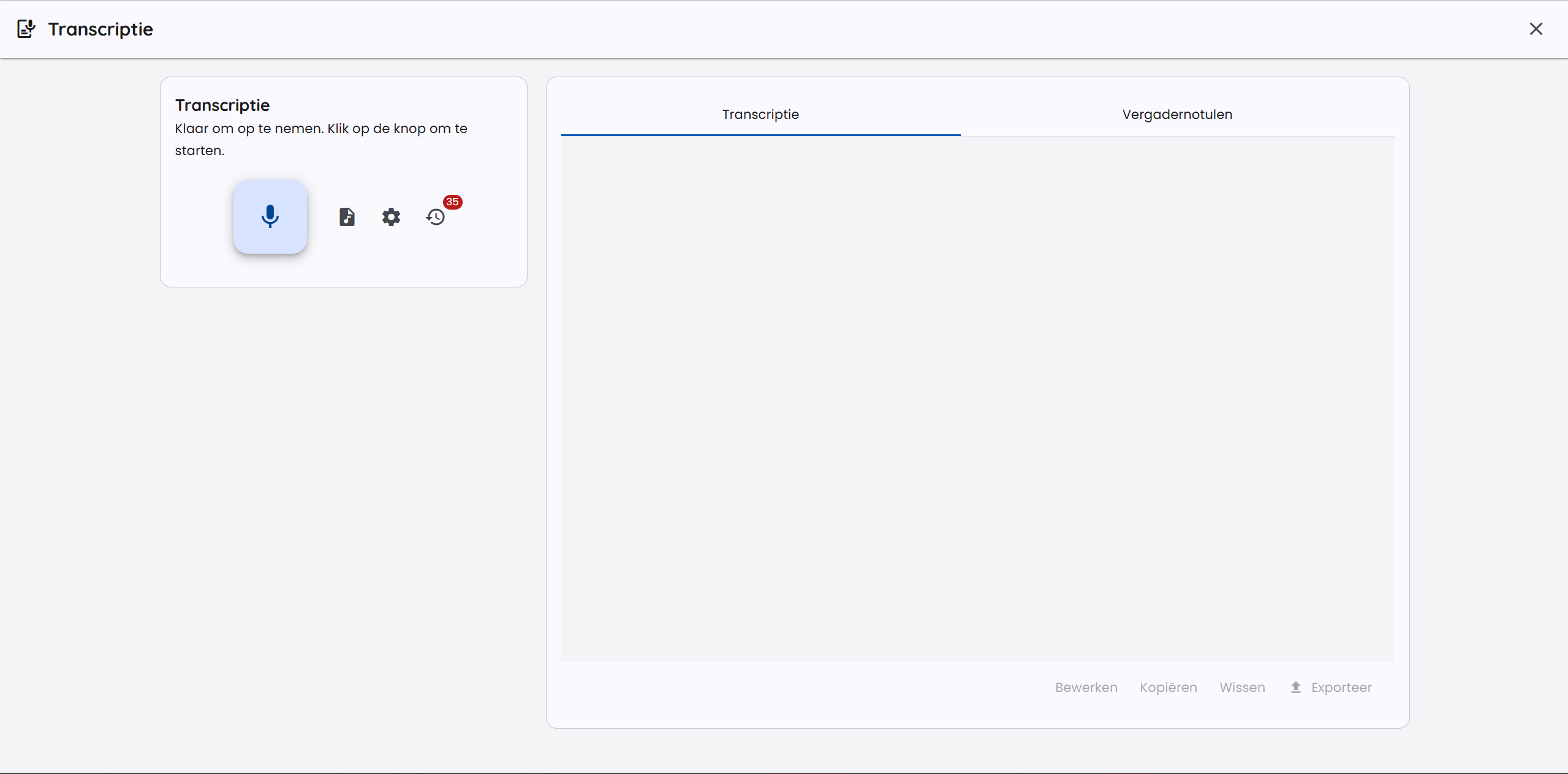
На стартовому екрані модуля транскрипції можна почати новий запис або завантажити наявний аудіофайл.
Надання аудіо
Надати аудіо для транскрипції можна двома способами.
Запис безпосередньо в AI-School
Під час активного запису виберіть Призупинити, щоб тимчасово не записувати звук. Час і звук паузи не враховуються. Виберіть Продовжити, щоб працювати в тому самому записі й транскрипції; використовуйте Зупинити лише після завершення зустрічі.
Натисніть велику кнопку Почати запис, щоб розпочати запис. Перед записом відкривається діалогове вікно з налаштуваннями.
Налаштування запису
Під час запуску запису можна налаштувати таке:
- Тип запису: виберіть вид запису:
- Приватний запис: для однієї людини поруч із мікрофоном.
- Зустріч: для кількох мовців в одному приміщенні.
- Урок або презентація: для одного основного мовця з можливою взаємодією.
- Фахові терміни та ключові слова: вкажіть імена, скорочення, назви продуктів або фахові терміни, які часто розпізнаються неправильно.
- Мова: AI-School використовує мовне налаштування вашого облікового запису, щоб спрямувати транскрипцію правильною мовою.
У цьому вікні ви не вибираєте сервіс транскрипції. Який сервіс використовується, визначають налаштування вашого середовища.
Поведінка залежно від типу запису
Вибраний тип визначає, як обробляється запис:
- Приватний запис з OpenAI використовує транскрипцію в реальному часі в браузері. Текст з’являється під час мовлення. Оскільки цей режим призначений для однієї людини, розпізнавання мовців не застосовується і проміжні аудіофайли не зберігаються.
- Зустріч та Урок або презентація використовують обробку на основі файлів. AI-School обробляє аудіочастини під час запису, а після зупинки також обробляє повний фінальний запис. Цей спосіб підходить для довших записів, кількох мовців і відновлення після переривань.
- Європейський ШІ/Mistral використовує обробку на основі файлів. Для приватного запису діаризацію вимкнено, щоб транскрипцію не було без потреби розділено за мовцями.
- Десктопний застосунок: кожен запис спочатку зберігається на вашому комп’ютері й транскрибується лише після зупинки. Транскрипції наживо немає, навіть для приватного запису.
Використання наявного аудіофайлу
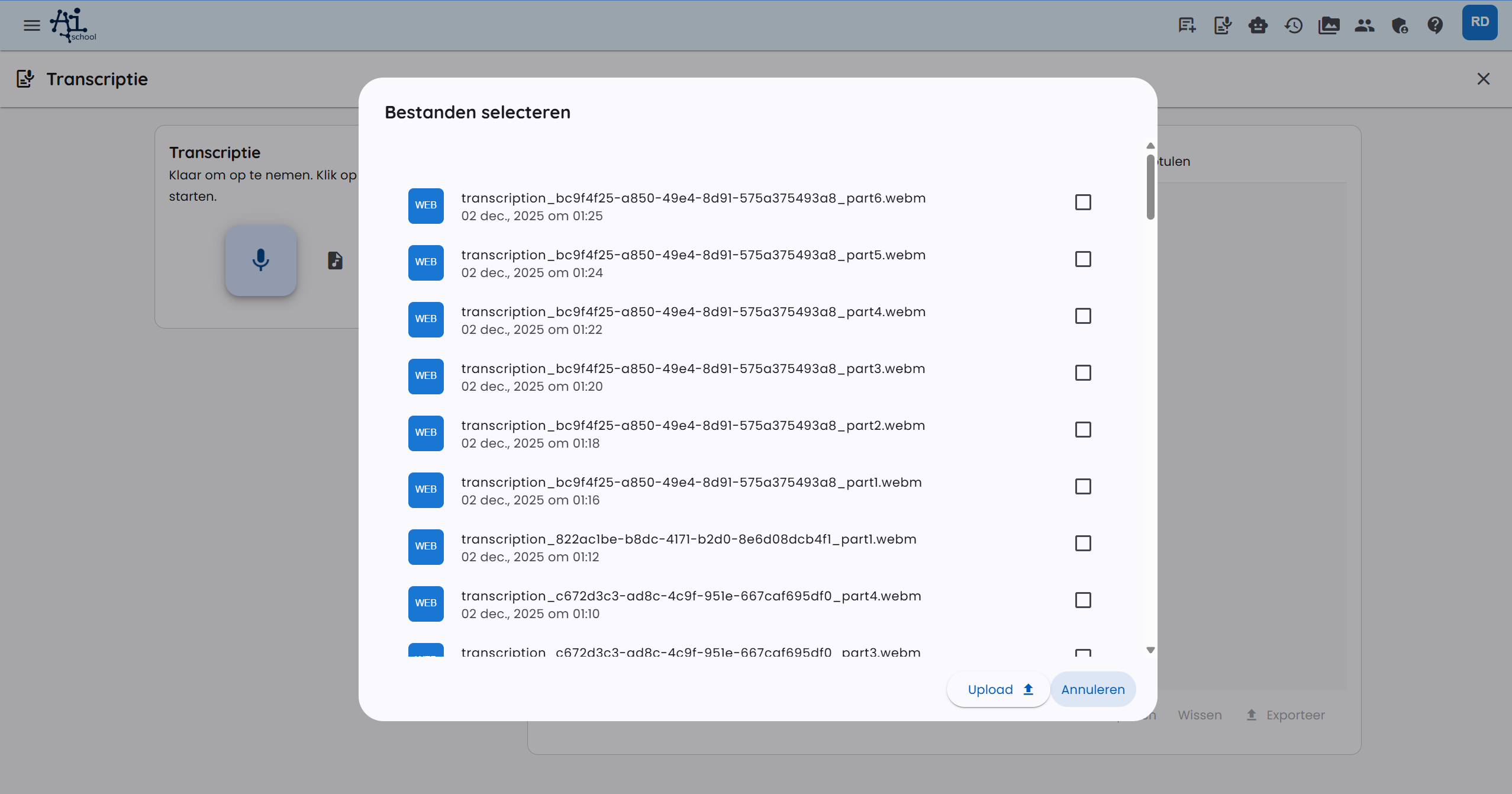
Ви також можете завантажити раніше записаний аудіофайл. Натисніть Вибрати аудіофайл і виберіть файл. Серед підтримуваних форматів — MP3, WAV, M4A і WebM. Після завантаження файл автоматично обробляється тим самим способом транскрипції, що й запис того самого типу.
Транскрипція та мовці
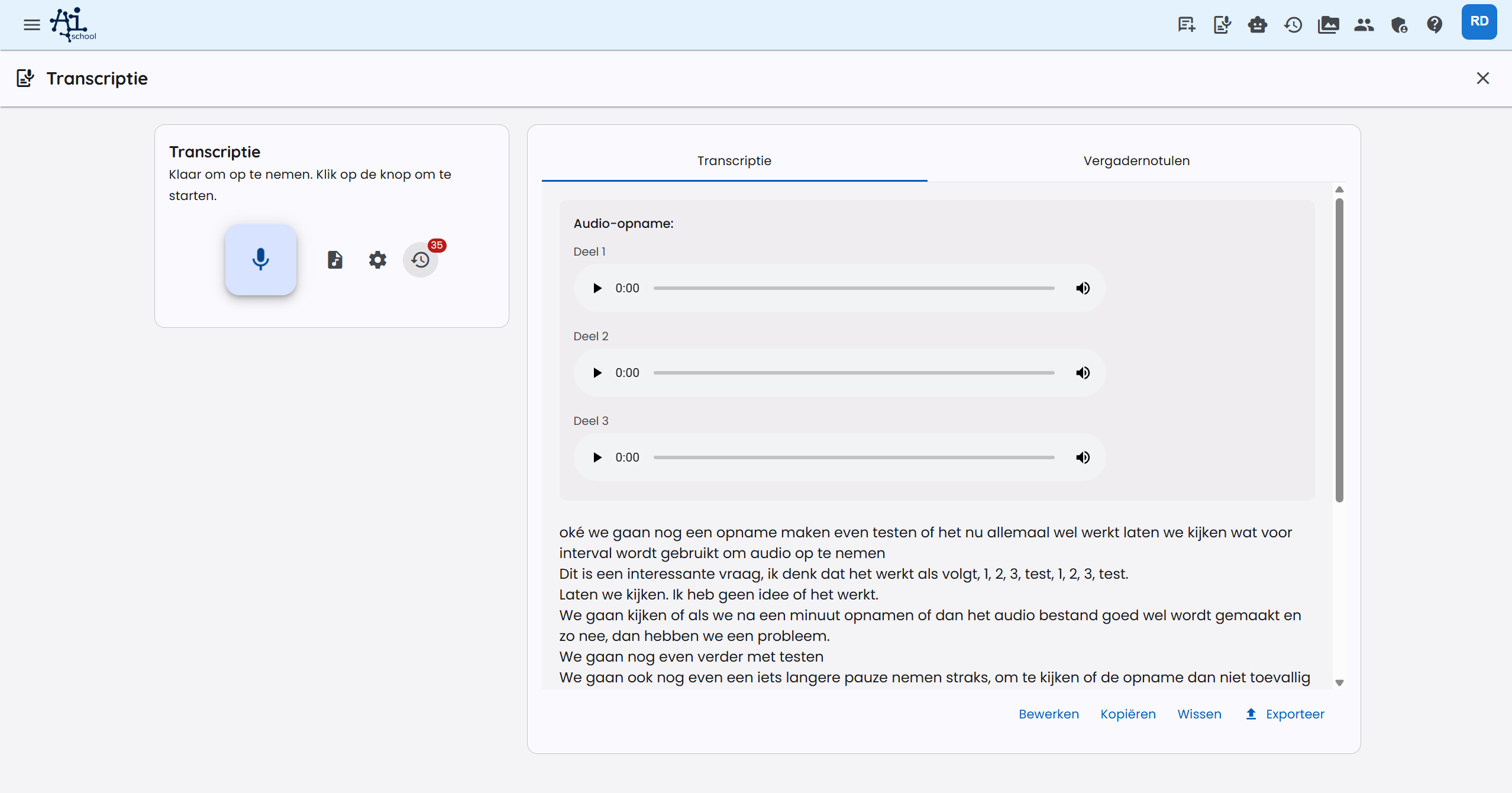
Транскрипція може містити часові блоки та мітки мовців. У розмовах і на зустрічах модель транскрипції намагається розрізняти мовців. Для приватних записів цю функцію навпаки вимкнено, оскільки транскрипція призначена для одного мовця. Іноді модель використовує мітки на кшталт Мовець A і Мовець B замість справжніх імен. Тому AI-School виконує додаткову обробку, щоб розпізнати в тексті явні представлення, наприклад коли хтось називає себе.
Розпізнавання мовців і надалі залежить від якості звуку, накладання мовлення та вибраної моделі. Якщо імена чи терміни розпізнано неправильно, транскрипцію можна оновити за допомогою ШІ.
Поради для кращої транскрипції:
- Говоріть чітко й намагайтеся, щоб мовці якомога менше перебивали одне одного.
- Використовуйте якісний мікрофон і розміщуйте його достатньо близько до мовців.
- Заздалегідь вкажіть важливі імена, скорочення та фахові терміни.
- Після завершення перевірте мітки мовців і часові блоки.
Оновлення транскрипції за допомогою ШІ
Після обробки транскрипцію можна легко покращити. Скористайтеся Покращити з AI і вкажіть, що потрібно змінити, наприклад:
- перейменувати Мовець A на Голова;
- виправити неправильно написаний фаховий термін;
- узгодити імена мовців;
- виправити дрібні помилки транскрипції, не переписуючи зміст.
Редагування за допомогою ШІ призначене для точкових виправлень. Завжди перевіряйте результат, якщо транскрипція використовується для офіційних записів або ухвалення рішень.
Протоколи зустрічей
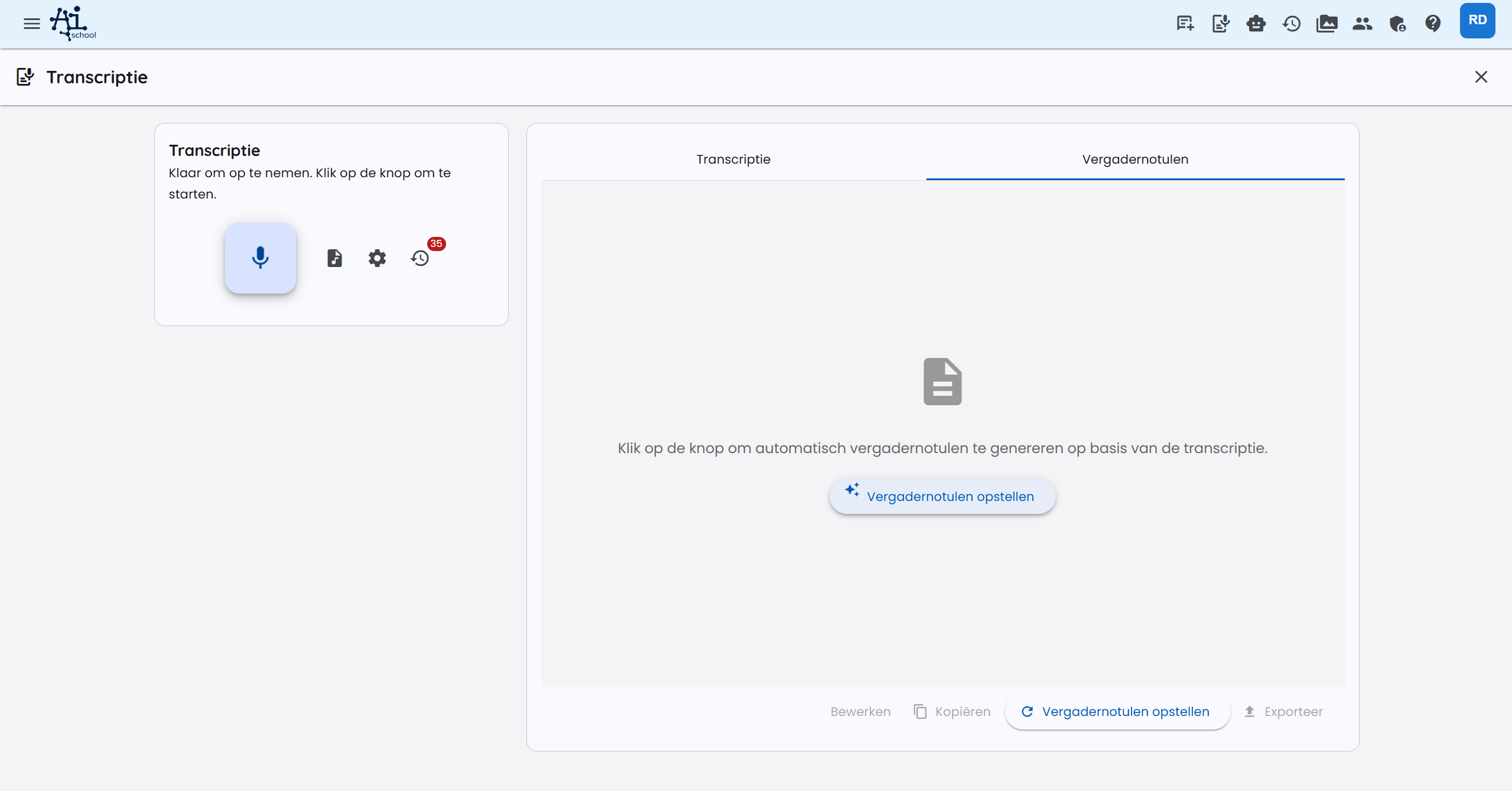
Після запису й транскрипції можна автоматично скласти протокол зустрічі. Перейдіть на вкладку Протоколи зустрічі і натисніть Створення протоколу зустрічі.
Протокол складається на основі транскрипції та активного промпту.
Розширені налаштування
Керування промптами
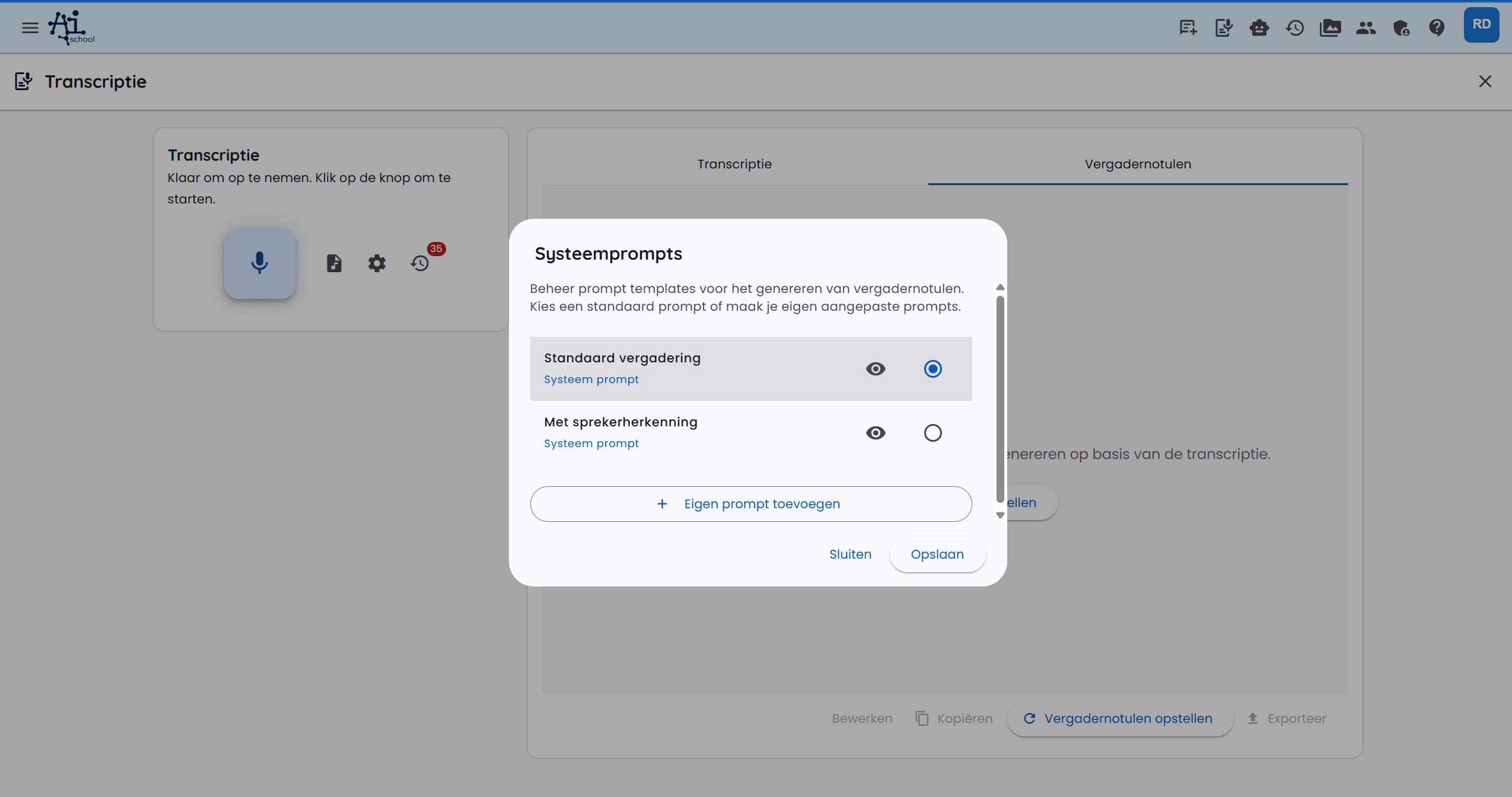
Ви можете змінювати промпти для протоколів зустрічей і керувати ними. Натисніть Налаштувати підказку, щоб відкрити вікно промптів.
AI-School пропонує стандартні промпти для загальних протоколів зустрічей і протоколів із розпізнаванням мовців. Ви також можете додати власні промпти, наприклад для фіксованої структури зустрічі, списку дій або навчального формату.
Усі змінені промпти зберігаються у вашому обліковому записі й одразу доступні для майбутніх транскрипцій.
Керування історією
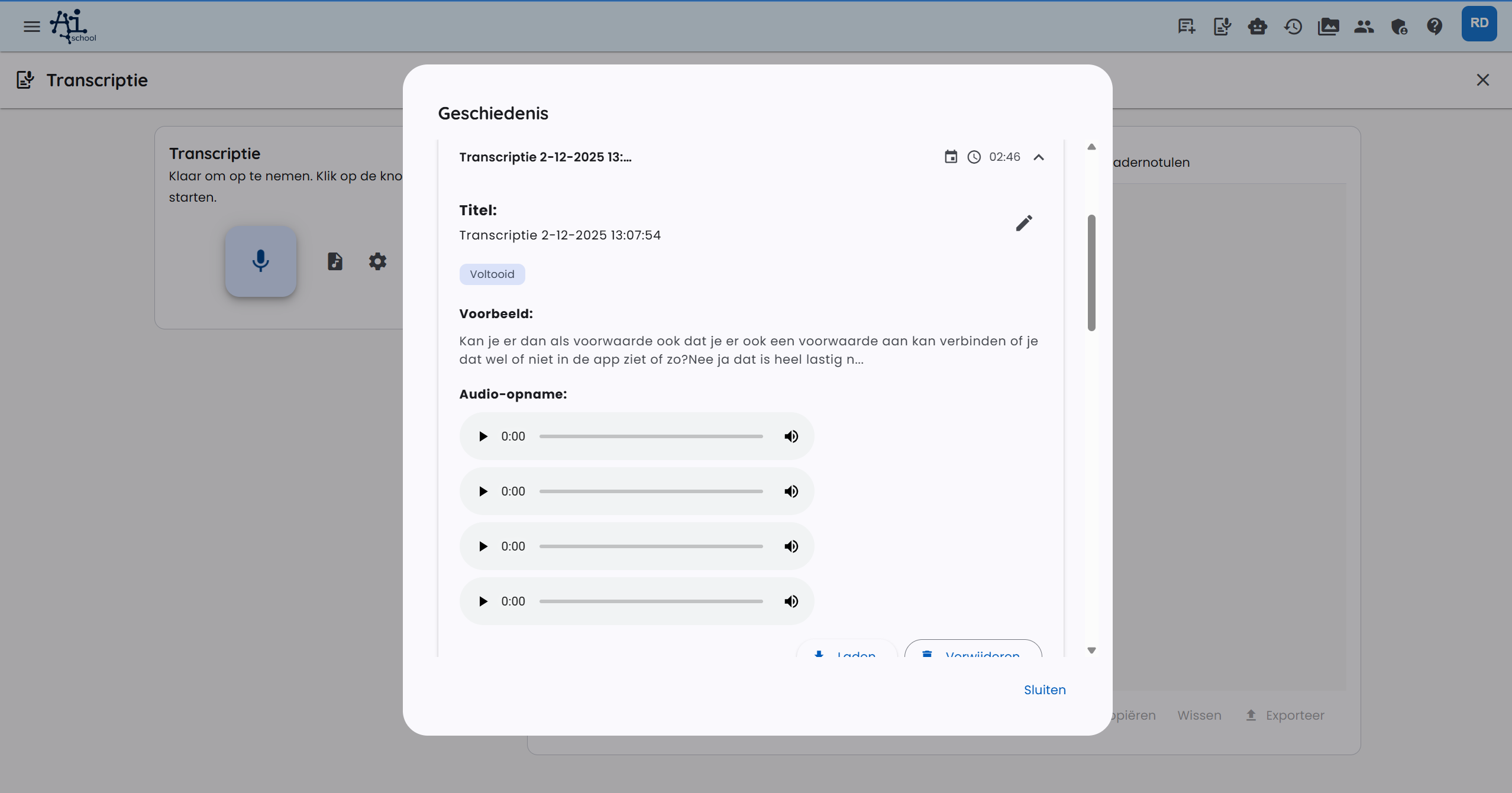
У розділі Історія можна переглядати попередні транскрипції та керувати ними.
В історії можна:
- шукати транскрипції за назвою, датою або змістом;
- редагувати назви;
- завантажувати транскрипції, щоб знову переглянути або відредагувати їх;
- видаляти транскрипції;
- відтворювати пов’язане аудіо.
Використання транскрипції
Транскрипцію можна використовувати по-різному:
- Копіювати: скопіюйте транскрипцію кнопкою копіювання.
- Експорт у PDF: завантажте транскрипцію як PDF-документ.
- Використати в чаті: вставте транскрипцію в чат, щоб ставити запитання або отримати аналіз.
- Експорт протоколу зустрічі: експортуйте протокол зустрічі у PDF або Word.
Аудіочастини та зберігання
У браузері
Для приватних транскрипцій у реальному часі з OpenAI AI-School не зберігає проміжні аудіофайли. Для нарад, уроків/презентацій та європейського ШІ AI-School завантажує запис частинами по одній хвилині. Ці частини потрібні для відстеження прогресу, надійності та відновлення після збоїв. Після зупинки також обробляється повний фінальний запис, який має пріоритет як остаточна основа транскрипції. Після повної транскрипції проміжні частини автоматично видаляються.
Якщо обробка однієї аудіочастини не вдалася, запис може тривати далі. Згодом перевірте, чи фінальний запис оброблено правильно.
У десктопному застосунку
У десктопному застосунку запис під час записування зберігається безпосередньо на вашому комп’ютері. Ви бачите Запис зберігається локально і скільки місця займає запис. Під час запису нічого не завантажується, і транскрипції наживо немає.
Після зупинки запис завантажується одним разом, і ви бачите прогрес. Потім його транскрибують. Застосунок видаляє локальну копію лише після того, як транскрипцію збережено.
Застосунок закрився або завис під час запису, чи не вдалося завантаження або обробка? Тоді запис буде на сторінці транскрипції в розділі Записи на цьому комп’ютері. Виберіть Обробити або Спробувати ще раз, щоб усе ж транскрибувати його, або Видалити, щоб остаточно видалити його з комп’ютера.
Коли вільного місця на диску мало, ви отримаєте попередження. Якщо диск майже заповнений, запис зупиняється автоматично, а вже записане зберігається.
Запис у десктопному застосунку може тривати щонайбільше приблизно 9 годин; після цього запис автоматично зупиняється, а записане обробляється.
Відтворення та відновлення записів
Якщо доступний повний запис, відображається один аудіоплеєр. Інакше виберіть частину запису зі списку. Мобільний застосунок дозволяє повторно завантажити локальні записи або видалити їх назавжди.
Очікують завантаження. Локальна копія видаляється після успішного завантаження. Видалення застосунку стирає локальні записи.
Стандартна обробка: до 1 GiB на аудіофайл. Забезпечте достатньо вільного місця для запису й обробки.
На Android повторне відкриття екрана не зупиняє запис. Після примусового закриття можна відновити звук і продовжити той самий запис. Якщо дзвінок блокує мікрофон, запис призупиняється. Продовжте, коли мікрофон стане доступним. Після від’єднання гарнітури застосунок намагається використати вбудований мікрофон. Переривання залишаються видимими, а внутрішні частини подаються як один запис.
У застосунку Android кнопка запису відразу відкриває нативний екран запису. Після зупинки виберіть розпізнавання мовців або запис без нього й за потреби додайте фахові терміни в тому самому вікні. Скасування зберігає запис локально. Сповіщення показує тривалість і дає змогу призупиняти, поновлювати та зупиняти запис, зокрема на заблокованому екрані, якщо це дозволено налаштуваннями. Після зупинки зі сповіщення поверніться в застосунок для обробки. Запис у мобільному браузері залишається доступним.
Постачальник і відновлення для довгих записів
Налаштований AI-постачальник і тип запису визначають обробку. Міжнародна транскрипція файлів намагається використовувати AssemblyAI EU; у разі помилки обробка може перейти на Vertex, а потім на OpenAI. Європейський AI використовує власний європейський шлях обробки. Тому остаточна транскрипція може надійти від іншого постачальника, ніж у першій спробі.
Під час довгих записів можуть з’являтися проміжні текстові фрагменти ще до того, як буде готовий кінцевий запис. Зачекайте на фінальну обробку та перевірте текст і розподіл спікерів. Повідомлення про завантаження означає, що обробка ще триває. Gemini Live також є опцією голосового чату в реальному часі; це інша функція, ніж подальша транскрипція аудіофайлу.