Audiotranskription & Besprechungsprotokolle
AI-School kann Audioaufnahmen in Text umwandeln und daraus automatisch Besprechungsprotokolle erstellen. Für die Transkription wird der Transkriptionsanbieter aus dem zentralen Modellkatalog verwendet, zum Beispiel OpenAI oder Europäische KI. Beim Start wählen Sie, ob die Aufnahme für den persönlichen Gebrauch, eine Besprechung oder einen Unterricht bzw. eine Präsentation gedacht ist.
Startbildschirm
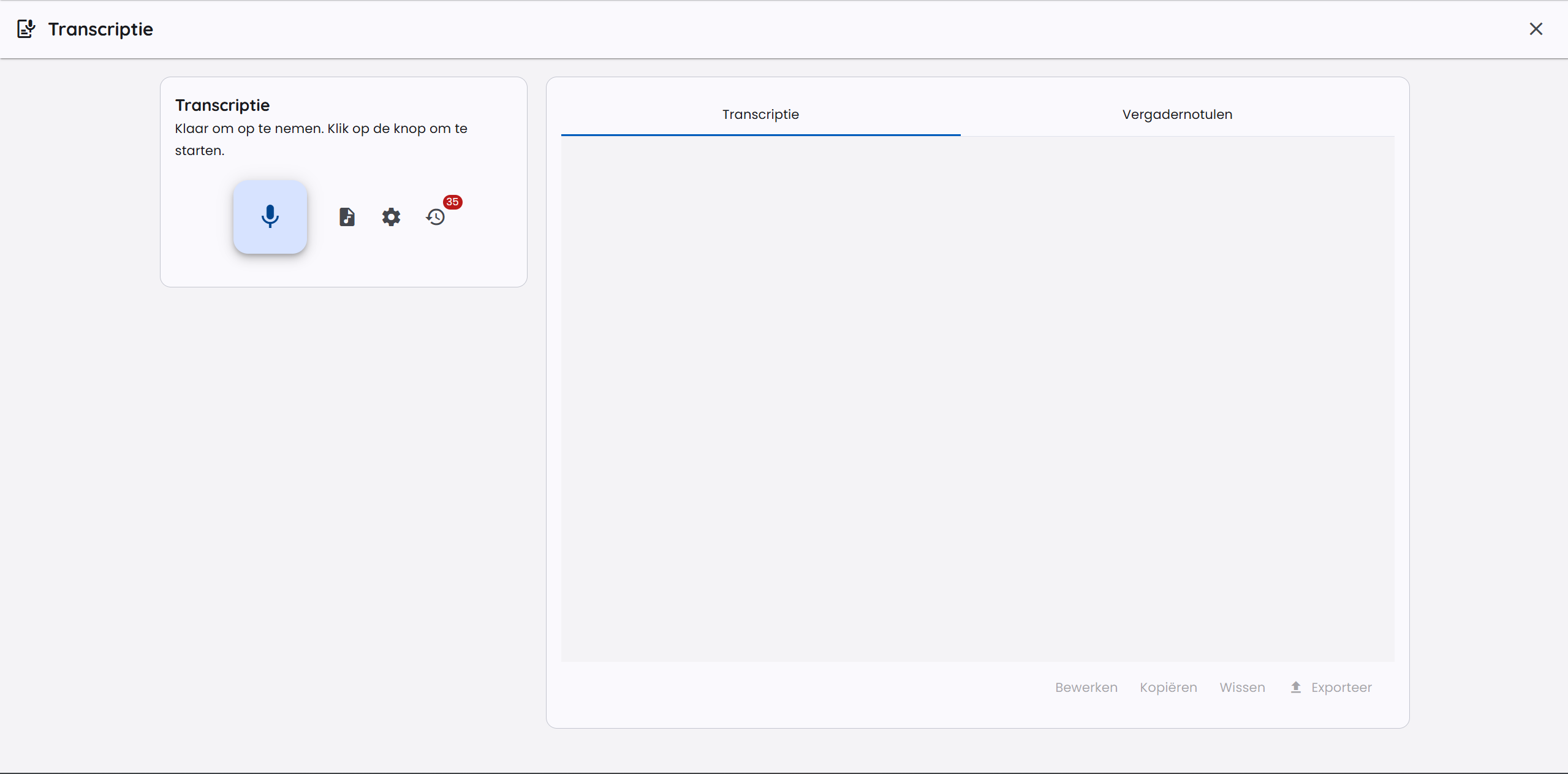
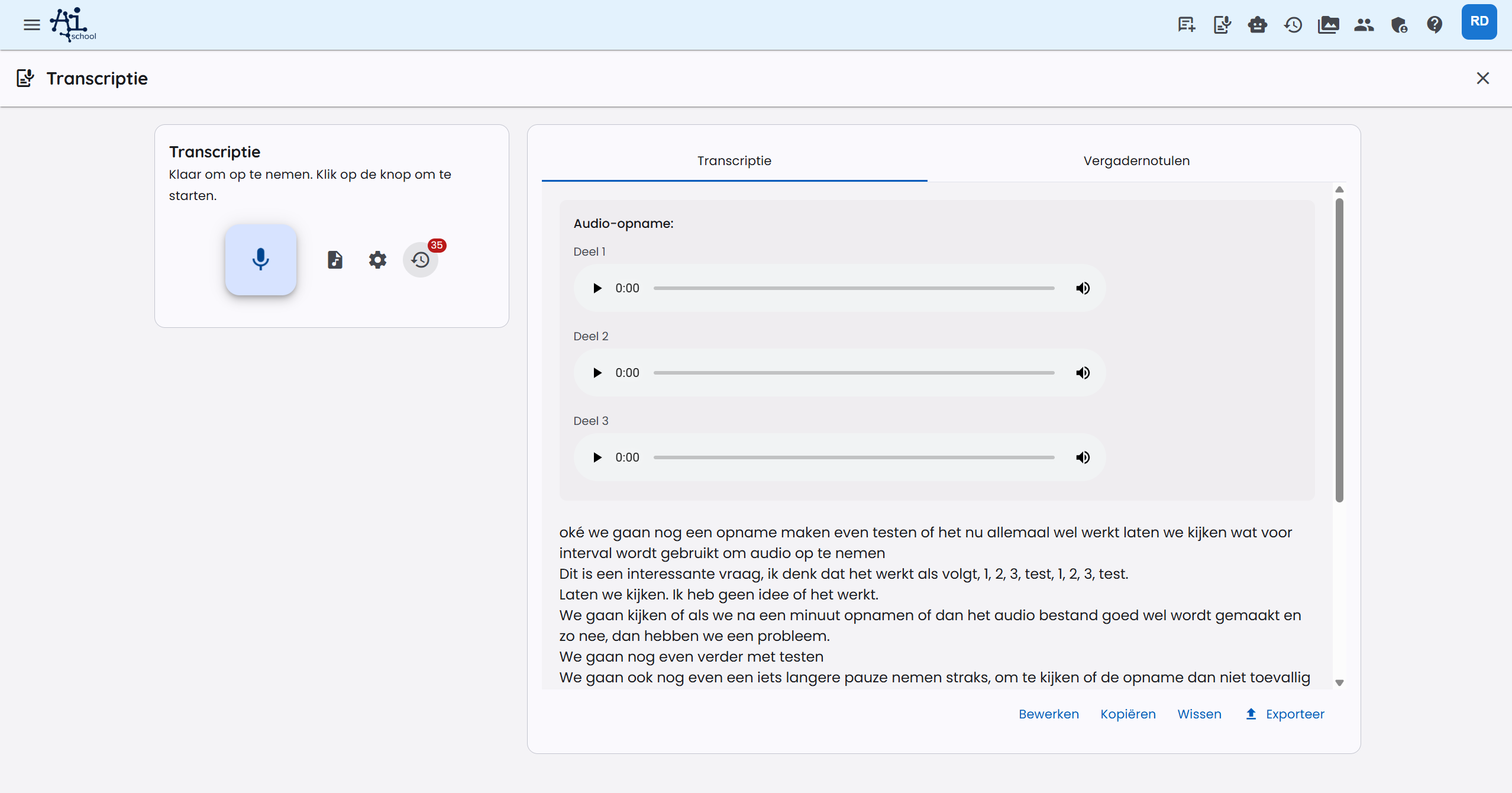
Auf dem Startbildschirm des Transkriptionsmoduls können Sie eine neue Aufnahme starten oder eine vorhandene Audiodatei hochladen.
Audio bereitstellen
Es gibt zwei Möglichkeiten, Audio für die Transkription bereitzustellen.
Direkt in AI-School aufnehmen
Während einer aktiven Aufnahme können Sie Pausieren wählen. Pausierte Zeit und Audio werden nicht übernommen. Wählen Sie Fortsetzen, um dieselbe Aufnahme und Transkription weiterzuführen; verwenden Sie Stoppen erst, wenn die Besprechung beendet ist.
Klicken Sie auf die große Schaltfläche Aufnahme starten, um eine Aufnahme zu beginnen. Vor der Aufnahme öffnet sich ein Dialogfenster mit Einstellungen.
Aufnahmeeinstellungen
Beim Starten einer Aufnahme können Sie Folgendes einstellen:
- Aufnahmetyp: Wählen Sie die Art der Aufnahme:
- Private Aufnahme: für eine Person nah am Mikrofon.
- Besprechung: für mehrere Sprecher in einem Raum.
- Vortrag oder Präsentation: für einen Hauptsprecher mit möglicher Interaktion.
- Fachbegriffe und Keywords: Geben Sie Namen, Abkürzungen, Produktnamen oder Fachbegriffe an, die häufig falsch erkannt werden.
- Sprache: AI-School verwendet die Spracheinstellung Ihres Kontos, um die Transkription in die richtige Sprache zu lenken.
Einen Transkriptionsdienst wählen Sie in diesem Fenster nicht aus. Die Einstellungen Ihrer Umgebung legen fest, welcher Dienst verwendet wird.
Verhalten je Aufnahmetyp
Der gewählte Typ bestimmt, wie die Aufnahme verarbeitet wird:
- Private Aufnahme mit OpenAI nutzt im Browser die Echtzeit-Transkription. Sie sehen den Text erscheinen, während gesprochen wird. Da diese Aufnahme für eine Person gedacht ist, wird keine Sprechererkennung angewendet und es werden keine Zwischen-Audiodateien gespeichert.
- Besprechung und Vortrag oder Präsentation nutzen die dateibasierte Verarbeitung. AI-School verarbeitet Audioteile bereits während der Aufnahme und beim Stoppen zusätzlich die vollständige Endaufnahme. Dieser Weg eignet sich für längere Aufnahmen, mehrere Sprecher und die Wiederherstellung nach Unterbrechungen.
- Europäische KI/Mistral nutzt die dateibasierte Verarbeitung. Bei einer privaten Aufnahme wird die Sprechertrennung (Diarisierung) deaktiviert, damit die Transkription nicht unnötig nach Sprechern aufgeteilt wird.
- Desktop-App: Jede Aufnahme wird zuerst auf Ihrem eigenen Computer gespeichert und erst nach dem Stoppen transkribiert. Es gibt keine Live-Transkription, auch nicht bei einer privaten Aufnahme.
Vorhandene Audiodatei verwenden
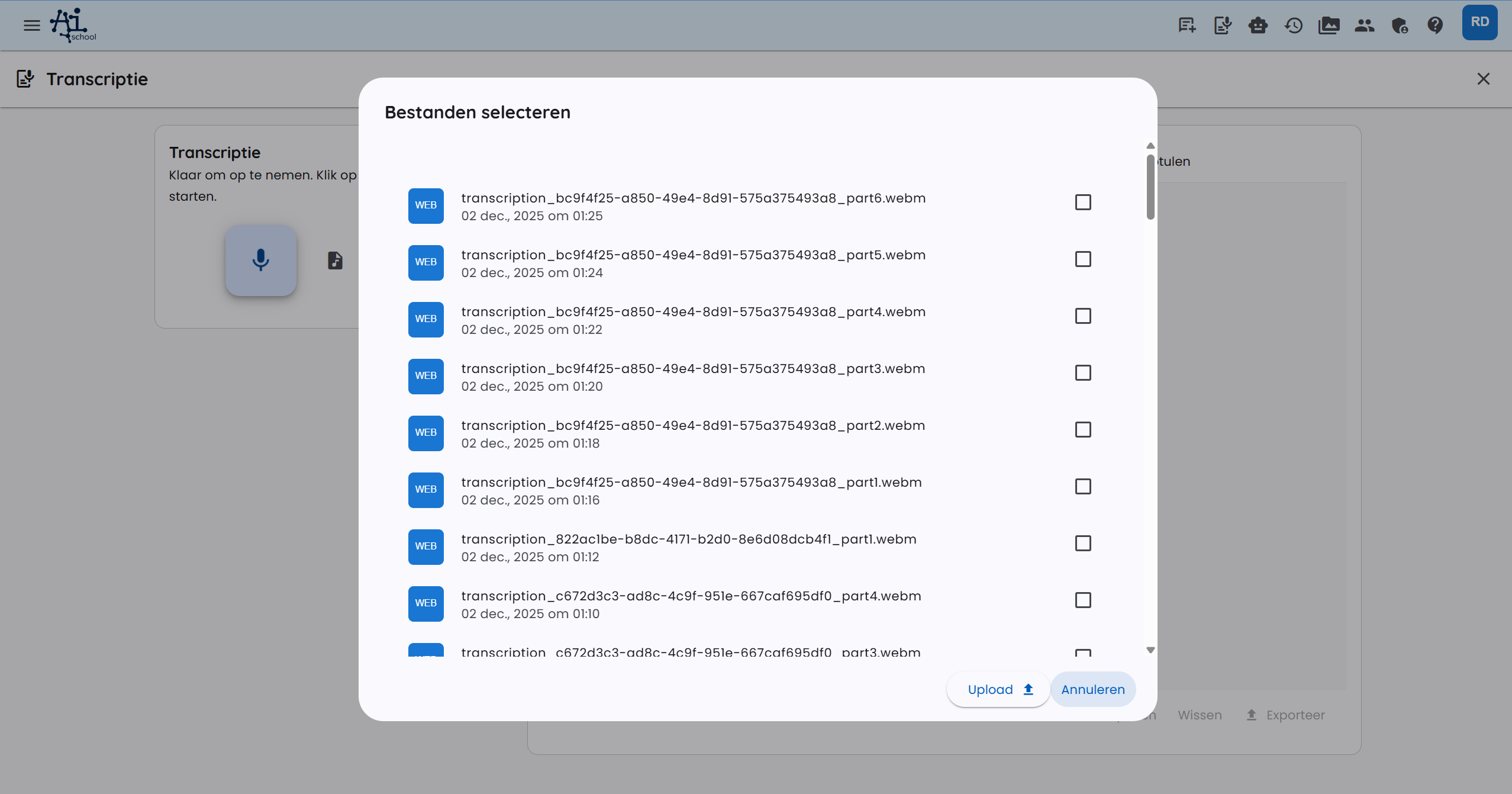
Sie können auch eine zuvor aufgenommene Audiodatei hochladen. Klicken Sie auf Audiodatei auswählen und wählen Sie eine Datei. Unterstützte Formate sind unter anderem MP3, WAV, M4A und WebM. Nach dem Hochladen wird die Datei automatisch mit demselben Transkriptionsverfahren verarbeitet wie eine Aufnahme desselben Typs.
Transkription und Sprecher
Die Transkription kann Zeitblöcke und Sprecherbezeichnungen enthalten. Bei Gesprächen und Besprechungen versucht das Transkriptionsmodell, die Sprecher zu unterscheiden. Bei privaten Aufnahmen ist das bewusst deaktiviert, weil die Transkription für einen einzelnen Sprecher gedacht ist. Manchmal verwendet das Modell Bezeichnungen wie Sprecher A und Sprecher B statt echter Namen. AI-School führt deshalb eine Nachbearbeitung durch, um ausdrückliche Vorstellungen im Text zu erkennen, etwa wenn jemand sagt, wer er oder sie ist.
Die Sprechererkennung hängt weiterhin von der Audioqualität, von Überschneidungen zwischen Sprechern und vom gewählten Modell ab. Wenn Namen oder Begriffe nicht richtig erkannt wurden, können Sie die Transkription mit KI überarbeiten lassen.
Tipps für bessere Transkriptionen:
- Sprechen Sie deutlich und lassen Sie die Sprecher einander möglichst wenig unterbrechen.
- Verwenden Sie ein gutes Mikrofon und platzieren Sie es nah genug an den Sprechern.
- Geben Sie wichtige Namen, Abkürzungen und Fachbegriffe vorab an.
- Prüfen Sie anschließend die Sprecherbezeichnungen und Zeitblöcke.
Transkription mit KI überarbeiten
Nach der Verarbeitung können Sie die Transkription einfach verbessern lassen. Verwenden Sie Mit KI verbessern und geben Sie an, was angepasst werden soll, zum Beispiel:
- Sprecher A in Vorsitz umbenennen;
- einen falsch geschriebenen Fachbegriff korrigieren;
- Sprechernamen einheitlich anpassen;
- kleine Transkriptionsfehler verbessern, ohne den Inhalt umzuschreiben.
Die KI-Bearbeitung ist für gezielte Korrekturen gedacht. Prüfen Sie das Ergebnis immer, wenn die Transkription für Protokolle oder Entscheidungen verwendet wird.
Besprechungsprotokoll
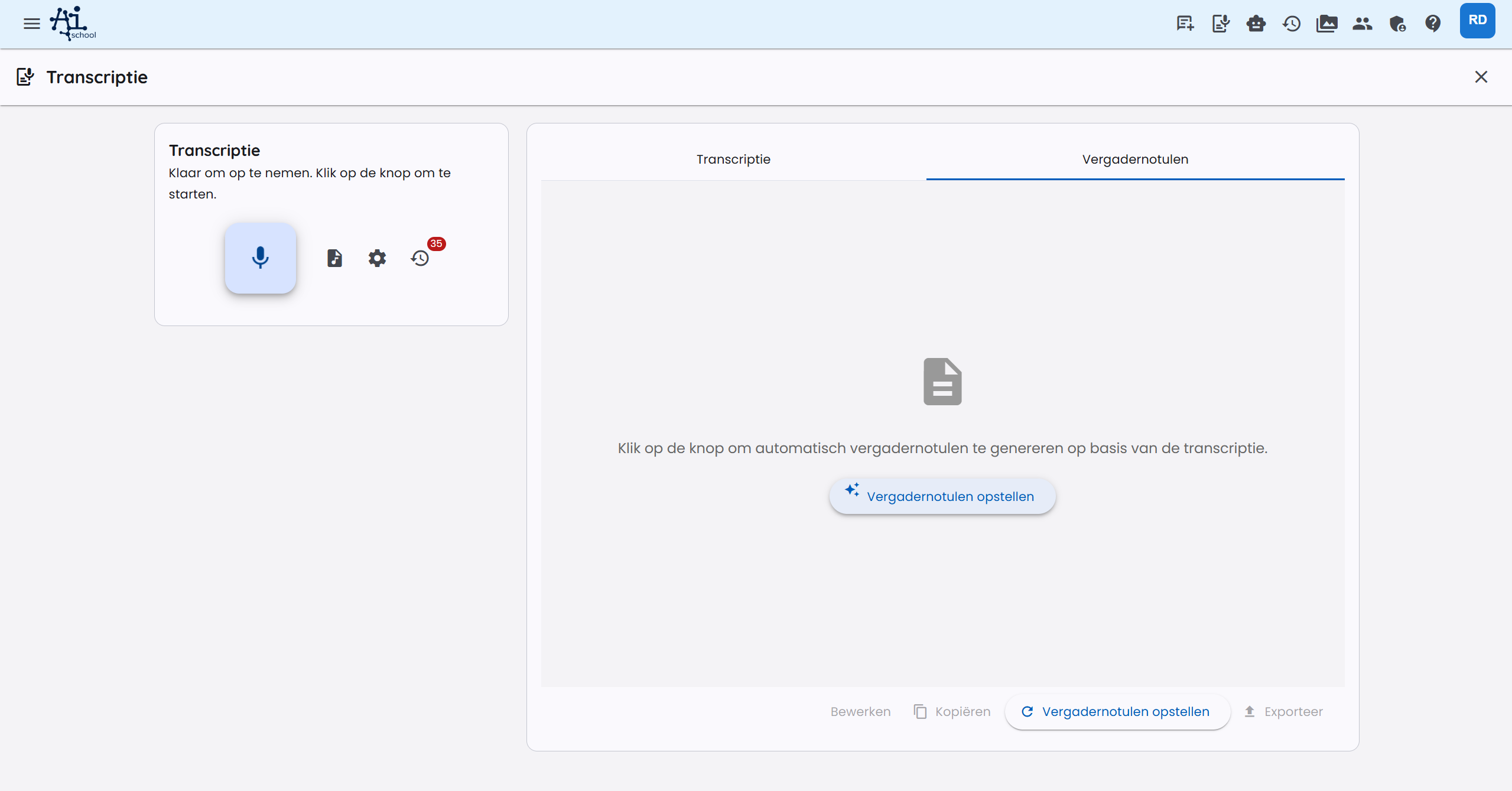
Nach Aufnahme und Transkription können Sie automatisch ein Besprechungsprotokoll erstellen lassen. Wechseln Sie zum Tab Besprechungsprotokoll und klicken Sie auf Besprechungsprotokoll erstellen.
Das Besprechungsprotokoll wird auf Grundlage der Transkription und des aktiven Prompts erstellt.
Erweiterte Einstellungen
Prompts verwalten
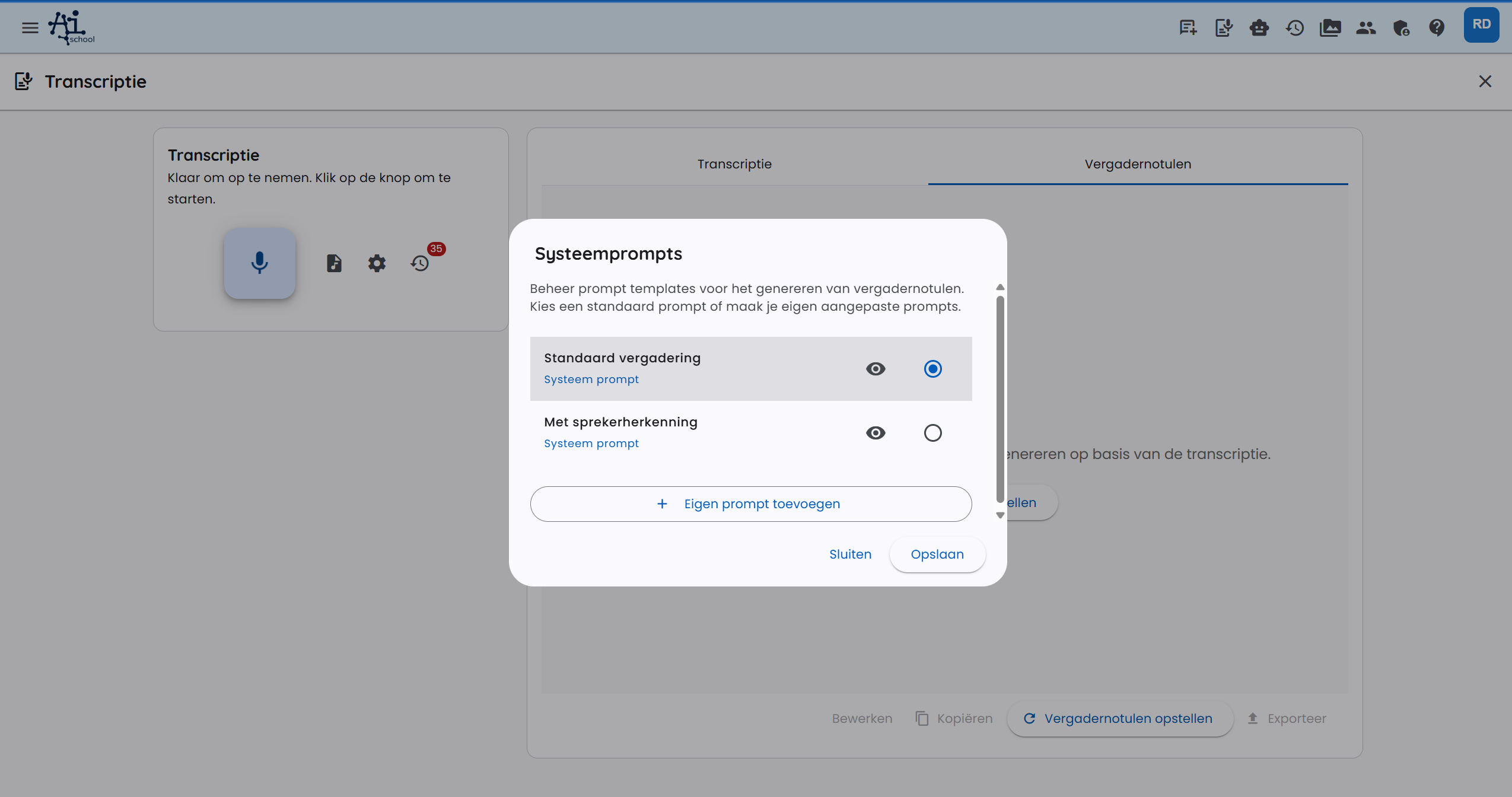
Sie können die Prompts für Besprechungsprotokolle anpassen und verwalten. Klicken Sie auf Eingabeaufforderung konfigurieren, um das Prompt-Fenster zu öffnen.
AI-School bietet Standardprompts für allgemeine Besprechungsprotokolle und Protokolle mit Sprechererkennung. Sie können auch eigene Prompts hinzufügen, zum Beispiel für eine feste Besprechungsstruktur, eine Aktionsliste oder ein Unterrichtsformat.
Alle angepassten Prompts werden in Ihrem Konto gespeichert und stehen sofort für künftige Transkriptionen zur Verfügung.
Verlauf verwalten
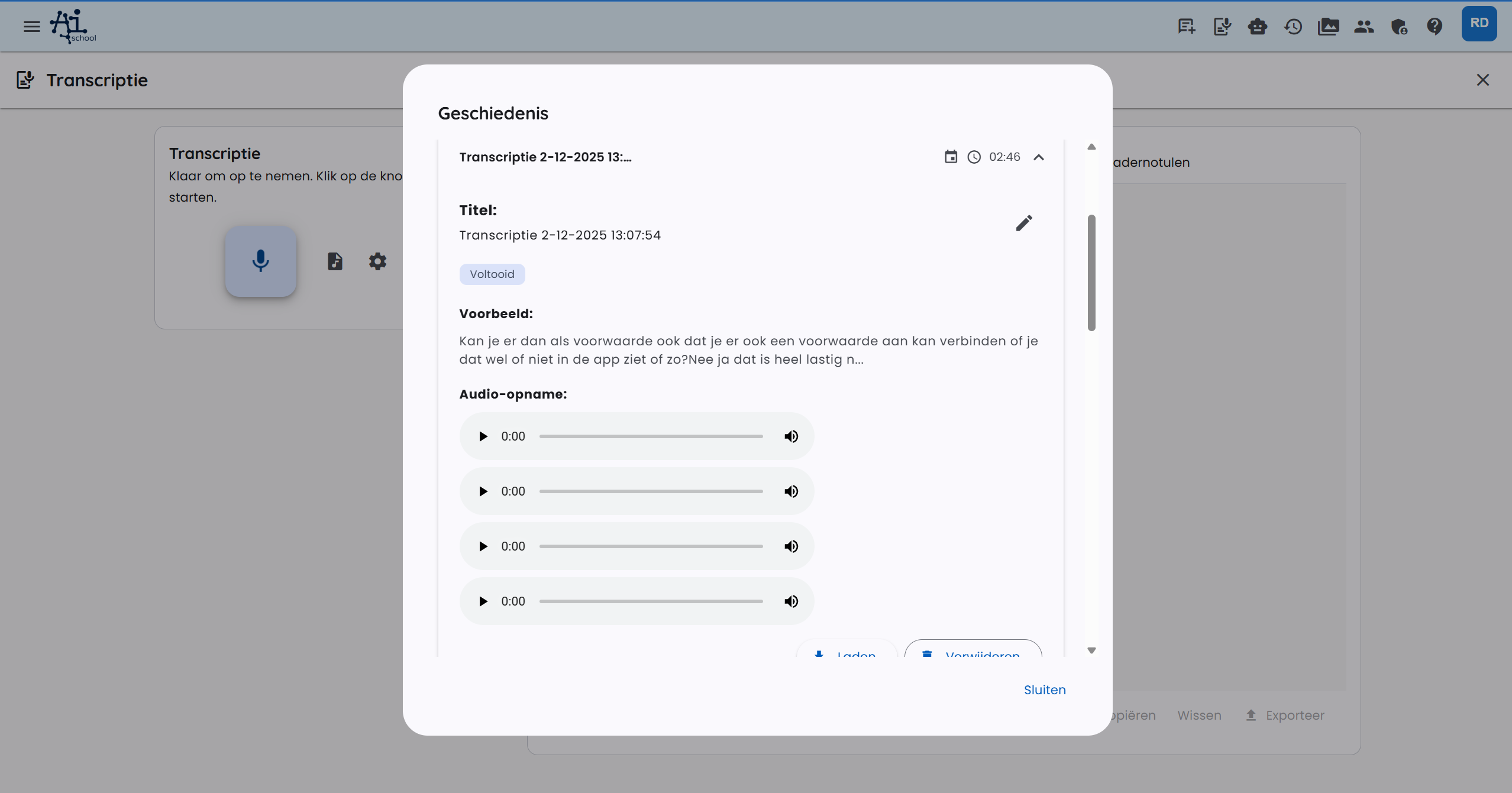
Über Verlauf können Sie frühere Transkriptionen ansehen und verwalten.
Im Verlauf können Sie:
- Transkriptionen nach Titel, Datum oder Inhalt suchen;
- Titel bearbeiten;
- Transkriptionen laden, um sie erneut anzusehen oder zu bearbeiten;
- Transkriptionen löschen;
- verknüpftes Audio abspielen.
Transkription verwenden
Sie können die Transkription auf verschiedene Weise verwenden:
- Kopieren: Kopieren Sie die Transkription mit der Kopierschaltfläche.
- Als PDF exportieren: Laden Sie die Transkription als PDF-Dokument herunter.
- Im Chat verwenden: Fügen Sie die Transkription in einen Chat ein, um Fragen zu stellen oder Analysen erstellen zu lassen.
- Besprechungsprotokoll exportieren: Exportieren Sie das Besprechungsprotokoll als PDF oder Word.
Audioteile und Speicherung
Im Browser
Bei privaten Echtzeit-Transkriptionen mit OpenAI speichert AI-School keine Zwischen-Audiodateien. Bei Besprechungen, Unterricht/Präsentationen und Europäischer KI lädt AI-School die Aufnahme minütlich als Audioteil hoch. Diese Teile dienen dem Fortschritt, der Zuverlässigkeit und der Wiederherstellung bei Störungen. Beim Stoppen wird zusätzlich die vollständige Endaufnahme verarbeitet; sie hat als endgültige Grundlage der Transkription Vorrang. Nach der vollständigen Transkription werden die Zwischenteile automatisch bereinigt.
Schlägt die Verarbeitung eines Audioteils fehl, kann die Aufnahme trotzdem weiterlaufen. Prüfen Sie danach, ob die Endaufnahme korrekt verarbeitet wurde.
In der Desktop-App
In der Desktop-App wird eine Aufnahme während des Aufnehmens direkt auf Ihrem eigenen Computer gespeichert. Sie sehen Aufnahme wird lokal gespeichert und wie viel Speicherplatz die Aufnahme belegt. Während der Aufnahme wird nichts hochgeladen und es gibt keine Live-Transkription.
Nach dem Stoppen wird die Aufnahme in einem Schritt hochgeladen; Sie sehen den Fortschritt. Danach wird die Aufnahme transkribiert. Erst wenn die Transkription gespeichert ist, löscht die App die lokale Kopie.
Wurde die App während einer Aufnahme geschlossen oder ist sie abgestürzt, oder ist das Hochladen oder die Verarbeitung fehlgeschlagen? Dann finden Sie die Aufnahme auf der Transkriptionsseite unter Aufnahmen auf diesem Computer. Wählen Sie Verarbeiten oder Erneut versuchen, um sie doch noch transkribieren zu lassen, oder Löschen, um sie endgültig von Ihrem Computer zu entfernen.
Bei wenig freiem Speicherplatz erhalten Sie eine Warnung. Ist der Datenträger fast voll, stoppt die Aufnahme automatisch und das bereits Aufgenommene bleibt erhalten.
Eine Aufnahme in der Desktop-App kann höchstens etwa 9 Stunden dauern; danach stoppt die Aufnahme automatisch und das Aufgenommene wird verarbeitet.
Aufnahmen abspielen und wiederherstellen
Wenn die vollständige Aufnahme verfügbar ist, erscheint ein Audioplayer. Andernfalls wählen Sie einen Aufnahmeteil aus der Liste. In der mobilen App können lokal gespeicherte Aufnahmen erneut hochgeladen oder endgültig gelöscht werden.
Upload ausstehend. Nach erfolgreichem Upload wird die lokale Kopie gelöscht. Eine Deinstallation löscht lokale Aufnahmen.
Standardverarbeitung: bis zu 1 GiB pro Audiodatei. Sorgen Sie für ausreichend freien Speicher für Aufnahme und Verarbeitung.
Unter Android läuft die Aufnahme beim erneuten Öffnen des Bildschirms weiter. Nach einem erzwungenen Beenden können Sie gespeichertes Audio wiederherstellen und dieselbe Aufnahme fortsetzen. Blockiert ein Gespräch das Mikrofon, pausiert die Aufnahme. Setzen Sie sie fort, sobald das Mikrofon verfügbar ist. Beim Trennen eines Headsets versucht die App das eingebaute Mikrofon. Unterbrechungen bleiben sichtbar; interne Teile erscheinen als eine Aufnahme.
In der Android-App öffnet Aufnehmen direkt den nativen Aufnahmebildschirm. Nach dem Stoppen wählst du in einem Fenster Mit Sprechererkennung oder Ohne Sprechererkennung und ergänzt bei Bedarf Fachbegriffe. Abbrechen bewahrt die Aufnahme lokal für später auf. Die Aufnahmemeldung zeigt die Dauer und bietet Pausieren, Fortsetzen und Stoppen, auch auf dem Sperrbildschirm, sofern deine Benachrichtigungseinstellungen dies erlauben. Nach dem Stoppen über die Meldung kehrst du zur Verarbeitung in die App zurück. Im mobilen Browser bleibt die Browseraufnahme verfügbar.
Anbieter und Wiederherstellung bei langen Aufnahmen
Der eingestellte KI-Anbieter und der Aufnahmetyp bestimmen die Verarbeitung. Internationale Dateitranskription versucht AssemblyAI EU; bei einem Fehler kann die Verarbeitung auf Vertex und anschließend OpenAI zurückfallen. Europäische KI verwendet einen eigenen europäischen Verarbeitungspfad. Die endgültige Transkription kann daher von einem anderen Anbieter stammen als der erste Versuch.
Bei langen Aufnahmen können zwischendurch Textteile erscheinen, bevor die Endverarbeitung fertig ist. Warte auf die Endverarbeitung und prüfe den Text und die Sprecherzuordnung. Eine Ladeanzeige bedeutet, dass noch Verarbeitung läuft. Gemini Live ist außerdem eine Echtzeit-Option für Sprachchat; das ist eine andere Funktion als das spätere Transkribieren einer Audiodatei.