Lydtransskription & mødenotater
AI-School kan omdanne lydoptagelser til tekst og automatisk udarbejde mødenotater ud fra dem. Transskriptionen bruger transskriptionsudbyderen fra det centrale modelkatalog, for eksempel OpenAI eller europæisk AI. Når du starter, vælger du, om optagelsen er til personlig brug, et møde eller en lektion/præsentation.
Startskærm
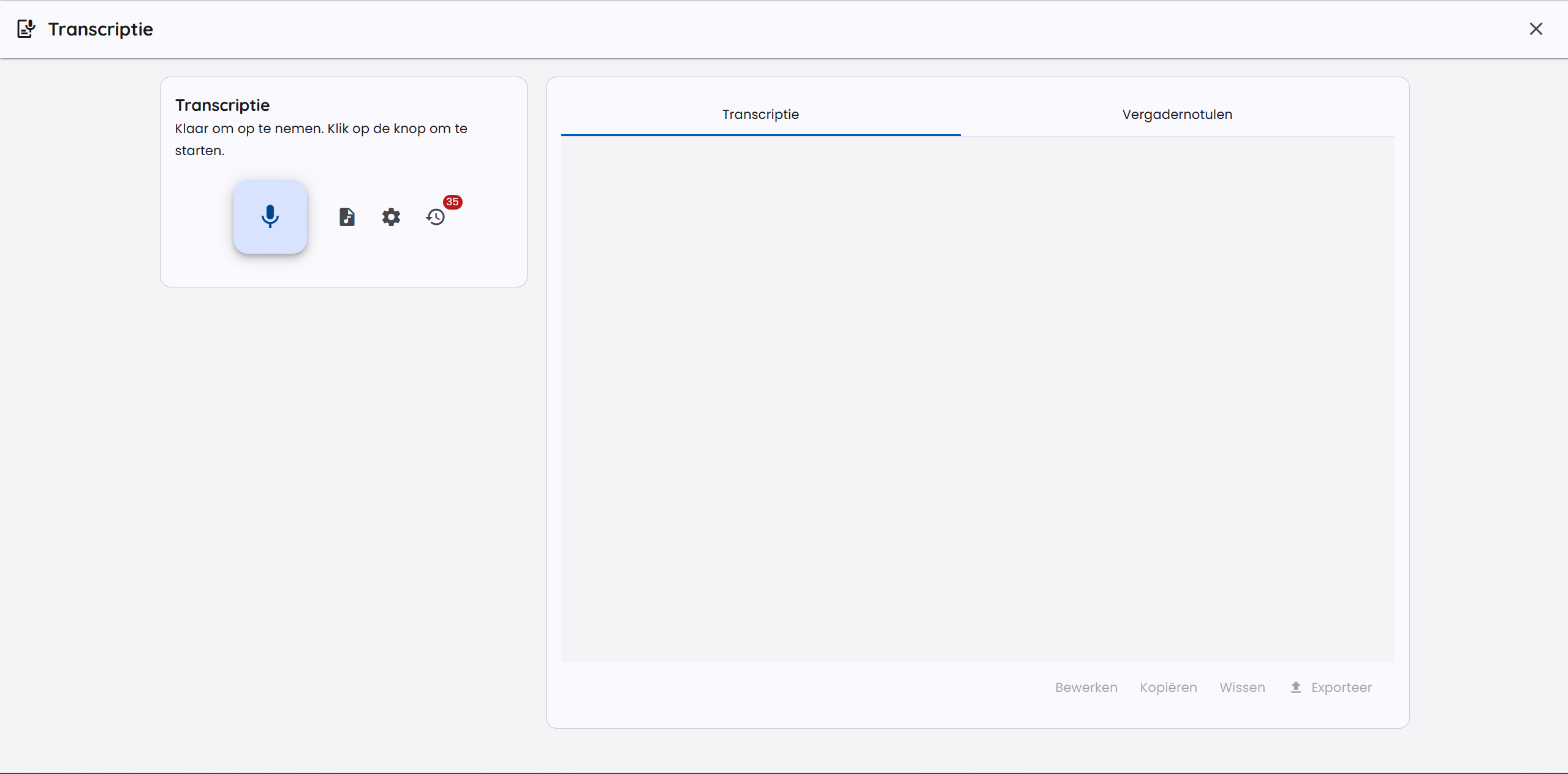
På transskriptionsmodulets startskærm kan du starte en ny optagelse eller uploade en eksisterende lydfil.
Levering af lyd
Der er to måder at levere lyd til transskription på.
Optag direkte i AI-School
Under en aktiv optagelse kan du vælge Pause for midlertidigt at stoppe lydoptagelsen. Tid og lyd under pausen medtages ikke. Vælg Genoptag for at fortsætte i samme optagelse og transskription; brug først Stop, når mødet er afsluttet.
Klik på den store knap Start optagelse for at starte en optagelse. Før optagelsen åbnes en dialogboks med indstillinger.
Optageindstillinger
Når du starter en optagelse, kan du indstille følgende:
- Type optagelse: vælg, hvilken slags optagelse det er:
- Privat optagelse: til én person tæt på mikrofonen.
- Møde: til flere talere i ét rum.
- Undervisning eller præsentation: til én hovedtaler med mulig interaktion.
- Fagtermer og nøgleord: angiv navne, forkortelser, produktnavne eller fagtermer, som ofte genkendes forkert.
- Sprog: AI-School bruger sprogindstillingen på din konto til at styre transskriptionen mod det rigtige sprog.
Du vælger ikke en transskriptionstjeneste i dette vindue. Indstillingerne for dit miljø bestemmer, hvilken tjeneste der bruges.
Funktion pr. type optagelse
Den valgte type bestemmer, hvordan optagelsen behandles:
- Privat optagelse med OpenAI bruger realtidstransskription i browseren. Du ser teksten dukke op, mens du taler. Da den er beregnet til én person, anvendes der ingen talergenkendelse, og der gemmes ingen midlertidige lydfiler.
- Møde og Undervisning eller præsentation bruger filbaseret behandling. AI-School behandler lyddele undervejs i optagelsen og behandler desuden hele den endelige optagelse, når du stopper. Denne metode egner sig til længere optagelser, flere talere og gendannelse efter afbrydelser.
- Europæisk AI/Mistral bruger filbaseret behandling. Ved en privat optagelse er taleropdeling (diarisering) slået fra, så transskriptionen ikke unødigt opdeles i talere.
- Desktop-appen: hver optagelse gemmes først på din egen computer og transskriberes først, når du har stoppet. Der er ingen live-transskription, heller ikke ved en privat optagelse.
Brug en eksisterende lydfil
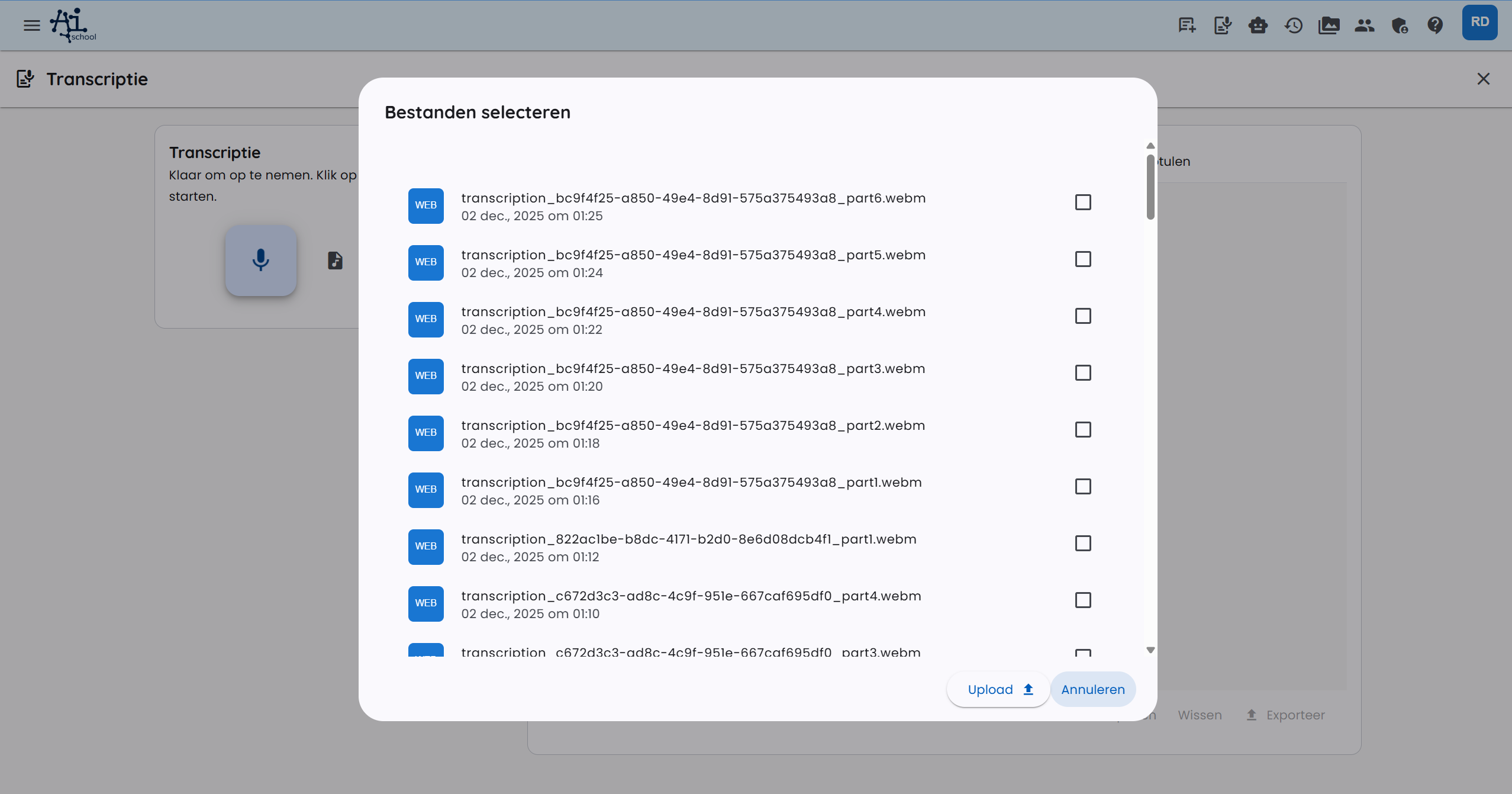
Du kan også uploade en tidligere optaget lydfil. Klik på Vælg lydfil, og vælg en fil. Understøttede formater er blandt andet MP3, WAV, M4A og WebM. Efter upload behandles filen automatisk på samme måde som en optagelse af samme type.
Transskription og talere
Transskriptionen kan indeholde tidsblokke og talermærker. Ved samtaler og møder forsøger transskriptionsmodellen at skelne mellem talerne. Ved private optagelser er det netop slået fra, fordi transskriptionen er beregnet til én taler. Nogle gange bruger modellen mærker som Taler A og Taler B i stedet for rigtige navne. AI-School foretager derfor en efterbehandling for at genkende udtrykkelige præsentationer i teksten, for eksempel når nogen siger, hvem de er.
Talergenkendelsen afhænger stadig af lydkvaliteten, overlap mellem talere og den valgte model. Hvis navne eller termer ikke er genkendt korrekt, kan du lade AI opdatere transskriptionen.
Tips til bedre transskriptioner:
- Tal tydeligt, og lad talerne afbryde hinanden så lidt som muligt.
- Brug en god mikrofon, og placer den tæt nok på talerne.
- Angiv vigtige navne, forkortelser og fagtermer på forhånd.
- Kontrollér talermærkerne og tidsblokkene bagefter.
Opdater transskriptionen med AI
Efter behandlingen kan du nemt få transskriptionen forbedret. Brug Forbedr med AI, og angiv, hvad der skal ændres, for eksempel:
- omdøb Taler A til Formand;
- ret en fagterm, der er stavet forkert;
- tilpas talernes navne konsekvent;
- ret små transskriptionsfejl uden at omskrive indholdet.
AI-redigeringen er beregnet til målrettede rettelser. Kontrollér altid resultatet, når transskriptionen bruges til referater eller beslutninger.
Mødenotater
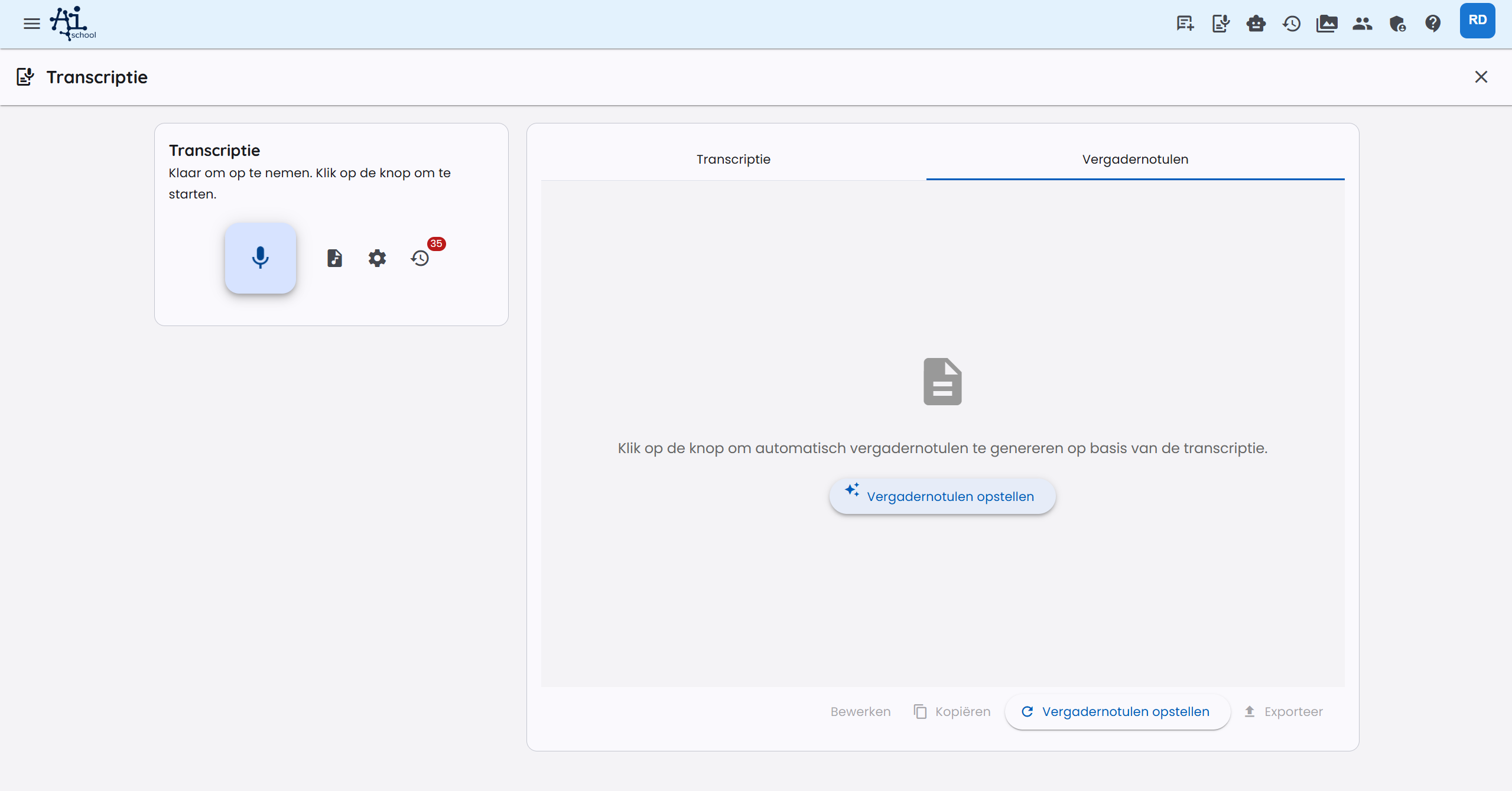
Efter optagelsen og transskriptionen kan du få mødenotater udarbejdet automatisk. Skift til fanen Mødenotater, og klik på Udarbejd mødenotater.
Mødenotaterne udarbejdes på grundlag af transskriptionen og den aktive prompt.
Avancerede indstillinger
Administrer prompts
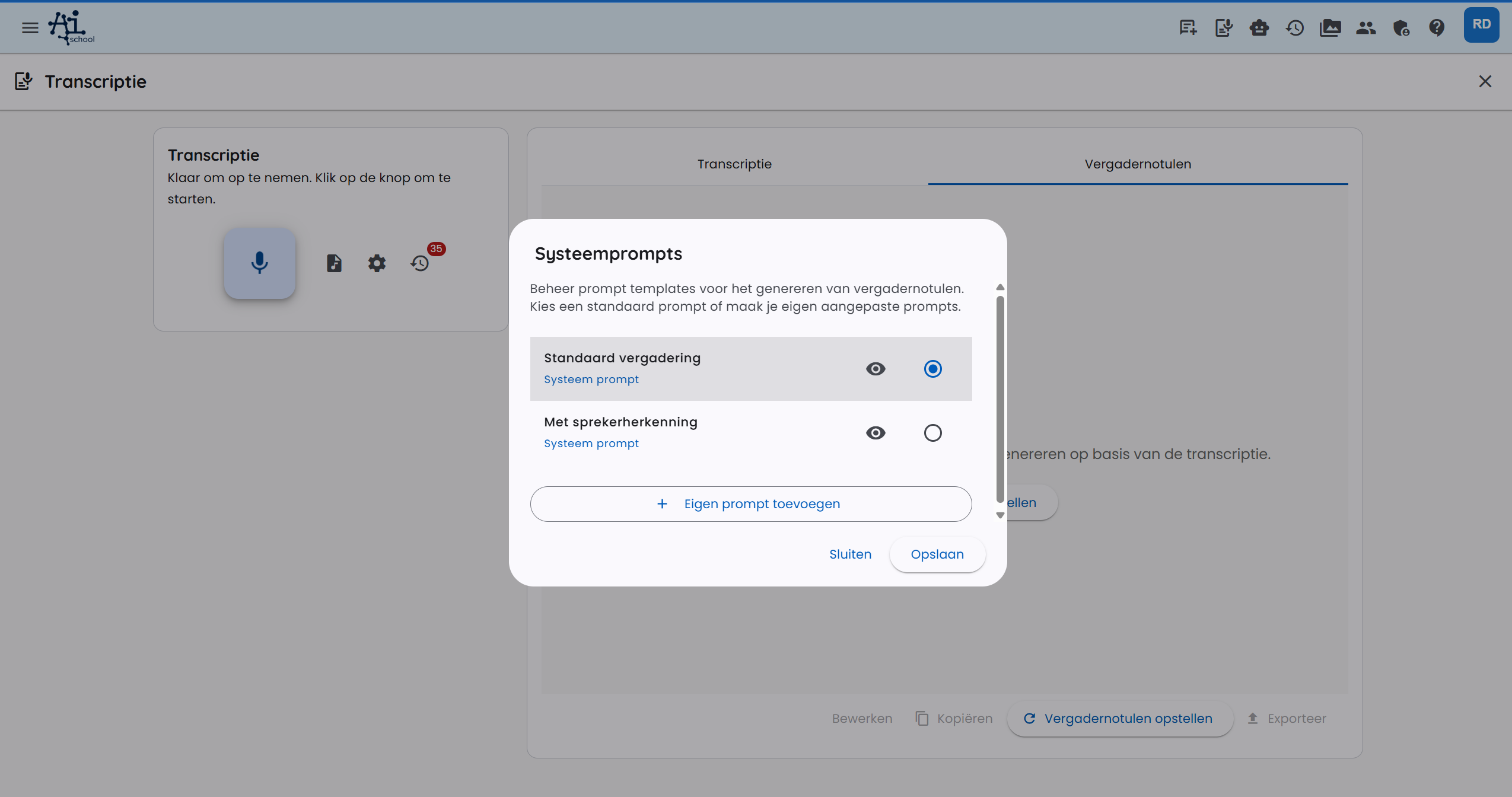
Du kan tilpasse og administrere prompts til mødenotater. Klik på Konfigurer prompt for at åbne promptvinduet.
AI-School tilbyder standardprompts til almindelige mødenotater og notater med talergenkendelse. Du kan også tilføje dine egne prompts, for eksempel til en fast mødestruktur, en handlingsliste eller et undervisningsformat.
Alle tilpassede prompts gemmes på din konto og er straks tilgængelige til fremtidige transskriptioner.
Administrer historik
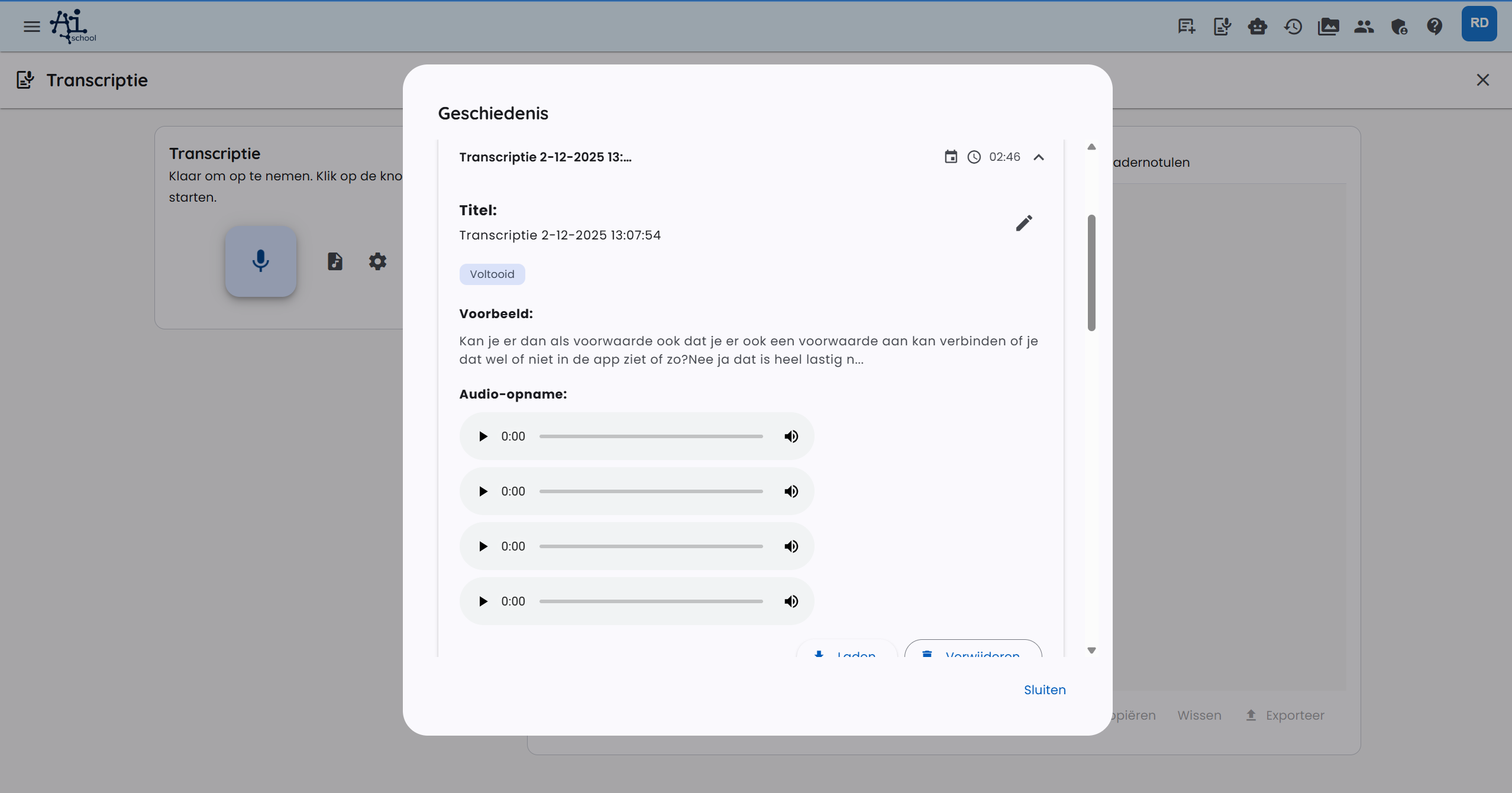
Via Historik kan du se og administrere tidligere transskriptioner.
I historikken kan du:
- søge efter transskriptioner på titel, dato eller indhold;
- redigere titler;
- indlæse transskriptioner for at se eller redigere dem igen;
- slette transskriptioner;
- afspille tilknyttet lyd.
Brug transskriptionen
Du kan bruge transskriptionen på forskellige måder:
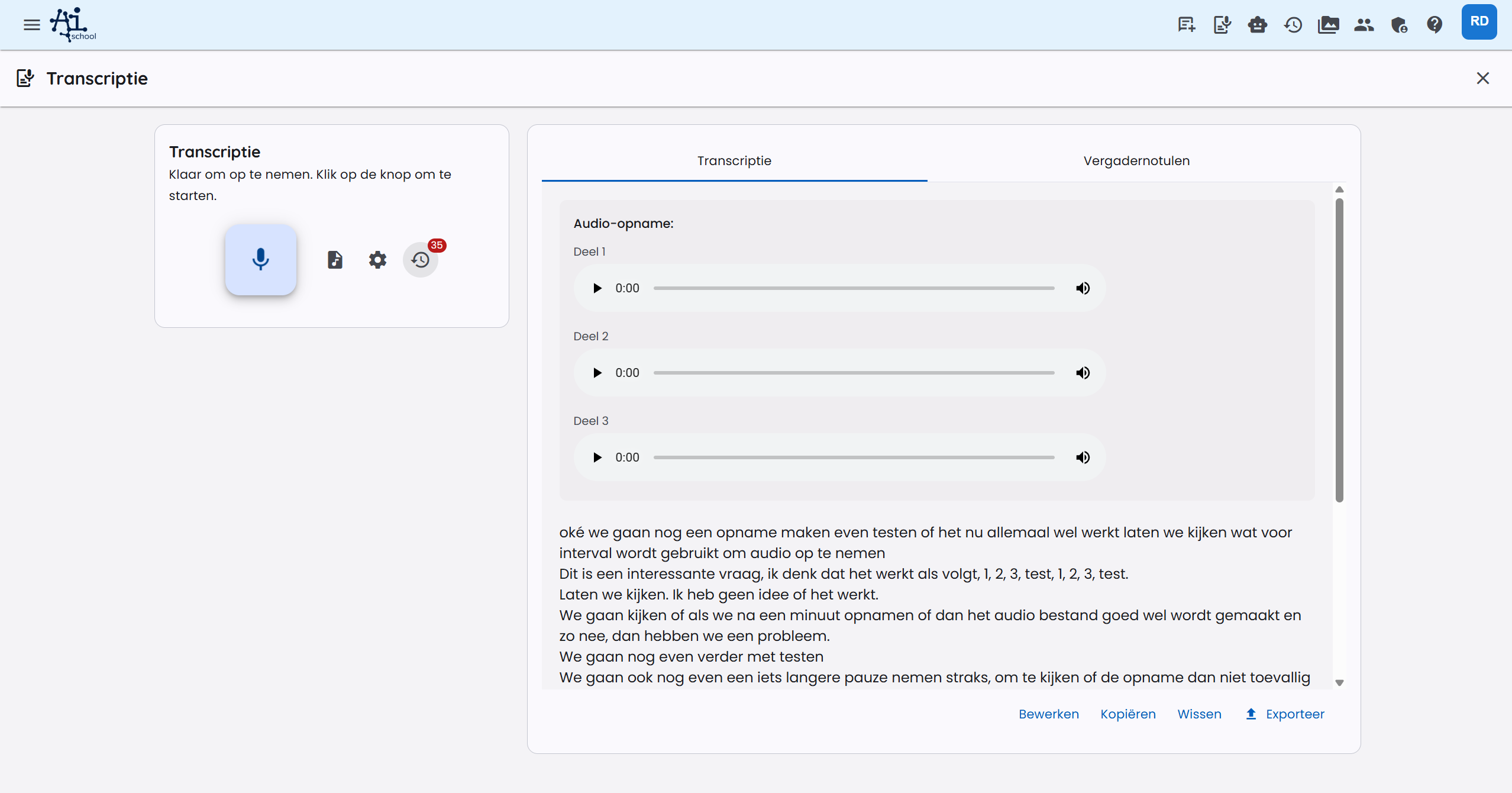
- Kopier: kopier transskriptionen med kopieringsknappen.
- Eksporter til PDF: download transskriptionen som PDF-dokument.
- Brug i chat: indsæt transskriptionen i en chat for at stille spørgsmål eller få lavet analyser.
- Eksporter mødenotater: eksporter mødenotaterne til PDF eller Word.
Lyddele og lagring
I browseren
Ved private realtidstransskriptioner med OpenAI gemmer AI-School ingen midlertidige lydfiler. Ved møder, undervisning/præsentationer og europæisk AI uploader AI-School optagelsen i lyddele på et minut. Delene bruges til fremdrift, pålidelighed og gendannelse ved fejl. Når du stopper, behandles desuden hele den endelige optagelse, som har forrang som det endelige grundlag for transskriptionen. Efter den fuldstændige transskription ryddes de midlertidige dele automatisk op.
Hvis behandlingen af en lyddel mislykkes, kan optagelsen fortsætte. Kontrollér bagefter, at den endelige optagelse er behandlet korrekt.
I desktop-appen
I desktop-appen gemmes optagelsen direkte på din egen computer, mens du optager. Du ser Optagelsen gemmes lokalt og hvor meget plads optagelsen fylder. Under optagelsen uploades intet, og der er ingen live-transskription.
Når du stopper, uploades optagelsen i én omgang, og du kan se fremdriften. Derefter transskriberes den. Appen sletter først den lokale kopi, når transskriptionen er gemt.
Blev appen lukket eller gik den i stå under en optagelse, eller mislykkedes upload eller behandling? Så står optagelsen på transskriptionssiden under Optagelser på denne computer. Vælg Behandl eller Prøv igen for alligevel at få den transskriberet, eller Slet for at fjerne den permanent fra din computer.
Ved lidt ledig diskplads får du en advarsel. Er disken næsten fuld, stopper optagelsen automatisk, og det, der allerede er optaget, bevares.
En optagelse i desktop-appen kan højst vare omkring 9 timer; derefter stopper optagelsen automatisk, og det, der er optaget, bliver behandlet.
Afspil og gendan optagelser
Når hele optagelsen er tilgængelig, vises én lydafspiller. Ellers vælger du en del fra listen. Mobilappen giver mulighed for at uploade lokale optagelser igen eller slette dem permanent.
Afventer upload. Den lokale kopi slettes efter vellykket upload. Afinstallation sletter lokale optagelser.
Standardbehandling: op til 1 GiB pr. lydfil. Sørg for nok ledig plads til optagelse og behandling.
På Android fortsætter optagelsen, når skærmen åbnes igen. Efter tvungen lukning kan du gendanne lyden og fortsætte samme optagelse. Hvis et opkald blokerer mikrofonen, sættes optagelsen på pause. Genoptag, når mikrofonen er tilgængelig. Når et headset frakobles, forsøger appen at bruge den indbyggede mikrofon. Afbrydelser vises, og interne dele præsenteres som én optagelse.
I Android-appen åbner optageknappen den native optageskærm direkte. Efter stop vælger du med eller uden talergenkendelse og tilføjer eventuelt fagudtryk i samme vindue. Annuller gemmer optagelsen lokalt. Notifikationen viser varigheden og giver mulighed for pause, genoptagelse og stop, også på låseskærmen hvis indstillingerne tillader det. Efter stop via notifikationen vender du tilbage til appen for at behandle optagelsen. Optagelse i mobilbrowseren er fortsat tilgængelig.
Udbyder og gendannelse ved lange optagelser
Den valgte AI-udbyder og optagelsestypen bestemmer behandlingen. International filtransskription forsøger AssemblyAI EU; ved en fejl kan behandlingen falde tilbage til Vertex og derefter OpenAI. Europæisk AI bruger en egen europæisk behandlingssti. Den endelige transskription kan derfor komme fra en anden udbyder end det første forsøg.
Ved lange optagelser kan der vises midlertidige tekstdele, før den endelige optagelse er klar. Vent på den endelige behandling, og kontroller teksten og talerfordelingen. En indlæsningsmeddelelse betyder, at behandlingen stadig er i gang. Gemini Live er desuden en realtidsmulighed til talechat; det er en anden funktion end at transskribere en lydfil bagefter.