رونویسی صوتی و صورتجلسهها
AI-School میتواند ضبطهای صوتی را به متن تبدیل کند و از آنها بهطور خودکار صورتجلسه تهیه کند. رونویسی از ارائهدهندهٔ رونویسی تعیینشده در کاتالوگ مرکزی مدلها استفاده میکند، مانند OpenAI یا هوش مصنوعی اروپایی. هنگام شروع انتخاب میکنید که ضبط برای استفادهٔ شخصی، یک جلسه یا یک درس/ارائه است.
صفحهٔ شروع
در صفحهٔ شروع ماژول رونویسی میتوانید ضبط جدیدی را شروع کنید یا یک فایل صوتی موجود را بارگذاری کنید.
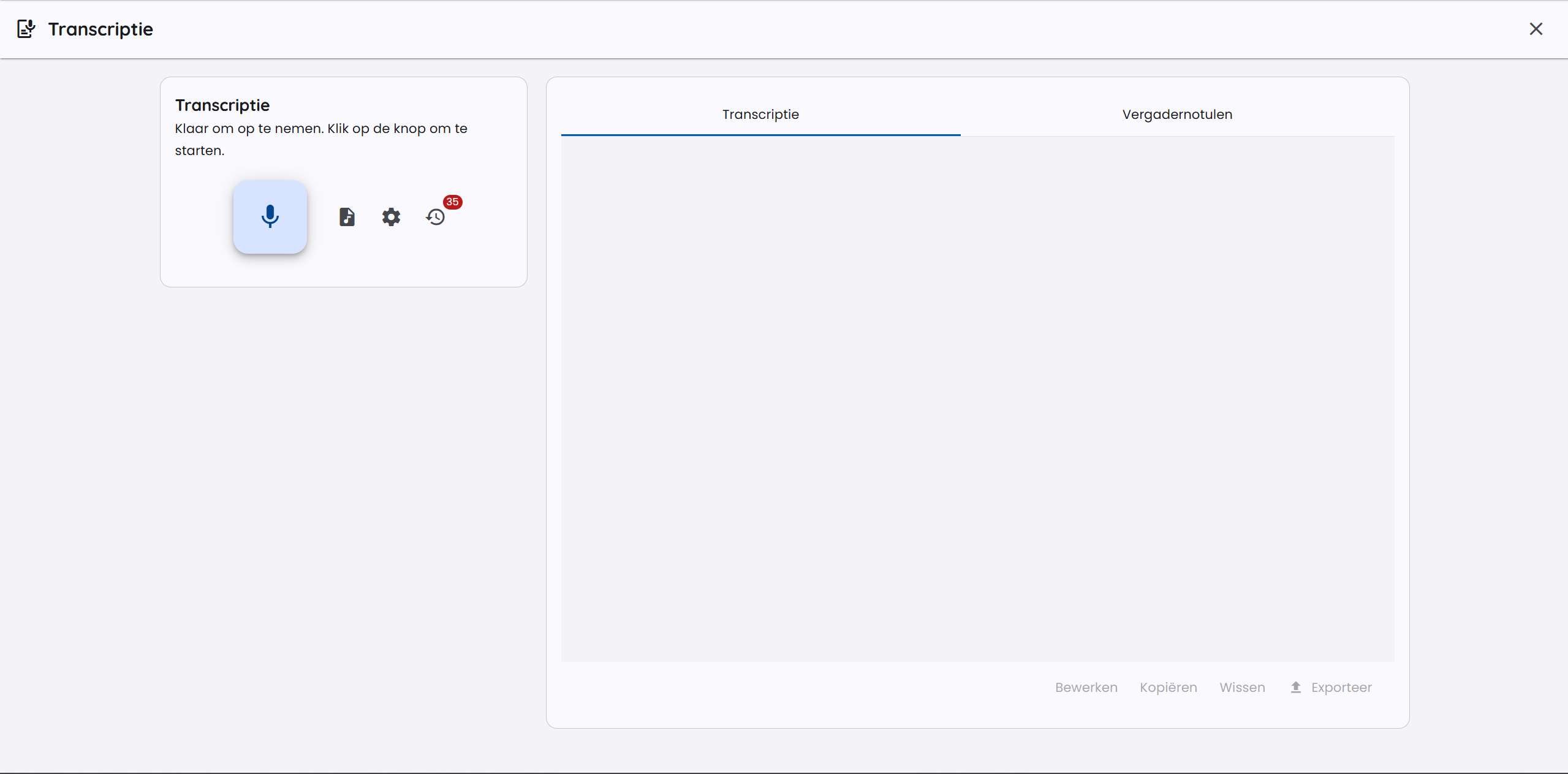
فراهم کردن صدا
برای فراهم کردن صدا جهت رونویسی دو راه وجود دارد.
ضبط مستقیم در AI-School
در هنگام ضبط فعال، برای توقف موقت ثبت صدا مکث را انتخاب کنید. زمان و صدای هنگام مکث در ضبط لحاظ نمیشود. برای ادامه در همان ضبط و رونوشت ادامه را انتخاب کنید و فقط پس از پایان جلسه از توقف استفاده کنید.
برای شروع ضبط روی دکمهٔ بزرگ شروع ضبط کلیک کنید. پیش از ضبط، پنجرهای با تنظیمات باز میشود.
تنظیمات ضبط
هنگام شروع ضبط میتوانید موارد زیر را تنظیم کنید:
- نوع ضبط: نوع ضبط را انتخاب کنید:
- ضبط خصوصی: برای یک نفر نزدیک به میکروفون.
- جلسه: برای چند گوینده در یک اتاق.
- جلسه یا ارائه: برای یک گویندهٔ اصلی با امکان تعامل.
- اصطلاحات تخصصی و کلیدواژهها: نامها، اختصارها، نام محصولات یا اصطلاحات تخصصی را که اغلب اشتباه تشخیص داده میشوند وارد کنید.
- زبان: AI-School از تنظیم زبان حساب شما استفاده میکند تا رونویسی را به زبان درست هدایت کند.
در این پنجره سرویس رونویسی را انتخاب نمیکنید. تنظیمات محیط شما تعیین میکند کدام سرویس استفاده شود.
رفتار بر اساس نوع ضبط
نوع انتخابشده تعیین میکند ضبط چگونه پردازش شود:
- ضبط خصوصی با OpenAI در مرورگر از رونویسی بیدرنگ استفاده میکند. متن را همزمان با صحبت کردن میبینید. چون این حالت برای یک نفر است، تشخیص گوینده اعمال نمیشود و هیچ فایل صوتی میانی ذخیره نمیشود.
- جلسه و جلسه یا ارائه از پردازش مبتنی بر فایل استفاده میکنند. AI-School بخشهای صوتی را در طول ضبط پردازش میکند و هنگام توقف، ضبط نهایی کامل را نیز پردازش میکند. این روش برای ضبطهای طولانیتر، چند گوینده و بازیابی پس از وقفه مناسب است.
- هوش مصنوعی اروپایی/Mistral از پردازش مبتنی بر فایل استفاده میکند. در ضبط خصوصی، جداسازی گویندگان (diarization) غیرفعال میشود تا رونوشت بیدلیل بر اساس گویندگان تقسیم نشود.
- برنامهٔ دسکتاپ: هر ضبط ابتدا روی رایانهٔ خودتان ذخیره میشود و فقط پس از توقف رونویسی میشود. رونویسی زنده وجود ندارد، حتی در ضبط خصوصی.
استفاده از یک فایل صوتی موجود
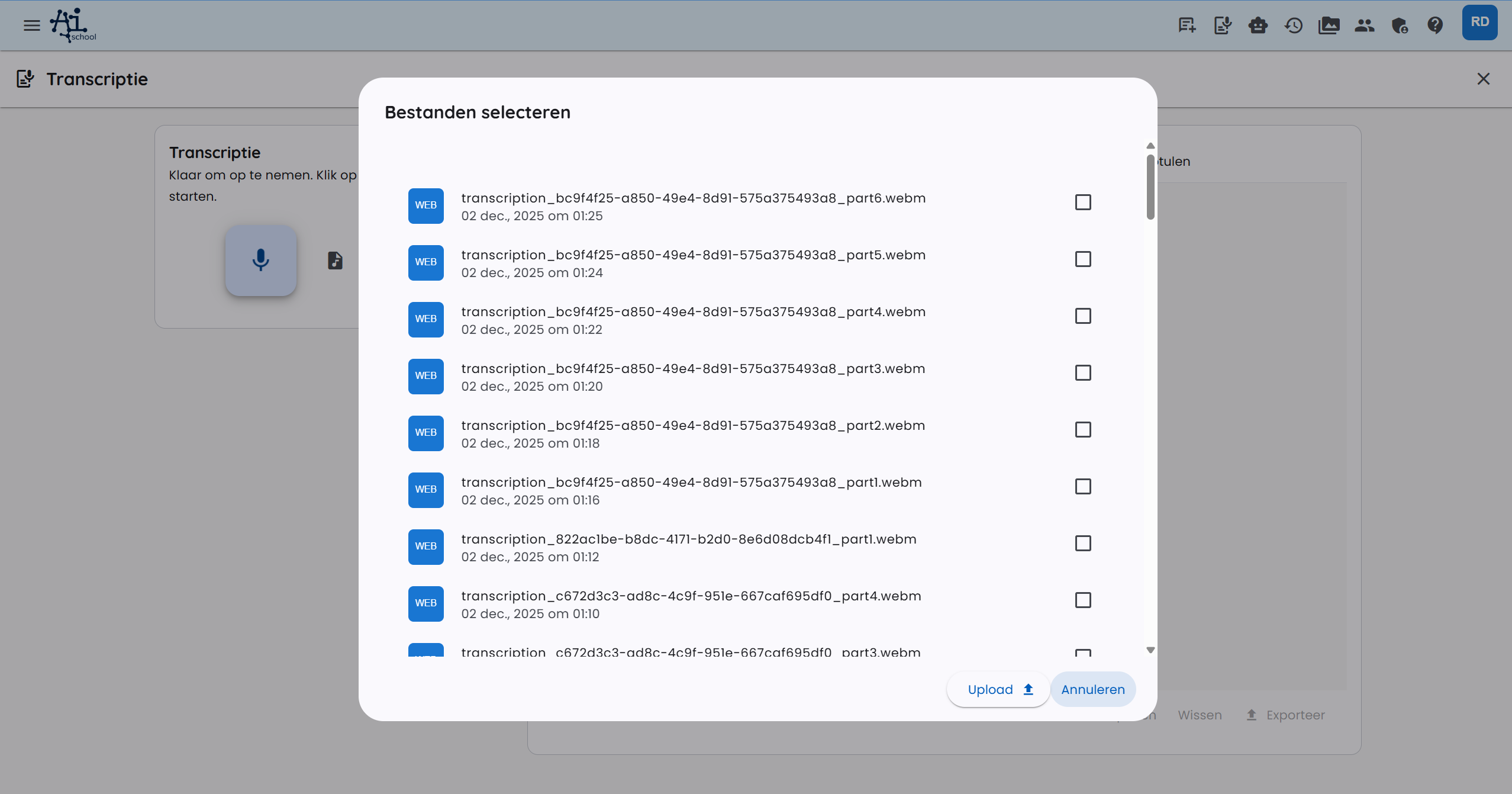
میتوانید یک فایل صوتی را که قبلاً ضبط شده است نیز بارگذاری کنید. روی انتخاب فایل صوتی کلیک کنید و یک فایل برگزینید. قالبهای پشتیبانیشده از جمله MP3، WAV، M4A و WebM هستند. پس از بارگذاری، فایل بهطور خودکار با همان روش رونویسی ضبطی از همان نوع پردازش میشود.
رونویسی و گویندگان
رونوشت میتواند شامل بلوکهای زمانی و برچسبهای گوینده باشد. در گفتوگوها و جلسهها، مدل رونویسی تلاش میکند گویندگان را از هم تشخیص دهد. در ضبطهای خصوصی این قابلیت عمداً غیرفعال است، چون رونوشت برای یک گوینده در نظر گرفته شده است. گاهی مدل به جای نامهای واقعی از برچسبهایی مانند گوینده A و گوینده B استفاده میکند. به همین دلیل AI-School پردازش تکمیلی انجام میدهد تا معرفیهای صریح در متن را تشخیص دهد، مثلاً وقتی کسی میگوید چه کسی است.
تشخیص گوینده همچنان به کیفیت صدا، همپوشانی صحبت گویندگان و مدل انتخابشده بستگی دارد. اگر نامها یا اصطلاحات درست تشخیص داده نشده باشند، میتوانید رونوشت را با هوش مصنوعی بهروزرسانی کنید.
نکتههایی برای رونویسی بهتر:
- واضح صحبت کنید و تا حد امکان نگذارید گویندگان صحبت یکدیگر را قطع کنند.
- از یک میکروفون خوب استفاده کنید و آن را به اندازهٔ کافی نزدیک گویندگان قرار دهید.
- نامها، اختصارها و اصطلاحات تخصصی مهم را از قبل وارد کنید.
- پس از پایان، برچسبهای گوینده و بلوکهای زمانی را بررسی کنید.
بهروزرسانی رونوشت با هوش مصنوعی
پس از پردازش میتوانید رونوشت را بهآسانی بهبود دهید. از بهبود با هوش مصنوعی استفاده کنید و مشخص کنید چه چیزی باید تغییر کند، برای مثال:
- تغییر نام گوینده A به رئیس جلسه؛
- اصلاح یک اصطلاح تخصصی که اشتباه نوشته شده است؛
- یکدست کردن نام گویندگان؛
- اصلاح خطاهای کوچک رونویسی بدون بازنویسی محتوا.
ویرایش با هوش مصنوعی برای اصلاحات هدفمند است. وقتی رونوشت برای مستندسازی رسمی یا تصمیمگیری استفاده میشود، همیشه نتیجه را بررسی کنید.
صورتجلسه
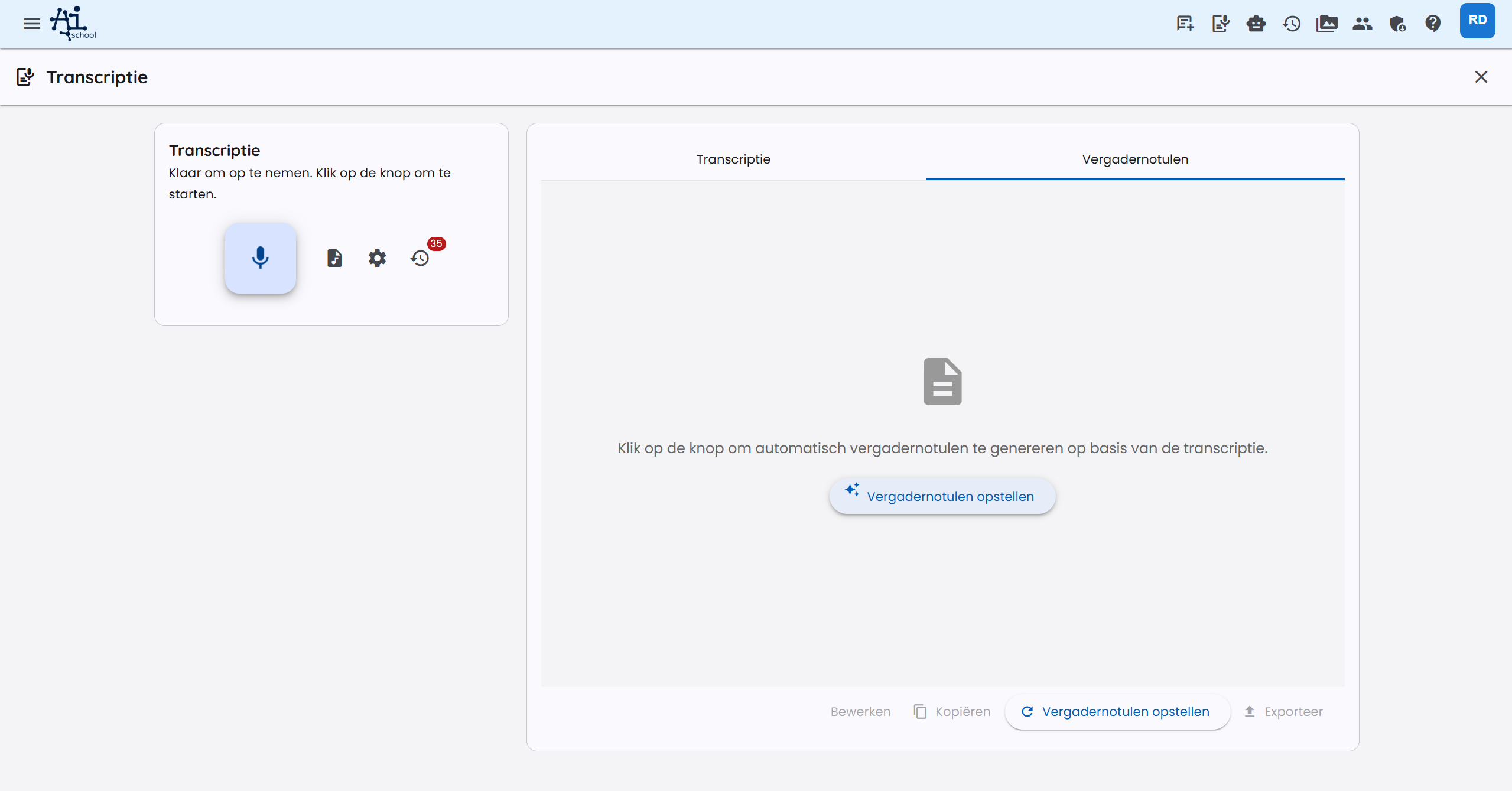
پس از ضبط و رونویسی میتوانید بهطور خودکار صورتجلسه تهیه کنید. به زبانهٔ صورت جلسات بروید و روی تهیه صورت جلسه کلیک کنید.
صورتجلسه بر اساس رونوشت و پرامپت فعال تهیه میشود.
تنظیمات پیشرفته
مدیریت پرامپتها
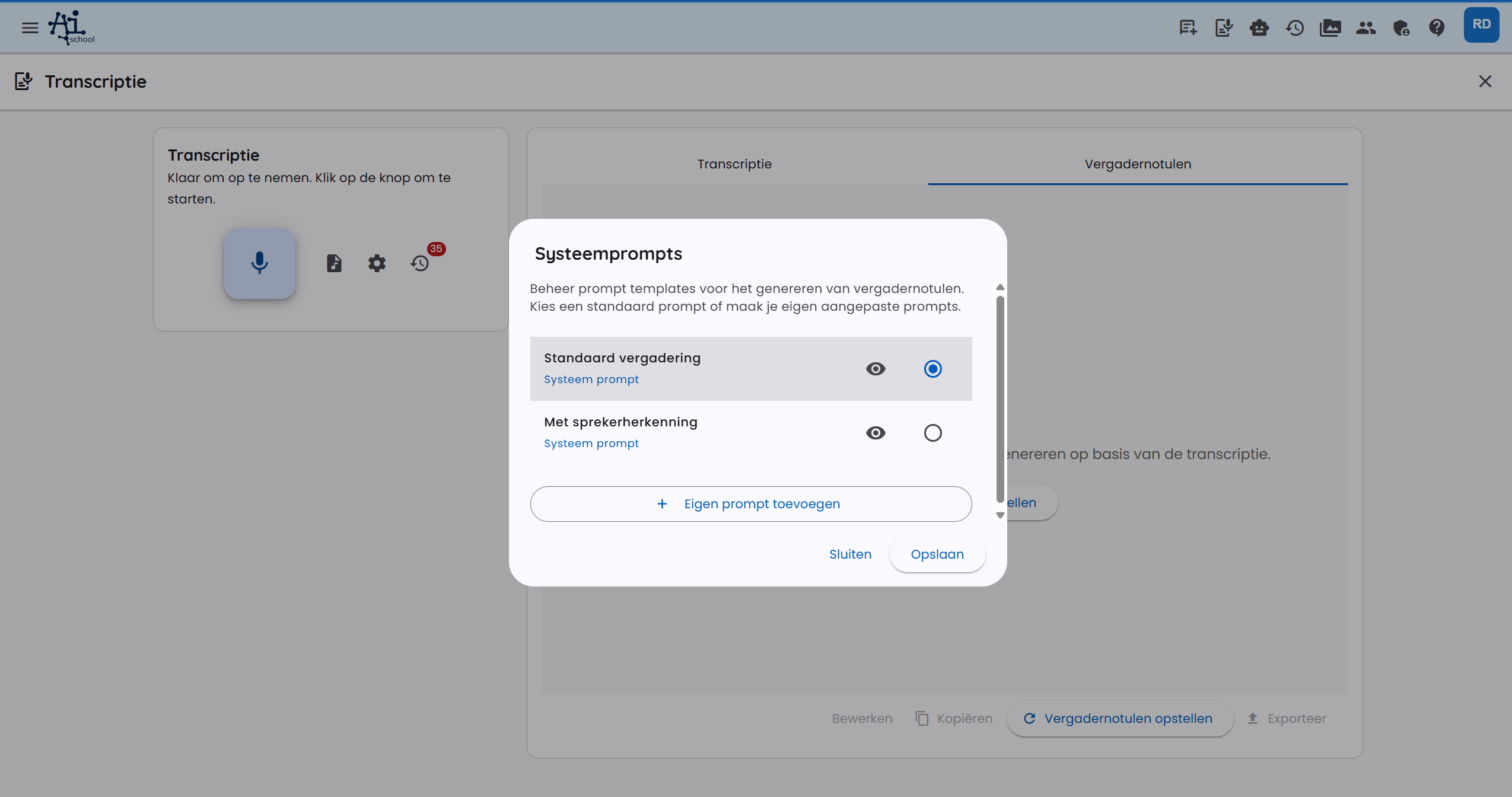
میتوانید پرامپتهای صورتجلسه را تغییر دهید و مدیریت کنید. برای باز کردن پنجرهٔ پرامپت روی پیکربندی Prompt کلیک کنید.
AI-School پرامپتهای استانداردی برای صورتجلسههای عمومی و صورتجلسه با تشخیص گوینده ارائه میدهد. همچنین میتوانید پرامپتهای خود را اضافه کنید، مثلاً برای یک ساختار ثابت جلسه، فهرست اقدامات یا یک قالب آموزشی.
همهٔ پرامپتهای سفارشی در حساب شما ذخیره میشوند و بلافاصله برای رونویسیهای بعدی در دسترس هستند.
مدیریت تاریخچه
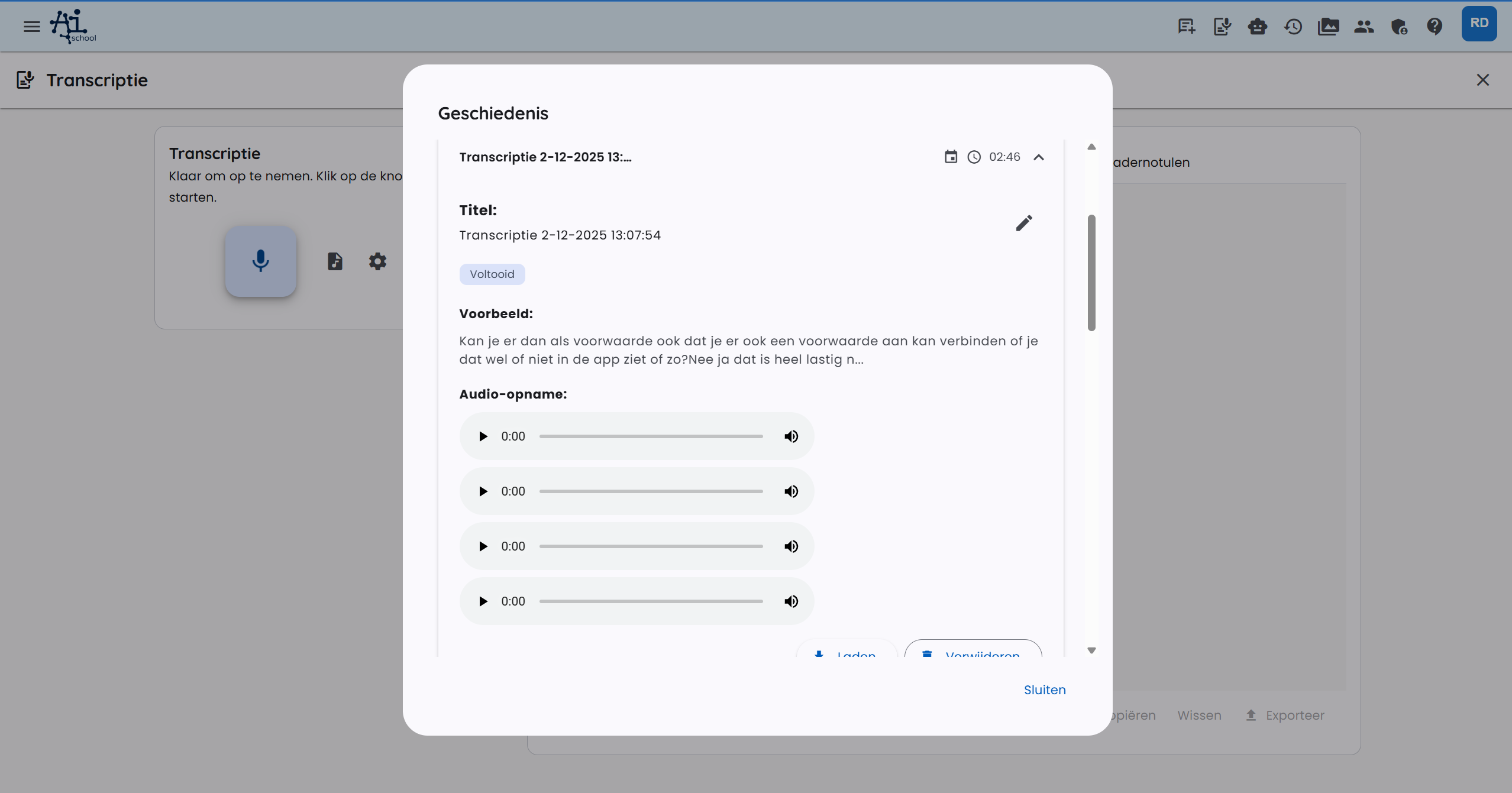
از طریق تاریخچه میتوانید رونوشتهای قبلی را ببینید و مدیریت کنید.
در تاریخچه میتوانید:
- رونوشتها را بر اساس عنوان، تاریخ یا محتوا جستوجو کنید؛
- عنوانها را ویرایش کنید؛
- رونوشتها را برای مشاهده یا ویرایش دوباره بارگذاری کنید؛
- رونوشتها را حذف کنید؛
- صدای مرتبط را پخش کنید.
استفاده از رونوشت
میتوانید از رونوشت به روشهای مختلف استفاده کنید:
- کپی کردن: رونوشت را با دکمهٔ کپی کپی کنید.
- صادرات به PDF: رونوشت را بهصورت سند PDF دانلود کنید.
- استفاده در گفتوگو: رونوشت را در یک گفتوگو جایگذاری کنید تا سؤال بپرسید یا تحلیل بخواهید.
- صادرات صورتجلسه: صورتجلسه را به PDF یا Word صادر کنید.
بخشهای صوتی و ذخیرهسازی
در مرورگر
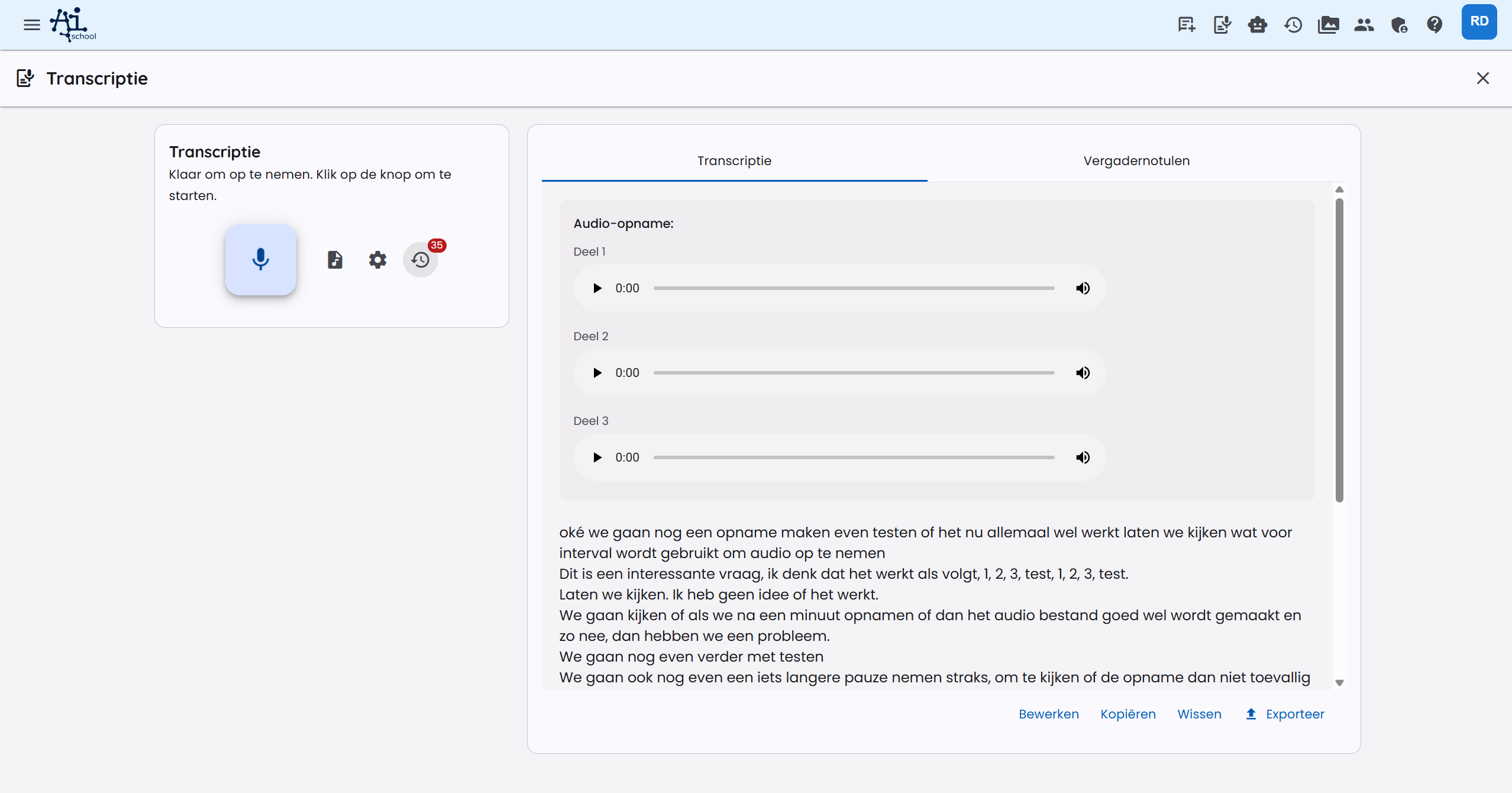
در رونویسیهای خصوصی بیدرنگ با OpenAI، AI-School هیچ فایل صوتی میانی ذخیره نمیکند. در جلسهها، درسها/ارائهها و هوش مصنوعی اروپایی، AI-School ضبط را در بخشهای صوتی یکدقیقهای بارگذاری میکند. این بخشها برای نمایش پیشرفت، اطمینانپذیری و بازیابی پس از خطا هستند. هنگام توقف، ضبط نهایی کامل نیز پردازش میشود و بهعنوان مبنای قطعی رونویسی اولویت دارد. پس از رونویسی کامل، بخشهای میانی بهطور خودکار پاک میشوند.
اگر پردازش یک بخش صوتی ناموفق باشد، ضبط میتواند ادامه یابد. پس از آن بررسی کنید که ضبط نهایی درست پردازش شده باشد.
در برنامهٔ دسکتاپ
در برنامهٔ دسکتاپ، ضبط در حین ضبط مستقیماً روی رایانهٔ خودتان ذخیره میشود. پیام ضبط بهصورت محلی ذخیره میشود و مقدار فضایی که ضبط اشغال کرده را میبینید. در حین ضبط چیزی بارگذاری نمیشود و رونویسی زنده وجود ندارد.
پس از توقف، ضبط یکجا بارگذاری میشود و پیشرفت آن را میبینید. سپس ضبط رونویسی میشود. برنامه نسخهٔ محلی را فقط پس از ذخیره شدن رونویسی حذف میکند.
آیا برنامه در حین ضبط بسته شد یا از کار افتاد، یا بارگذاری یا پردازش ناموفق بود؟ در این صورت ضبط در صفحهٔ رونویسی زیر ضبطهای روی این رایانه نمایش داده میشود. برای رونویسی دوباره پردازش یا تلاش دوباره را انتخاب کنید، یا با حذف آن را برای همیشه از رایانهٔ خود پاک کنید.
وقتی فضای خالی دیسک کم باشد، هشداری دریافت میکنید. اگر دیسک تقریباً پر باشد، ضبط بهطور خودکار متوقف میشود و آنچه تا آن لحظه ضبط شده حفظ میشود.
یک ضبط در برنامهٔ دسکتاپ حداکثر حدود 9 ساعت میتواند طول بکشد؛ پس از آن ضبط بهطور خودکار متوقف میشود و آنچه ضبط شده پردازش میشود.
پخش و بازیابی ضبطها
وقتی ضبط کامل موجود باشد، یک پخشکننده صوتی نمایش داده میشود. در غیر این صورت، بخشی از ضبط را از فهرست انتخاب کنید. در برنامه موبایل میتوانید ضبطهای محلی را دوباره بارگذاری کنید یا برای همیشه حذف کنید.
در انتظار بارگذاری. پس از بارگذاری موفق، نسخه محلی حذف میشود. حذف برنامه، ضبطهای محلی را پاک میکند.
پردازش استاندارد: حداکثر 1 GiB برای هر فایل صوتی. برای ضبط و پردازش، فضای خالی کافی فراهم کنید.
در Android، بازکردن دوباره صفحه ضبط را متوقف نمیکند. پس از بستن اجباری برنامه، میتوانید صدای ذخیرهشده را بازیابی و همان ضبط را ادامه دهید. اگر تماس میکروفون را اشغال کند، ضبط موقتاً متوقف میشود. وقتی میکروفون در دسترس بود ادامه دهید. با قطع هدست، برنامه میکروفون داخلی را امتحان میکند. وقفهها نمایش داده میشوند و بخشهای داخلی بهصورت یک ضبط ارائه میشوند.
در برنامه Android، دکمه ضبط مستقیماً صفحه ضبط بومی را باز میکند. پس از توقف، در همان پنجره ضبط با یا بدون تشخیص گوینده را انتخاب کنید و در صورت نیاز اصطلاحات تخصصی را اضافه کنید. لغو، ضبط را برای بعد در دستگاه نگه میدارد. اعلان ضبط مدت زمان و گزینههای مکث، ادامه و توقف را نشان میدهد؛ اگر تنظیمات اعلان اجازه دهند، این گزینهها در صفحه قفل نیز در دسترس هستند. پس از توقف از طریق اعلان، برای پردازش به برنامه برگردید. ضبط در مرورگر تلفن همراه همچنان در دسترس است.
ارائهدهنده و بازیابی در ضبطهای طولانی
ارائهدهندهٔ AI تنظیمشده و نوع ضبط، پردازش را تعیین میکنند. رونویسی بینالمللی فایل AssemblyAI EU را امتحان میکند؛ در صورت خطا، پردازش میتواند به Vertex و سپس OpenAI بازگردد. AI اروپایی از مسیر پردازش اروپاییِ خودش استفاده میکند. بنابراین رونویسی نهایی ممکن است از ارائهدهندهای متفاوت از تلاش نخست بیاید.
در ضبطهای طولانی، ممکن است بخشهای متنی موقت پیش از آمادهشدن ضبط نهایی ظاهر شوند. منتظر پردازش نهایی بمانید و متن و تفکیک گویندگان را بررسی کنید. پیام بارگذاری یعنی هنوز پردازش در حال انجام است. Gemini Live همچنین یک گزینهٔ بلادرنگ برای گفتوگوی صوتی است؛ این با رونویسی بعدیِ یک فایل صوتی، متفاوت است.