Chat con documenti
Il passo successivo nell'elaborazione delle informazioni
Invece di fare affidamento su dataset pubblici e conoscenze generali, "Chat con Documenti" genera risposte e analisi contestuali specifiche basate sulle tue fonti interne di fiducia. Carica i tuoi documenti e usali come base per rispondere alle domande nella chat!
I documenti pubblicati centralmente da un amministratore non devono essere selezionati da te. In caso di una domanda di chat generica rilevante, AI-School può cercare automaticamente nei documenti di conoscenza centrali disponibili per la tua organizzazione o scuola. Puoi trovare queste risorse anche sotto Knowledge Base → Amministrazione scolastica → Documenti (o sotto la tua scuola). Gli amministratori leggono in Gestione Knowledge Base come aggiungere e pubblicare questa conoscenza.
Risolvere le limitazioni dei dati
Quando poni domande a un modello linguistico, dipendi dal dataset con cui il modello è stato addestrato. Generalmente si tratta di informazioni raccolte da internet. Le fonti non pubbliche probabilmente non sono incluse in questo dataset. Usando i tuoi documenti come fonte per la chat, sei sicuro che il modello dispone delle informazioni necessarie per rispondere alle tue domande.
Possibilità con i tuoi documenti
Puoi porre domande sui tuoi documenti, come elencare i punti principali di un documento o riassumerlo. Puoi anche far eseguire analisi specifiche dal modello linguistico utilizzando il tuo dataset.
Svantaggi della chat basata su documenti
Caricare e processare documenti sono passaggi aggiuntivi che non devi fare se puoi ottenere risposte soddisfacenti senza il contesto di informazioni specifiche. Inoltre, la generazione di una risposta richiede più tempo perché prima deve essere estratta l'informazione necessaria dal documento prima di inviare la richiesta al modello linguistico.
Controllare l'uso delle fonti
La quantità di testo sorgente utilizzata dipende dalla domanda, dal documento e dal modello scelto. Controlla nella risposta quali fonti sono state lette completamente, parzialmente o non lette. Leggi la spiegazione su gestione file e uso delle fonti.
Seleziona uno o più documenti
Puoi attivare la modalità file cliccando sulla graffetta a destra della barra di domanda. Puoi scegliere fino a 10 file con cui chattare.
Puoi anche incollare un'immagine, come uno screenshot o una foto copiata, direttamente nella barra di domanda con Ctrl+V (Cmd+V su Mac); l'immagine viene caricata subito e allegata alla tua domanda, proprio come quando trascini un file sulla barra di domanda. Per copiare uno screenshot direttamente negli appunti, usa Cmd+Ctrl+Shift+4 su Mac (senza Ctrl lo screenshot viene salvato come file) oppure tasto Windows+Shift+S su Windows. Se copi del testo che contiene anche un'immagine, ad esempio celle da Excel o testo da Word, viene incollato semplicemente il testo. In un assistente, incollare immagini funziona solo se quell'assistente consente di aggiungere immagini.
I file che carichi vengono prima processati. Quando il processo è completato, AI-School può usare il contenuto nella chat, negli assistenti e nei workflow. Se il processo fallisce, il file riceve uno stato di errore e devi ricaricarlo o farlo processare di nuovo.
Quando inizi a chattare con documenti, viene verificato se il modello linguistico è adatto a questa modalità. Se non lo è, viene selezionato automaticamente un modello adatto dal catalogo attuale.
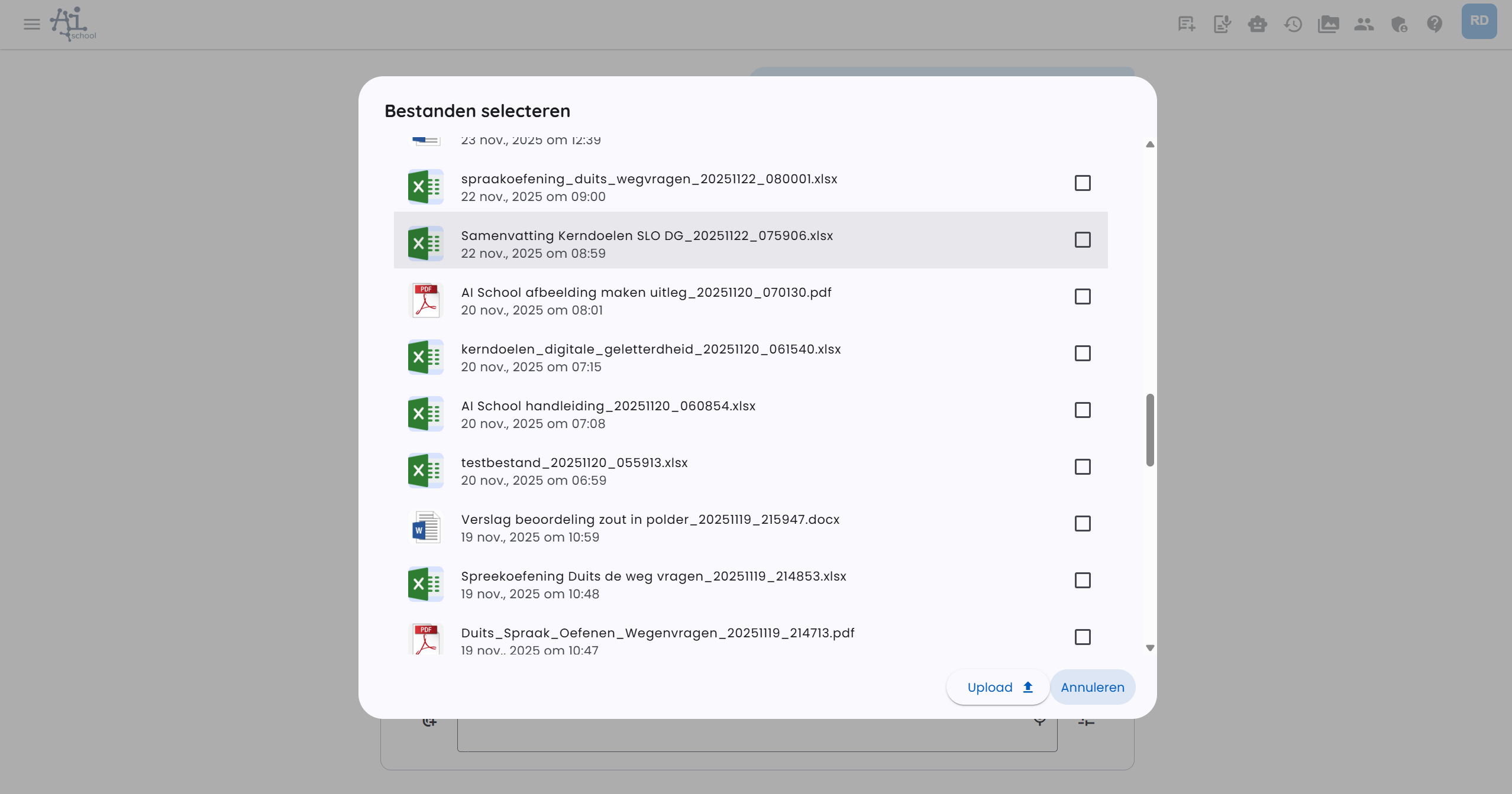
Chatta con questi documenti finché la modalità file è attiva.
Gestire e riprocessare i file
In Gestione file vedi i file che hai caricato o che AI-School ha creato. Dal menu azioni puoi riprocessare un documento supportato. Questo sostituisce l'estrazione del testo esistente con un nuovo processo.
I file PDF, Word e PowerPoint vengono processati automaticamente in contenuti ricercabili. Vengono estratti testo, struttura del documento e, dove possibile, informazioni visive rilevanti. Questo è particolarmente utile per:
- PDF scansionati
- moduli compilati
- risposte scritte a mano
- scelte cerchiate o sottolineate
- tabelle, figure e altre informazioni visive
Per documenti grandi il processo può richiedere più tempo. AI-School suddivide i documenti in parti se necessario, così anche file lunghi possono essere processati.
Scegliere file esistenti
Quando un modulo o un workflow richiede un file, puoi non solo caricare nuovi file, ma anche scegliere file esistenti tramite il gestore media. Così non devi caricare ogni volta una prova, un modello di correzione o un altro documento sorgente.
I file aggiunti tramite un modulo appaiono tra i file assistente della chat. Non vengono selezionati automaticamente per domande di chat generiche, a meno che tu non li attivi manualmente.
Testo a documento
Con Testo a documento puoi creare documenti dalla chat. Questa modalità è pensata per due tipi di documenti:
- Documento libero — AI-School crea un documento HTML formattato che puoi migliorare progressivamente con prompt successivi.
- Template — scegli un modello Word con campi fissi da compilare. AI-School compila il modulo corrispondente basandosi sulla chat.
Leggi la spiegazione completa in Creare documenti.
Se non sono disponibili template, AI-School avvia direttamente un documento libero. Se sono impostati template, scegli prima tra Documento libero e uno dei template disponibili.
Creare documento libero
Nel documento libero la chat è a sinistra e l’anteprima del documento a destra. Ogni prompt crea una nuova versione del documento. Puoi tornare alle versioni precedenti tramite la barra delle versioni accanto all’anteprima.
Nelle impostazioni puoi scegliere tra:
- documento o presentazione
- orientamento verticale o orizzontale
- logo a sinistra, centro, destra o nessun logo
- dimensione del logo
- stile del documento
La formattazione usa il branding della scuola o dell’ambiente. Se non è impostato un branding proprio, AI-School usa lo stile standard.
Usa annotazioni per indicare esattamente quale parte del documento deve essere modificata. Per ogni annotazione scrivi subito cosa cambiare, ad esempio che un titolo, blocco o tabella deve essere diverso. Puoi inviare le annotazioni senza prompt aggiuntivi.
Puoi anche aggiungere file al prompt del documento, ad esempio una registrazione di una riunione, un PDF o un documento Word esistente. L’AI usa quel contenuto come contesto per il nuovo documento.
I documenti liberi possono essere esportati in PDF. Il PDF usa la stessa direzione del documento impostata nell’anteprima.
Compilare template
Con un template appare a destra un modulo. L’AI compila i campi non appena le informazioni dalla chat sono disponibili. Puoi poi controllare e modificare i campi prima di generare il documento.
Esempi:
- Carichi una registrazione di una riunione e chiedi i verbali. L’AI compila partecipanti, punti all’ordine del giorno e azioni.
- Scegli un template per lettera e descrivi destinatario, oggetto e messaggio. L’AI compila il modulo e poi crea il documento Word.
- Scegli un template per prova e inserisci argomento, anno scolastico, livello e durata.
Dopo la generazione puoi visualizzare e scaricare il documento Word. La formattazione deriva dal template Word, così il documento resta modificabile.
I campi del template possono essere compilati automaticamente, ma controlla sempre il modulo prima di generare il documento. In particolare date, nomi, azioni e importi richiedono spesso un ultimo controllo umano.
Elaborazione per file
Oltre a chattare con documenti, AI-School offre la possibilità di applicare un prompt separatamente a ogni documento e ricevere risposte individuali. Questa funzione si chiama Elaborazione per file.
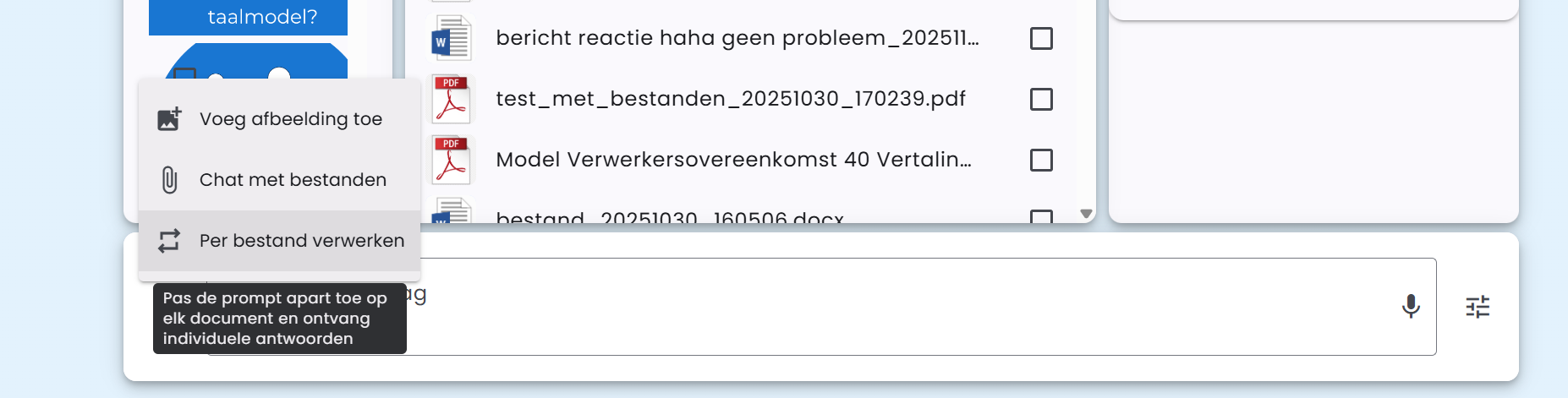
Questa funzione può essere usata insieme a "Chat con file".
Scenario possibile
Un esempio pratico di utilizzo di "Elaborazione per file":
- Carichi la prova e il modello di risposta e li attivi in Chat con file
- Carichi più prove consegnate e le attivi in Elaborazione per file
- Formuli un prompt che viene applicato a tutti i file singolarmente
In questo modo puoi, ad esempio, far correggere automaticamente tutte le prove consegnate basandoti sul modello di risposta.
Il limite massimo per la funzione "Elaborazione per file" è di 30 file.
Tipi di file supportati
AI-School supporta diversi tipi di file per chattare con documenti:
- File PDF con estensione .pdf
- File Word con estensione .docx
- File CSV con estensione .csv
- File JSON con estensione .json
- File di testo con estensione .txt
- File Markdown con estensione .md
- File audio e video con estensioni 'mp3', 'mp4', 'mpeg', 'mpga', 'm4a', 'wav' o 'webm'
Chat con file audio o video
Per chattare con file audio o video, AI-School trascrive prima il file tramite il provider di trascrizione impostato, ad esempio OpenAI o AI europea. I modelli concreti provengono dal catalogo centrale dei modelli.
Nelle conversazioni la trascrizione può includere blocchi temporali e etichette dei parlanti se il modello di trascrizione scelto lo supporta. Poi può essere usato un modello testuale adatto per correggere punteggiatura, ortografia, etichette dei parlanti e termini tecnici.
Segue quindi la stessa procedura di estrazione da documenti PDF o Word.
I modelli audio e video hanno limiti di dimensione e durata del file dipendenti da provider e modello. File lunghi possono quindi essere processati diversamente da file brevi. Se il processo fallisce, controlla lo stato del file e prova a processarlo di nuovo o a fornire file più piccoli.