Chat med dokumenter
Det næste skridt i informationsbehandling
I stedet for at stole på offentlige datasæt og generel viden, genererer "Chat med Dokumenter" kontekst-specifikke svar og analyser baseret på dine betroede interne kilder. Upload dine dokumenter og brug disse dokumenter som grundlag for at besvare spørgsmål i chatten!
Dokumenter, som en administrator centralt har offentliggjort, behøver du ikke selv at vælge. Ved et relevant almindeligt chatspørgsmål kan AI-School automatisk søge i de centrale vidensdokumenter, der er tilgængelige for din organisation eller skole. Du finder disse kilder også under Vidensbank → Skolebestyrelse → Dokumenter (eller under din egen skole). Administratorer kan læse i Administrer vidensbank, hvordan de tilføjer og offentliggør denne viden.
Løsning af databegrænsninger
Når du stiller spørgsmål til en sprogmodel, er du afhængig af det datasæt, modellen er trænet på. Dette er generelt information hentet fra internettet. Ikke-offentlige kilder er sandsynligvis ikke med i dette datasæt. Ved at bruge dine dokumenter som kilde til chatten, er du sikker på, at modellen har den information, du har brug for til at besvare dine spørgsmål.
Muligheder med dine dokumenter
Du kan stille spørgsmål om dine dokumenter, såsom at nævne hovedpunkterne i et dokument eller opsummere dokumentet. Du kan også få udført specifikke analyser af sprogmodellen ved hjælp af dit eget datasæt.
Ulemper ved dokumentbaseret chat
Upload og behandling af dokumenter er ekstra trin, som du ikke behøver at tage, hvis du også kan få gode svar uden kontekst fra specifik information. Det tager også længere tid at generere et svar, fordi den nødvendige information først skal hentes fra dokumentet, før anmodningen kan sendes til sprogmodellen.
Kontroller kildebrug
Mængden af kildetekst, der bruges, afhænger af spørgsmålet, dokumentet og den valgte model. Kontroller ved svaret, hvilke kilder der er læst fuldt ud, delvist eller slet ikke. Læs forklaringen om filhåndtering og kildebrug.
Vælg et eller flere dokumenter
Du kan aktivere filtilstand ved at klikke på papirclipsen til højre for spørgebjælken. Du kan vælge op til 10 filer at chatte med.
Du kan også indsætte et billede, for eksempel et skærmbillede eller et kopieret foto, direkte i spørgebjælken med Ctrl+V (Cmd+V på Mac); billedet uploades med det samme og vedhæftes dit spørgsmål, ligesom når du trækker en fil hen på spørgebjælken. Et skærmbillede lægger du direkte i udklipsholderen med Cmd+Ctrl+Shift+4 på Mac (uden Ctrl gemmes skærmbilledet som en fil) eller med Windows-tasten+Shift+S i Windows. Hvis du kopierer tekst, der også indeholder et billede, for eksempel celler fra Excel eller tekst fra Word, bliver teksten blot indsat. I en assistent virker det kun at indsætte billeder, hvis assistenten tillader, at der tilføjes billeder.
Filer, du uploader, bliver først behandlet. Når behandlingen er færdig, kan AI-School bruge indholdet i chatten, i assistenter og i workflows. Hvis behandlingen fejler, får filen en fejlstatus, og du skal uploade filen igen eller behandle den på ny.
Når du begynder at chatte med dokumenter, kontrolleres det, om sprogmodellen er egnet til chat med dokumenter. Hvis ikke, vælges automatisk en egnet model fra den aktuelle katalog.
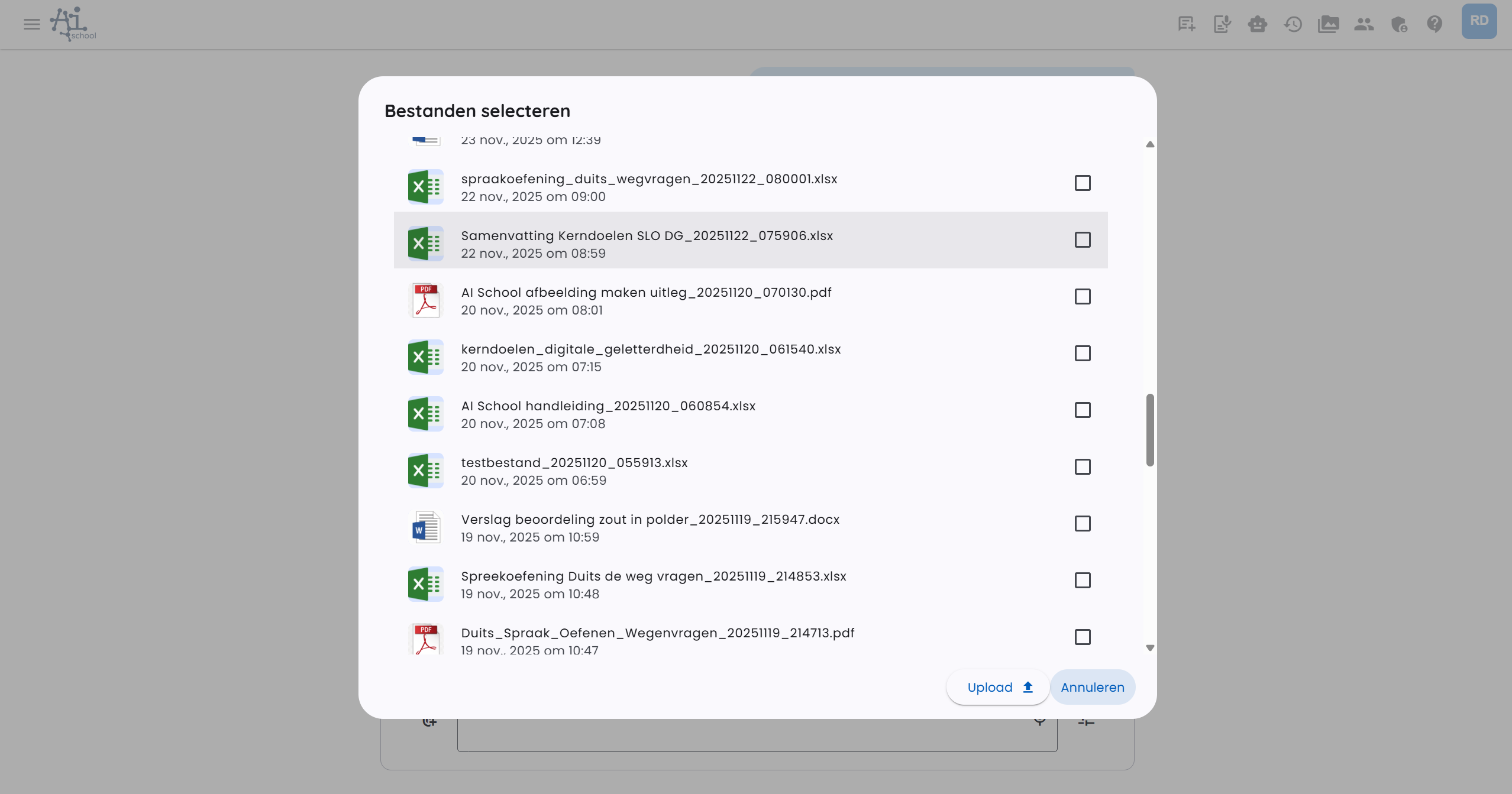
Du chatter med disse dokumenter, så længe filtilstanden er aktiveret.
Administrer filer og behandl igen
I Filhåndtering kan du se de filer, du har uploadet, eller som AI-School har oprettet. Via handlingsmenuen kan du behandle et understøttet dokument igen. Dette erstatter den eksisterende tekstekstraktion med en ny behandling.
PDF-, Word- og PowerPoint-filer behandles automatisk til søgbart indhold. Tekst, dokumentstruktur og hvor muligt relevant visuel information medtages. Dette er især nyttigt ved:
- scannede PDF'er
- udfyldte formularer
- håndskrevne svar
- indkredsede eller understregede valg
- tabeller, figurer og anden visuel information
Ved store dokumenter kan behandlingen tage længere tid. AI-School opdeler dokumenter i dele efter behov, så også længere filer kan behandles.
Vælg eksisterende filer
Når en formular eller workflow beder om en fil, kan du ikke kun uploade nye filer, men også vælge eksisterende filer via medieadministratoren. Så behøver du ikke uploade en prøve, bedømmelsesmodel eller andet kildedokument igen og igen.
Filer, der tilføjes via sådan en formular, vises under assistentfilerne i chatten. De vælges ikke automatisk til almindelige chatspørgsmål, medmindre du selv aktiverer dem der.
Tekst til dokument
Med Tekst til dokument kan du lave dokumenter direkte fra chatten. Denne tilstand er beregnet til to typer dokumenter:
- Frit dokument — AI-School laver et formateret HTML-dokument, som du kan forbedre løbende med opfølgende prompts.
- Skabelon — du vælger en Word-skabelon med faste udfyldningsfelter. AI-School udfylder derefter den tilhørende formular baseret på chatten.
Læs den fulde forklaring i Opret dokumenter.
Hvis der ikke er tilgængelige dokumentskabeloner, starter AI-School direkte med et frit dokument. Hvis der er skabeloner indstillet, vælger du først mellem Frit dokument og en af de tilgængelige skabeloner.
Opret frit dokument
Ved et frit dokument er chatten til venstre og dokumentforhåndsvisningen til højre. Hver prompt laver en ny version af dokumentet. Du kan gå tilbage til tidligere versioner via versionsbjælken ved siden af forhåndsvisningen.
I indstillingerne kan du blandt andet vælge:
- dokument eller præsentation
- stående eller liggende
- logo til venstre, midt, højre eller intet logo
- logostørrelse
- dokumentstil
Formateringen bruger skolens eller miljøets branding. Hvis der ikke er indstillet egen branding, falder AI-School tilbage på standarddesign.
Brug annotationer til præcist at angive, hvilken del af dokumentet der skal ændres. Ved hver annotation skriver du direkte, hvad der skal ændres, for eksempel at en titel, blok eller tabel skal være anderledes. Du kan derefter sende annotationerne uden ekstra prompt.
Du kan også tilføje filer til dokumentprompten, for eksempel et optagelse af et møde, en PDF eller et eksisterende Word-dokument. AI’en bruger så det indhold som kontekst for det nye dokument.
Frie dokumenter kan eksporteres som PDF. PDF’en bruger samme dokumentretning som den indstillede forhåndsvisning.
Udfyld skabelon
Ved en skabelon vises et formular til højre. AI’en udfylder felterne, så snart information fra chatten er tilgængelig. Du kan derefter selv kontrollere og tilpasse felterne, inden du genererer dokumentet.
Eksempler:
- Du uploader en optagelse af et møde og beder om mødereferat. AI’en udfylder deltagere, dagsordenspunkter og handlingspunkter.
- Du vælger en brevskabelon og beskriver modtager, emne og budskab. AI’en udfylder formularen og laver derefter Word-dokumentet.
- Du vælger en prøve-skabelon og angiver emne, klassetrin, niveau og varighed.
Efter generering kan du se og downloade Word-dokumentet. Formateringen kommer fra Word-skabelonen, så dokumentet forbliver redigerbart.
Skabelonfelter kan udfyldes automatisk, men kontroller altid formularen, inden du genererer dokumentet. Især datoer, navne, handlingspunkter og beløb kræver ofte en sidste menneskelig kontrol.
Behandle pr. fil
Ud over at chatte med dokumenter tilbyder AI-School også muligheden for at anvende en prompt separat på hvert dokument og modtage individuelle svar. Denne funktion kaldes Behandle pr. fil.
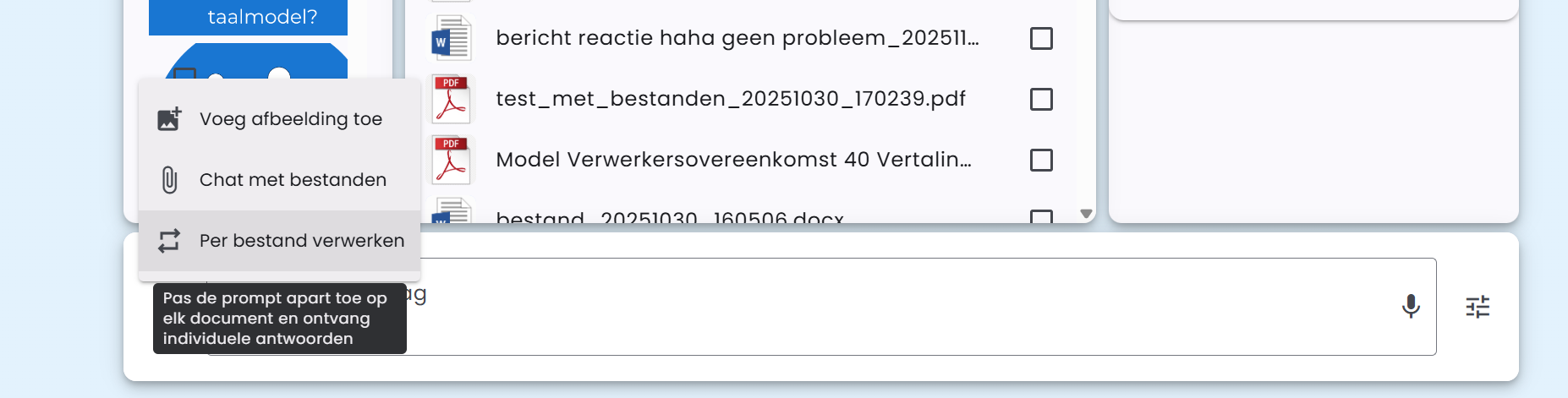
Denne funktion kan bruges i kombination med "Chat med filer".
Muligt scenarie
Et praktisk eksempel på brugen af "Behandle pr. fil":
- Du uploader prøven og svarkataloget og aktiverer disse under Chat med filer
- Du uploader flere afleverede prøver og aktiverer disse under Behandle pr. fil
- Du formulerer en prompt, som anvendes på alle filer individuelt
På denne måde kan du for eksempel automatisk få bedømt alle afleverede prøver baseret på svarkataloget.
Der gælder en maksimumgrænse på 30 filer for funktionen "Behandle pr. fil".
Understøttede filtyper
AI-School understøtter forskellige filtyper til chat med dokumenter:
- PDF-filer med endelsen .pdf
- Word-filer med endelsen .docx
- CSV-filer med endelsen .csv
- JSON-filer med endelsen .json
- Tekstfiler med endelsen .txt
- Markdown-filer med endelsen .md
- Audio- og videofiler med filendelserne 'mp3', 'mp4', 'mpeg', 'mpga', 'm4a', 'wav' eller 'webm'
Chat med audio- eller videofiler
Til chat med audio- eller videofiler lader AI-School først filen transskribere via den indstillede transskriptionsudbyder, for eksempel OpenAI eller European AI. De konkrete modeller kommer fra den centrale modelkatalog.
Ved samtaler kan transskriptionen også indeholde tidsblokke og talermærker, hvis den valgte transskriptionsmodel understøtter det. Derefter kan en egnet tekstmodel bruges til at korrigere tegnsætning, stavning, talermærker og fagudtryk.
Derefter følger samme procedure som ekstraktion fra PDF- eller Word-dokumenter.
Audio- og videomodeller har udbyder- og modelafhængige begrænsninger for filstørrelse og varighed. Lange filer kan derfor blive behandlet anderledes end korte filer. Hvis behandlingen fejler, kontroller filstatus og prøv at behandle filen igen eller levere den i mindre dele.