与文档聊天
信息处理的下一步
“与文档聊天”不是依赖公开数据集和通用知识,而是基于您可信的内部资源生成特定上下文的答案和分析。上传您的文档,并以这些文档为基础在聊天中回答问题!
管理员集中发布的文档您无需自行选择。在相关的普通聊天问题中,AI-School 可以自动搜索您组织或学校可用的中央知识文档。您也可以在 知识库 → 学校管理 → 文档(或您自己的学校下)找到这些资源。管理员可参阅 管理知识库 了解如何添加和发布这些知识。
解决数据限制
当您向语言模型提问时,依赖的是模型训练所用的数据集。通常这些信息来自互联网。非公开资源很可能不包含在该数据集中。通过将您的文档作为聊天的来源,您可以确保模型拥有您回答问题所需的信息。
您的文档功能
您可以针对您的文档提问,例如列出文档的要点或总结文档内容。也可以利用您的数据集让语言模型执行特定分析。
基于文档聊天的缺点
上传和处理文档是额外步骤,如果您无需特定信息上下文也能获得满意答案,则无需执行这些步骤。生成答案也会更长时间,因为需要先从文档中提取所需信息,然后再发送请求给语言模型。
检查来源使用情况
使用的源文本量取决于问题、文档和所选模型。请在答案中检查哪些来源被完全、部分或未被读取。请阅读关于文件管理和来源使用的说明。
选择一个或多个文档
您可以通过点击问题栏右侧的回形针开启文件模式。最多可选择 10 个文件进行聊天。
您也可以使用 Ctrl+V(Mac 上为 Cmd+V)将截图或复制的图片直接粘贴到问题栏中;与将文件拖到问题栏上一样,图片会立即上传并附加到您的问题中。要将截图直接复制到剪贴板,请在 Mac 上使用 Cmd+Ctrl+Shift+4(不按 Ctrl 时截图会保存为文件),在 Windows 上使用 Windows 键+Shift+S。如果您复制的文本同时包含图片,例如 Excel 中的单元格或 Word 中的文字,则仍会照常粘贴为文本。在助手中,只有当该助手允许添加图片时,才能粘贴图片。
您上传的文件会先被处理。处理完成后,AI-School 可在聊天、助手和工作流中使用其内容。如果处理失败,文件状态会显示错误,您需要重新上传或重新处理该文件。
开始与文档聊天时,会检查所选语言模型是否适合文档聊天。如果不适合,将自动从当前目录中选择合适的模型。
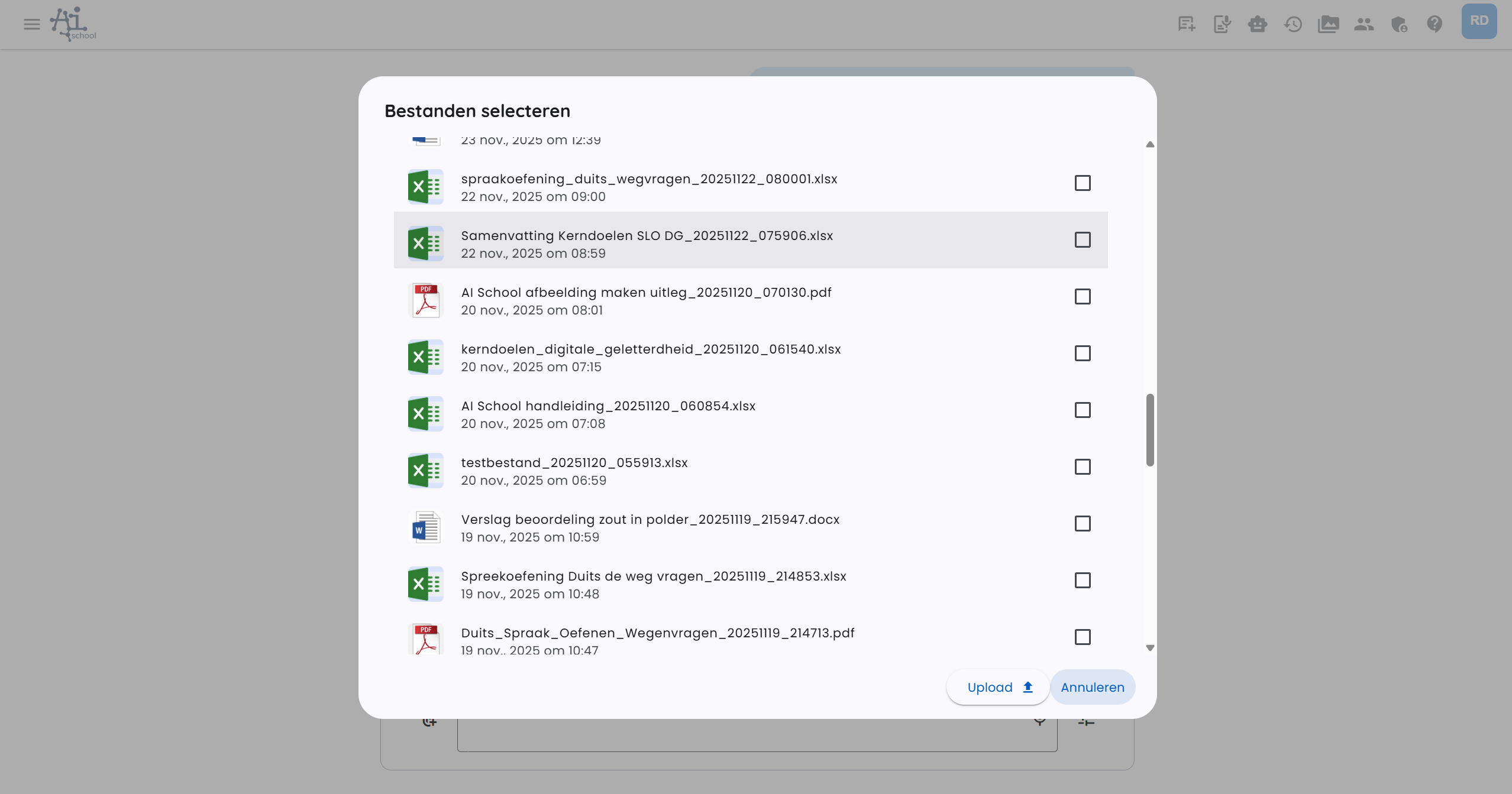
只要文件模式开启,您就可以与这些文档聊天。
管理文件和重新处理
在 文件管理 中,您可以看到已上传或由 AI-School 创建的文件。通过操作菜单,您可以重新处理支持的文档。这会用新的处理结果替换现有的文本提取。
PDF、Word 和 PowerPoint 文件会自动处理为可搜索内容,包括文本、文档结构及尽可能的相关视觉信息。这对以下情况尤其有用:
- 扫描的 PDF
- 填写的表单
- 手写答案
- 圈选或下划线的选项
- 表格、图形及其他视觉信息
大型文档处理时间可能较长。AI-School 会根据需要将文档拆分成部分,以便处理较长文件。
选择现有文件
当表单或工作流请求文件时,您不仅可以上传新文件,还可以通过媒体管理器选择现有文件。这样您无需反复上传测试、评分模型或其他源文件。
通过此类表单添加的文件会出现在聊天的助手文件中。除非您手动启用,否则不会自动用于普通聊天问题。
文本转文档
通过 文本转文档,您可以从聊天中创建文档。此模式适用于两种文档:
- 自由文档 — AI-School 创建格式化的 HTML 文档,您可以通过后续提示不断完善。
- 模板 — 选择带固定填写字段的 Word 模板。AI-School 根据聊天内容填写相应表单。
完整说明请参阅 创建文档。
如果没有可用的文档模板,AI-School 会直接启动自由文档。如果设置了模板,您首先选择 自由文档 或可用模板之一。
创建自由文档
自由文档左侧为聊天,右侧为文档预览。每个提示都会生成文档的新版本。您可以通过预览旁的版本栏返回之前的版本。
设置中您可以选择:
- 文档或演示文稿
- 纵向或横向
- 左、中、右或无徽标
- 徽标大小
- 文档样式
格式采用学校或环境的品牌风格。若无自定义品牌,AI-School 会使用默认品牌样式。
使用注释精确指出文档中需修改的部分。每条注释中直接输入需更改内容,例如标题、区块或表格的修改。您可以发送注释而无需额外提示。
您还可以向文档提示添加文件,例如会议录音、PDF 或现有 Word 文档。AI 会将这些内容作为新文档的上下文。
自由文档可导出为 PDF。PDF 使用与预览中相同的文档方向。
填写模板
模板右侧显示表单。AI 会在聊天中获得信息后自动填写字段。您可以在生成文档前自行检查和修改字段。
示例:
- 上传会议录音并请求会议纪要。AI 填写参与者、议程和行动点。
- 选择信函模板,描述收件人、主题和内容。AI 填写表单并生成 Word 文档。
- 选择测试模板,填写主题、年级、水平和时长。
生成后,您可以查看并下载 Word 文档。格式来自 Word 模板,文档保持可编辑。
模板字段可自动填写,但请在生成文档前务必检查表单。尤其是日期、姓名、行动点和金额通常需要最后人工确认。
按文件处理
除了与文档聊天,AI-School 还支持对每个文档单独应用提示并接收单独答案。此功能称为 按文件处理。
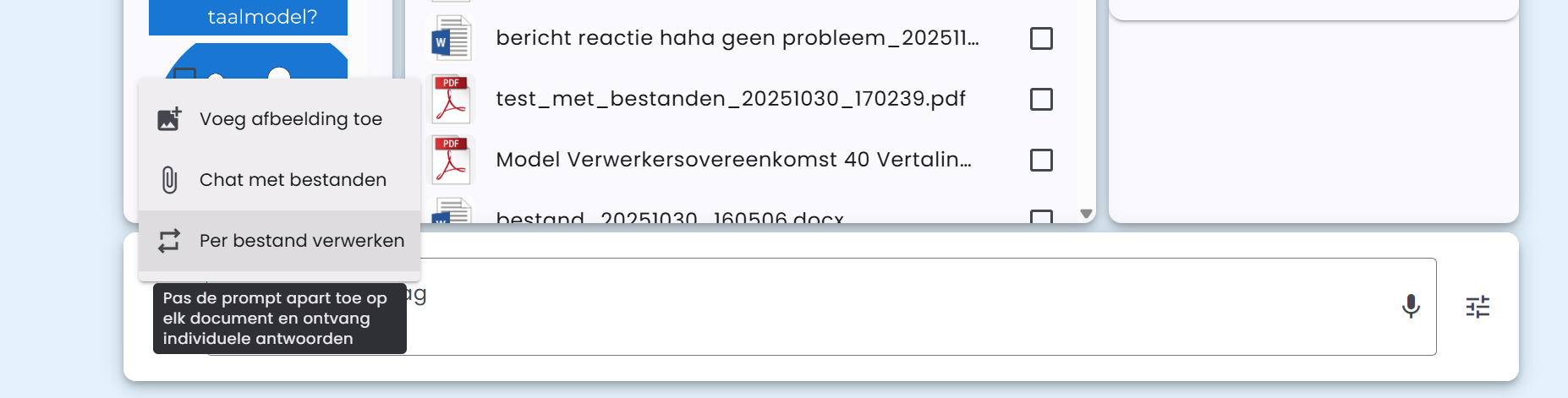
此功能可与“与文件聊天”结合使用。
可能的场景
“按文件处理”的实际应用示例:
- 上传测试和答案模型,并在 与文件聊天 中启用
- 上传多份提交的测试,并在 按文件处理 中启用
- 制定一个提示,分别应用于所有文件
这样,您可以基于答案模型自动批改所有提交的测试。
“按文件处理”功能最多支持 30 个文件。
支持的文件类型
AI-School 支持多种文件类型用于与文档聊天:
- 以 .pdf 结尾的 PDF 文件
- 以 .docx 结尾的 Word 文件
- 以 .csv 结尾的 CSV 文件
- 以 .json 结尾的 JSON 文件
- 以 .txt 结尾的文本文件
- 以 .md 结尾的 Markdown 文件
- 扩展名为 'mp3'、'mp4'、'mpeg'、'mpga'、'm4a'、'wav' 或 'webm' 的音频和视频文件
与音频或视频文件聊天
对于音频或视频文件聊天,AI-School 会先通过设置的转录提供商(例如 OpenAI 或欧洲 AI)转录文件。具体模型来自中央模型目录。
在对话中,若所选转录模型支持,转录结果还会包含时间段和说话人标签。随后可使用合适的文本模型纠正标点、拼写、说话人标签和专业术语。
之后的流程与从 PDF 或 Word 文档提取相同。
音频和视频模型对文件大小和时长有提供商和模型相关的限制。长文件可能与短文件处理方式不同。若处理失败,请检查文件状态并尝试重新处理或分段上传。