Chatten mit Dokumenten
Der nächste Schritt in der Informationsverarbeitung
Anstatt sich auf öffentliche Datensätze und allgemeines Wissen zu verlassen, erzeugt „Chatten mit Dokumenten“ kontextspezifische Antworten und Analysen basierend auf deinen vertrauten internen Quellen. Lade deine Dokumente hoch und nutze diese als Grundlage, um Fragen im Chat zu beantworten!
Dokumente, die ein Administrator zentral veröffentlicht hat, musst du nicht selbst auswählen. Bei einer relevanten normalen Chatfrage kann AI-School automatisch in den zentralen Wissensdokumenten suchen, die für deine Organisation oder Schule verfügbar sind. Diese Quellen findest du auch unter Wissensdatenbank → Schulverwaltung → Dokumente (oder unter deiner eigenen Schule). Administratoren erfahren in Wissensdatenbank verwalten, wie sie dieses Wissen hinzufügen und veröffentlichen.
Lösung von Datenbeschränkungen
Wenn du einem Sprachmodell Fragen stellst, bist du von dem Datensatz abhängig, mit dem das Modell trainiert wurde. Dies sind in der Regel Informationen, die aus dem Internet stammen. Nicht-öffentliche Quellen sind wahrscheinlich nicht in diesem Datensatz enthalten. Indem du deine Dokumente als Quelle für den Chat verwendest, weißt du sicher, dass das Modell über die Informationen verfügt, die du für die Beantwortung deiner Fragen benötigst.
Möglichkeiten mit deinen Dokumenten
Du kannst Fragen zu deinen Dokumenten stellen, wie z. B. die Nennung der Hauptpunkte eines Dokuments oder die Zusammenfassung des Dokuments. Außerdem kannst du spezifische Analysen vom Sprachmodell mit Hilfe deines eigenen Datensatzes durchführen lassen.
Nachteile des dokumentbasierten Chattens
Das Hochladen von Dokumenten und deren Verarbeitung sind zusätzliche Schritte, die du nicht machen musst, wenn du auch ohne den Kontext spezifischer Informationen gute Antworten erhalten kannst. Außerdem dauert es länger, eine Antwort zu generieren, da zuerst die benötigten Informationen aus dem Dokument abgerufen werden müssen, bevor die Anfrage an das Sprachmodell gesendet werden kann.
Quellenverwendung prüfen
Die Menge des verwendeten Quelltexts hängt von der Frage, dem Dokument und dem gewählten Modell ab. Prüfe bei der Antwort, welche Quellen vollständig, teilweise oder gar nicht gelesen wurden. Lies die Erläuterung zu Dateiverwaltung und Quellenverwendung.
Wähle ein oder mehrere Dokumente aus
Du kannst den Dateimodus aktivieren, indem du auf die Büroklammer rechts neben der Frageneingabe klickst. Du kannst bis zu 10 Dateien auswählen, mit denen du chatten möchtest.
Ein Bild, etwa einen Screenshot oder ein kopiertes Foto, kannst du auch direkt mit Ctrl+V (Cmd+V auf dem Mac) in die Frageneingabe einfügen; das Bild wird sofort hochgeladen und an deine Frage angehängt, genau wie wenn du eine Datei auf die Frageneingabe ziehst. Einen Screenshot legst du direkt in der Zwischenablage ab mit Cmd+Ctrl+Shift+4 auf dem Mac (ohne Ctrl wird der Screenshot als Datei gespeichert) oder mit Windows-Taste+Shift+S unter Windows. Kopierst du Text, der auch ein Bild enthält, zum Beispiel Zellen aus Excel oder Text aus Word, wird wie gewohnt der Text eingefügt. In einem Assistenten funktioniert das Einfügen von Bildern nur, wenn dieser Assistent das Hinzufügen von Bildern erlaubt.
Hochgeladene Dateien werden zuerst verarbeitet. Sobald die Verarbeitung abgeschlossen ist, kann AI-School den Inhalt im Chat, in Assistenten und in Workflows verwenden. Wenn die Verarbeitung fehlschlägt, erhält die Datei einen Fehlerstatus und du musst die Datei erneut hochladen oder erneut verarbeiten lassen.
Wenn du mit Dokumenten chatten möchtest, wird geprüft, ob das Sprachmodell für das Chatten mit Dokumenten geeignet ist. Falls nicht, wird automatisch ein geeignetes Modell aus dem aktuellen Katalog ausgewählt.
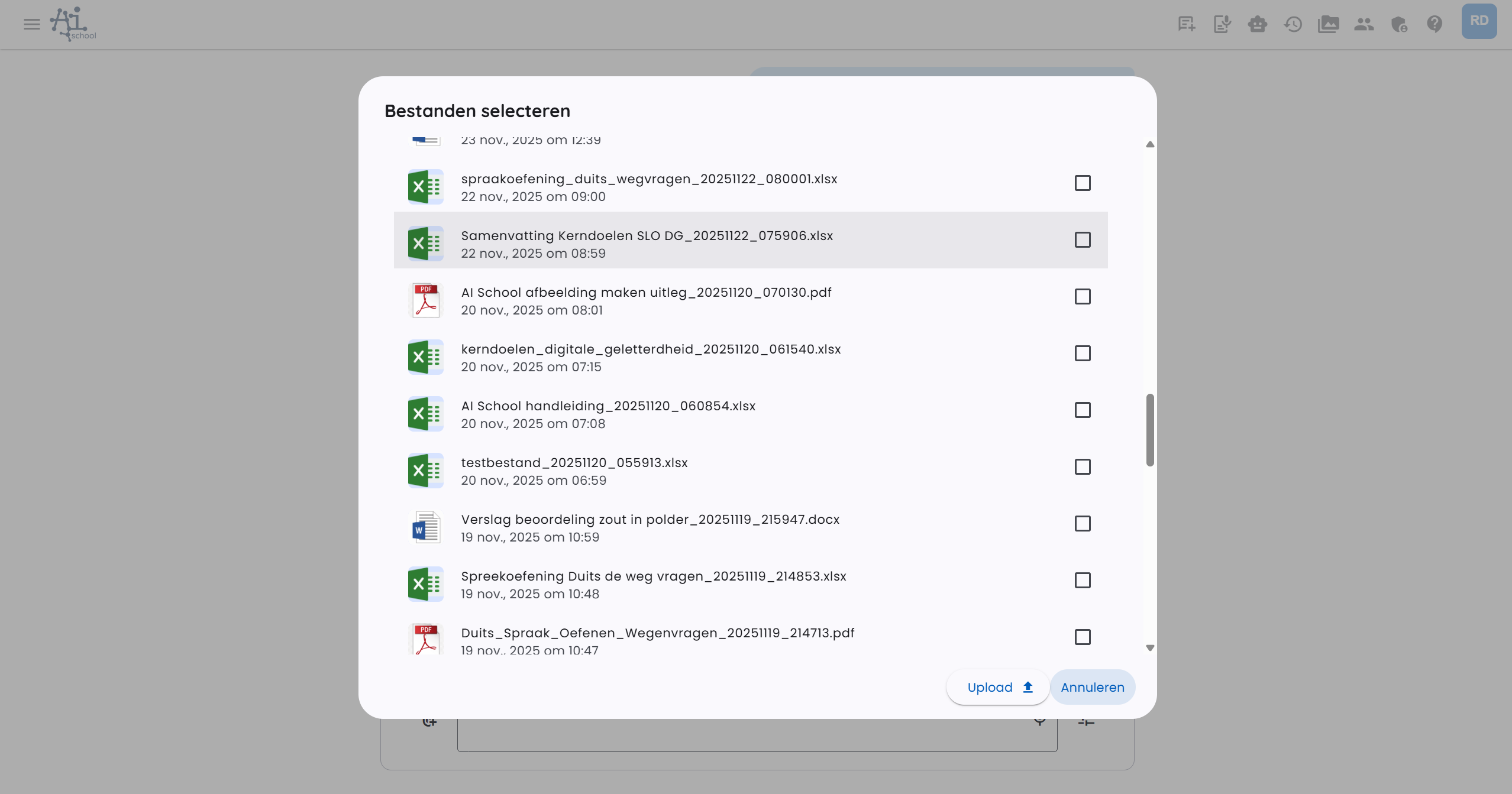
Du chattest mit diesen Dokumenten, solange der Dateimodus aktiviert ist.
Dateien verwalten und erneut verarbeiten
In Dateiverwaltung siehst du die Dateien, die du hochgeladen hast oder die von AI-School erstellt wurden. Über das Aktionsmenü kannst du ein unterstütztes Dokument erneut verarbeiten. Dies ersetzt die bestehende Textextraktion durch eine neue Verarbeitung.
PDF-, Word- und PowerPoint-Dateien werden automatisch zu durchsuchbarem Inhalt verarbeitet. Dabei werden Text, Dokumentstruktur und, wo möglich, relevante visuelle Informationen berücksichtigt. Dies ist besonders nützlich bei:
- gescannten PDFs
- ausgefüllten Formularen
- handschriftlichen Antworten
- eingekreisten oder unterstrichenen Auswahlmöglichkeiten
- Tabellen, Abbildungen und anderen visuellen Informationen
Bei großen Dokumenten kann die Verarbeitung länger dauern. AI-School teilt Dokumente bei Bedarf in Teile auf, sodass auch längere Dateien verarbeitet werden können.
Bestehende Dateien auswählen
Wenn ein Formular oder Workflow eine Datei anfordert, kannst du nicht nur neue Dateien hochladen, sondern auch bestehende Dateien über den Medienmanager auswählen. So musst du eine Prüfung, ein Bewertungsmodell oder ein anderes Quelldokument nicht immer wieder neu hochladen.
Dateien, die über ein solches Formular hinzugefügt werden, erscheinen bei den Assistentendateien des Chats. Sie werden nicht automatisch für normale Chatfragen ausgewählt, es sei denn, du aktivierst sie dort selbst.
Text zu Dokument
Mit Text zu Dokument kannst du aus dem Chat heraus Dokumente erstellen lassen. Dieser Modus ist für zwei Arten von Dokumenten gedacht:
- Freies Dokument — AI-School erstellt ein formatiertes HTML-Dokument, das du mit Folgeprompts weiter verbessern kannst.
- Template — du wählst eine Word-Vorlage mit festen Eingabefeldern. AI-School füllt dann das zugehörige Formular basierend auf dem Chat aus.
Lies die vollständige Erklärung in Dokumente erstellen.
Wenn keine Dokumentvorlagen verfügbar sind, startet AI-School direkt mit einem freien Dokument. Wenn Vorlagen eingerichtet sind, wählst du zuerst zwischen Freies Dokument und einer der verfügbaren Vorlagen.
Freies Dokument erstellen
Bei einem freien Dokument befindet sich links der Chat und rechts die Dokumentvorschau. Jeder Prompt erzeugt eine neue Version des Dokuments. Du kannst über die Versionsleiste neben der Vorschau zu früheren Versionen zurückkehren.
In den Einstellungen kannst du unter anderem wählen:
- Dokument oder Präsentation
- Hoch- oder Querformat
- Logo links, mittig, rechts oder kein Logo
- Logogröße
- Dokumentstil
Das Layout verwendet das Branding der Schule oder Umgebung. Wenn kein eigenes Branding eingestellt ist, greift AI-School auf das Standarddesign zurück.
Verwende Annotationen, um genau anzugeben, welcher Teil des Dokuments geändert werden soll. Bei jeder Annotation gibst du direkt ein, was sich ändern soll, z. B. dass ein Titel, Block oder eine Tabelle anders sein soll. Die Annotationen kannst du dann ohne zusätzlichen Prompt absenden.
Du kannst auch Dateien zur Dokumentprompt hinzufügen, z. B. eine Aufnahme einer Besprechung, eine PDF oder ein bestehendes Word-Dokument. Die KI verwendet diese Inhalte dann als Kontext für das neue Dokument.
Freie Dokumente kannst du als PDF exportieren. Das PDF verwendet dieselbe Dokumentausrichtung wie die eingestellte Vorschau.
Vorlage ausfüllen
Bei einer Vorlage erscheint rechts ein Formular. Die KI füllt Felder aus, sobald Informationen aus dem Chat verfügbar sind. Du kannst die Felder danach selbst überprüfen und anpassen, bevor du das Dokument generierst.
Beispiele:
- Du lädst eine Aufnahme einer Besprechung hoch und bittest um Sitzungsprotokolle. Die KI füllt Teilnehmer, Tagesordnungspunkte und Aktionspunkte aus.
- Du wählst eine Briefvorlage und beschreibst den Empfänger, das Thema und die Botschaft. Die KI füllt das Formular aus und erstellt anschließend das Word-Dokument.
- Du wählst eine Prüfungs-Vorlage und gibst Thema, Schuljahr, Niveau und Dauer an.
Nach der Erstellung kannst du das Word-Dokument ansehen und herunterladen. Das Layout stammt aus der Word-Vorlage, sodass das Dokument bearbeitbar bleibt.
Vorlagenfelder können automatisch ausgefüllt werden, aber überprüfe das Formular immer, bevor du das Dokument generierst. Besonders Daten, Namen, Aktionspunkte und Beträge benötigen oft eine letzte menschliche Kontrolle.
Pro Datei verarbeiten
Neben dem Chatten mit Dokumenten bietet AI-School auch die Möglichkeit, einen Prompt separat auf jede Datei anzuwenden und individuelle Antworten zu erhalten. Diese Funktion heißt Pro Datei verarbeiten.
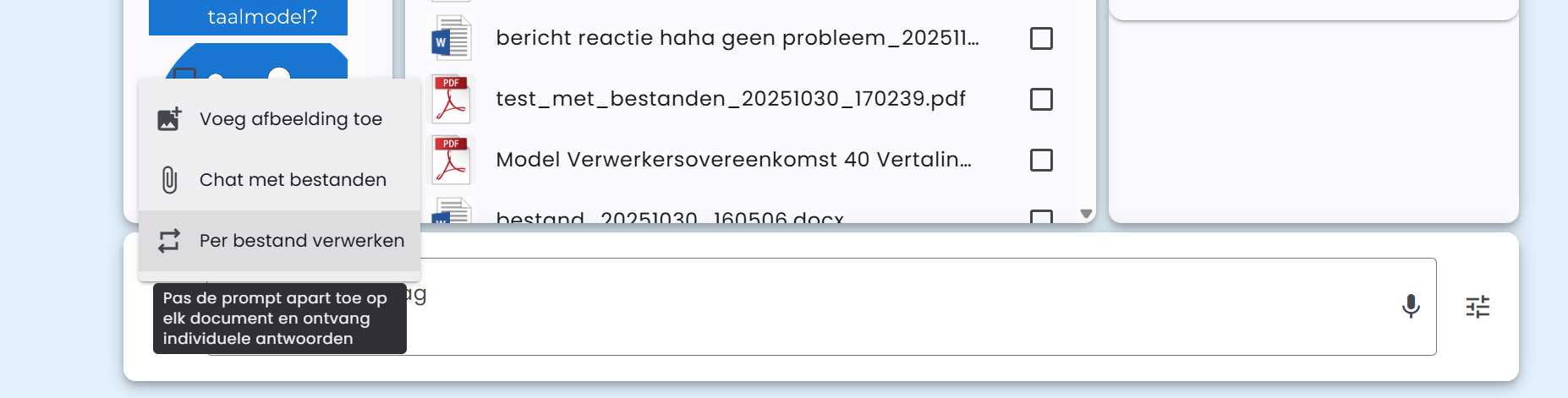
Diese Funktion kann in Kombination mit „Chatten mit Dateien“ verwendet werden.
Möglicher Anwendungsfall
Ein praktisches Beispiel für die Nutzung von „Pro Datei verarbeiten“:
- Du lädst die Prüfung und das Antwortmodell hoch und aktivierst diese bei Chatten mit Dateien
- Du lädst mehrere eingereichte Prüfungen hoch und aktivierst diese bei Pro Datei verarbeiten
- Du formulierst einen Prompt, der auf alle Dateien einzeln angewendet wird
So kannst du beispielsweise alle eingereichten Prüfungen automatisch anhand des Antwortmodells bewerten lassen.
Für die Funktion „Pro Datei verarbeiten“ gilt ein Maximum von 30 Dateien.
Unterstützte Dateitypen
AI-School unterstützt verschiedene Dateitypen für das Chatten mit Dokumenten:
- PDF-Dateien mit der Endung .pdf
- Word-Dateien mit der Endung .docx
- CSV-Dateien mit der Endung .csv
- JSON-Dateien mit der Endung .json
- Textdateien mit der Endung .txt
- Markdown-Dateien mit der Endung .md
- Audio- und Videodateien mit den Endungen 'mp3', 'mp4', 'mpeg', 'mpga', 'm4a', 'wav' oder 'webm'
Chatten mit Audio- oder Videodateien
Für das Chatten mit Audio- oder Videodateien lässt AI-School die Datei zuerst über den eingestellten Transkriptionsanbieter transkribieren, z. B. OpenAI oder Europäische KI. Die konkreten Modelle stammen aus dem zentralen Modellkatalog.
Bei Gesprächen kann die Transkription auch Zeitblöcke und Sprecherlabels enthalten, wenn das gewählte Transkriptionsmodell dies unterstützt. Danach kann ein geeignetes Textmodell verwendet werden, um Interpunktion, Rechtschreibung, Sprecherlabels und Fachbegriffe zu korrigieren.
Anschließend folgt dasselbe Verfahren wie bei der Extraktion aus PDF- oder Word-Dokumenten.
Audio- und Videomodelle haben anbieter- und modellabhängige Begrenzungen für Dateigröße und Dauer. Lange Dateien können daher anders verarbeitet werden als kurze Dateien. Wenn die Verarbeitung fehlschlägt, prüfe den Dateistatus und versuche, die Datei erneut zu verarbeiten oder in kleinere Teile aufzuteilen.