ドキュメントとのチャット
情報処理の次のステップ
公開データセットや一般的な知識に頼るのではなく、「ドキュメントとのチャット」はあなたの信頼できる内部ソースに基づいて、コンテキスト固有の回答や分析を生成します。ドキュメントをアップロードし、それらをチャットでの質問への回答の基礎として使用しましょう!
管理者が中央で公開したドキュメントは自分で選択する必要はありません。関連する通常のチャット質問の場合、AI-Schoolは自動的にあなたの組織や学校で利用可能な中央の知識ドキュメントを検索します。これらのソースは ナレッジベース → 学校管理 → ドキュメント(または自分の学校の下)でも見つけられます。管理者は ナレッジベース管理 でこれらの知識の追加と公開方法を確認できます。
データ制限の解決
言語モデルに質問するときは、そのモデルが訓練されたデータセットに依存します。これは一般的にインターネットから取得された情報です。非公開のソースはおそらくこのデータセットに含まれていません。チャットのソースとしてあなたのドキュメントを使用することで、モデルがあなたの質問に答えるために必要な情報を確実に持っていることが保証されます。
あなたのドキュメントでできること
ドキュメントの主なポイントを挙げたり、ドキュメントを要約したりするなど、ドキュメントに関する質問ができます。また、あなた自身のデータセットを使って言語モデルに特定の分析を実行させることも可能です。
ドキュメントベースのチャットの欠点
ドキュメントのアップロードと処理は追加のステップであり、特定の情報のコンテキストなしでも十分な回答が得られる場合は不要です。また、回答を生成するのに時間がかかります。なぜなら、まずドキュメントから必要な情報を取得し、それから言語モデルにリクエストを送る必要があるためです。
ソース使用の確認
使用されるソーステキストの量は質問、ドキュメント、選択したモデルによって異なります。回答時にどのソースが完全に、部分的に、またはまったく読まれていないかを確認してください。ファイル管理とソース使用の説明も参照してください。
1つまたは複数のドキュメントを選択
質問バーの右側にあるクリップアイコンをクリックしてファイルモードをオンにできます。最大10ファイルまでチャットに使用するファイルを選択可能です。
スクリーンショットやコピーした画像は、Ctrl+V(Mac では Cmd+V)で質問バーに直接貼り付けることもできます。スクリーンショットを直接クリップボードにコピーするには、Mac では Cmd+Ctrl+Shift+4(Ctrl を押さないとファイルとして保存されます)、Windows では Windows キー+Shift+S を使います。ファイルを質問バーにドラッグしたときと同じように、画像はすぐにアップロードされて質問に添付されます。Excel のセルや Word の文章など、画像を含むテキストをコピーした場合は、通常どおりテキストとして貼り付けられます。アシスタントでは、そのアシスタントが画像の追加を許可している場合にのみ画像を貼り付けられます。
アップロードしたファイルは最初に処理されます。処理が完了すると、AI-Schoolはチャット、アシスタント、ワークフローで内容を使用できます。処理に失敗するとファイルはエラーステータスになり、再アップロードまたは再処理が必要です。
ドキュメントとのチャットを開始するとき、言語モデルがドキュメントチャットに適しているか確認されます。適していない場合は、現在のカタログから自動的に適切なモデルが選択されます。
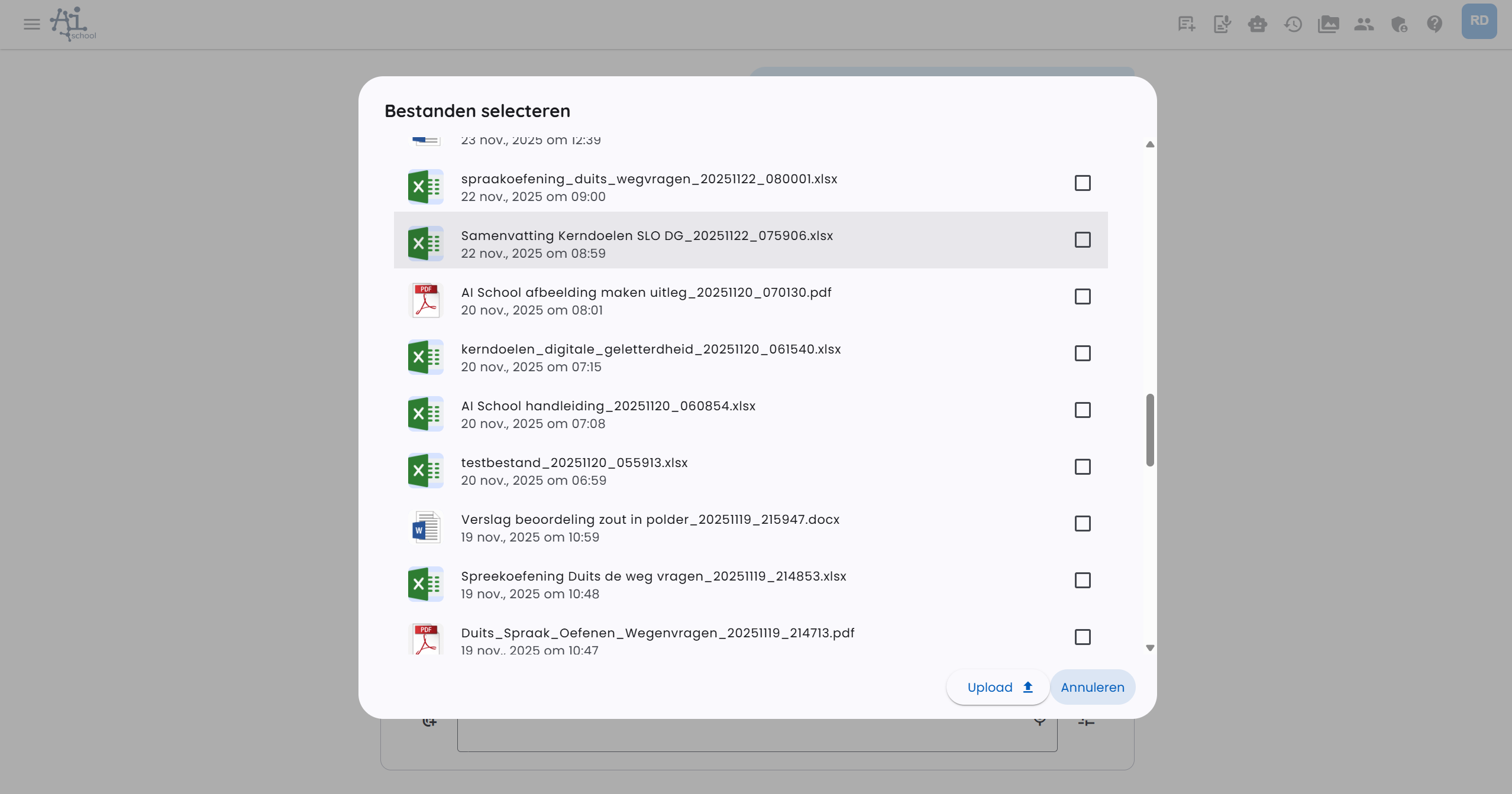
ファイルモードがオンの間はこれらのドキュメントとチャットします。
ファイル管理と再処理
ファイル管理では、アップロードしたファイルやAI-Schoolが作成したファイルを確認できます。アクションメニューからサポートされているドキュメントを再処理できます。これにより既存のテキスト抽出が新しい処理に置き換えられます。
PDF、Word、PowerPointファイルは自動的に検索可能な内容に処理されます。テキスト、ドキュメント構造、可能な場合は関連する視覚情報も含まれます。特に以下に有用です:
- スキャンされたPDF
- 記入済みフォーム
- 手書きの回答
- 囲みや下線の選択肢
- 表、図、その他の視覚情報
大きなドキュメントは処理に時間がかかることがあります。AI-Schoolは必要に応じてドキュメントを分割し、長いファイルも処理可能にします。
既存ファイルの選択
フォームやワークフローでファイルを求められた場合、新しいファイルをアップロードするだけでなく、メディアマネージャーから既存のファイルを選択できます。これによりテスト、採点モデル、その他のソースドキュメントを何度もアップロードする必要がなくなります。
フォーム経由で追加されたファイルはチャットのアシスタントファイルに表示されます。通常のチャット質問には自動的に選択されませんが、自分で有効にすれば使用可能です。
テキストからドキュメントへ
テキストからドキュメントへでは、チャットからドキュメントを作成できます。このモードは2種類のドキュメント向けです:
- 自由ドキュメント — AI-SchoolがHTML形式のドキュメントを作成し、続くプロンプトでさらに改善できます。
- テンプレート — 固定の入力フィールドを持つWordテンプレートを選択します。AI-Schoolはチャットに基づいて対応するフォームを埋めます。
詳細は ドキュメント作成 をご覧ください。
ドキュメントテンプレートがない場合、AI-Schoolは直接自由ドキュメントを開始します。テンプレートが設定されている場合は、最初に 自由ドキュメント と利用可能なテンプレートのいずれかを選択します。
自由ドキュメントの作成
自由ドキュメントでは左にチャット、右にドキュメントプレビューが表示されます。各プロンプトでドキュメントの新しいバージョンが作成されます。プレビュー横のバージョンバーから以前のバージョンに戻れます。
設定では以下などを選択可能です:
- ドキュメントまたはプレゼンテーション
- 縦向きまたは横向き
- ロゴの位置(左、中、右、なし)
- ロゴサイズ
- ドキュメントスタイル
フォーマットは学校や環境のブランディングを使用します。独自のブランディングが設定されていない場合は、AI-Schoolの標準スタイルが適用されます。
注釈を使ってドキュメントのどの部分を変更すべきか正確に指示できます。各注釈でタイトル、ブロック、表の変更内容を直接入力し、追加のプロンプトなしで送信可能です。
会議の録音、PDF、既存のWordドキュメントなどのファイルをドキュメントプロンプトに追加することもできます。AIはそれらの内容を新しいドキュメントのコンテキストとして使用します。
自由ドキュメントはPDFとしてエクスポート可能です。PDFは設定されたプレビューのドキュメント方向を使用します。
テンプレートの入力
テンプレートでは右側にフォームが表示されます。チャットから情報が得られるとAIがフィールドを埋めます。生成前にフィールドを自分で確認・修正できます。
例:
- 会議の録音をアップロードし、議事録を依頼。AIが参加者、議題、アクションポイントを入力。
- 手紙テンプレートを選び、受取人、件名、メッセージを説明。AIがフォームを埋めてWordドキュメントを作成。
- テストテンプレートを選び、科目、学年、レベル、時間を指定。
生成後、Wordドキュメントを閲覧・ダウンロード可能。フォーマットはWordテンプレート由来で、編集可能なままです。
テンプレートフィールドは自動入力されますが、ドキュメント生成前に必ずフォームを確認してください。特に日付、名前、アクションポイント、金額は最後の人間によるチェックが必要なことが多いです。
ファイルごとの処理
ドキュメントとのチャットに加え、AI-Schoolは各ドキュメントに個別にプロンプトを適用し、個別の回答を受け取る機能も提供します。この機能は ファイルごとの処理 と呼ばれます。
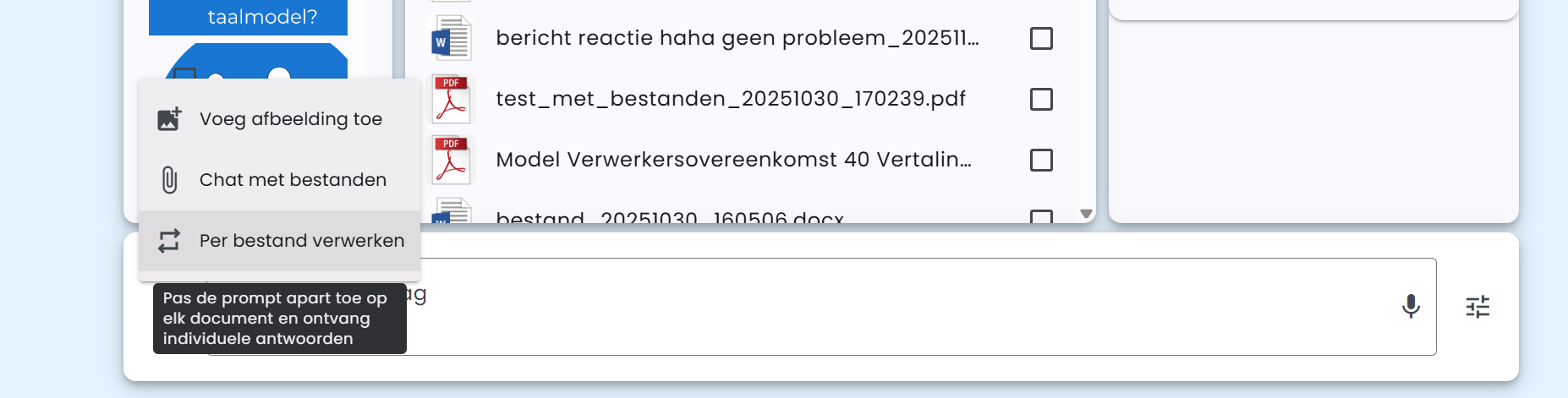
この機能は「ファイルとのチャット」と組み合わせて使用できます。
想定シナリオ
「ファイルごとの処理」の実用例:
- テストと解答モデルをアップロードし、ファイルとのチャットで有効にする
- 複数の提出されたテストをアップロードし、ファイルごとの処理で有効にする
- 全ファイルに個別に適用されるプロンプトを作成する
これにより、提出されたすべてのテストを解答モデルに基づいて自動採点できます。
「ファイルごとの処理」機能のファイル数上限は30です。
対応ファイルタイプ
AI-Schoolはドキュメントチャットに以下のファイルタイプをサポートしています:
- 拡張子が .pdf のPDFファイル
- 拡張子が .docx のWordファイル
- 拡張子が .csv のCSVファイル
- 拡張子が .json のJSONファイル
- 拡張子が .txt のテキストファイル
- 拡張子が .md のMarkdownファイル
- 拡張子が mp3、mp4、mpeg、mpga、m4a、wav、webm のオーディオおよびビデオファイル
オーディオ・ビデオファイルとのチャット
オーディオやビデオファイルとのチャットでは、AI-Schoolはまず設定された文字起こしプロバイダー(例:OpenAIや欧州のAI)を使ってファイルを文字起こしします。具体的なモデルは中央のモデルカタログから選ばれます。
会話の場合、選択した文字起こしモデルが対応していれば、文字起こしにタイムスタンプや話者ラベルも含まれます。その後、適切なテキストモデルを使って句読点、スペル、話者ラベル、専門用語を修正します。
その後はPDFやWordドキュメントからの抽出と同様の手順になります。
オーディオ・ビデオモデルはプロバイダーやモデルによりファイルサイズや長さの制限があります。長いファイルは短いファイルとは異なる処理になることがあります。処理に失敗した場合はファイルステータスを確認し、再処理または小分割でのアップロードを試みてください。