Belgelerle Sohbet
Bilgi İşlemede Bir Sonraki Adım
Genel veri setlerine ve genel bilgilere güvenmek yerine, "Belgelerle Sohbet" güvenilir dahili kaynaklarınıza dayalı bağlama özgü yanıtlar ve analizler üretir. Belgelerinizi yükleyin ve bu belgeleri sohbet sırasında sorulara yanıt vermek için temel olarak kullanın!
Bir yönetici tarafından merkezi olarak yayımlanan belgeleri kendiniz seçmenize gerek yoktur. İlgili genel sohbet sorusunda AI-School, kuruluşunuz veya okulunuz için mevcut olan merkezi bilgi belgelerinde otomatik olarak arama yapabilir. Bu kaynakları ayrıca Bilgi Bankası → Okul Yönetimi → Belgeler (veya kendi okulunuz altında) bölümünde bulabilirsiniz. Yöneticiler, bu bilgileri nasıl ekleyip yayımlayacaklarını Bilgi Bankası Yönetimi sayfasında öğrenebilirler.
Veri Kısıtlamalarının Çözülmesi
Bir dil modeline soru sorduğunuzda, modelin eğitildiği veri setine bağlısınız. Bu genellikle internetten alınan bilgilerdir. Özel kaynaklar muhtemelen bu veri setinde yer almaz. Belgelerinizi sohbet için kaynak olarak kullanarak, modelin sorularınızı yanıtlamak için ihtiyaç duyduğunuz bilgiye sahip olduğundan emin olursunuz.
Belgelerinizle Yapabilecekleriniz
Belgeleriniz hakkında, bir belgenin ana noktalarını sıralamak veya belgeyi özetlemek gibi sorular sorabilirsiniz. Ayrıca, kendi veri setinizle dil modelinden özel analizler yapmasını isteyebilirsiniz.
Belge Tabanlı Sohbetin Dezavantajları
Belgeleri yüklemek ve işlemek, belirli bilgi bağlamı olmadan da iyi yanıtlar alabiliyorsanız yapmanız gerekmeyen ek adımlardır. Ayrıca, yanıt oluşturmak daha uzun sürer çünkü önce belgelerden gerekli bilgiler alınmalı, ardından istek dil modeline gönderilmelidir.
Kaynak Kullanımını Kontrol Etme
Kullanılan kaynak metin miktarı soruya, belgeye ve seçilen modele bağlıdır. Yanıtta hangi kaynakların tamamen, kısmen veya hiç okunmadığını kontrol edin. Dosya yönetimi ve kaynak kullanımı açıklamasını okuyun.
Bir veya Birden Fazla Belge Seçin
Dosya modunu, soru çubuğunun sağındaki ataş simgesine tıklayarak açabilirsiniz. Sohbet için en fazla 10 dosya seçebilirsiniz.
Ekran görüntüsü veya kopyalanmış bir fotoğraf gibi bir görseli Ctrl+V (Mac'te Cmd+V) ile doğrudan soru çubuğuna da yapıştırabilirsiniz; görsel, bir dosyayı soru çubuğuna sürüklediğinizde olduğu gibi hemen yüklenir ve sorunuza eklenir. Ekran görüntüsünü doğrudan panoya almak için Mac'te Cmd+Ctrl+Shift+4 (Ctrl olmadan ekran görüntüsü dosya olarak kaydedilir), Windows'ta ise Windows tuşu+Shift+S kısayolunu kullanın. Excel'den hücreler veya Word'den metin gibi görsel de içeren bir metin kopyalarsanız, normal şekilde metin yapıştırılır. Bir asistanda görsel yapıştırma yalnızca o asistan görsel eklemeye izin veriyorsa çalışır.
Yüklediğiniz dosyalar önce işlenir. İşlem tamamlandığında AI-School içeriği sohbet, asistanlar ve iş akışlarında kullanabilir. İşlem başarısız olursa dosya hata durumuna geçer ve dosyayı yeniden yüklemeniz veya yeniden işlemeniz gerekir.
Belgelerle sohbet başlatıldığında, dil modelinin belge sohbeti için uygun olup olmadığı kontrol edilir. Uygun değilse, güncel katalogdan otomatik olarak uygun bir model seçilir.
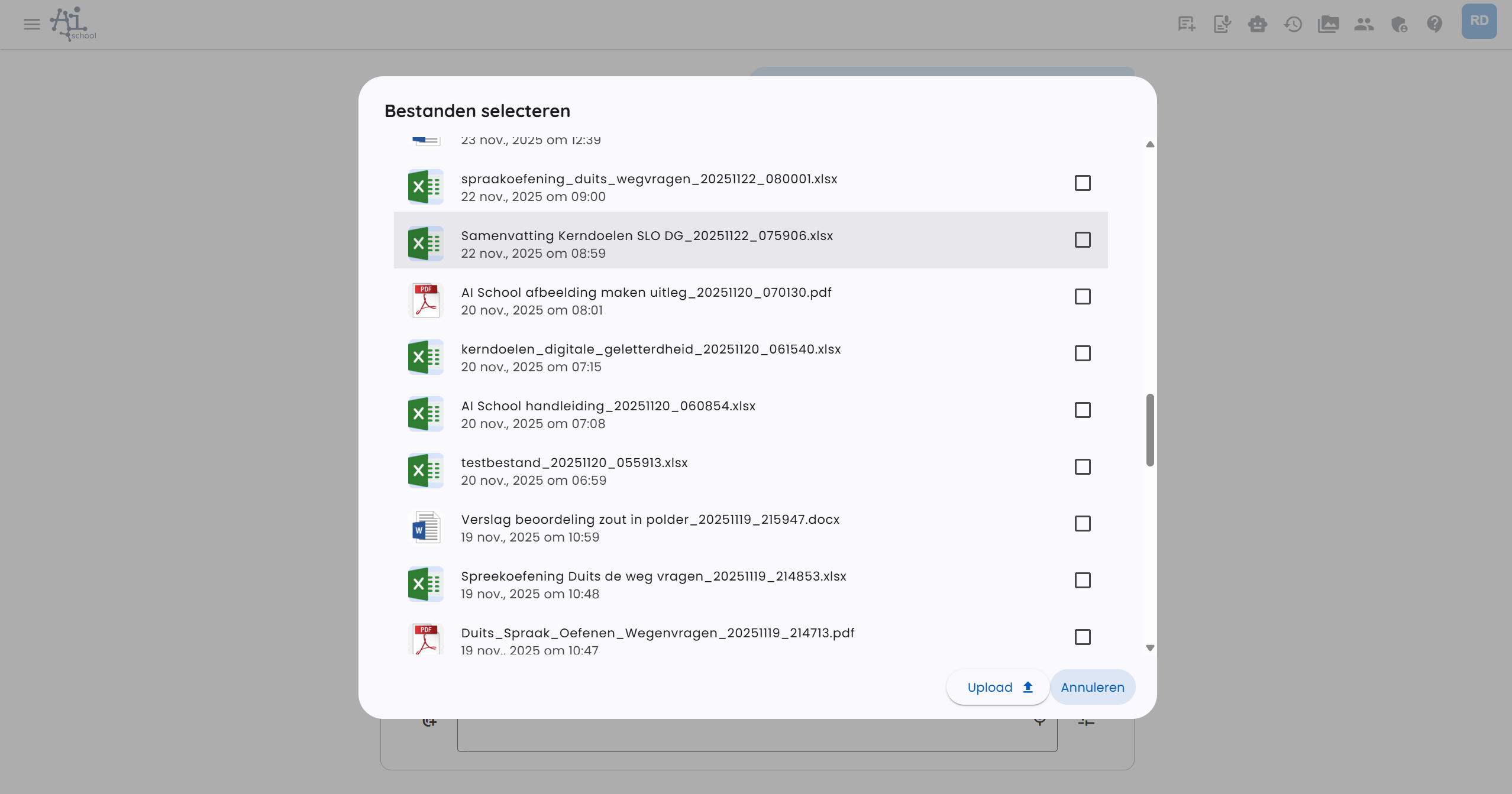
Dosya modu açık olduğu sürece bu belgelerle sohbet edersiniz.
Dosyaları Yönetme ve Yeniden İşleme
Dosya Yönetimi bölümünde yüklediğiniz veya AI-School tarafından oluşturulan dosyaları görürsünüz. Eylem menüsünden desteklenen bir belgeyi yeniden işleyebilirsiniz. Bu, mevcut metin çıkarımını yeni bir işlemle değiştirir.
PDF, Word ve PowerPoint dosyaları otomatik olarak aranabilir içeriğe dönüştürülür. Metin, belge yapısı ve mümkünse ilgili görsel bilgiler dahil edilir. Bu özellikle şunlar için faydalıdır:
- taranmış PDF'ler
- doldurulmuş formlar
- el yazısı yanıtlar
- daire içine alınmış veya altı çizilmiş seçimler
- tablolar, şekiller ve diğer görsel bilgiler
Büyük belgelerde işlem daha uzun sürebilir. AI-School gerekirse belgeleri parçalara ayırır, böylece uzun dosyalar da işlenebilir.
Mevcut Dosyaları Seçme
Bir form veya iş akışı dosya istediğinde, sadece yeni dosya yüklemekle kalmaz, medya yöneticisi aracılığıyla mevcut dosyaları da seçebilirsiniz. Böylece bir sınav, değerlendirme modeli veya başka bir kaynak belgeyi her seferinde yeniden yüklemek zorunda kalmazsınız.
Bu tür formlar aracılığıyla eklenen dosyalar sohbetin asistan dosyalarında görünür. Normal sohbet soruları için otomatik seçilmezler, ancak isterseniz orada etkinleştirebilirsiniz.
Metni Belgeye Dönüştürme
Metni Belgeye Dönüştür ile sohbetten belge oluşturabilirsiniz. Bu mod iki tür belge içindir:
- Serbest belge — AI-School, devam eden istemlerle geliştirebileceğiniz biçimlendirilmiş bir HTML belge oluşturur.
- Şablon — sabit doldurma alanları olan bir Word şablonu seçersiniz. AI-School sohbet temelinde ilgili formu doldurur.
Tam açıklamayı Belgeler Oluşturma sayfasında okuyun.
Belge şablonları yoksa AI-School doğrudan serbest belge ile başlar. Şablonlar varsa önce Serbest belge ile mevcut şablonlardan birini seçersiniz.
Serbest Belge Oluşturma
Serbest belgede solda sohbet, sağda belge önizlemesi bulunur. Her istem belge için yeni bir sürüm oluşturur. Önizlemenin yanındaki sürüm çubuğundan önceki sürümlere dönebilirsiniz.
Ayarlar arasında şunları seçebilirsiniz:
- belge veya sunum
- dikey veya yatay
- logo sol, orta, sağ veya logo yok
- logo boyutu
- belge stili
Biçimlendirme okulun veya ortamın markasını kullanır. Kendi markanız yoksa AI-School varsayılan kurumsal stili kullanır.
Belgenin hangi kısmının değiştirilmesi gerektiğini tam olarak belirtmek için açıklamalar kullanın. Her açıklamada ne değişmesi gerektiğini, örneğin bir başlık, blok veya tablonun farklı olması gerektiğini yazarsınız. Açıklamaları ekstra istem olmadan gönderebilirsiniz.
Belge istemine toplantı kaydı, PDF veya mevcut Word belgesi gibi dosyalar da ekleyebilirsiniz. AI bu içeriği yeni belge için bağlam olarak kullanır.
Serbest belgeleri PDF olarak dışa aktarabilirsiniz. PDF, ayarlı önizleme yönünü kullanır.
Şablon Doldurma
Bir şablon seçildiğinde sağda bir form görünür. Sohbetten bilgi geldikçe AI alanları doldurur. Alanları belgeyi oluşturmadan önce kendiniz kontrol edip düzenleyebilirsiniz.
Örnekler:
- Bir toplantı kaydı yüklersiniz ve toplantı tutanakları istersiniz. AI katılımcıları, gündem maddelerini ve aksiyon maddelerini doldurur.
- Bir mektup şablonu seçersiniz ve alıcı, konu ve mesajı anlatırsınız. AI formu doldurur ve ardından Word belgesini oluşturur.
- Bir sınav şablonu seçersiniz ve konu, sınıf, seviye ve süreyi belirtirsiniz.
Oluşturduktan sonra Word belgesini görüntüleyip indirebilirsiniz. Biçimlendirme Word şablonundan gelir, böylece belge düzenlenebilir kalır.
Şablon alanları otomatik doldurulabilir, ancak belgeyi oluşturmadan önce formu mutlaka kontrol edin. Özellikle tarihler, isimler, aksiyon maddeleri ve tutarlar son insan kontrolü gerektirir.
Dosya Bazında İşleme
Belgelerle sohbetin yanı sıra AI-School, her belgeye ayrı bir istem uygulama ve bireysel yanıtlar alma olanağı da sunar. Bu özellik Dosya Bazında İşleme olarak adlandırılır.
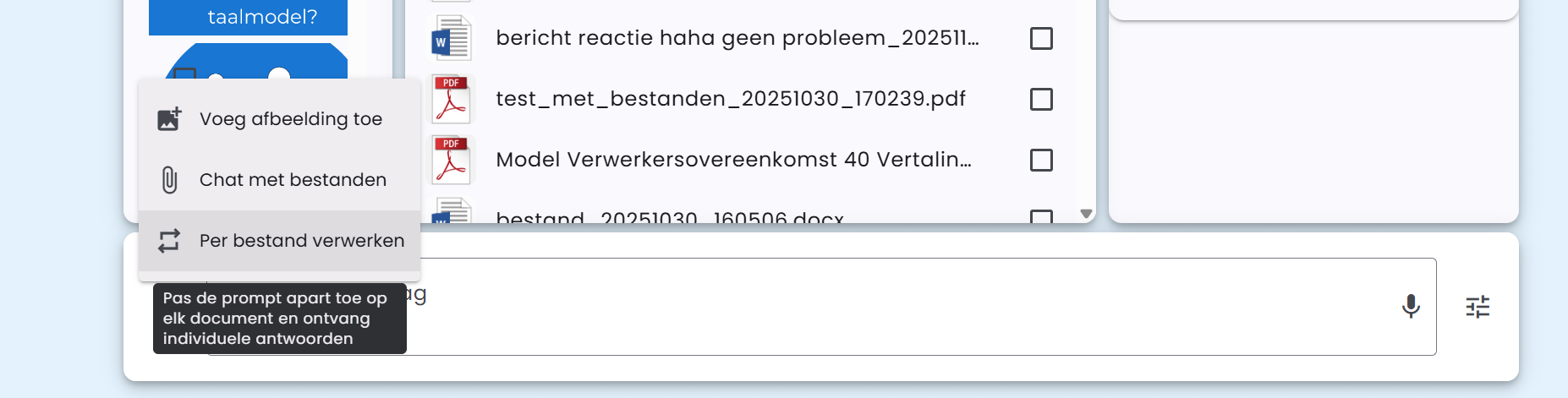
Bu özellik "Belgelerle Sohbet" ile birlikte kullanılabilir.
Olası Senaryo
"Dosya Bazında İşleme" kullanımına pratik bir örnek:
- Sınav ve cevap modelini yükleyip Belgelerle Sohbet için açarsınız.
- Birden fazla teslim edilmiş sınavı yükleyip Dosya Bazında İşleme için açarsınız.
- Tüm dosyalara ayrı ayrı uygulanacak bir istem formüle edersiniz.
Böylece tüm teslim edilen sınavları cevap modeline göre otomatik olarak değerlendirebilirsiniz.
"Dosya Bazında İşleme" özelliği için maksimum 30 dosya sınırı vardır.
Desteklenen Dosya Türleri
AI-School, belgelerle sohbet için çeşitli dosya türlerini destekler:
- .pdf uzantılı PDF dosyaları
- .docx uzantılı Word dosyaları
- .csv uzantılı CSV dosyaları
- .json uzantılı JSON dosyaları
- .txt uzantılı metin dosyaları
- .md uzantılı Markdown dosyaları
- 'mp3', 'mp4', 'mpeg', 'mpga', 'm4a', 'wav' veya 'webm' uzantılı ses ve video dosyaları
Ses veya Video Dosyalarıyla Sohbet
Ses veya video dosyalarıyla sohbet için AI-School önce dosyayı ayarlanmış transkripsiyon sağlayıcısı (örneğin OpenAI veya Avrupa AI) aracılığıyla yazıya döker. Kullanılan modeller merkezi model kataloğundan gelir.
Konuşmalarda, seçilen transkripsiyon modeli destekliyorsa, transkripsiyon zaman blokları ve konuşmacı etiketleri içerebilir. Ardından uygun bir metin modeli, noktalama işaretleri, yazım, konuşmacı etiketleri ve alan terimlerini düzeltebilir.
Sonrasında PDF veya Word belgelerinden çıkarım yapılan aynı prosedür uygulanır.
Ses ve video modellerinin sağlayıcı ve modele bağlı dosya boyutu ve süre limitleri vardır. Uzun dosyalar kısa dosyalardan farklı işlenebilir. İşlem başarısız olursa dosya durumunu kontrol edin ve dosyayı yeniden işlemeyi veya daha küçük parçalara bölerek yüklemeyi deneyin.