दस्तावेज़ों के साथ चैट
सूचना प्रसंस्करण में अगला कदम
सार्वजनिक डेटासेट और सामान्य ज्ञान पर भरोसा करने के बजाय, "दस्तावेज़ों के साथ चैट" आपके विश्वसनीय आंतरिक स्रोतों के आधार पर संदर्भ-विशिष्ट उत्तर और विश्लेषण उत्पन्न करता है। अपने दस्तावेज़ अपलोड करें और इन दस्तावेज़ों का उपयोग चैट में प्रश्नों के उत्तर देने के लिए करें!
ऐसे दस्तावेज़ जिन्हें एक व्यवस्थापक ने केंद्रीकृत रूप से प्रकाशित किया है, आपको स्वयं चयन करने की आवश्यकता नहीं है। एक प्रासंगिक सामान्य चैट प्रश्न पर AI-School स्वचालित रूप से आपके संगठन या स्कूल के लिए उपलब्ध केंद्रीय ज्ञान दस्तावेज़ों में खोज कर सकता है। आप इन स्रोतों को ज्ञानकोष → स्कूल प्रशासन → दस्तावेज़ (या अपने स्वयं के स्कूल के अंतर्गत) भी पा सकते हैं। व्यवस्थापक ज्ञानकोष प्रबंधन में पढ़ सकते हैं कि वे इस ज्ञान को कैसे जोड़ते और प्रकाशित करते हैं।
डेटा प्रतिबंधों का समाधान
जब आप एक भाषा मॉडल से प्रश्न पूछते हैं, तो आप उस डेटासेट पर निर्भर होते हैं जिस पर मॉडल प्रशिक्षित है। यह आमतौर पर इंटरनेट से प्राप्त जानकारी होती है। गैर-सार्वजनिक स्रोत संभवतः इस डेटासेट में शामिल नहीं होते। अपने दस्तावेज़ों को चैट के लिए स्रोत के रूप में उपयोग करके, आप सुनिश्चित करते हैं कि मॉडल के पास वह जानकारी है जिसकी आपको अपने प्रश्नों के उत्तर देने के लिए आवश्यकता है।
अपने दस्तावेज़ों के साथ संभावनाएँ
आप अपने दस्तावेज़ों के बारे में प्रश्न पूछ सकते हैं जैसे कि किसी दस्तावेज़ के मुख्य बिंदुओं को सूचीबद्ध करना या दस्तावेज़ का सारांश बनाना। आप अपने स्वयं के डेटासेट की मदद से भाषा मॉडल से विशिष्ट विश्लेषण भी करवा सकते हैं।
दस्तावेज़-आधारित चैट के नुकसान
दस्तावेज़ अपलोड करना और उनका प्रसंस्करण अतिरिक्त कदम हैं जिन्हें आपको तब नहीं उठाना पड़ता जब आप बिना किसी विशिष्ट जानकारी के संदर्भ के भी अच्छे उत्तर प्राप्त कर सकते हैं। इसके अलावा, उत्तर उत्पन्न करने में अधिक समय लगता है क्योंकि पहले दस्तावेज़ से आवश्यक जानकारी प्राप्त करनी होती है, उसके बाद ही अनुरोध भाषा मॉडल को भेजा जा सकता है।
स्रोत उपयोग की जांच करें
उपयोग की गई स्रोत पाठ की मात्रा प्रश्न, दस्तावेज़ और चुने गए मॉडल पर निर्भर करती है। उत्तर में जांचें कि कौन से स्रोत पूरी तरह, आंशिक रूप से या बिल्कुल नहीं पढ़े गए हैं। फ़ाइल प्रबंधन और स्रोत उपयोग के बारे में विवरण पढ़ें।
एक या अधिक दस्तावेज़ चुनें
आप प्रश्न बार के दाईं ओर पेपरक्लिप पर क्लिक करके फ़ाइल मोड चालू कर सकते हैं। आप चैट के लिए 10 तक फ़ाइलें चुन सकते हैं।
आप स्क्रीनशॉट या कॉपी की गई तस्वीर जैसी कोई छवि Ctrl+V (Mac पर Cmd+V) से सीधे प्रश्न बार में पेस्ट भी कर सकते हैं; छवि तुरंत अपलोड होकर आपके प्रश्न के साथ जुड़ जाती है, ठीक वैसे ही जैसे किसी फ़ाइल को प्रश्न बार पर खींचकर छोड़ने पर होता है। स्क्रीनशॉट को सीधे क्लिपबोर्ड पर लेने के लिए Mac पर Cmd+Ctrl+Shift+4 दबाएँ (Ctrl के बिना स्क्रीनशॉट फ़ाइल के रूप में सहेजा जाता है) या Windows पर Windows कुंजी+Shift+S दबाएँ। अगर आप ऐसा टेक्स्ट कॉपी करते हैं जिसमें छवि भी है, जैसे Excel की सेल या Word का टेक्स्ट, तो सामान्य रूप से टेक्स्ट ही पेस्ट होता है। किसी असिस्टेंट में छवि पेस्ट करना तभी काम करता है जब वह असिस्टेंट छवियाँ जोड़ने की अनुमति देता हो।
आपके द्वारा अपलोड की गई फ़ाइलों को पहले संसाधित किया जाता है। एक बार संसाधन पूरा हो जाने पर, AI-School चैट, सहायक और वर्कफ़्लो में सामग्री का उपयोग कर सकता है। यदि संसाधन विफल हो जाता है, तो फ़ाइल को त्रुटि स्थिति मिलती है और आपको फ़ाइल को पुनः अपलोड या पुनः संसाधित करना होगा।
जब आप दस्तावेज़ों के साथ चैट शुरू करते हैं, तो यह जांचा जाता है कि भाषा मॉडल दस्तावेज़ों के साथ चैट के लिए उपयुक्त है या नहीं। यदि ऐसा नहीं है, तो वर्तमान कैटलॉग से स्वचालित रूप से एक उपयुक्त मॉडल चुना जाता है।
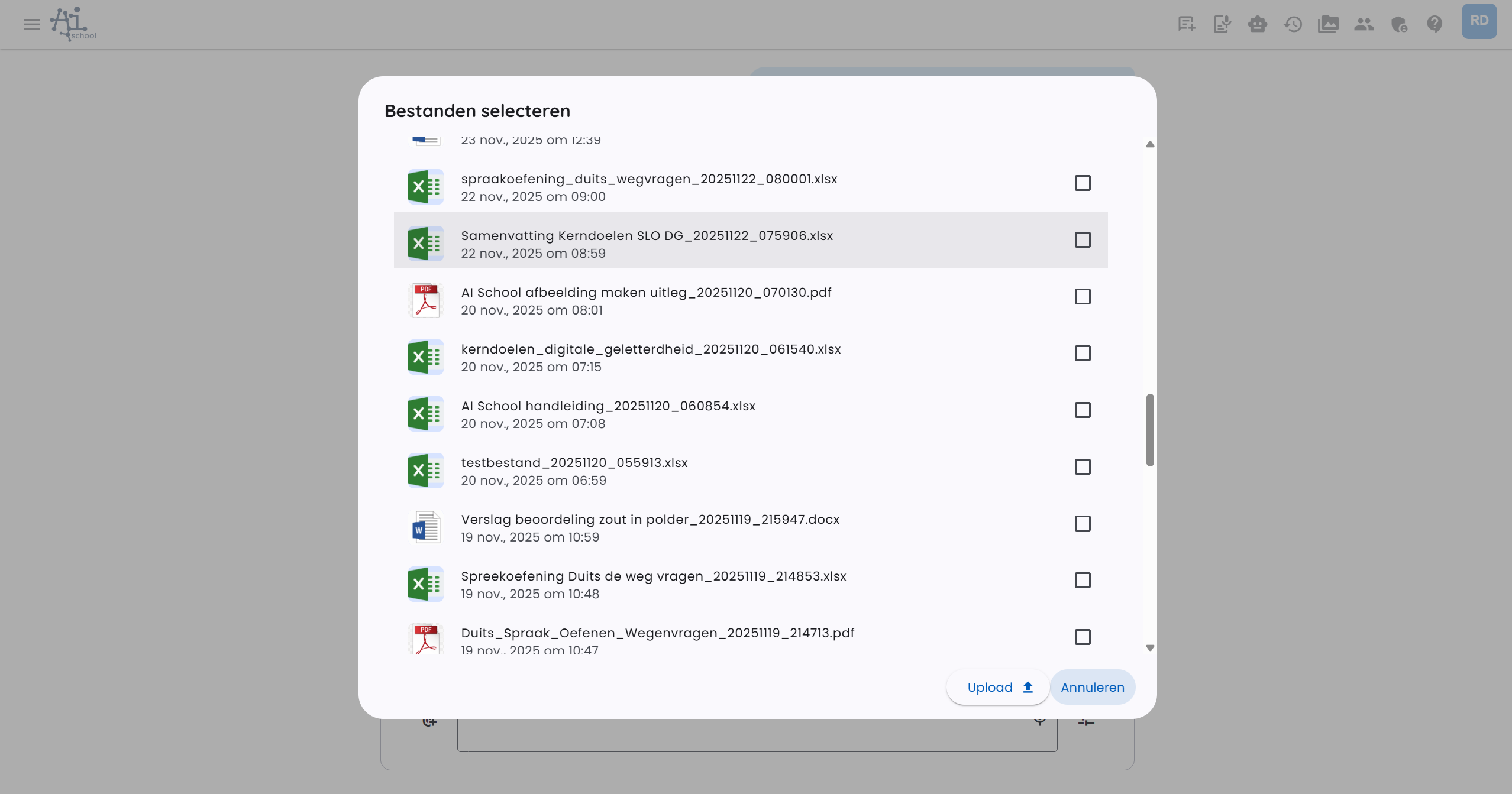
जब तक फ़ाइल मोड चालू है, आप इन दस्तावेज़ों के साथ चैट कर सकते हैं।
फ़ाइलें प्रबंधित करें और पुनः संसाधित करें
फ़ाइल प्रबंधन में आप उन फ़ाइलों को देख सकते हैं जिन्हें आपने अपलोड किया है या जिन्हें AI-School ने बनाया है। क्रिया मेनू के माध्यम से आप समर्थित दस्तावेज़ को पुनः संसाधित कर सकते हैं। यह मौजूदा टेक्स्ट निष्कर्षण को नए संसाधन से बदल देता है।
PDF, Word और PowerPoint फ़ाइलें स्वचालित रूप से खोजने योग्य सामग्री में संसाधित की जाती हैं। इसमें टेक्स्ट, दस्तावेज़ संरचना और जहां संभव हो प्रासंगिक दृश्य जानकारी शामिल होती है। यह विशेष रूप से उपयोगी है:
- स्कैन किए गए PDF
- भरे हुए फॉर्म
- हस्तलिखित उत्तर
- घेरा या रेखांकित विकल्प
- तालिकाएँ, चित्र और अन्य दृश्य जानकारी
बड़े दस्तावेज़ों के लिए संसाधन में अधिक समय लग सकता है। AI-School आवश्यकतानुसार दस्तावेज़ों को भागों में विभाजित करता है ताकि लंबे फ़ाइलों को भी संसाधित किया जा सके।
मौजूदा फ़ाइलें चुनें
जब कोई फॉर्म या वर्कफ़्लो फ़ाइल मांगता है, तो आप केवल नई फ़ाइलें अपलोड नहीं कर सकते, बल्कि मीडिया प्रबंधक के माध्यम से मौजूदा फ़ाइलें भी चुन सकते हैं। इस प्रकार आपको किसी टेस्ट, मूल्यांकन मॉडल या अन्य स्रोत दस्तावेज़ को बार-बार अपलोड करने की आवश्यकता नहीं होती।
ऐसे फ़ाइलें जो इस तरह के फॉर्म के माध्यम से जोड़ी जाती हैं, वे चैट के सहायक फ़ाइलों में दिखाई देती हैं। वे सामान्य चैट प्रश्नों के लिए स्वचालित रूप से चयनित नहीं होतीं, जब तक कि आप उन्हें वहां स्वयं सक्रिय न करें।
टेक्स्ट से दस्तावेज़
टेक्स्ट से दस्तावेज़ के साथ आप चैट से दस्तावेज़ बना सकते हैं। यह मोड दो प्रकार के दस्तावेज़ों के लिए है:
- मुक्त दस्तावेज़ — AI-School एक स्वरूपित HTML दस्तावेज़ बनाता है जिसे आप आगे बढ़ते हुए सुधार सकते हैं।
- टेम्पलेट — आप एक Word टेम्पलेट चुनते हैं जिसमें निश्चित इनपुट फ़ील्ड होते हैं। AI-School फिर चैट के आधार पर संबंधित फॉर्म भरता है।
पूरा विवरण दस्तावेज़ बनाना में पढ़ें।
यदि कोई दस्तावेज़ टेम्पलेट उपलब्ध नहीं है, तो AI-School सीधे एक मुक्त दस्तावेज़ के साथ शुरू करता है। यदि टेम्पलेट सेट किए गए हैं, तो आप पहले मुक्त दस्तावेज़ और उपलब्ध टेम्पलेट्स में से एक चुनते हैं।
मुक्त दस्तावेज़ बनाना
मुक्त दस्तावेज़ में बाईं ओर चैट और दाईं ओर दस्तावेज़ पूर्वावलोकन होता है। प्रत्येक प्रॉम्प्ट दस्तावेज़ का नया संस्करण बनाता है। आप पूर्वावलोकन के बगल में संस्करण पट्टी के माध्यम से पिछले संस्करणों पर वापस जा सकते हैं।
सेटिंग्स में आप निम्न में से चुन सकते हैं:
- दस्तावेज़ या प्रस्तुति
- खड़ा या लेटा हुआ
- लोगो बाईं ओर, मध्य में, दाईं ओर या बिना लोगो के
- लोगो का आकार
- दस्तावेज़ शैली
स्वरूपण स्कूल या वातावरण की ब्रांडिंग का उपयोग करता है। यदि कोई अपनी ब्रांडिंग सेट नहीं है, तो AI-School डिफ़ॉल्ट हाउसस्टाइल पर लौटता है।
टिप्पणियाँ (annotations) का उपयोग करें ताकि आप सटीक रूप से निर्दिष्ट कर सकें कि दस्तावेज़ के किस भाग को संशोधित करना है। प्रत्येक टिप्पणी में आप सीधे लिख सकते हैं कि क्या बदलना है, जैसे कि कोई शीर्षक, ब्लॉक या तालिका अलग होनी चाहिए। आप टिप्पणियाँ बिना अतिरिक्त प्रॉम्प्ट के भेज सकते हैं।
आप दस्तावेज़ प्रॉम्प्ट में फ़ाइलें भी जोड़ सकते हैं, जैसे कि बैठक की रिकॉर्डिंग, PDF या मौजूदा Word दस्तावेज़। AI तब उस सामग्री का उपयोग नए दस्तावेज़ के संदर्भ के रूप में करता है।
मुक्त दस्तावेज़ों को PDF के रूप में निर्यात किया जा सकता है। PDF पूर्वावलोकन में सेट की गई दस्तावेज़ दिशा का उपयोग करता है।
टेम्पलेट भरना
टेम्पलेट में दाईं ओर एक फॉर्म दिखाई देता है। AI चैट से उपलब्ध जानकारी के आधार पर फ़ील्ड भरता है। आप दस्तावेज़ उत्पन्न करने से पहले फ़ील्ड की जांच और संशोधन कर सकते हैं।
उदाहरण:
- आप एक बैठक की रिकॉर्डिंग अपलोड करते हैं और बैठक के मिनट्स के लिए कहते हैं। AI प्रतिभागियों, एजेंडा आइटम और कार्य बिंदु भरता है।
- आप एक पत्र टेम्पलेट चुनते हैं और प्राप्तकर्ता, विषय और संदेश का वर्णन करते हैं। AI फॉर्म भरता है और फिर Word दस्तावेज़ बनाता है।
- आप एक टेस्ट टेम्पलेट चुनते हैं और विषय, कक्षा, स्तर और अवधि प्रदान करते हैं।
उत्पन्न करने के बाद आप Word दस्तावेज़ देख और डाउनलोड कर सकते हैं। स्वरूपण Word टेम्पलेट से आता है, जिससे दस्तावेज़ संपादन योग्य रहता है।
टेम्पलेट फ़ील्ड स्वचालित रूप से भरे जा सकते हैं, लेकिन दस्तावेज़ उत्पन्न करने से पहले हमेशा फॉर्म की जांच करें। विशेष रूप से तिथियाँ, नाम, कार्य बिंदु और राशि अक्सर अंतिम मानवीय जांच की मांग करते हैं।
प्रति फ़ाइल संसाधन
दस्तावेज़ों के साथ चैट के अलावा, AI-School प्रत्येक दस्तावेज़ पर अलग से प्रॉम्प्ट लागू करने और व्यक्तिगत उत्तर प्राप्त करने की सुविधा भी प्रदान करता है। इस फ़ंक्शन को प्रति फ़ाइल संसाधन कहा जाता है।
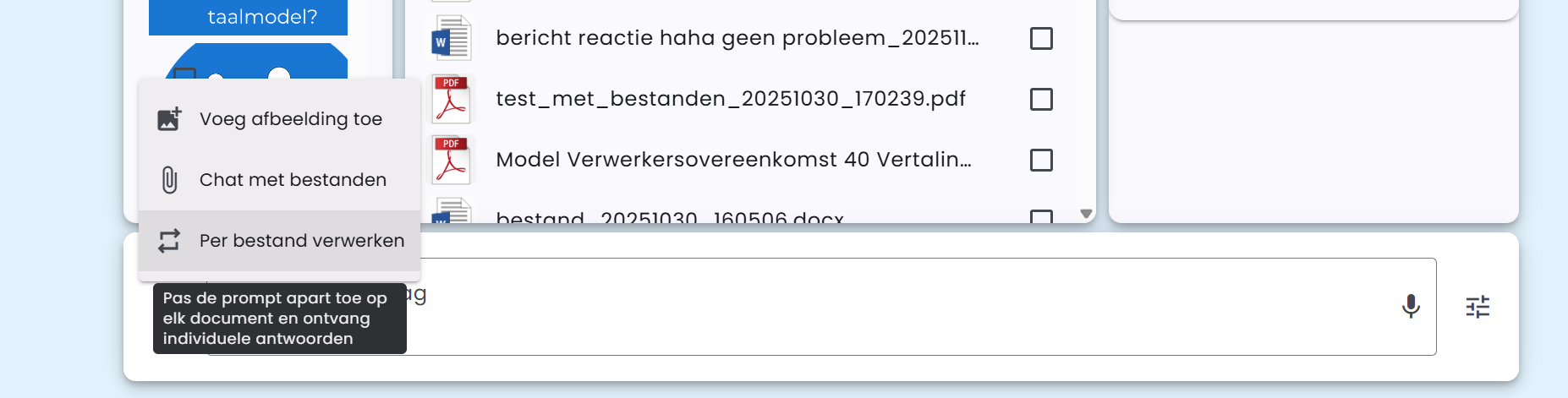
यह फ़ंक्शन "फ़ाइलों के साथ चैट" के साथ संयोजन में उपयोग किया जा सकता है।
संभावित परिदृश्य
"प्रति फ़ाइल संसाधन" के उपयोग का एक व्यावहारिक उदाहरण:
- आप टेस्ट और उत्तर मॉडल अपलोड करते हैं और इन्हें फ़ाइलों के साथ चैट में चालू करते हैं
- आप कई जमा किए गए टेस्ट अपलोड करते हैं और इन्हें प्रति फ़ाइल संसाधन में चालू करते हैं
- आप एक प्रॉम्प्ट बनाते हैं, जो सभी फ़ाइलों पर व्यक्तिगत रूप से लागू होता है
इस प्रकार आप उदाहरण के लिए सभी जमा किए गए टेस्ट को स्वचालित रूप से उत्तर मॉडल के आधार पर मूल्यांकन करवा सकते हैं।
"प्रति फ़ाइल संसाधन" फ़ंक्शन के लिए अधिकतम 30 फ़ाइलों की सीमा है।
समर्थित फ़ाइल प्रकार
AI-School दस्तावेज़ों के साथ चैट के लिए विभिन्न फ़ाइल प्रकारों का समर्थन करता है:
- .pdf पर समाप्त होने वाली PDF फ़ाइलें
- .docx पर समाप्त होने वाली Word फ़ाइलें
- .csv पर समाप्त होने वाली CSV फ़ाइलें
- .json पर समाप्त होने वाली JSON फ़ाइलें
- .txt पर समाप्त होने वाली टेक्स्ट फ़ाइलें
- .md पर समाप्त होने वाली Markdown फ़ाइलें
- 'mp3', 'mp4', 'mpeg', 'mpga', 'm4a', 'wav' या 'webm' एक्सटेंशन वाली ऑडियो और वीडियो फ़ाइलें
ऑडियो या वीडियो फ़ाइलों के साथ चैट
ऑडियो या वीडियो फ़ाइलों के साथ चैट के लिए, AI-School पहले फ़ाइल को सेट किए गए ट्रांसक्रिप्शन प्रदाता, जैसे OpenAI या European AI, के माध्यम से ट्रांसक्राइब करता है। विशिष्ट मॉडल केंद्रीय मॉडल कैटलॉग से आते हैं।
संवादों में, यदि चुना गया ट्रांसक्रिप्शन मॉडल समर्थन करता है, तो ट्रांसक्रिप्शन में समय खंड और वक्ता लेबल भी हो सकते हैं। इसके बाद एक उपयुक्त टेक्स्ट मॉडल का उपयोग विराम चिह्न, वर्तनी, वक्ता लेबल और तकनीकी शब्दों को सुधारने के लिए किया जा सकता है।
फिर PDF या Word दस्तावेज़ों से निकासी की समान प्रक्रिया होती है।
ऑडियो और वीडियो मॉडल प्रदाता और मॉडल पर निर्भर फ़ाइल आकार और अवधि की सीमाएँ रखते हैं। लंबी फ़ाइलें इसलिए छोटी फ़ाइलों की तुलना में अलग तरीके से संसाधित हो सकती हैं। यदि संसाधन विफल हो जाता है, तो फ़ाइल की स्थिति जांचें और फ़ाइल को पुनः संसाधित करने या छोटे भागों में प्रस्तुत करने का प्रयास करें।