Chat avec des documents
La prochaine étape dans le traitement de l'information
Au lieu de se fier à des ensembles de données publics et à des connaissances générales, "Chat avec des Documents" génère des réponses et des analyses spécifiques au contexte basées sur vos sources internes de confiance. Téléchargez vos documents et utilisez-les comme base pour répondre aux questions dans le chat !
Les documents publiés centralement par un administrateur n'ont pas besoin d'être sélectionnés par vous-même. Pour une question de chat ordinaire pertinente, AI-School peut automatiquement rechercher dans les documents de connaissances centraux disponibles pour votre organisation ou école. Vous trouverez ces sources également sous Base de connaissances → Administration scolaire → Documents (ou sous votre propre école). Les administrateurs peuvent lire dans Gérer la base de connaissances comment ajouter et publier ces connaissances.
Résoudre les limitations des données
Lorsque vous posez des questions à un modèle de langage, vous dépendez de l'ensemble de données avec lequel le modèle a été entraîné. Il s'agit généralement d'informations extraites d'internet. Les sources non publiques ne figurent probablement pas dans cet ensemble de données. En utilisant vos documents comme source pour le chat, vous êtes sûr que le modèle dispose des informations dont vous avez besoin pour répondre à vos questions.
Possibilités avec vos documents
Vous pouvez poser des questions sur vos documents, comme énumérer les points principaux d'un document ou résumer le document. Vous pouvez également demander des analyses spécifiques effectuées par le modèle de langage à l'aide de votre propre ensemble de données.
Inconvénients du chat basé sur les documents
Le téléchargement et le traitement des documents sont des étapes supplémentaires que vous n'avez pas à faire si vous pouvez obtenir une bonne réponse sans le contexte d'informations spécifiques. De plus, cela prend plus de temps pour générer une réponse car les informations nécessaires doivent d'abord être extraites du document avant que la requête puisse être envoyée au modèle de langage.
Contrôler l'utilisation des sources
La quantité de texte source utilisée dépend de la question, du document et du modèle choisi. Vérifiez dans la réponse quelles sources ont été lues entièrement, partiellement ou pas du tout. Lisez l'explication sur gestion des fichiers et utilisation des sources.
Sélectionnez un ou plusieurs documents
Vous pouvez activer le mode fichier en cliquant sur le trombone à droite de la barre de question. Vous pouvez choisir jusqu'à 10 fichiers pour discuter avec eux.
Vous pouvez aussi coller une image, comme une capture d'écran ou une photo copiée, directement dans la barre de question avec Ctrl+V (Cmd+V sur Mac) ; l'image est aussitôt importée et jointe à votre question, comme lorsque vous faites glisser un fichier sur la barre de question. Pour placer directement une capture d'écran dans le presse-papiers, utilisez Cmd+Ctrl+Shift+4 sur Mac (sans Ctrl, la capture est enregistrée dans un fichier) ou touche Windows+Shift+S sous Windows. Si vous copiez du texte qui contient aussi une image, par exemple des cellules d'Excel ou du texte de Word, c'est simplement le texte qui est collé. Dans un assistant, le collage d'images ne fonctionne que si cet assistant autorise l'ajout d'images.
Les fichiers que vous téléchargez sont d'abord traités. Une fois le traitement terminé, AI-School peut utiliser le contenu dans le chat, dans les assistants et dans les workflows. Si le traitement échoue, le fichier reçoit un statut d'erreur et vous devez le télécharger à nouveau ou le faire retraiter.
Au moment où vous commencez à discuter avec des documents, il est vérifié si le modèle de langage est adapté pour discuter avec des documents. Si ce n'est pas le cas, un modèle adapté est automatiquement sélectionné dans le catalogue actuel.
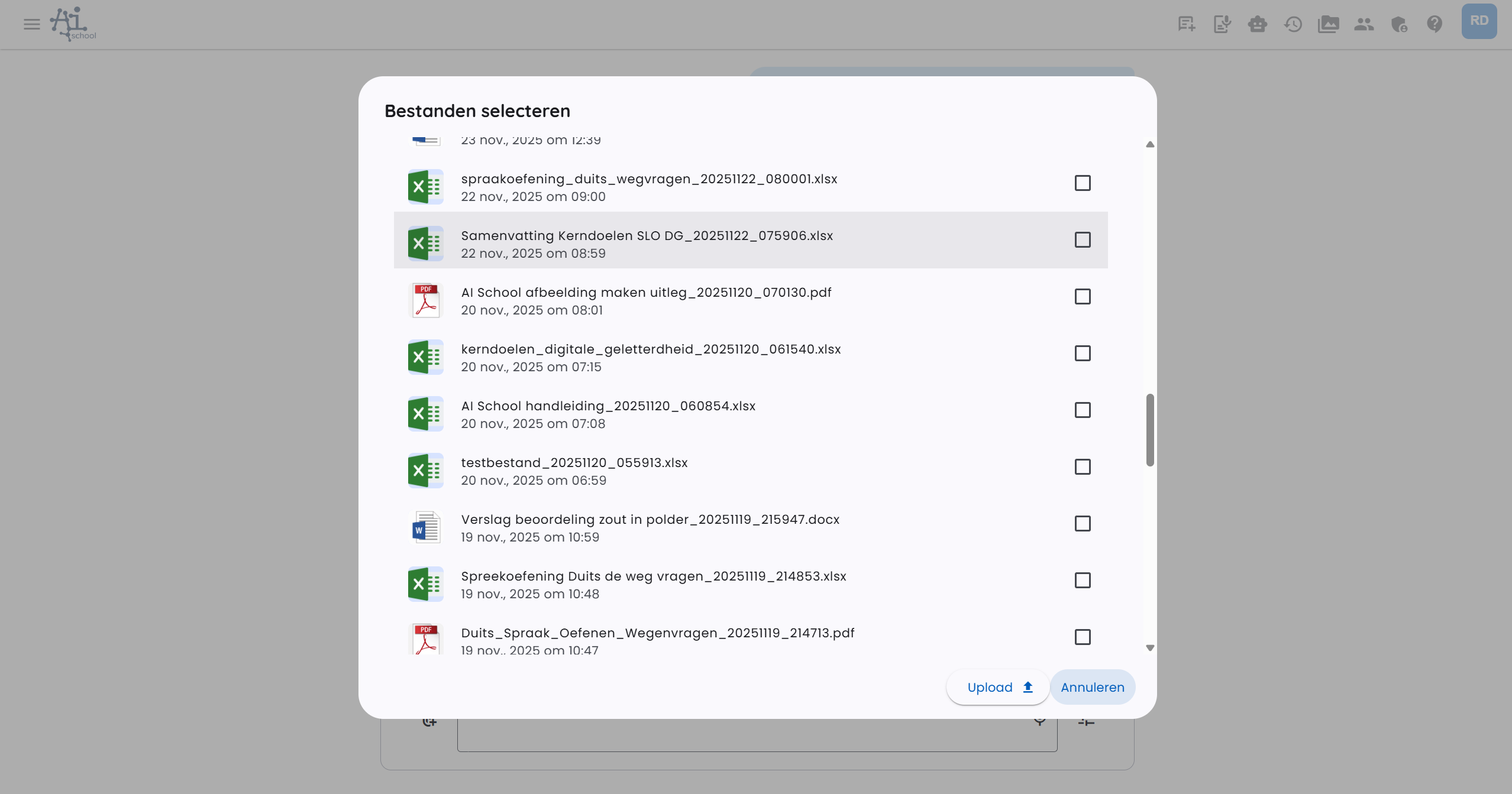
Vous discutez avec ces documents tant que le mode fichier est activé.
Gérer les fichiers et retraiter
Dans Gestion des fichiers, vous voyez les fichiers que vous avez téléchargés ou qui ont été créés par AI-School. Via le menu d'action, vous pouvez retraiter un document pris en charge. Cela remplace l'extraction de texte existante par un nouveau traitement.
Les fichiers PDF, Word et PowerPoint sont automatiquement traités en contenu consultable. Le texte, la structure du document et, lorsque possible, les informations visuelles pertinentes sont prises en compte. Cela est particulièrement utile pour :
- PDF scannés
- formulaires remplis
- réponses manuscrites
- choix entourés ou soulignés
- tableaux, figures et autres informations visuelles
Pour les documents volumineux, le traitement peut prendre plus de temps. AI-School divise les documents en parties si nécessaire, afin que même les fichiers longs puissent être traités.
Choisir des fichiers existants
Lorsqu'un formulaire ou un workflow demande un fichier, vous pouvez non seulement télécharger de nouveaux fichiers, mais aussi choisir des fichiers existants via le gestionnaire de médias. Ainsi, vous n'avez pas à télécharger à nouveau un test, un modèle de correction ou un autre document source.
Les fichiers ajoutés via un tel formulaire apparaissent dans les fichiers assistants du chat. Ils ne sont pas automatiquement sélectionnés pour les questions de chat ordinaires, sauf si vous les activez vous-même.
Texte vers document
Avec Texte vers document, vous pouvez créer des documents depuis le chat. Ce mode est destiné à deux types de documents :
- Document libre — AI-School crée un document HTML formaté que vous pouvez améliorer progressivement avec des prompts supplémentaires.
- Modèle — vous choisissez un modèle Word avec des champs fixes à remplir. AI-School remplit ensuite le formulaire correspondant basé sur le chat.
Lisez l'explication complète dans Créer des documents.
S'il n'y a pas de modèles de documents disponibles, AI-School démarre directement avec un document libre. S'il y a des modèles configurés, vous choisissez d'abord entre Document libre et l'un des modèles disponibles.
Créer un document libre
Pour un document libre, le chat est à gauche et l'aperçu du document à droite. Chaque prompt crée une nouvelle version du document. Vous pouvez revenir aux versions précédentes via la barre de versions à côté de l'aperçu.
Dans les paramètres, vous pouvez notamment choisir :
- document ou présentation
- portrait ou paysage
- logo à gauche, au centre, à droite ou pas de logo
- taille du logo
- style du document
La mise en forme utilise la charte graphique de l'école ou de l'environnement. S'il n'y a pas de charte propre configurée, AI-School revient au style standard.
Utilisez des annotations pour indiquer précisément quelle partie du document doit être modifiée. Pour chaque annotation, vous tapez directement ce qui doit changer, par exemple qu'un titre, un bloc ou un tableau doit être différent. Vous pouvez ensuite envoyer les annotations sans prompt supplémentaire.
Vous pouvez également ajouter des fichiers au prompt du document, par exemple un enregistrement de réunion, un PDF ou un document Word existant. L'IA utilise alors ce contenu comme contexte pour le nouveau document.
Les documents libres peuvent être exportés en PDF. Le PDF utilise la même orientation de document que l'aperçu configuré.
Remplir un modèle
Pour un modèle, un formulaire apparaît à droite. L'IA remplit les champs dès que des informations issues du chat sont disponibles. Vous pouvez ensuite vérifier et modifier les champs vous-même avant de générer le document.
Exemples :
- Vous téléchargez un enregistrement de réunion et demandez un compte-rendu. L'IA remplit les participants, les points à l'ordre du jour et les actions.
- Vous choisissez un modèle de lettre et décrivez le destinataire, le sujet et le message. L'IA remplit le formulaire puis crée le document Word.
- Vous choisissez un modèle de test et indiquez le sujet, l'année scolaire, le niveau et la durée.
Après la génération, vous pouvez visualiser et télécharger le document Word. La mise en forme provient du modèle Word, ce qui permet de garder le document modifiable.
Les champs des modèles peuvent être remplis automatiquement, mais vérifiez toujours le formulaire avant de générer le document. Les dates, noms, points d'action et montants nécessitent souvent une dernière vérification humaine.
Traitement par fichier
En plus de discuter avec des documents, AI-School offre également la possibilité d'appliquer un prompt séparément à chaque document et de recevoir des réponses individuelles. Cette fonction s'appelle Traitement par fichier.
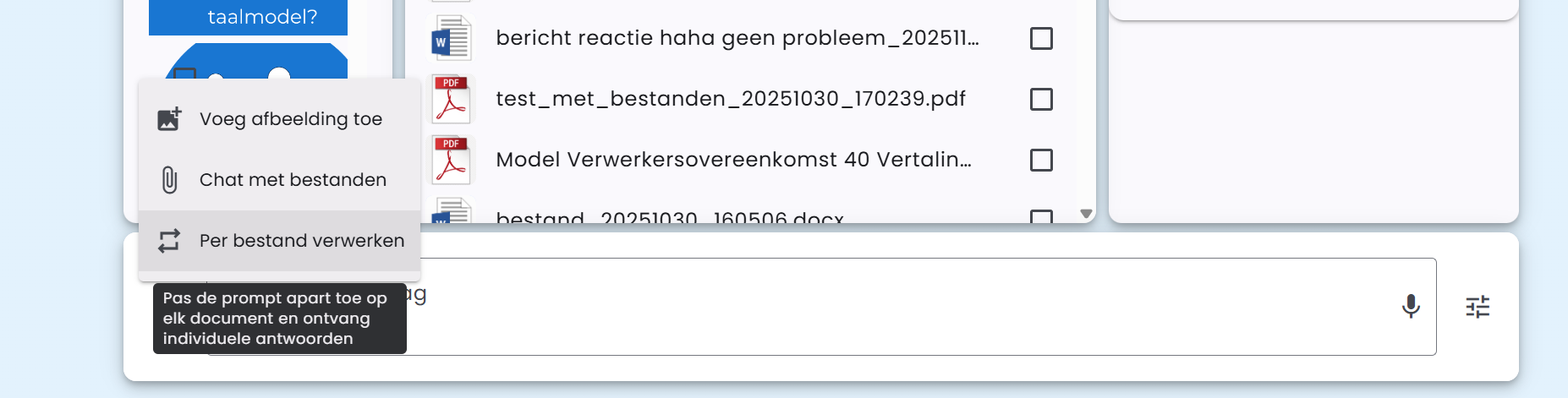
Cette fonction peut être utilisée en combinaison avec "Chat avec fichiers".
Scénario possible
Un exemple pratique d'utilisation de "Traitement par fichier" :
- Vous téléchargez le test et le modèle de correction et les activez dans Chat avec fichiers
- Vous téléchargez plusieurs tests rendus et les activez dans Traitement par fichier
- Vous formulez un prompt, qui est appliqué individuellement à tous les fichiers
De cette manière, vous pouvez par exemple faire corriger automatiquement tous les tests rendus sur la base du modèle de correction.
La fonction "Traitement par fichier" est limitée à un maximum de 30 fichiers.
Types de fichiers pris en charge
AI-School prend en charge différents types de fichiers pour discuter avec des documents :
- fichiers PDF avec extension .pdf
- fichiers Word avec extension .docx
- fichiers CSV avec extension .csv
- fichiers JSON avec extension .json
- fichiers texte avec extension .txt
- fichiers Markdown avec extension .md
- fichiers audio et vidéo avec les extensions 'mp3', 'mp4', 'mpeg', 'mpga', 'm4a', 'wav' ou 'webm'
Discuter avec des fichiers audio ou vidéo
Pour discuter avec des fichiers audio ou vidéo, AI-School fait d'abord transcrire le fichier via le fournisseur de transcription configuré, par exemple OpenAI ou European AI. Les modèles concrets proviennent du catalogue central de modèles.
Pour les conversations, la transcription peut également contenir des blocs temporels et des étiquettes de locuteur lorsque le modèle de transcription choisi le supporte. Ensuite, un modèle de texte approprié peut être utilisé pour corriger la ponctuation, l'orthographe, les étiquettes de locuteur et le vocabulaire spécialisé.
La procédure suivante est la même que pour l'extraction à partir de documents PDF ou Word.
Les modèles audio et vidéo ont des limites dépendant du fournisseur et du modèle pour la taille et la durée des fichiers. Les fichiers longs peuvent donc être traités différemment des fichiers courts. En cas d'échec du traitement, vérifiez le statut du fichier et essayez de retraiter le fichier ou de le fournir en parties plus petites.