الدردشة مع المستندات
الخطوة التالية في معالجة المعلومات
بدلاً من الاعتماد على مجموعات البيانات العامة والمعرفة العامة، تولد "الدردشة مع المستندات" إجابات وتحليلات محددة للسياق بناءً على مصادرك الداخلية الموثوقة. قم بتحميل مستنداتك واستخدم هذه المستندات كأساس للإجابة على الأسئلة في الدردشة!
لا تحتاج إلى اختيار المستندات التي نشرها المسؤول مركزيًا بنفسك. عند وجود سؤال دردشة عادي ذي صلة، يمكن لـ AI-School البحث تلقائيًا في مستندات المعرفة المركزية المتاحة لمنظمتك أو مدرستك. يمكنك العثور على هذه المصادر أيضًا تحت قاعدة المعرفة → إدارة المدرسة → المستندات (أو تحت مدرستك الخاصة). يقرأ المسؤولون في إدارة قاعدة المعرفة كيفية إضافة هذه المعرفة ونشرها.
حل قيود البيانات
عندما تطرح أسئلة على نموذج لغوي، فأنت تعتمد على مجموعة البيانات التي تم تدريب النموذج عليها. هذه عادةً معلومات مأخوذة من الإنترنت. من المحتمل ألا تكون المصادر غير العامة موجودة في هذه المجموعة. باستخدام مستنداتك كمصدر للدردشة، تضمن أن النموذج يمتلك المعلومات التي تحتاجها للإجابة على أسئلتك.
الإمكانيات مع مستنداتك
يمكنك طرح أسئلة حول مستنداتك مثل ذكر النقاط الرئيسية لمستند أو تلخيص المستند. يمكنك أيضًا إجراء تحليلات محددة بواسطة النموذج اللغوي باستخدام مجموعة بياناتك الخاصة.
عيوب الدردشة القائمة على المستندات
تحميل المستندات ومعالجتها خطوات إضافية لا تحتاج إلى القيام بها إذا كنت تستطيع الحصول على إجابة جيدة بدون سياق معلومات محددة. كما أن توليد الإجابة يستغرق وقتًا أطول لأن المعلومات المطلوبة يجب أولاً استخراجها من المستند قبل إرسال الطلب إلى النموذج اللغوي.
التحقق من استخدام المصدر
كمية نص المصدر المستخدمة تعتمد على السؤال، المستند، والنموذج المختار. تحقق من الإجابة لمعرفة المصادر التي تم قراءتها بالكامل أو جزئيًا أو لم تُقرأ. اقرأ الشرح حول إدارة الملفات واستخدام المصدر.
اختر مستندًا واحدًا أو أكثر
يمكنك تفعيل وضع الملفات بالنقر على مشبك الورق على يمين شريط السؤال. يمكنك اختيار ما يصل إلى 10 ملفات للدردشة معها.
يمكنك أيضًا لصق صورة، مثل لقطة شاشة أو صورة منسوخة، مباشرةً في شريط السؤال باستخدام Ctrl+V (أو Cmd+V على Mac)؛ إذ تُرفع الصورة فورًا وتُرفق بسؤالك، تمامًا كما يحدث عند سحب ملف إلى شريط السؤال. لنسخ لقطة شاشة مباشرةً إلى الحافظة، اضغط Cmd+Ctrl+Shift+4 على Mac (بدون Ctrl تُحفظ اللقطة كملف) أو مفتاح Windows مع Shift+S على Windows. إذا نسخت نصًا يحتوي أيضًا على صورة، مثل خلايا من Excel أو نص من Word، فسيُلصق النص كالمعتاد. داخل المساعد، لا يعمل لصق الصور إلا إذا كان هذا المساعد يسمح بإضافة الصور.
الملفات التي تقوم بتحميلها تتم معالجتها أولاً. بمجرد الانتهاء من المعالجة، يمكن لـ AI-School استخدام المحتوى في الدردشة، في المساعدين، وفي سير العمل. إذا فشلت المعالجة، يحصل الملف على حالة خطأ ويجب عليك إعادة تحميل الملف أو إعادة معالجته.
عند بدء الدردشة مع المستندات، يتم التحقق مما إذا كان النموذج اللغوي مناسبًا للدردشة مع المستندات. إذا لم يكن كذلك، يتم تلقائيًا اختيار نموذج مناسب من الكتالوج الحالي.
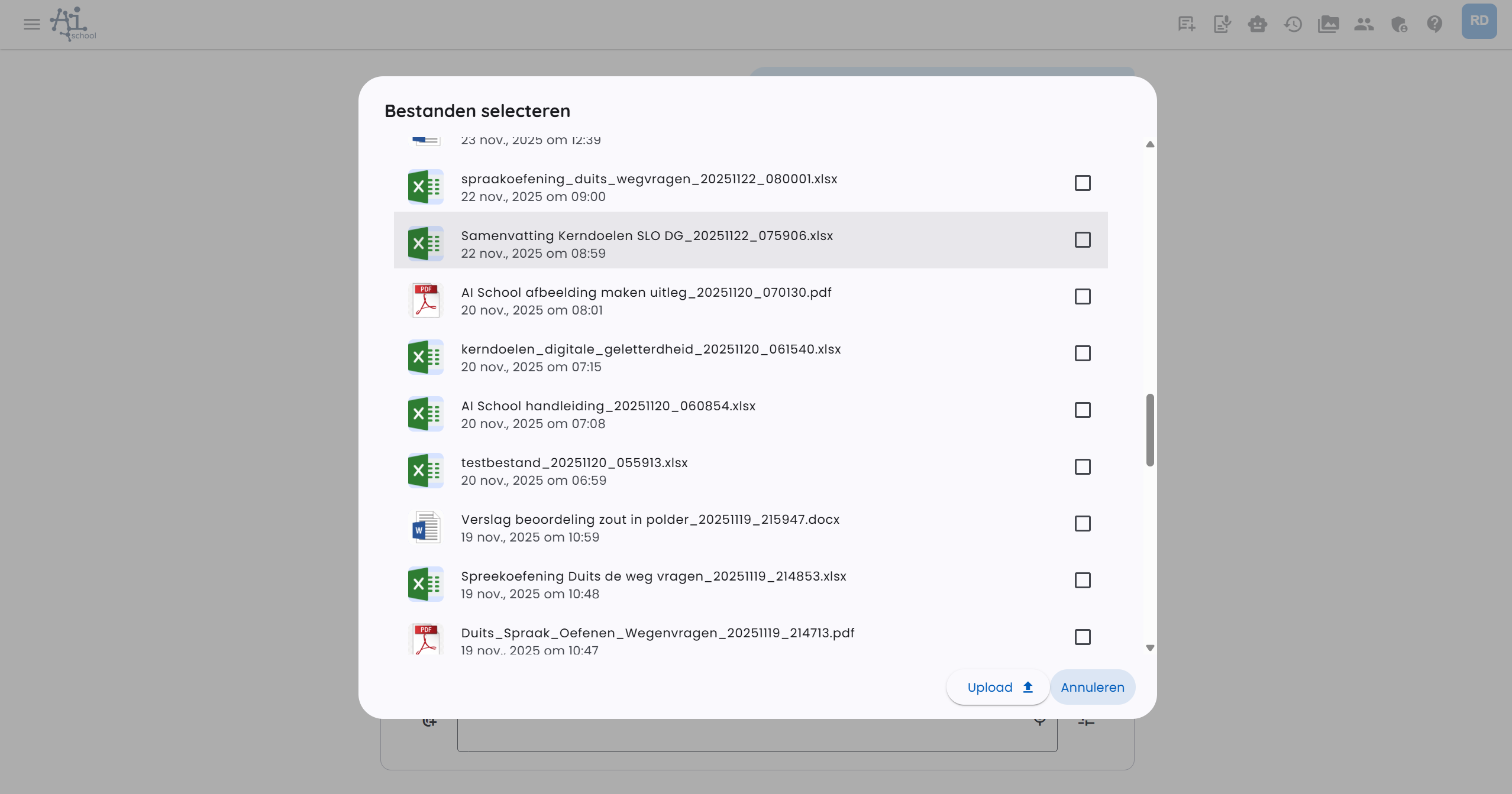
تدردش مع هذه المستندات طالما أن وضع الملفات مفعل.
إدارة الملفات وإعادة المعالجة
في إدارة الملفات ترى الملفات التي قمت بتحميلها أو التي أنشأها AI-School. من خلال قائمة الإجراءات يمكنك إعادة معالجة مستند مدعوم. هذا يستبدل استخراج النص الحالي بمعالجة جديدة.
ملفات PDF وWord وPowerPoint تتم معالجتها تلقائيًا إلى محتوى قابل للبحث. يتم تضمين النص، هيكل المستند، وعند الإمكان المعلومات المرئية ذات الصلة. هذا مفيد بشكل خاص في:
- ملفات PDF الممسوحة ضوئيًا
- النماذج المعبأة
- الإجابات المكتوبة يدويًا
- الخيارات المحاطة بدائرة أو المسطرة تحتها
- الجداول، الأشكال، والمعلومات المرئية الأخرى
قد تستغرق المعالجة وقتًا أطول مع المستندات الكبيرة. يقوم AI-School بتقسيم المستندات عند الحاجة إلى أجزاء، بحيث يمكن معالجة الملفات الأطول أيضًا.
اختيار ملفات موجودة
عندما يطلب نموذج أو سير عمل ملفًا، يمكنك ليس فقط تحميل ملفات جديدة، بل أيضًا اختيار ملفات موجودة عبر مدير الوسائط. هكذا لا تحتاج إلى تحميل اختبار أو نموذج تصحيح أو مستند مصدر آخر في كل مرة.
الملفات التي تُضاف عبر مثل هذا النموذج تظهر ضمن ملفات المساعد في الدردشة. لا يتم اختيارها تلقائيًا لأسئلة الدردشة العادية، إلا إذا قمت بتفعيلها هناك بنفسك.
تحويل النص إلى مستند
مع النص إلى مستند يمكنك إنشاء مستندات من الدردشة. هذا الوضع مخصص لنوعين من المستندات:
- مستند حر — يقوم AI-School بإنشاء مستند HTML منسق يمكنك تحسينه تدريجيًا باستخدام مطالبات متابعة.
- قالب — تختار قالب Word مع حقول تعبئة ثابتة. يقوم AI-School بعد ذلك بملء النموذج المرتبط بناءً على الدردشة.
اقرأ الشرح الكامل في إنشاء المستندات.
إذا لم تكن هناك قوالب مستندات متاحة، يبدأ AI-School مباشرة بمستند حر. إذا تم إعداد قوالب، تختار أولاً بين مستند حر وأحد القوالب المتاحة.
إنشاء مستند حر
في مستند حر، تكون الدردشة على اليسار ومعاينة المستند على اليمين. كل مطالبة تنشئ نسخة جديدة من المستند. يمكنك العودة إلى الإصدارات السابقة عبر شريط الإصدارات بجانب المعاينة.
في الإعدادات يمكنك اختيار من بين:
- مستند أو عرض تقديمي
- عمودي أو أفقي
- الشعار على اليسار، الوسط، اليمين أو بدون شعار
- حجم الشعار
- نمط المستند
التنسيق يستخدم العلامة التجارية للمدرسة أو البيئة. إذا لم يتم إعداد علامة تجارية خاصة، يعود AI-School إلى النمط الافتراضي.
استخدم التعليقات التوضيحية لتحديد الجزء الذي يجب تعديله بدقة. في كل تعليق تكتب مباشرة ما يجب تغييره، مثل أن عنوانًا أو كتلة أو جدولًا يجب أن يكون مختلفًا. يمكنك إرسال التعليقات بعد ذلك بدون مطالبة إضافية.
يمكنك أيضًا إضافة ملفات إلى مطالبة المستند، مثل تسجيل اجتماع، ملف PDF، أو مستند Word موجود. يستخدم الذكاء الاصطناعي هذا المحتوى كسياق للمستند الجديد.
يمكنك تصدير المستندات الحرة كملف PDF. يستخدم PDF نفس اتجاه المستند كما في المعاينة المضبوطة.
ملء القالب
في القالب يظهر نموذج على اليمين. يملأ الذكاء الاصطناعي الحقول بمجرد توفر المعلومات من الدردشة. يمكنك بعد ذلك التحقق من الحقول وتعديلها قبل إنشاء المستند.
أمثلة:
- تقوم بتحميل تسجيل اجتماع وتطلب محضر الاجتماع. يملأ الذكاء الاصطناعي المشاركين، نقاط الأجندة، ونقاط العمل.
- تختار قالب رسالة وتصف المستلم، الموضوع، والرسالة. يملأ الذكاء الاصطناعي النموذج ثم ينشئ مستند Word.
- تختار قالب اختبار وتحدد الموضوع، السنة الدراسية، المستوى، والمدة.
بعد الإنشاء يمكنك عرض مستند Word وتنزيله. التنسيق يأتي من قالب Word، بحيث يظل المستند قابلًا للتحرير.
يمكن ملء حقول القالب تلقائيًا، لكن تحقق دائمًا من النموذج قبل إنشاء المستند. خاصة التواريخ، الأسماء، نقاط العمل، والمبالغ غالبًا ما تحتاج إلى مراجعة بشرية أخيرة.
المعالجة لكل ملف
بالإضافة إلى الدردشة مع المستندات، يوفر AI-School أيضًا إمكانية تطبيق مطالبة بشكل منفصل على كل مستند واستلام إجابات فردية. تسمى هذه الوظيفة المعالجة لكل ملف.
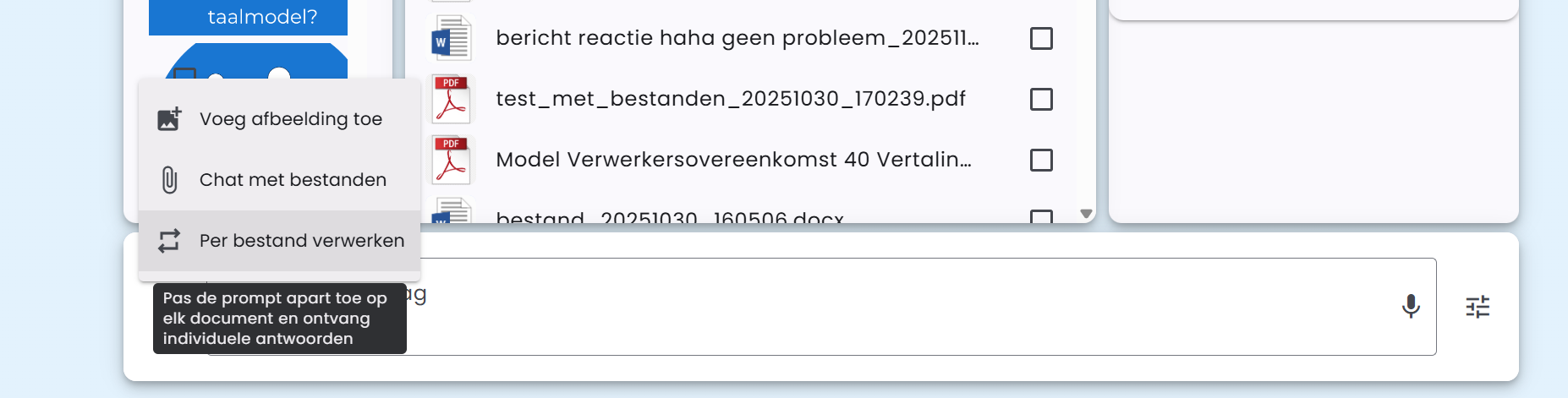
يمكن استخدام هذه الوظيفة مع "الدردشة مع الملفات".
سيناريو محتمل
مثال عملي لاستخدام "المعالجة لكل ملف":
- تقوم بتحميل الاختبار ونموذج الإجابة وتفعّلها في الدردشة مع الملفات
- تقوم بتحميل عدة اختبارات مسلمة وتفعّلها في المعالجة لكل ملف
- تصيغ مطالبة، تُطبق على جميع الملفات بشكل فردي
بهذه الطريقة يمكنك مثلاً تقييم جميع الاختبارات المسلمة تلقائيًا بناءً على نموذج الإجابة.
الحد الأقصى للملفات في وظيفة "المعالجة لكل ملف" هو 30 ملفًا.
أنواع الملفات المدعومة
يدعم AI-School أنواع ملفات مختلفة للدردشة مع المستندات:
- ملفات PDF بامتداد .pdf
- ملفات Word بامتداد .docx
- ملفات CSV بامتداد .csv
- ملفات JSON بامتداد .json
- ملفات نصية بامتداد .txt
- ملفات Markdown بامتداد .md
- ملفات صوت وفيديو بالامتدادات 'mp3'، 'mp4'، 'mpeg'، 'mpga'، 'm4a'، 'wav' أو 'webm'
الدردشة مع ملفات الصوت أو الفيديو
للدردشة مع ملفات الصوت أو الفيديو، يقوم AI-School أولاً بنسخ الملف عبر مزود النسخ النصي المحدد، مثل OpenAI أو AI الأوروبية. النماذج المحددة تأتي من كتالوج النماذج المركزي.
في المحادثات، يمكن أن يحتوي النسخ النصي أيضًا على فواصل زمنية وعلامات المتحدث عندما يدعم نموذج النسخ المختار ذلك. بعد ذلك يمكن استخدام نموذج نصي مناسب لتصحيح علامات الترقيم، الإملاء، علامات المتحدث، والمصطلحات المتخصصة.
بعد ذلك تتبع نفس الإجراءات كما في استخراج النص من ملفات PDF أو Word.
نماذج الصوت والفيديو لها حدود تعتمد على المزود والنموذج لحجم الملف والمدة. لذلك قد تتم معالجة الملفات الطويلة بشكل مختلف عن الملفات القصيرة. إذا فشلت المعالجة، تحقق من حالة الملف وحاول إعادة المعالجة أو تقديم الملف بأجزاء أصغر.