Chat med dokumenter
Det neste steget i informasjonsbehandling
I stedet for å stole på offentlige datasett og generell kunnskap, genererer "Chat med Dokumenter" kontekstspesifikke svar og analyser basert på dine pålitelige interne kilder. Last opp dine dokumenter og bruk disse som grunnlag for å svare på spørsmål i chatten!
Dokumenter som en administrator har publisert sentralt, trenger du ikke å velge selv. Ved et relevant vanlig chat-spørsmål kan AI-School automatisk søke i de sentrale kunnskapsdokumentene som er tilgjengelige for din organisasjon eller skole. Du finner disse kildene også under Kunnskapsbase → Skoleledelse → Dokumenter (eller under din egen skole). Administratorer kan lese i Administrere kunnskapsbase hvordan de legger til og publiserer denne kunnskapen.
Løse databegrensninger
Når du stiller spørsmål til en språkmodell, er du avhengig av datasettet modellen er trent på. Dette er vanligvis informasjon hentet fra internett. Ikke-offentlige kilder er sannsynligvis ikke inkludert i dette datasettet. Ved å bruke dine dokumenter som kilde for chatten, vet du at modellen har tilgang til informasjonen du trenger for å svare på dine spørsmål.
Muligheter med dine dokumenter
Du kan stille spørsmål om dine dokumenter, som å nevne hovedpunktene i et dokument eller oppsummere dokumentet. Du kan også få utført spesifikke analyser av språkmodellen ved hjelp av ditt eget datasett.
Ulemper med dokumentbasert chatting
Opplasting og behandling av dokumenter er ekstra steg du ikke trenger å ta hvis du også kan få gode svar uten kontekst av spesifikk informasjon. Det tar også lengre tid å generere et svar fordi nødvendig informasjon først må hentes fra dokumentet før forespørselen kan sendes til språkmodellen.
Kontrollere kildebruk
Mengden kildetekst som brukes avhenger av spørsmålet, dokumentet og den valgte modellen. Sjekk i svaret hvilke kilder som er lest fullstendig, delvis eller ikke i det hele tatt. Les forklaringen om filbehandling og kildebruk.
Velg ett eller flere dokumenter
Du kan aktivere filmodus ved å klikke på bindersikonet til høyre for spørsmålsfeltet. Du kan velge opptil 10 filer å chatte med.
Du kan også lime inn et bilde, for eksempel et skjermbilde eller et kopiert foto, direkte i spørsmålsfeltet med Ctrl+V (Cmd+V på Mac); bildet lastes opp med en gang og legges ved spørsmålet ditt, akkurat som når du drar en fil til spørsmålsfeltet. Et skjermbilde legger du rett på utklippstavlen med Cmd+Ctrl+Shift+4 på Mac (uten Ctrl lagres skjermbildet som en fil) eller med Windows-tasten+Shift+S i Windows. Hvis du kopierer tekst som også inneholder et bilde, for eksempel celler fra Excel eller tekst fra Word, limes bare teksten inn. I en assistent fungerer innliming av bilder bare hvis assistenten tillater å legge til bilder.
Filer du laster opp blir først behandlet. Når behandlingen er ferdig, kan AI-School bruke innholdet i chatten, i assistenter og i arbeidsflyter. Hvis behandlingen mislykkes, får filen en feilstatus og du må laste opp filen på nytt eller behandle den på nytt.
Når du begynner å chatte med dokumenter, sjekkes det om språkmodellen er egnet for chatting med dokumenter. Hvis ikke, velges automatisk en egnet modell fra den aktuelle katalogen.
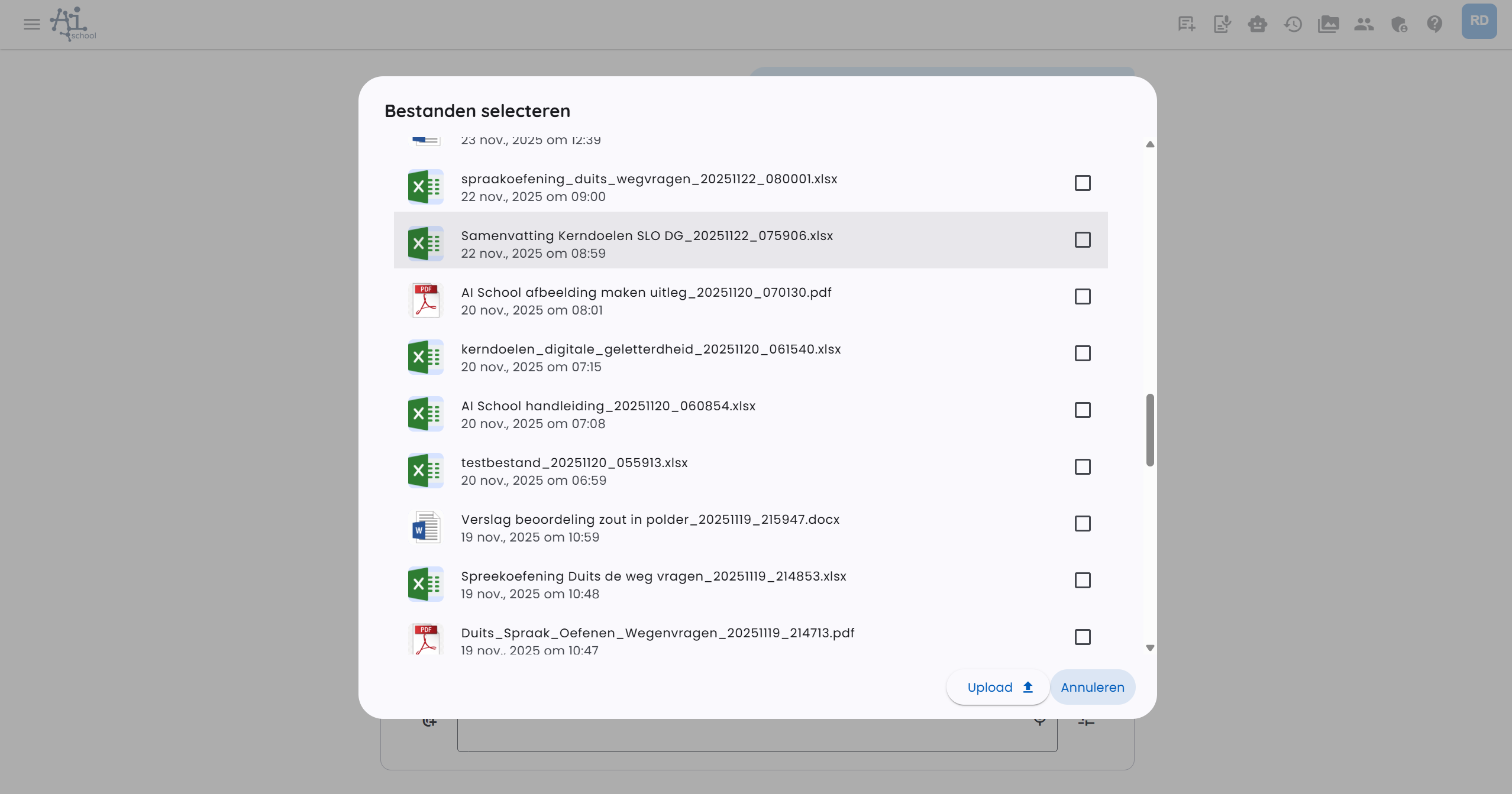
Du chatter med disse dokumentene så lenge filmodus er aktivert.
Administrere filer og behandle på nytt
I Filbehandling ser du filene du har lastet opp eller som AI-School har laget. Via handlingsmenyen kan du behandle et støttet dokument på nytt. Dette erstatter den eksisterende tekstekstraksjonen med en ny behandling.
PDF-, Word- og PowerPoint-filer behandles automatisk til søkbart innhold. Tekst, dokumentstruktur og der det er mulig relevant visuell informasjon inkluderes. Dette er spesielt nyttig for:
- skannede PDF-er
- utfylte skjemaer
- håndskrevne svar
- innringede eller understrekede valg
- tabeller, figurer og annen visuell informasjon
Ved store dokumenter kan behandlingen ta lengre tid. AI-School deler dokumenter opp i deler ved behov, slik at også lengre filer kan behandles.
Velge eksisterende filer
Når et skjema eller en arbeidsflyt ber om en fil, kan du ikke bare laste opp nye filer, men også velge eksisterende filer via mediehåndtereren. På denne måten trenger du ikke laste opp en prøve, vurderingsmodell eller annet kilde-dokument på nytt hver gang.
Filer som legges til via et slikt skjema, vises i assistentfilene i chatten. De velges ikke automatisk for vanlige chat-spørsmål, med mindre du aktiverer dem der selv.
Tekst til dokument
Med Tekst til dokument kan du lage dokumenter fra chatten. Denne modusen er ment for to typer dokumenter:
- Fritt dokument — AI-School lager et formatert HTML-dokument som du kan forbedre videre med påfølgende prompts.
- Mal — du velger en Word-mal med faste utfyllingsfelt. AI-School fyller ut det tilhørende skjemaet basert på chatten.
Les full forklaring i Lage dokumenter.
Hvis det ikke finnes dokumentmaler tilgjengelig, starter AI-School direkte med et fritt dokument. Hvis maler er satt opp, velger du først mellom Fritt dokument og en av de tilgjengelige malene.
Lage fritt dokument
Ved et fritt dokument er chatten til venstre og dokumentforhåndsvisningen til høyre. Hver prompt lager en ny versjon av dokumentet. Du kan gå tilbake til tidligere versjoner via versjonslinjen ved siden av forhåndsvisningen.
I innstillingene kan du blant annet velge:
- dokument eller presentasjon
- stående eller liggende
- logo til venstre, midten, høyre eller ingen logo
- logostørrelse
- dokumentstil
Formateringen bruker skolens eller miljøets merkevareprofil. Hvis ingen egen profil er satt, faller AI-School tilbake på standard profil.
Bruk annotasjoner for å nøyaktig angi hvilken del av dokumentet som skal endres. Ved hver annotasjon skriver du direkte hva som skal endres, for eksempel at en tittel, blokk eller tabell skal være annerledes. Du kan sende annotasjonene uten ekstra prompt.
Du kan også legge til filer i dokumentprompten, for eksempel et opptak av et møte, en PDF eller et eksisterende Word-dokument. AI bruker da dette innholdet som kontekst for det nye dokumentet.
Frie dokumenter kan eksporteres som PDF. PDF-en bruker samme dokumentretning som den valgte forhåndsvisningen.
Fylle ut mal
Ved en mal vises et skjema til høyre. AI fyller ut felt så snart informasjon fra chatten er tilgjengelig. Du kan deretter selv kontrollere og justere feltene før du genererer dokumentet.
Eksempler:
- Du laster opp et møteopptak og ber om møtereferat. AI fyller inn deltakere, agenda og aksjonspunkter.
- Du velger en brev-mal og beskriver mottaker, emne og budskap. AI fyller ut skjemaet og lager deretter Word-dokumentet.
- Du velger en prøve-mal og oppgir emne, trinn, nivå og varighet.
Etter generering kan du se og laste ned Word-dokumentet. Formateringen kommer fra Word-malen, slik at dokumentet forblir redigerbart.
Mal-felter kan fylles ut automatisk, men kontroller alltid skjemaet før du genererer dokumentet. Spesielt datoer, navn, aksjonspunkter og beløp krever ofte en siste menneskelig kontroll.
Behandle per fil
I tillegg til å chatte med dokumenter, tilbyr AI-School også muligheten til å bruke en prompt separat på hvert dokument og motta individuelle svar. Denne funksjonen heter Behandle per fil.
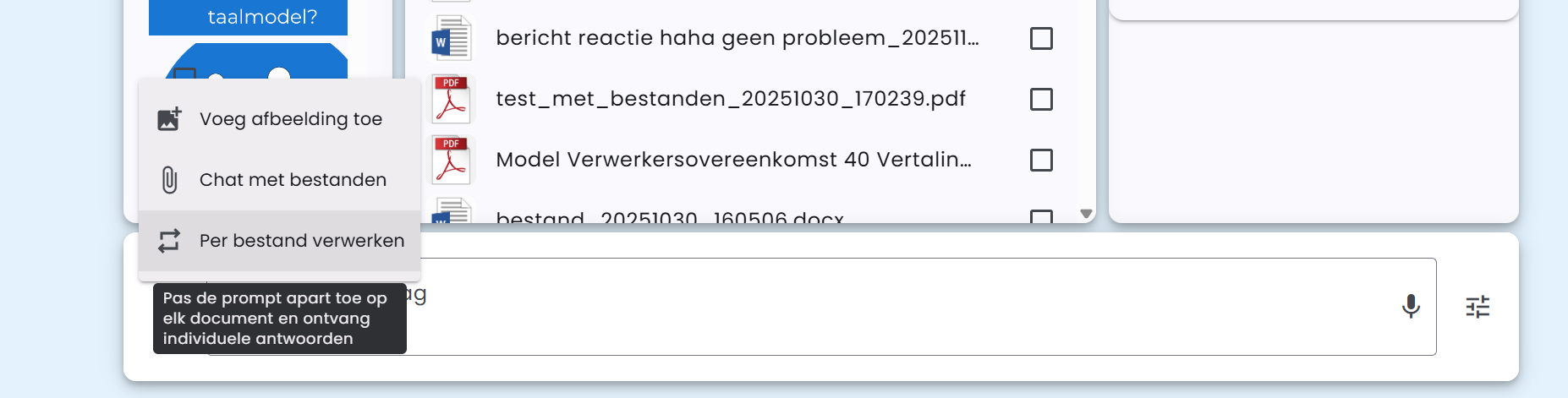
Denne funksjonen kan brukes i kombinasjon med "Chat med filer".
Mulig scenario
Et praktisk eksempel på bruk av "Behandle per fil":
- Du laster opp prøven og svarmodellen og aktiverer disse under Chat med filer
- Du laster opp flere innleverte prøver og aktiverer disse under Behandle per fil
- Du formulerer en prompt som brukes på alle filer individuelt
På denne måten kan du for eksempel automatisk vurdere alle innleverte prøver basert på svarmodellen.
Det gjelder en grense på 30 filer for funksjonen "Behandle per fil".
Støttede filtyper
AI-School støtter flere filtyper for chatting med dokumenter:
- PDF-filer med filendelse .pdf
- Word-filer med filendelse .docx
- CSV-filer med filendelse .csv
- JSON-filer med filendelse .json
- Tekstfiler med filendelse .txt
- Markdown-filer med filendelse .md
- Audio- og videofiler med filendelsene 'mp3', 'mp4', 'mpeg', 'mpga', 'm4a', 'wav' eller 'webm'
Chatte med audio- eller videofiler
For chatting med audio- eller videofiler transkriberer AI-School først filen via den valgte transkripsjonsleverandøren, for eksempel OpenAI eller European AI. De konkrete modellene kommer fra den sentrale modellkatalogen.
Ved samtaler kan transkripsjonen også inneholde tidsblokker og taleretiketter når den valgte transkripsjonsmodellen støtter dette. Deretter kan en egnet tekstmodell brukes for å korrigere tegnsetting, rettskrivning, taleretiketter og faguttrykk.
Deretter følger samme prosedyre som ved ekstraksjon fra PDF- eller Word-dokumenter.
Audio- og videomodeller har leverandør- og modellavhengige begrensninger på filstørrelse og varighet. Lange filer kan derfor behandles annerledes enn korte filer. Hvis behandlingen mislykkes, sjekk filstatus og prøv å behandle filen på nytt eller levere den i mindre deler.