Chat com documentos
O próximo passo no processamento de informações
Em vez de confiar em conjuntos de dados públicos e conhecimento geral, o "Chat com Documentos" gera respostas e análises específicas ao contexto com base em suas fontes internas confiáveis. Faça upload dos seus documentos e use esses documentos como base para responder perguntas no chat!
Documentos publicados centralmente por um administrador não precisam ser selecionados por você. Em uma pergunta comum relevante no chat, o AI-School pode buscar automaticamente nos documentos centrais de conhecimento disponíveis para sua organização ou escola. Você também encontra essas fontes em Base de Conhecimento → Administração Escolar → Documentos (ou na sua própria escola). Os administradores aprendem em Gerenciar Base de Conhecimento como adicionar e publicar esse conhecimento.
Superando limitações de dados
Ao fazer perguntas a um modelo de linguagem, você depende do conjunto de dados com o qual o modelo foi treinado. Geralmente, essa informação é obtida da internet. Fontes não públicas provavelmente não estão nesse conjunto de dados. Usando seus documentos como fonte para o chat, você tem certeza de que o modelo possui as informações que você precisa para responder suas perguntas.
Possibilidades com seus documentos
Você pode fazer perguntas sobre seus documentos, como listar os pontos principais de um documento ou resumir o documento. Também pode solicitar análises específicas feitas pelo modelo de linguagem usando seu próprio conjunto de dados.
Desvantagens do chat baseado em documentos
Fazer upload e processar documentos são etapas extras que você não precisa realizar se conseguir respostas satisfatórias sem o contexto de informações específicas. Além disso, leva mais tempo para gerar uma resposta porque primeiro é necessário extrair as informações do documento antes de enviar a solicitação ao modelo de linguagem.
Verificar uso das fontes
A quantidade de texto-fonte usada depende da pergunta, do documento e do modelo escolhido. Verifique na resposta quais fontes foram lidas completamente, parcialmente ou não foram lidas. Leia a explicação sobre gerenciamento de arquivos e uso das fontes.
Selecione um ou mais documentos
Você pode ativar o modo de arquivos clicando no clipe de papel à direita da barra de perguntas. Pode escolher até 10 arquivos para conversar.
Você também pode colar uma imagem, como uma captura de tela ou uma foto copiada, diretamente na barra de perguntas com Ctrl+V (Cmd+V no Mac); a imagem é enviada na hora e anexada à sua pergunta, assim como quando você arrasta um arquivo para a barra de perguntas. Para colocar uma captura de tela diretamente na área de transferência, use Cmd+Ctrl+Shift+4 no Mac (sem Ctrl, a captura é salva como arquivo) ou tecla Windows+Shift+S no Windows. Se você copiar texto que também contém uma imagem, como células do Excel ou texto do Word, apenas o texto é colado. Em um assistente, colar imagens só funciona se esse assistente permitir adicionar imagens.
Os arquivos que você faz upload são processados primeiro. Assim que o processamento estiver concluído, o AI-School pode usar o conteúdo no chat, em assistentes e em fluxos de trabalho. Se o processamento falhar, o arquivo recebe um status de erro e você deve fazer upload novamente ou processar novamente.
No momento em que você começa a conversar com documentos, é verificado se o modelo de linguagem é adequado para chat com documentos. Caso não seja, um modelo adequado do catálogo atual é selecionado automaticamente.
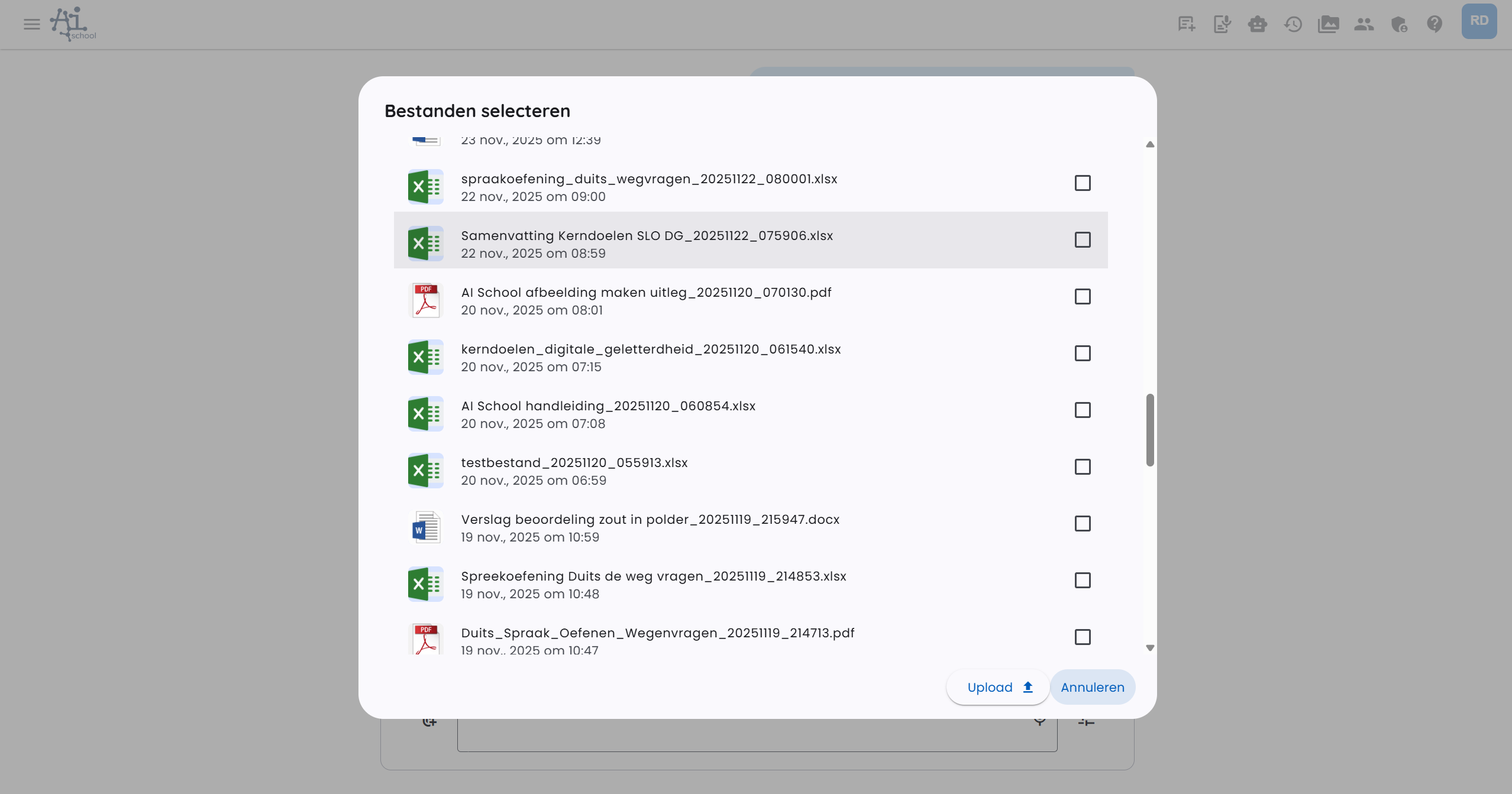
Você conversa com esses documentos enquanto o modo de arquivos estiver ativado.
Gerenciar arquivos e processar novamente
Em Gerenciamento de Arquivos você vê os arquivos que enviou ou que foram criados pelo AI-School. Pelo menu de ações, você pode processar novamente um documento suportado. Isso substitui a extração de texto existente por um novo processamento.
Arquivos PDF, Word e PowerPoint são processados automaticamente para conteúdo pesquisável. Texto, estrutura do documento e, quando possível, informações visuais relevantes são incluídos. Isso é especialmente útil para:
- PDFs escaneados
- formulários preenchidos
- respostas manuscritas
- escolhas circuladas ou sublinhadas
- tabelas, figuras e outras informações visuais
Em documentos grandes, o processamento pode levar mais tempo. O AI-School divide documentos em partes quando necessário, para que arquivos mais longos também possam ser processados.
Escolher arquivos existentes
Quando um formulário ou fluxo de trabalho solicita um arquivo, você pode não apenas fazer upload de novos arquivos, mas também escolher arquivos existentes via o gerenciador de mídia. Assim, você não precisa fazer upload repetidamente de uma prova, modelo de correção ou outro documento fonte.
Arquivos adicionados por meio de um formulário aparecem nos arquivos do assistente do chat. Eles não são selecionados automaticamente para perguntas comuns no chat, a menos que você os ative manualmente.
Texto para documento
Com Texto para documento você pode criar documentos a partir do chat. Este modo é destinado a dois tipos de documentos:
- Documento livre — o AI-School cria um documento HTML formatado que você pode continuar aprimorando com prompts subsequentes.
- Template — você escolhe um template Word com campos fixos para preenchimento. O AI-School então preenche o formulário correspondente com base no chat.
Leia a explicação completa em Criar Documentos.
Se não houver templates de documentos disponíveis, o AI-School inicia diretamente com um documento livre. Se houver templates configurados, você primeiro escolhe entre Documento livre e um dos templates disponíveis.
Criar documento livre
Em um documento livre, o chat fica à esquerda e a pré-visualização do documento à direita. Cada prompt cria uma nova versão do documento. Você pode voltar a versões anteriores pela barra de versões ao lado da pré-visualização.
Nas configurações, você pode escolher entre:
- documento ou apresentação
- retrato ou paisagem
- logo à esquerda, centro, direita ou sem logo
- tamanho do logo
- estilo do documento
A formatação usa a identidade visual da escola ou ambiente. Se não houver identidade visual própria configurada, o AI-School usa o estilo padrão.
Use anotações para indicar exatamente qual parte do documento deve ser alterada. Em cada anotação, você digita diretamente o que deve mudar, por exemplo, que um título, bloco ou tabela deve ser diferente. Você pode enviar as anotações depois sem prompt adicional.
Também pode adicionar arquivos ao prompt do documento, por exemplo, uma gravação de reunião, um PDF ou um documento Word existente. A IA usa esse conteúdo como contexto para o novo documento.
Documentos livres podem ser exportados como PDF. O PDF usa a mesma orientação do documento configurada na pré-visualização.
Preencher template
Em um template, um formulário aparece à direita. A IA preenche os campos assim que as informações do chat estiverem disponíveis. Você pode revisar e ajustar os campos antes de gerar o documento.
Exemplos:
- Você faz upload de uma gravação de reunião e pede atas. A IA preenche participantes, pontos da agenda e ações.
- Você escolhe um template de carta e descreve o destinatário, assunto e mensagem. A IA preenche o formulário e gera o documento Word.
- Você escolhe um template de prova e informa assunto, ano escolar, nível e duração.
Após gerar, você pode visualizar e baixar o documento Word. A formatação vem do template Word, para que o documento permaneça editável.
Campos do template podem ser preenchidos automaticamente, mas sempre verifique o formulário antes de gerar o documento. Especialmente datas, nomes, pontos de ação e valores geralmente precisam de uma última revisão humana.
Processar por arquivo
Além de conversar com documentos, o AI-School também oferece a possibilidade de aplicar um prompt separadamente a cada documento e receber respostas individuais. Essa função chama-se Processar por arquivo.
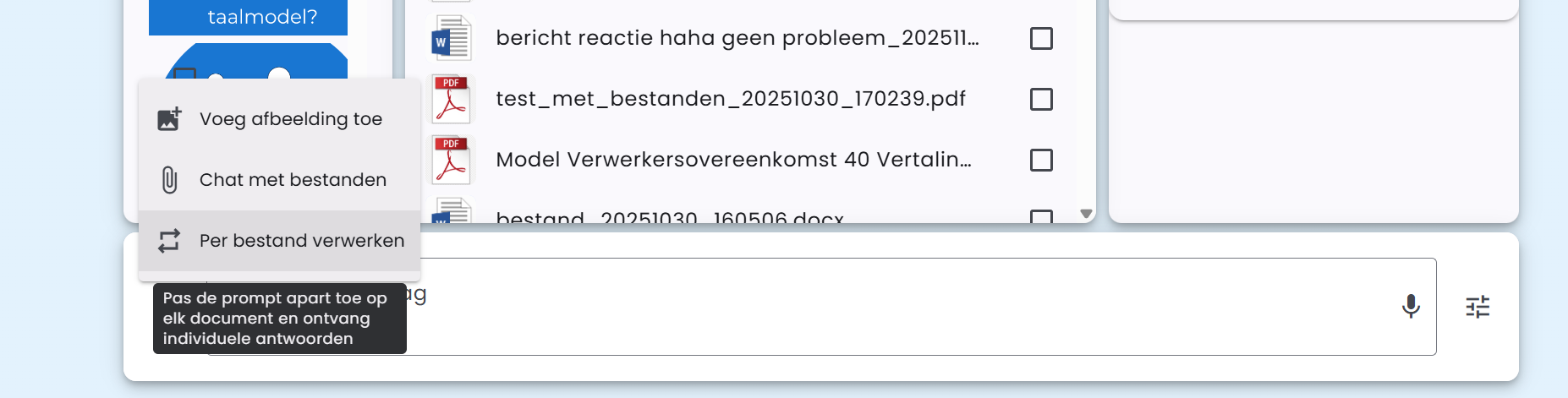
Essa função pode ser usada em combinação com "Chat com arquivos".
Cenário possível
Um exemplo prático do uso de "Processar por arquivo":
- Você faz upload da prova e do modelo de resposta e ativa em Chat com arquivos
- Você faz upload de várias provas entregues e ativa em Processar por arquivo
- Você formula um prompt, que é aplicado a todos os arquivos individualmente
Dessa forma, você pode, por exemplo, corrigir automaticamente todas as provas entregues com base no modelo de resposta.
O limite máximo para a função "Processar por arquivo" é de 30 arquivos.
Tipos de arquivo suportados
O AI-School suporta vários tipos de arquivo para chat com documentos:
- Arquivos PDF com extensão .pdf
- Arquivos Word com extensão .docx
- Arquivos CSV com extensão .csv
- Arquivos JSON com extensão .json
- Arquivos de texto com extensão .txt
- Arquivos Markdown com extensão .md
- Arquivos de áudio e vídeo com as extensões 'mp3', 'mp4', 'mpeg', 'mpga', 'm4a', 'wav' ou 'webm'
Chat com arquivos de áudio ou vídeo
Para chat com arquivos de áudio ou vídeo, o AI-School primeiro transcreve o arquivo via o provedor de transcrição configurado, por exemplo, OpenAI ou AI Europeia. Os modelos concretos vêm do catálogo central de modelos.
Em conversas, a transcrição também pode conter blocos de tempo e etiquetas de falantes quando o modelo de transcrição escolhido suporta isso. Depois, um modelo de texto adequado pode ser usado para corrigir pontuação, ortografia, etiquetas de falantes e termos técnicos.
Depois segue o mesmo procedimento de extração de documentos PDF ou Word.
Modelos de áudio e vídeo têm limites de tamanho e duração de arquivo dependentes do provedor e modelo. Arquivos longos podem ser processados de forma diferente de arquivos curtos. Se o processamento falhar, verifique o status do arquivo e tente processar novamente ou enviar em partes menores.