Chat cu documente
Următorul pas în procesarea informațiilor
În loc să te bazezi pe seturi de date publice și cunoștințe generale, „Chat cu Documente” generează răspunsuri și analize specifice contextului, bazate pe sursele tale interne de încredere. Încarcă documentele tale și folosește-le ca bază pentru a răspunde la întrebări în chat!
Documentele publicate central de un administrator nu trebuie selectate de tine. La o întrebare obișnuită relevantă în chat, AI-School poate căuta automat în documentele centrale de cunoștințe disponibile pentru organizația sau școala ta. Aceste surse le găsești și sub Bază de cunoștințe → Conducerea școlii → Documente (sau sub propria ta școală). Administratorii pot citi în Gestionarea bazei de cunoștințe cum să adauge și să publice aceste cunoștințe.
Depășirea limitărilor datelor
Când pui întrebări unui model lingvistic, depinzi de setul de date cu care a fost antrenat modelul. De obicei, aceasta este informație preluată de pe internet. Sursele nepublice probabil nu sunt incluse în acest set de date. Folosind documentele tale ca sursă pentru chat, te asiguri că modelul dispune de informațiile de care ai nevoie pentru a răspunde întrebărilor tale.
Posibilități cu documentele tale
Poți pune întrebări despre documentele tale, cum ar fi enumerarea punctelor principale ale unui document sau rezumarea acestuia. De asemenea, poți solicita analize specifice realizate de modelul lingvistic folosind propriul tău set de date.
Dezavantaje ale chat-ului bazat pe documente
Încărcarea și procesarea documentelor sunt pași suplimentari pe care nu trebuie să îi faci dacă poți obține răspunsuri bune și fără contextul unor informații specifice. De asemenea, generarea unui răspuns durează mai mult, deoarece mai întâi trebuie extrasă informația necesară din document înainte ca cererea să fie trimisă modelului lingvistic.
Verificarea utilizării surselor
Cantitatea de text sursă utilizată depinde de întrebare, document și modelul ales. Verifică în răspuns care surse au fost citite integral, parțial sau deloc. Citește explicația despre gestionarea fișierelor și utilizarea surselor.
Selectează unul sau mai multe documente
Poți activa modul fișier făcând clic pe agrafă în partea dreaptă a barei de întrebări. Poți selecta până la 10 fișiere pentru chat.
Poți lipi și o imagine, de exemplu o captură de ecran sau o fotografie copiată, direct în bara de întrebări cu Ctrl+V (Cmd+V pe Mac); imaginea este încărcată imediat și atașată la întrebarea ta, la fel ca atunci când tragi un fișier în bara de întrebări. Pentru a pune o captură de ecran direct în clipboard, folosește Cmd+Ctrl+Shift+4 pe Mac (fără Ctrl, captura este salvată ca fișier) sau tasta Windows+Shift+S pe Windows. Dacă copiezi text care conține și o imagine, de exemplu celule din Excel sau text din Word, se lipește pur și simplu textul. Într-un asistent, lipirea imaginilor funcționează doar dacă asistentul respectiv permite adăugarea de imagini.
Fișierele pe care le încarci sunt mai întâi procesate. După ce procesarea este gata, AI-School poate folosi conținutul în chat, asistenți și fluxuri de lucru. Dacă procesarea eșuează, fișierul primește un status de eroare și trebuie să îl încarci din nou sau să îl procesezi din nou.
În momentul în care începi să chat-uiești cu documente, se verifică dacă modelul lingvistic este potrivit pentru chat cu documente. Dacă nu este, se selectează automat un model potrivit din catalogul actual.
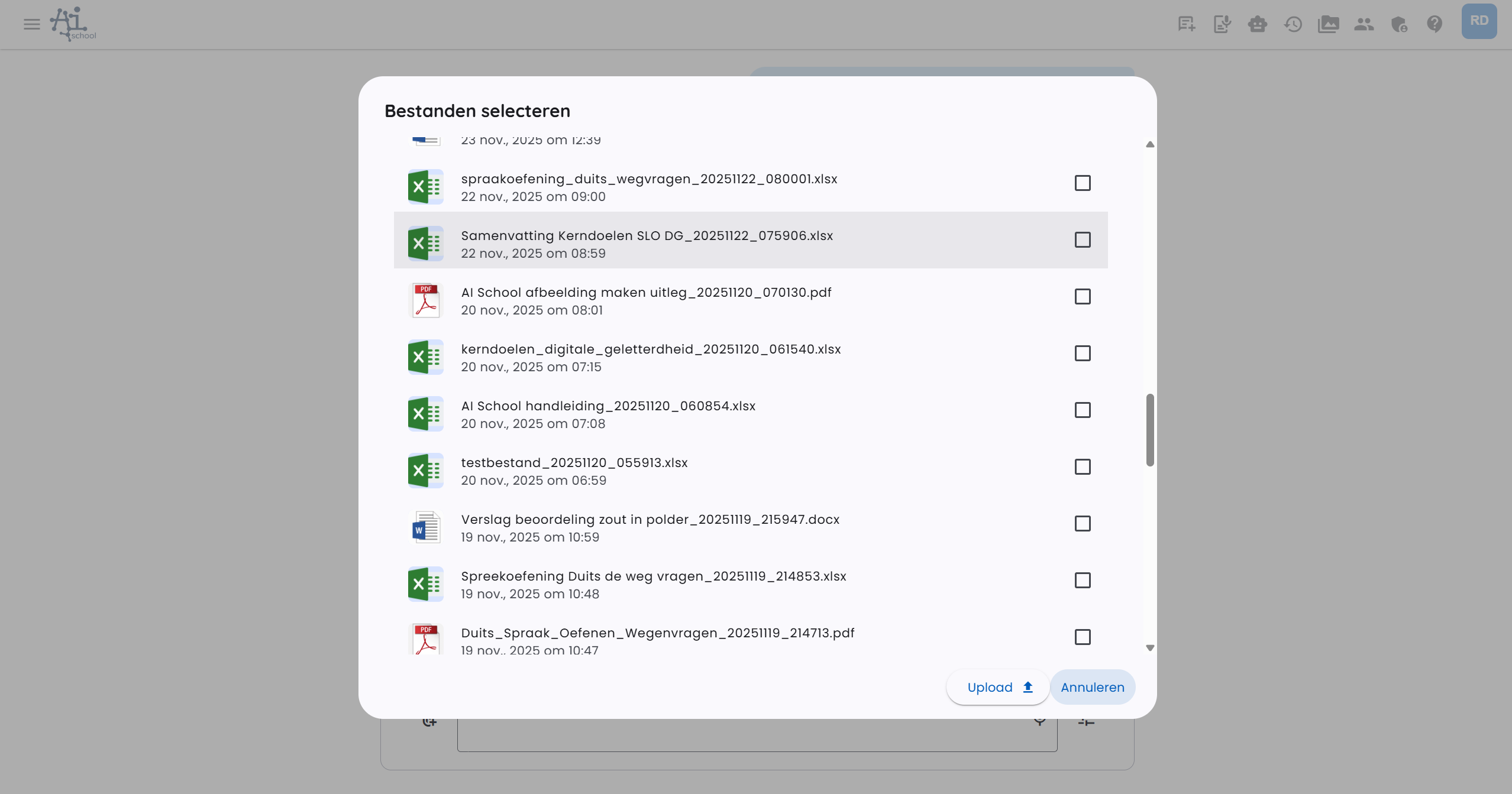
Chat-uiești cu aceste documente atât timp cât modul fișier este activat.
Gestionarea fișierelor și reprocesarea
În Gestionare fișiere vezi fișierele pe care le-ai încărcat sau care au fost create de AI-School. Prin meniul de acțiuni poți reprocesa un document suportat. Aceasta înlocuiește extragerea textului existent cu o procesare nouă.
Fișierele PDF, Word și PowerPoint sunt procesate automat în conținut căutabil. Sunt preluate textul, structura documentului și, acolo unde este posibil, informații vizuale relevante. Acest lucru este util mai ales pentru:
- PDF-uri scanate
- formulare completate
- răspunsuri scrise de mână
- alegeri încercuite sau subliniate
- tabele, figuri și alte informații vizuale
La documente mari procesarea poate dura mai mult. AI-School împarte documentele, dacă este necesar, în părți, astfel încât și fișierele mai lungi să poată fi procesate.
Alegerea fișierelor existente
Când un formular sau un flux de lucru solicită un fișier, poți încărca nu doar fișiere noi, ci și alege fișiere existente prin managerul media. Astfel, nu trebuie să încarci de fiecare dată un test, un model de corectare sau alt document sursă.
Fișierele adăugate printr-un astfel de formular apar în fișierele asistentului din chat. Ele nu sunt selectate automat pentru întrebări obișnuite în chat, decât dacă le activezi tu acolo.
Text către document
Cu Text către document poți crea documente din chat. Acest mod este destinat pentru două tipuri de documente:
- Document liber — AI-School creează un document HTML formatat pe care îl poți îmbunătăți continuu cu prompturi ulterioare.
- Șablon — alegi un șablon Word cu câmpuri fixe de completat. AI-School completează formularul corespunzător pe baza chatului.
Citește explicația completă în Crearea documentelor.
Dacă nu există șabloane disponibile, AI-School începe direct cu un document liber. Dacă există șabloane setate, mai întâi alegi între Document liber și unul dintre șabloanele disponibile.
Crearea unui document liber
La un document liber, în stânga este chatul, iar în dreapta previzualizarea documentului. Fiecare prompt creează o versiune nouă a documentului. Poți reveni la versiunile anterioare prin bara de versiuni de lângă previzualizare.
În setări poți alege, printre altele:
- document sau prezentare
- orientare portret sau peisaj
- logo în stânga, centru, dreapta sau fără logo
- dimensiunea logo-ului
- stilul documentului
Formatul folosește brandingul școlii sau al mediului. Dacă nu este setat un branding propriu, AI-School revine la stilul standard.
Folosește adnotări pentru a indica exact ce parte a documentului trebuie modificată. La fiecare adnotare scrii direct ce trebuie schimbat, de exemplu că un titlu, bloc sau tabel trebuie modificat. Poți trimite apoi adnotările fără prompt suplimentar.
Poți adăuga și fișiere la promptul documentului, de exemplu o înregistrare a unei ședințe, un PDF sau un document Word existent. AI folosește apoi acel conținut ca context pentru documentul nou.
Documentele libere pot fi exportate ca PDF. PDF-ul folosește aceeași orientare a documentului ca previzualizarea setată.
Completarea unui șablon
La un șablon apare în dreapta un formular. AI completează câmpurile imediat ce informația din chat este disponibilă. Poți verifica și modifica câmpurile înainte de a genera documentul.
Exemple:
- Încarci o înregistrare a unei ședințe și ceri minutele întâlnirii. AI completează participanții, punctele de pe agendă și acțiunile.
- Alegi un șablon de scrisoare și descrii destinatarul, subiectul și mesajul. AI completează formularul și apoi creează documentul Word.
- Alegi un șablon de test și introduci subiectul, anul școlar, nivelul și durata.
După generare poți vizualiza și descărca documentul Word. Formatul provine din șablonul Word, astfel încât documentul rămâne editabil.
Câmpurile șablonului pot fi completate automat, dar verifică întotdeauna formularul înainte de a genera documentul. Mai ales datele, numele, punctele de acțiune și sumele necesită adesea o ultimă verificare umană.
Procesare per fișier
Pe lângă chat-ul cu documente, AI-School oferă și posibilitatea de a aplica un prompt separat pe fiecare document și de a primi răspunsuri individuale. Această funcție se numește Procesare per fișier.
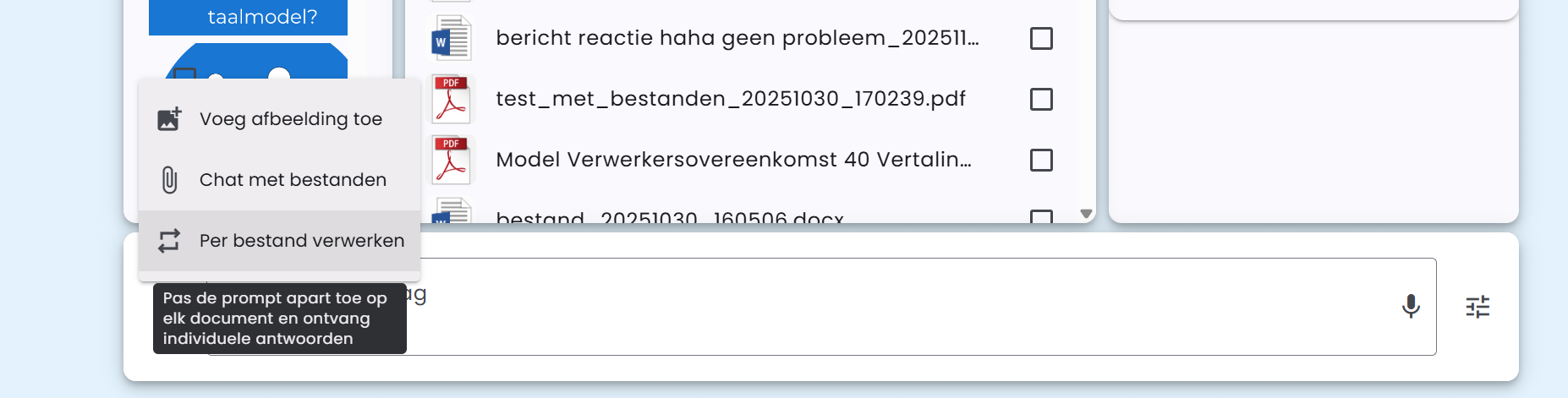
Această funcție poate fi folosită împreună cu „Chat cu fișiere”.
Scenariu posibil
Un exemplu practic de utilizare a „Procesare per fișier”:
- Încarci testul și modelul de răspuns și le activezi la Chat cu fișiere
- Încarci mai multe teste predate și le activezi la Procesare per fișier
- Formulezi un prompt care se aplică individual pe toate fișierele
Astfel poți, de exemplu, să evaluezi automat toate testele predate pe baza modelului de răspuns.
Funcția „Procesare per fișier” are o limită maximă de 30 de fișiere.
Tipuri de fișiere suportate
AI-School suportă diverse tipuri de fișiere pentru chat cu documente:
- Fișiere PDF cu extensia .pdf
- Fișiere Word cu extensia .docx
- Fișiere CSV cu extensia .csv
- Fișiere JSON cu extensia .json
- Fișiere text cu extensia .txt
- Fișiere Markdown cu extensia .md
- Fișiere audio și video cu extensiile 'mp3', 'mp4', 'mpeg', 'mpga', 'm4a', 'wav' sau 'webm'
Chat cu fișiere audio sau video
Pentru chat cu fișiere audio sau video, AI-School transcrie mai întâi fișierul prin furnizorul de transcriere setat, de exemplu OpenAI sau European AI. Modelele concrete provin din catalogul central de modele.
La conversații, transcrierea poate conține și blocuri de timp și etichete de vorbitor dacă modelul de transcriere ales suportă asta. Apoi poate fi folosit un model text potrivit pentru corectarea punctuației, ortografiei, etichetelor de vorbitor și termenilor tehnici.
Urmează apoi aceeași procedură ca la extragerea din documente PDF sau Word.
Modelele audio și video au limite dependente de furnizor și model privind dimensiunea și durata fișierului. Fișierele lungi pot fi procesate diferit față de cele scurte. Dacă procesarea eșuează, verifică statusul fișierului și încearcă să îl procesezi din nou sau să îl încarci în părți mai mici.