Chatta med dokument
Nästa steg i informationsbearbetning
Istället för att förlita sig på offentliga dataset och allmän kunskap genererar "Chatta med Dokument" kontextspezifika svar och analyser baserade på dina betrodda interna källor. Ladda upp dina dokument och använd dessa som grund för att besvara frågor i chatten!
Dokument som en administratör har publicerat centralt behöver du inte själv välja. Vid en relevant vanlig chattfråga kan AI-School automatiskt söka i de centrala kunskapsdokumenten som är tillgängliga för din organisation eller skola. Du hittar dessa källor även under Kunskapsbank → Skolledning → Dokument (eller under din egen skola). Administratörer kan läsa i Hantera kunskapsbank hur de lägger till och publicerar denna kunskap.
Lösa databegränsningar
När du ställer frågor till en språkmodell är du beroende av den dataset som modellen tränats på. Detta är i allmänhet information hämtad från internet. Icke-offentliga källor finns sannolikt inte i denna dataset. Genom att använda dina dokument som källa för chatten vet du att modellen har tillgång till den information du behöver för att besvara dina frågor.
Möjligheter med dina dokument
Du kan ställa frågor om dina dokument, som att nämna huvudpunkterna i ett dokument eller sammanfatta dokumentet. Du kan också låta språkmodellen utföra specifika analyser med hjälp av din egen dataset.
Nackdelar med dokumentbaserad chatt
Att ladda upp dokument och bearbeta dem är extra steg som du inte behöver ta om du kan få bra svar utan kontext från specifik information. Det tar också längre tid att generera ett svar eftersom den nödvändiga informationen först måste hämtas från dokumentet innan förfrågan kan skickas till språkmodellen.
Kontrollera källanvändning
Mängden källtext som används beror på frågan, dokumentet och den valda modellen. Kontrollera i svaret vilka källor som har lästs helt, delvis eller inte alls. Läs förklaringen om filhantering och källanvändning.
Välj ett eller flera dokument
Du kan aktivera fil-läget genom att klicka på gemet till höger om frågefältet. Du kan välja upp till 10 filer att chatta med.
Du kan också klistra in en bild, till exempel en skärmbild eller ett kopierat foto, direkt i frågefältet med Ctrl+V (Cmd+V på Mac); bilden laddas upp med en gång och bifogas till din fråga, precis som när du drar en fil till frågefältet. En skärmbild hamnar direkt i urklipp med Cmd+Ctrl+Shift+4 på Mac (utan Ctrl sparas skärmbilden som en fil) eller med Windows-tangenten+Shift+S i Windows. Om du kopierar text som också innehåller en bild, till exempel celler från Excel eller text från Word, klistras bara texten in. I en assistent går det bara att klistra in bilder om assistenten tillåter att bilder läggs till.
Filer du laddar upp bearbetas först. När bearbetningen är klar kan AI-School använda innehållet i chatten, i assistenter och i arbetsflöden. Om bearbetningen misslyckas får filen en felstatus och du måste ladda upp filen igen eller bearbeta den på nytt.
När du börjar chatta med dokument kontrolleras om språkmodellen är lämplig för att chatta med dokument. Om så inte är fallet väljs automatiskt en lämplig modell från den aktuella katalogen.
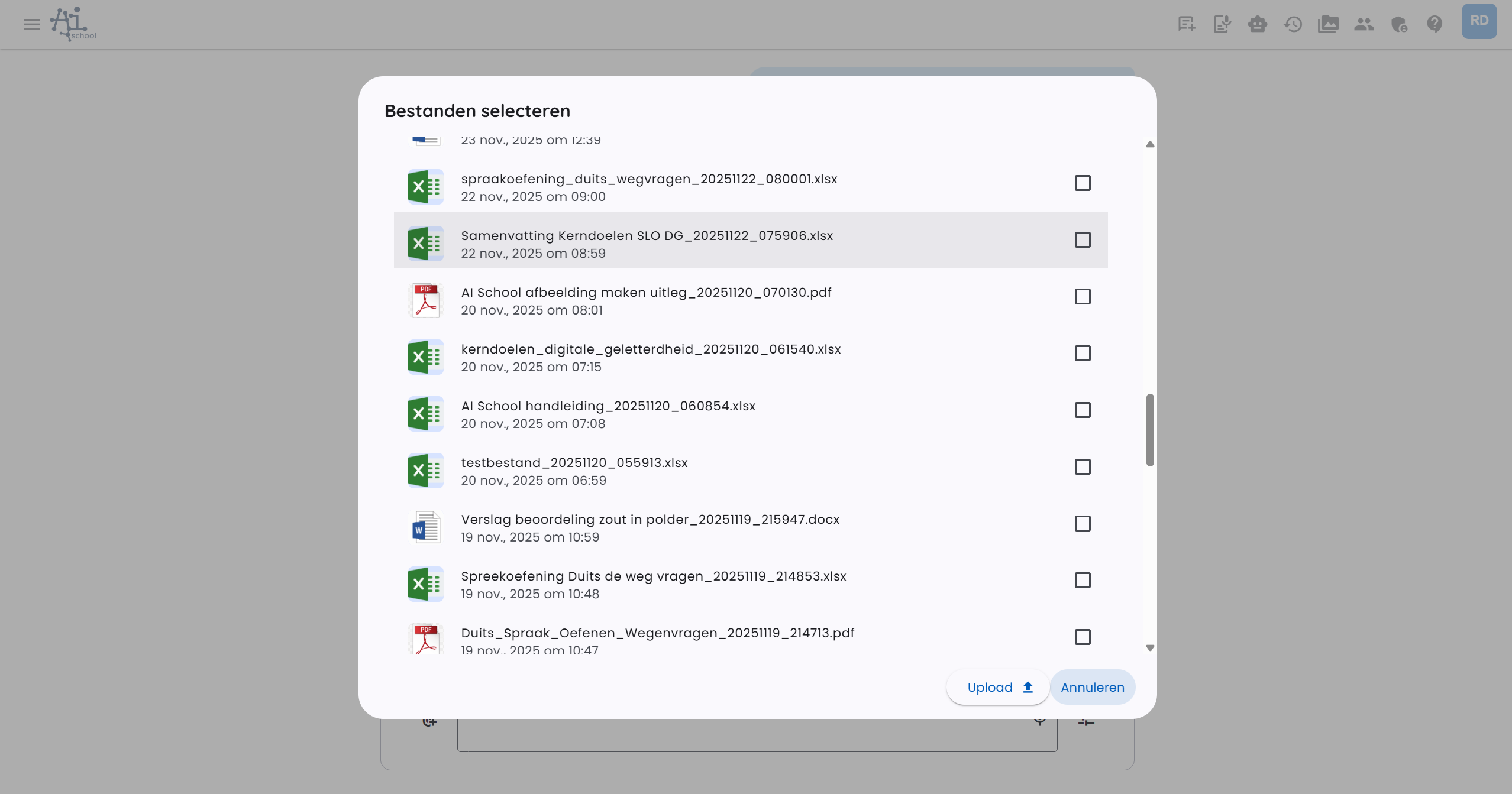
Du chattar med dessa dokument så länge fil-läget är på.
Hantera filer och bearbeta om
I Filhantering ser du de filer du har laddat upp eller som AI-School har skapat. Via åtgärdsmenyn kan du bearbeta ett stödd dokument på nytt. Detta ersätter den befintliga textextraktionen med en ny bearbetning.
PDF-, Word- och PowerPoint-filer bearbetas automatiskt till sökbart innehåll. Text, dokumentstruktur och där det är möjligt relevant visuell information inkluderas. Detta är särskilt användbart för:
- skannade PDF:er
- ifyllda formulär
- handskrivna svar
- inringade eller understrukna val
- tabeller, figurer och annan visuell information
Vid stora dokument kan bearbetningen ta längre tid. AI-School delar upp dokument vid behov i delar så att även längre filer kan bearbetas.
Välja befintliga filer
När ett formulär eller arbetsflöde efterfrågar en fil kan du inte bara ladda upp nya filer utan även välja befintliga filer via mediabehandlaren. På så sätt behöver du inte ladda upp ett prov, bedömningsmodell eller annat källdokument varje gång.
Filer som läggs till via ett sådant formulär visas bland assistentfilerna i chatten. De väljs inte automatiskt för vanliga chattfrågor, om du inte själv aktiverar dem där.
Text till dokument
Med Text till dokument kan du skapa dokument från chatten. Detta läge är avsett för två typer av dokument:
- Fritt dokument — AI-School skapar ett formaterat HTML-dokument som du kan förbättra successivt med följd-promptar.
- Mall — du väljer en Word-mall med fasta ifyllnadsfält. AI-School fyller sedan i det tillhörande formuläret baserat på chatten.
Läs hela förklaringen i Skapa dokument.
Om inga dokumentmallar finns tillgängliga startar AI-School direkt med ett fritt dokument. Om mallar är inställda väljer du först mellan Fritt dokument och en av de tillgängliga mallarna.
Skapa fritt dokument
I ett fritt dokument visas chatten till vänster och dokumentförhandsvisningen till höger. Varje prompt skapar en ny version av dokumentet. Du kan gå tillbaka till tidigare versioner via versionsfältet bredvid förhandsvisningen.
I inställningarna kan du bland annat välja:
- dokument eller presentation
- stående eller liggande
- logotyp vänster, mitten, höger eller ingen logotyp
- logotypstorlek
- dokumentstil
Formateringen använder skolans eller miljöns branding. Om ingen egen branding är inställd faller AI-School tillbaka på standardprofilen.
Använd anteckningar för att exakt ange vilken del av dokumentet som ska ändras. Vid varje anteckning skriver du direkt vad som ska ändras, till exempel att en titel, block eller tabell ska vara annorlunda. Du kan sedan skicka anteckningarna utan extra prompt.
Du kan också lägga till filer i dokumentprompten, till exempel ett mötesinspelning, en PDF eller ett befintligt Word-dokument. AI:n använder då det innehållet som kontext för det nya dokumentet.
Fria dokument kan exporteras som PDF. PDF:en använder samma dokumentriktning som den inställda förhandsvisningen.
Fyll i mall
Vid en mall visas ett formulär till höger. AI:n fyller i fälten så snart information från chatten finns tillgänglig. Du kan sedan själv kontrollera och justera fälten innan du genererar dokumentet.
Exempel:
- Du laddar upp en mötesinspelning och ber om mötesprotokoll. AI:n fyller i deltagare, agendapunkter och åtgärdspunkter.
- Du väljer en brev-mall och beskriver mottagaren, ämnet och budskapet. AI:n fyller i formuläret och skapar sedan Word-dokumentet.
- Du väljer en prov-mall och anger ämne, årskurs, nivå och tid.
Efter generering kan du visa och ladda ner Word-dokumentet. Formateringen kommer från Word-mallen så att dokumentet förblir redigerbart.
Mallfält kan fyllas i automatiskt, men kontrollera alltid formuläret innan du genererar dokumentet. Speciellt datum, namn, åtgärdspunkter och belopp kräver ofta en sista manuell kontroll.
Bearbeta per fil
Förutom att chatta med dokument erbjuder AI-School också möjligheten att applicera en prompt separat på varje dokument och få individuella svar. Denna funktion kallas Bearbeta per fil.
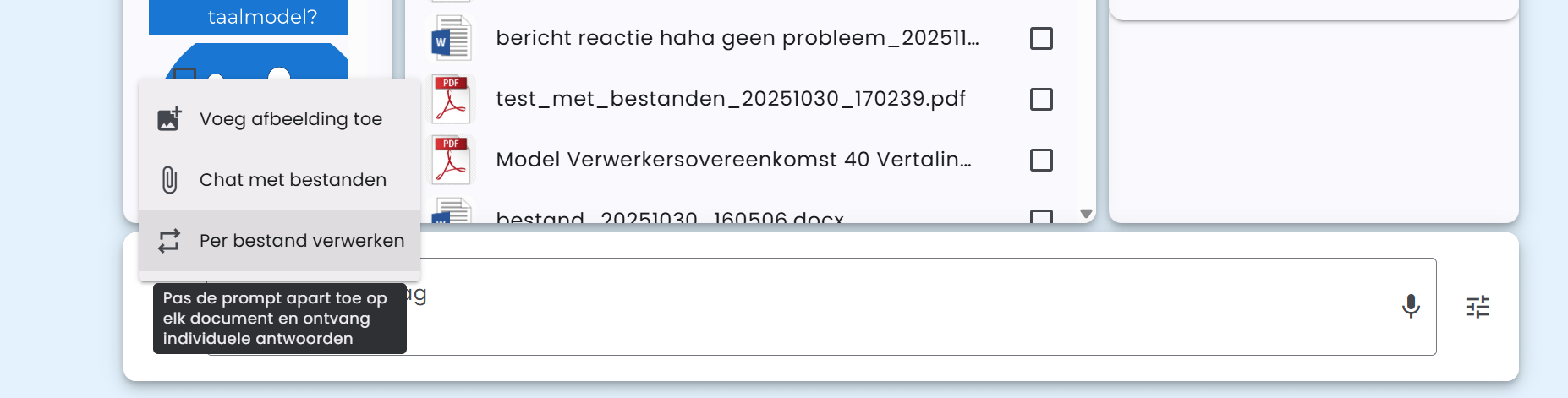
Denna funktion kan användas i kombination med "Chatta med filer".
Möjligt scenario
Ett praktiskt exempel på användning av "Bearbeta per fil":
- Du laddar upp provet och bedömningsmodellen och aktiverar dessa under Chatta med filer
- Du laddar upp flera inlämnade prov och aktiverar dessa under Bearbeta per fil
- Du formulerar en prompt som appliceras på alla filer individuellt
På detta sätt kan du till exempel automatiskt bedöma alla inlämnade prov baserat på bedömningsmodellen.
Det finns en maxgräns på 30 filer för funktionen "Bearbeta per fil".
Stödda filtyper
AI-School stöder olika filtyper för att chatta med dokument:
- PDF-filer med ändelsen .pdf
- Word-filer med ändelsen .docx
- CSV-filer med ändelsen .csv
- JSON-filer med ändelsen .json
- Textfiler med ändelsen .txt
- Markdown-filer med ändelsen .md
- Audio- och videofiler med filändelserna 'mp3', 'mp4', 'mpeg', 'mpga', 'm4a', 'wav' eller 'webm'
Chatta med audio- eller videofiler
För att chatta med audio- eller videofiler transkriberar AI-School först filen via den inställda transkriptionsleverantören, till exempel OpenAI eller European AI. De konkreta modellerna kommer från den centrala modellkatalogen.
Vid samtal kan transkriptionen också innehålla tidsblock och talaretiketter om det valda transkriptionsmodellen stödjer detta. Därefter kan en lämplig textmodell användas för att korrigera interpunktion, stavning, talaretiketter och facktermer.
Därefter följer samma procedur som extraktion från PDF- eller Word-dokument.
Audio- och videomodeller har leverantörs- och modellberoende begränsningar för filstorlek och längd. Långa filer kan därför bearbetas annorlunda än korta filer. Om bearbetningen misslyckas, kontrollera filstatus och försök bearbeta filen igen eller leverera den i mindre delar.