Чат с документами
Следующий шаг в обработке информации
Вместо того чтобы полагаться на общедоступные наборы данных и общие знания, «Чат с документами» генерирует контекстно-специфичные ответы и анализы на основе ваших доверенных внутренних источников. Загружайте свои документы и используйте их как основу для ответов на вопросы в чате!
Документы, опубликованные администратором централизованно, выбирать самостоятельно не нужно. При релевантном обычном вопросе в чате AI-School автоматически ищет в центральных документах знаний, доступных для вашей организации или школы. Эти источники также можно найти в разделе База знаний → Школьное управление → Документы (или в разделе вашей школы). Администраторы могут ознакомиться с инструкциями по добавлению и публикации этих знаний в Управление базой знаний.
Решение ограничений данных
Когда вы задаёте вопросы языковой модели, вы зависите от набора данных, на котором она обучалась. Обычно это информация, взятая из интернета. Не публичные источники, скорее всего, не входят в этот набор данных. Используя ваши документы как источник для чата, вы уверены, что модель располагает информацией, необходимой для ответа на ваши вопросы.
Возможности с вашими документами
Вы можете задавать вопросы о ваших документах, например, перечислять основные моменты документа или делать его краткое содержание. Также можно выполнять специфические анализы с помощью языковой модели, используя ваш собственный набор данных.
Недостатки чата на основе документов
Загрузка и обработка документов — это дополнительные шаги, которые не нужны, если вы можете получить хороший ответ и без контекста конкретной информации. Кроме того, генерация ответа занимает больше времени, так как сначала нужно извлечь необходимую информацию из документа, прежде чем отправить запрос языковой модели.
Контроль использования источников
Объём используемого исходного текста зависит от вопроса, документа и выбранной модели. Проверьте, какие источники были прочитаны полностью, частично или не прочитаны при ответе. Ознакомьтесь с объяснением о управлении файлами и использовании источников.
Выберите один или несколько документов
Вы можете включить режим работы с файлами, нажав на скрепку справа от строки ввода вопроса. Можно выбрать до 10 файлов для общения.
Вы также можете вставить изображение, например снимок экрана или скопированное фото, прямо в строку ввода вопроса с помощью Ctrl+V (Cmd+V на Mac); изображение сразу загружается и прикрепляется к вашему вопросу — так же, как при перетаскивании файла в строку ввода вопроса. Чтобы сразу поместить снимок экрана в буфер обмена, нажмите Cmd+Ctrl+Shift+4 на Mac (без Ctrl снимок сохраняется в файл) или клавиши Windows+Shift+S в Windows. Если вы копируете текст, который также содержит изображение, например ячейки из Excel или текст из Word, вставляется просто текст. В ассистенте вставка изображений работает, только если этот ассистент разрешает добавлять изображения.
Загруженные файлы сначала обрабатываются. Как только обработка завершена, AI-School может использовать содержимое в чате, ассистентах и рабочих процессах. Если обработка не удалась, файл получает статус ошибки, и его нужно загрузить или обработать заново.
В момент начала чата с документами проверяется, подходит ли выбранная языковая модель для работы с документами. Если нет, автоматически выбирается подходящая модель из актуального каталога.
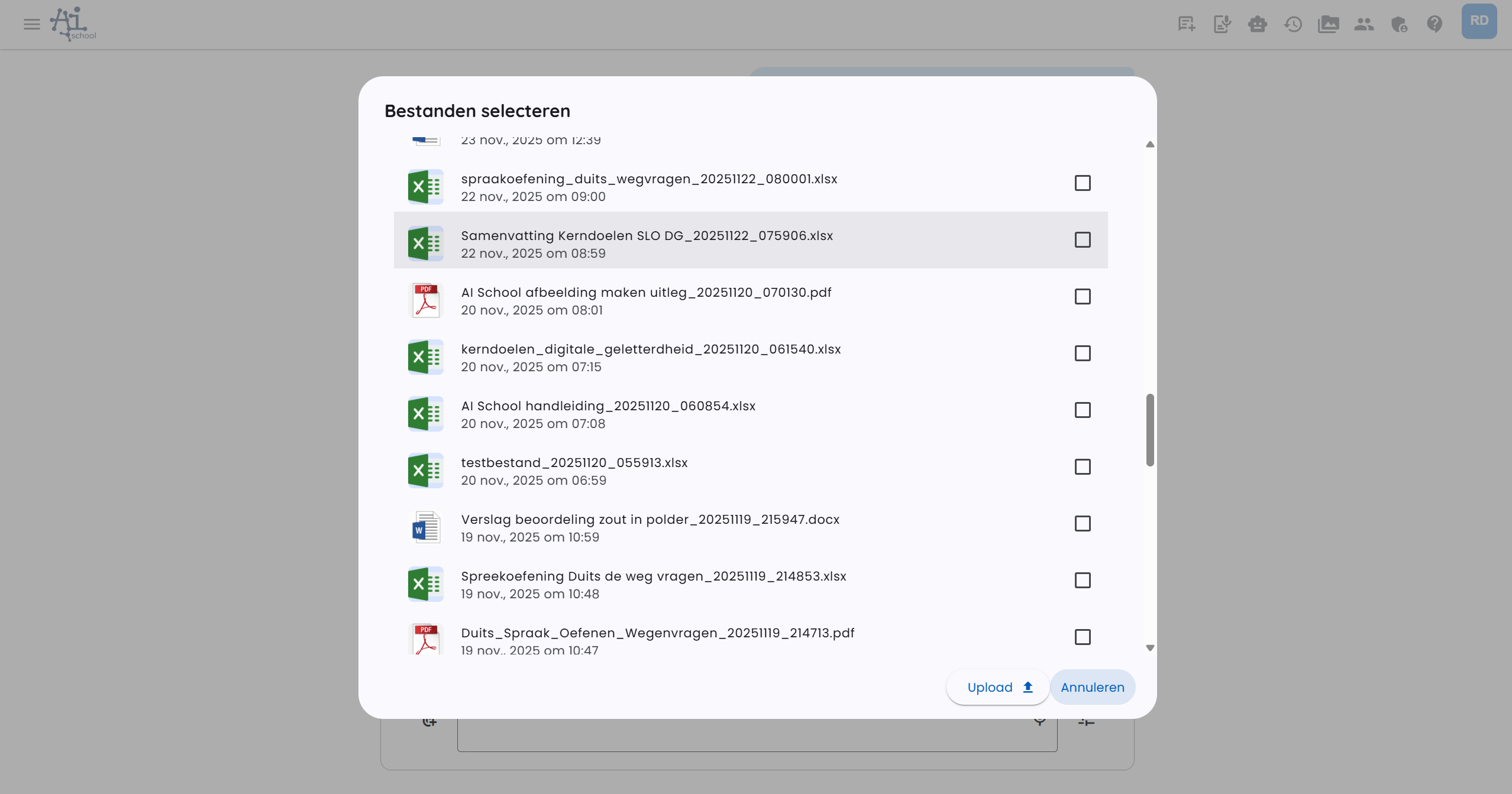
Вы общаетесь с этими документами, пока включён режим работы с файлами.
Управление файлами и повторная обработка
В разделе Управление файлами вы видите загруженные вами или созданные AI-School файлы. Через меню действий можно повторно обработать поддерживаемый документ. Это заменит существующий текстовый экстракт новым.
PDF-, Word- и PowerPoint-файлы автоматически обрабатываются в поисковое содержимое. При этом учитываются текст, структура документа и, где возможно, релевантная визуальная информация. Это особенно полезно для:
- отсканированных PDF
- заполненных форм
- рукописных ответов
- обведённых или подчёркнутых вариантов
- таблиц, рисунков и другой визуальной информации
Обработка больших документов может занять больше времени. AI-School при необходимости разбивает документы на части, чтобы можно было обработать и более длинные файлы.
Выбор существующих файлов
Когда форма или рабочий процесс запрашивает файл, вы можете не только загружать новые файлы, но и выбирать существующие через медиаменеджер. Так не нужно каждый раз заново загружать тест, модель проверки или другой исходный документ.
Файлы, добавленные через такую форму, появляются в файлах ассистента чата. Они не выбираются автоматически для обычных вопросов в чате, если вы сами их там не активируете.
Текст в документ
С помощью функции Текст в документ можно создавать документы из чата. Этот режим предназначен для двух типов документов:
- Свободный документ — AI-School создаёт оформленный HTML-документ, который можно постепенно улучшать с помощью последующих подсказок.
- Шаблон — вы выбираете Word-шаблон с фиксированными полями для заполнения. AI-School заполняет соответствующую форму на основе чата.
Полное описание смотрите в Создание документов.
Если шаблоны документов недоступны, AI-School сразу начинает со свободного документа. Если шаблоны настроены, сначала выбираете между Свободным документом и одним из доступных шаблонов.
Создание свободного документа
В свободном документе слева чат, справа — предварительный просмотр документа. Каждая подсказка создаёт новую версию документа. К предыдущим версиям можно вернуться через панель версий рядом с предпросмотром.
В настройках можно выбрать, в том числе:
- документ или презентацию
- книжную или альбомную ориентацию
- логотип слева, по центру, справа или без логотипа
- размер логотипа
- стиль документа
Оформление использует фирменный стиль школы или окружения. Если собственный стиль не настроен, AI-School использует стандартный фирменный стиль.
Используйте аннотации, чтобы точно указать, какую часть документа нужно изменить. В каждой аннотации сразу пишите, что должно измениться, например, что заголовок, блок или таблица должны быть другими. Аннотации можно отправлять без дополнительной подсказки.
Также можно добавлять файлы к подсказке документа, например, запись собрания, PDF или существующий Word-документ. ИИ использует это содержимое как контекст для нового документа.
Свободные документы можно экспортировать в PDF. PDF использует то же направление документа, что и установленный предпросмотр.
Заполнение шаблона
При выборе шаблона справа появляется форма. ИИ заполняет поля, как только информация из чата становится доступной. Вы можете проверить и изменить поля перед генерацией документа.
Примеры:
- Вы загружаете запись собрания и просите протокол. ИИ заполняет участников, пункты повестки и задачи.
- Вы выбираете шаблон письма и описываете получателя, тему и содержание. ИИ заполняет форму и создаёт Word-документ.
- Вы выбираете шаблон теста и указываете тему, класс, уровень и продолжительность.
После генерации можно просмотреть и скачать Word-документ. Оформление берётся из Word-шаблона, чтобы документ оставался редактируемым.
Поля шаблона могут заполняться автоматически, но всегда проверяйте форму перед генерацией документа. Особенно даты, имена, задачи и суммы часто требуют последней проверки человеком.
Обработка по файлам
Помимо чата с документами, AI-School предлагает возможность применять подсказку отдельно к каждому документу и получать индивидуальные ответы. Эта функция называется Обработка по файлам.
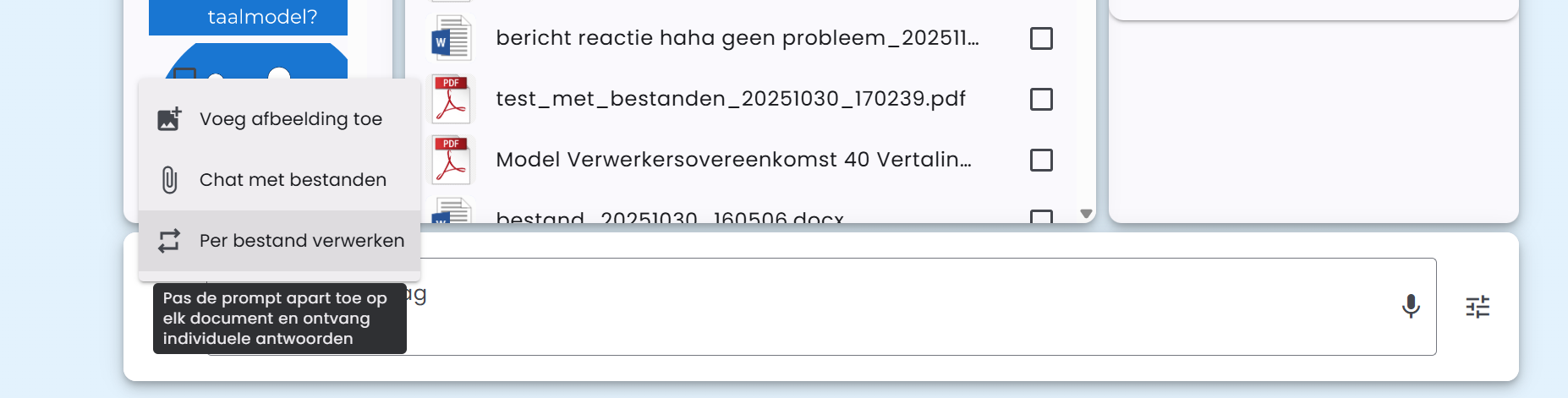
Эту функцию можно использовать вместе с «Чатом с файлами».
Возможный сценарий
Практический пример использования «Обработки по файлам»:
- Вы загружаете тест и модель ответов и включаете их в Чат с файлами
- Загружаете несколько сданных тестов и включаете их в Обработку по файлам
- Формулируете подсказку, которая применяется к каждому файлу индивидуально
Таким образом можно автоматически оценить все сданные тесты на основе модели ответов.
Для функции «Обработка по файлам» действует ограничение в 30 файлов.
Поддерживаемые типы файлов
AI-School поддерживает различные типы файлов для чата с документами:
- PDF-файлы с расширением .pdf
- Word-файлы с расширением .docx
- CSV-файлы с расширением .csv
- JSON-файлы с расширением .json
- Текстовые файлы с расширением .txt
- Markdown-файлы с расширением .md
- Аудио- и видеофайлы с расширениями 'mp3', 'mp4', 'mpeg', 'mpga', 'm4a', 'wav' или 'webm'
Чат с аудио- или видеофайлами
Для чата с аудио- или видеофайлами AI-School сначала транскрибирует файл через выбранного провайдера транскрипции, например OpenAI или European AI. Конкретные модели берутся из центрального каталога моделей.
В разговорах транскрипция может содержать временные блоки и метки говорящих, если выбранная модель транскрипции это поддерживает. Затем подходящая текстовая модель используется для исправления пунктуации, орфографии, меток говорящих и терминологии.
Далее процедура такая же, как при извлечении из PDF или Word документов.
Аудио- и видеомодели имеют ограничения по размеру и длительности файлов, зависящие от провайдера и модели. Длинные файлы могут обрабатываться иначе, чем короткие. Если обработка не удалась, проверьте статус файла и попробуйте обработать файл заново или загрузить его частями.