گفتگو با اسناد
گام بعدی در پردازش اطلاعات
به جای تکیه بر مجموعه دادههای عمومی و دانش کلی، «گفتگو با اسناد» پاسخها و تحلیلهای خاص زمینه را بر اساس منابع داخلی مورد اعتماد شما تولید میکند. اسناد خود را بارگذاری کنید و از این اسناد به عنوان پایهای برای پاسخ به سوالات در گفتگو استفاده کنید!
اسنادی که توسط مدیر به صورت مرکزی منتشر شدهاند، نیازی به انتخاب توسط شما ندارند. در صورت پرسش مرتبط در گفتگوی عادی، AI-School به طور خودکار در اسناد دانش مرکزی که برای سازمان یا مدرسه شما در دسترس است جستجو میکند. این منابع را همچنین میتوانید در بانک دانش → مدیریت مدرسه → اسناد (یا زیر مدرسه خودتان) بیابید. مدیران در مدیریت بانک دانش میخوانند که چگونه این دانش را اضافه و منتشر کنند.
رفع محدودیتهای دادهای
وقتی به یک مدل زبانی سوال میپرسید، به مجموعه دادهای که مدل با آن آموزش دیده وابسته هستید. این معمولاً اطلاعاتی است که از اینترنت جمعآوری شده است. منابع غیرعمومی احتمالاً در این مجموعه داده وجود ندارند. با استفاده از اسناد خود به عنوان منبع برای گفتگو، مطمئن میشوید که مدل به اطلاعاتی که برای پاسخ به سوالاتتان نیاز دارید دسترسی دارد.
امکانات با اسناد شما
میتوانید سوالاتی درباره اسناد خود بپرسید، مانند ذکر نکات اصلی یک سند یا خلاصهسازی آن. همچنین میتوانید تحلیلهای خاصی را با استفاده از مدل زبانی و مجموعه داده خود انجام دهید.
معایب گفتگو مبتنی بر سند
بارگذاری و پردازش اسناد مراحل اضافی هستند که اگر بدون زمینه اطلاعات خاص بتوانید پاسخ مناسبی دریافت کنید، نیازی به انجام آنها ندارید. همچنین تولید پاسخ زمان بیشتری میبرد چون ابتدا باید اطلاعات لازم از سند استخراج شود و سپس درخواست به مدل زبانی ارسال گردد.
کنترل استفاده از منبع
مقدار متن منبع استفاده شده بستگی به سوال، سند و مدل انتخاب شده دارد. در پاسخ بررسی کنید کدام منابع به طور کامل، جزئی یا اصلاً خوانده شدهاند. توضیحات مربوط به مدیریت فایل و استفاده از منبع را بخوانید.
انتخاب یک یا چند سند
میتوانید حالت فایل را با کلیک روی گیره کاغذ در سمت راست نوار سوال فعال کنید. میتوانید تا ۱۰ فایل برای گفتگو انتخاب کنید.
میتوانید تصویری مانند اسکرینشات یا عکس کپیشده را نیز با Ctrl+V (در Mac با Cmd+V) مستقیماً در نوار سوال جایگذاری کنید؛ تصویر فوراً بارگذاری و به سؤال شما پیوست میشود، درست مانند زمانی که فایلی را به نوار سوال میکشید. برای قرار دادن مستقیم اسکرینشات در کلیپبورد، در Mac از Cmd+Ctrl+Shift+4 استفاده کنید (بدون Ctrl اسکرینشات بهصورت فایل ذخیره میشود) یا در Windows از کلید Windows همراه با Shift+S. اگر متنی را کپی کنید که تصویر هم دارد، مثلاً سلولهایی از Excel یا متنی از Word، همان متن جایگذاری میشود. در یک دستیار، جایگذاری تصویر فقط زمانی کار میکند که آن دستیار افزودن تصویر را مجاز بداند.
فایلهایی که بارگذاری میکنید ابتدا پردازش میشوند. پس از اتمام پردازش، AI-School میتواند محتوا را در گفتگو، دستیارها و جریانهای کاری استفاده کند. اگر پردازش ناموفق باشد، فایل وضعیت خطا میگیرد و باید فایل را دوباره بارگذاری یا پردازش مجدد کنید.
در هنگام شروع گفتگو با اسناد، بررسی میشود که آیا مدل زبانی برای گفتگو با اسناد مناسب است یا خیر. اگر مناسب نباشد، به طور خودکار مدل مناسبی از کاتالوگ فعلی انتخاب میشود.
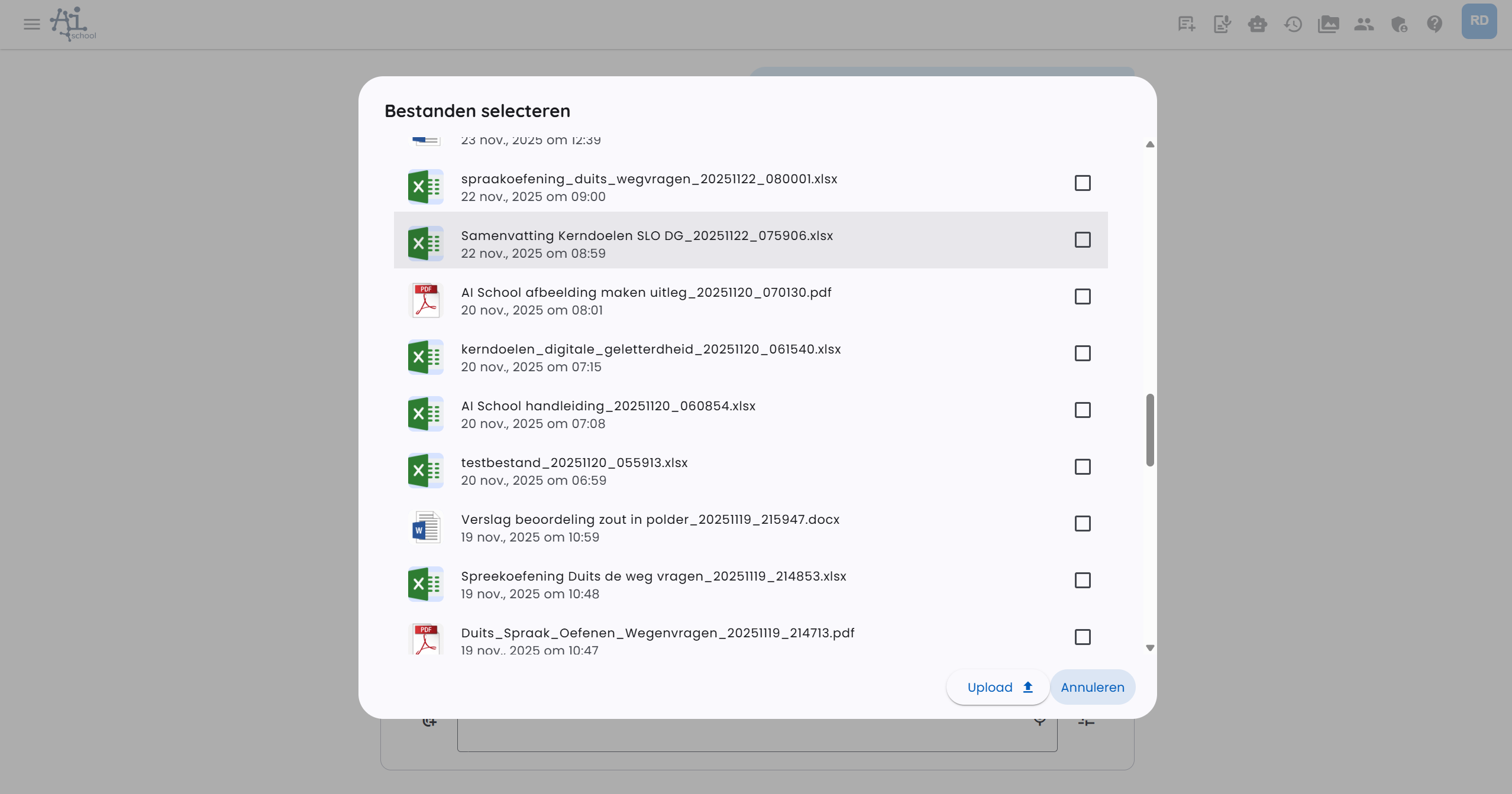
شما تا زمانی که حالت فایل روشن است با این اسناد گفتگو میکنید.
مدیریت و پردازش مجدد فایلها
در مدیریت فایل فایلهایی که بارگذاری کردهاید یا توسط AI-School ساخته شدهاند را میبینید. از منوی عملیات میتوانید یک سند پشتیبانی شده را دوباره پردازش کنید. این کار استخراج متن موجود را با پردازش جدید جایگزین میکند.
فایلهای PDF، Word و PowerPoint به طور خودکار به محتوای قابل جستجو پردازش میشوند. در این فرآیند متن، ساختار سند و در صورت امکان اطلاعات بصری مرتبط نیز لحاظ میشود. این به ویژه برای موارد زیر مفید است:
- PDFهای اسکن شده
- فرمهای پر شده
- پاسخهای دستنویس
- انتخابهای دایرهزده یا زیرخطدار
- جداول، شکلها و سایر اطلاعات بصری
در اسناد بزرگ، پردازش ممکن است زمان بیشتری ببرد. AI-School در صورت نیاز اسناد را به بخشهایی تقسیم میکند تا فایلهای طولانیتر نیز قابل پردازش باشند.
انتخاب فایلهای موجود
وقتی یک فرم یا جریان کاری درخواست فایل میکند، میتوانید نه تنها فایلهای جدید بارگذاری کنید بلکه فایلهای موجود را از طریق مدیریت رسانه انتخاب کنید. اینگونه نیازی نیست یک آزمون، مدل پاسخ یا سند منبع دیگر را هر بار دوباره بارگذاری کنید.
فایلهایی که از طریق چنین فرمی اضافه میشوند، در فایلهای دستیار گفتگو ظاهر میشوند. آنها به طور خودکار برای سوالات عادی گفتگو انتخاب نمیشوند مگر اینکه خودتان آنها را فعال کنید.
تبدیل متن به سند
با متن به سند میتوانید از داخل گفتگو سند بسازید. این حالت برای دو نوع سند طراحی شده است:
- سند آزاد — AI-School یک سند HTML قالببندی شده میسازد که میتوانید با درخواستهای بعدی آن را بهبود دهید.
- قالب — یک قالب Word با فیلدهای ثابت انتخاب میکنید. AI-School سپس فرم مربوطه را بر اساس گفتگو پر میکند.
توضیحات کامل را در ساخت اسناد بخوانید.
اگر قالب سندی موجود نباشد، AI-School مستقیماً با یک سند آزاد شروع میکند. اگر قالبهایی تنظیم شده باشند، ابتدا بین سند آزاد و یکی از قالبهای موجود انتخاب میکنید.
ساخت سند آزاد
در سند آزاد، گفتگو در سمت چپ و پیشنمایش سند در سمت راست قرار دارد. هر درخواست نسخه جدیدی از سند میسازد. میتوانید از طریق نوار نسخه کنار پیشنمایش به نسخههای قبلی بازگردید.
در تنظیمات میتوانید از جمله موارد زیر را انتخاب کنید:
- سند یا ارائه
- عمودی یا افقی
- لوگو در چپ، وسط، راست یا بدون لوگو
- اندازه لوگو
- سبک سند
قالببندی از برند مدرسه یا محیط استفاده میکند. اگر برند اختصاصی تنظیم نشده باشد، AI-School به سبک استاندارد بازمیگردد.
از حاشیهنویسیها استفاده کنید تا دقیقاً مشخص کنید کدام بخش سند باید تغییر کند. در هر حاشیهنویسی مستقیماً بنویسید چه تغییری لازم است، مثلاً که یک عنوان، بلوک یا جدول باید متفاوت باشد. سپس میتوانید حاشیهنویسیها را بدون درخواست اضافی ارسال کنید.
همچنین میتوانید فایلهایی به درخواست سند اضافه کنید، مثلاً ضبط جلسه، PDF یا سند Word موجود. هوش مصنوعی آن محتوا را به عنوان زمینه برای سند جدید استفاده میکند.
سندهای آزاد را میتوانید به صورت PDF صادر کنید. PDF از همان جهت سند تنظیم شده در پیشنمایش استفاده میکند.
پر کردن قالب
در قالب، فرم در سمت راست ظاهر میشود. هوش مصنوعی فیلدها را به محض در دسترس بودن اطلاعات از گفتگو پر میکند. سپس میتوانید فیلدها را خودتان بررسی و اصلاح کنید قبل از اینکه سند تولید شود.
نمونهها:
- ضبط جلسهای بارگذاری میکنید و درخواست صورتجلسه میدهید. هوش مصنوعی شرکتکنندگان، موارد دستور جلسه و اقدامات را پر میکند.
- قالب نامهای انتخاب میکنید و گیرنده، موضوع و پیام را توصیف میکنید. هوش مصنوعی فرم را پر کرده و سپس سند Word را میسازد.
- قالب آزمونی انتخاب میکنید و موضوع، سال تحصیلی، سطح و مدت زمان را وارد میکنید.
پس از تولید میتوانید سند Word را مشاهده و دانلود کنید. قالببندی از قالب Word میآید تا سند قابل ویرایش باقی بماند.
فیلدهای قالب ممکن است به طور خودکار پر شوند، اما همیشه فرم را قبل از تولید سند بررسی کنید. به ویژه تاریخها، نامها، موارد اقدام و مبالغ معمولاً نیاز به بررسی نهایی انسانی دارند.
پردازش به ازای هر فایل
علاوه بر گفتگو با اسناد، AI-School امکان اعمال جداگانه یک درخواست روی هر سند و دریافت پاسخهای فردی را نیز فراهم میکند. این قابلیت پردازش به ازای هر فایل نام دارد.
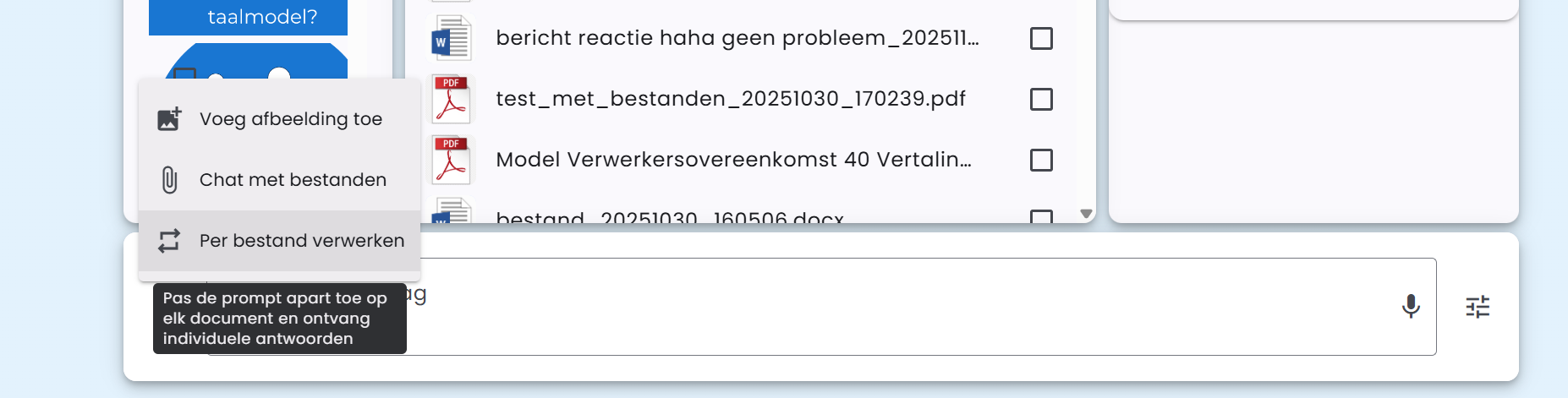
این قابلیت میتواند همراه با «گفتگو با فایلها» استفاده شود.
سناریوی ممکن
مثالی عملی از استفاده «پردازش به ازای هر فایل»:
- آزمون و مدل پاسخ را بارگذاری کرده و آنها را در گفتگو با فایلها فعال میکنید
- چندین آزمون تحویلی را بارگذاری کرده و آنها را در پردازش به ازای هر فایل فعال میکنید
- یک درخواست مینویسید که به صورت جداگانه روی همه فایلها اعمال میشود
به این ترتیب میتوانید مثلاً همه آزمونهای تحویلی را به طور خودکار بر اساس مدل پاسخ ارزیابی کنید.
حداکثر ۳۰ فایل برای قابلیت «پردازش به ازای هر فایل» مجاز است.
انواع فایلهای پشتیبانی شده
AI-School انواع مختلفی از فایلها را برای گفتگو با اسناد پشتیبانی میکند:
- فایلهای PDF با پسوند .pdf
- فایلهای Word با پسوند .docx
- فایلهای CSV با پسوند .csv
- فایلهای JSON با پسوند .json
- فایلهای متنی با پسوند .txt
- فایلهای Markdown با پسوند .md
- فایلهای صوتی و ویدیویی با پسوندهای 'mp3'، 'mp4'، 'mpeg'، 'mpga'، 'm4a'، 'wav' یا 'webm'
گفتگو با فایلهای صوتی یا ویدیویی
برای گفتگو با فایلهای صوتی یا ویدیویی، AI-School ابتدا فایل را از طریق ارائهدهنده رونویسی تنظیم شده، مثلاً OpenAI یا European AI، رونویسی میکند. مدلهای مشخص از کاتالوگ مدل مرکزی انتخاب میشوند.
در مکالمات، رونویسی ممکن است شامل بلوکهای زمانی و برچسبهای گوینده باشد اگر مدل رونویسی انتخاب شده این قابلیت را داشته باشد. سپس میتوان از مدل متنی مناسب برای اصلاح نقطهگذاری، املاء، برچسبهای گوینده و اصطلاحات تخصصی استفاده کرد.
سپس همان روند استخراج از اسناد PDF یا Word دنبال میشود.
مدلهای صوتی و ویدئویی محدودیتهای وابسته به ارائهدهنده و مدل برای اندازه و مدت فایل دارند. بنابراین فایلهای طولانی ممکن است به شکل متفاوتی نسبت به فایلهای کوتاه پردازش شوند. اگر پردازش ناموفق بود، وضعیت فایل را بررسی کنید و دوباره تلاش کنید یا فایل را در بخشهای کوچکتر ارائه دهید.