Chat con documentos
El siguiente paso en el procesamiento de información
En lugar de confiar en conjuntos de datos públicos y conocimientos generales, "Chat con Documentos" genera respuestas y análisis específicos del contexto basados en tus fuentes internas confiables. ¡Sube tus documentos y usa estos documentos como base para responder preguntas en el chat!
No necesitas seleccionar manualmente los documentos que un administrador haya publicado centralmente. Para una pregunta común relevante, AI-School puede buscar automáticamente en los documentos centrales de conocimiento disponibles para tu organización o escuela. También puedes encontrar estas fuentes bajo Banco de Conocimiento → Dirección Escolar → Documentos (o bajo tu propia escuela). Los administradores pueden leer en Gestionar Banco de Conocimiento cómo agregar y publicar este conocimiento.
Solución a las limitaciones de datos
Cuando haces preguntas a un modelo de lenguaje, dependes del conjunto de datos con el que fue entrenado. Generalmente, esta información proviene de internet. Es probable que las fuentes no públicas no estén en este conjunto de datos. Al usar tus documentos como fuente para el chat, tienes la seguridad de que el modelo dispone de la información que necesitas para responder tus preguntas.
Posibilidades con tus documentos
Puedes hacer preguntas sobre tus documentos, como enumerar los puntos principales de un documento o resumirlo. También puedes solicitar análisis específicos realizados por el modelo de lenguaje usando tu propio conjunto de datos.
Desventajas de chatear basado en documentos
Subir documentos y procesarlos son pasos adicionales que no necesitas si puedes obtener buenas respuestas sin el contexto de información específica. Además, tarda más generar una respuesta porque primero se debe extraer la información necesaria del documento antes de enviar la solicitud al modelo de lenguaje.
Controlar el uso de fuentes
La cantidad de texto fuente utilizado depende de la pregunta, el documento y el modelo elegido. Verifica en la respuesta qué fuentes fueron leídas completamente, parcialmente o no leídas. Lee la explicación sobre gestión de archivos y uso de fuentes.
Selecciona uno o varios documentos
Puedes activar el modo archivo haciendo clic en el clip a la derecha de la barra de preguntas. Puedes elegir hasta 10 archivos para chatear.
También puedes pegar una imagen, como una captura de pantalla o una foto copiada, directamente en la barra de preguntas con Ctrl+V (Cmd+V en Mac); la imagen se sube al instante y se adjunta a tu pregunta, igual que cuando arrastras un archivo sobre la barra de preguntas. Para copiar una captura de pantalla directamente al portapapeles, usa Cmd+Ctrl+Shift+4 en Mac (sin Ctrl, la captura se guarda como archivo) o tecla Windows+Shift+S en Windows. Si copias texto que también contiene una imagen, por ejemplo celdas de Excel o texto de Word, se pega simplemente el texto. En un asistente, pegar imágenes solo funciona si ese asistente permite añadir imágenes.
Los archivos que subes se procesan primero. Cuando el procesamiento termina, AI-School puede usar el contenido en el chat, asistentes y flujos de trabajo. Si el procesamiento falla, el archivo recibe un estado de error y debes subirlo o procesarlo nuevamente.
Cuando empiezas a chatear con documentos, se verifica si el modelo de lenguaje es adecuado para chatear con documentos. Si no lo es, se selecciona automáticamente un modelo adecuado del catálogo actual.
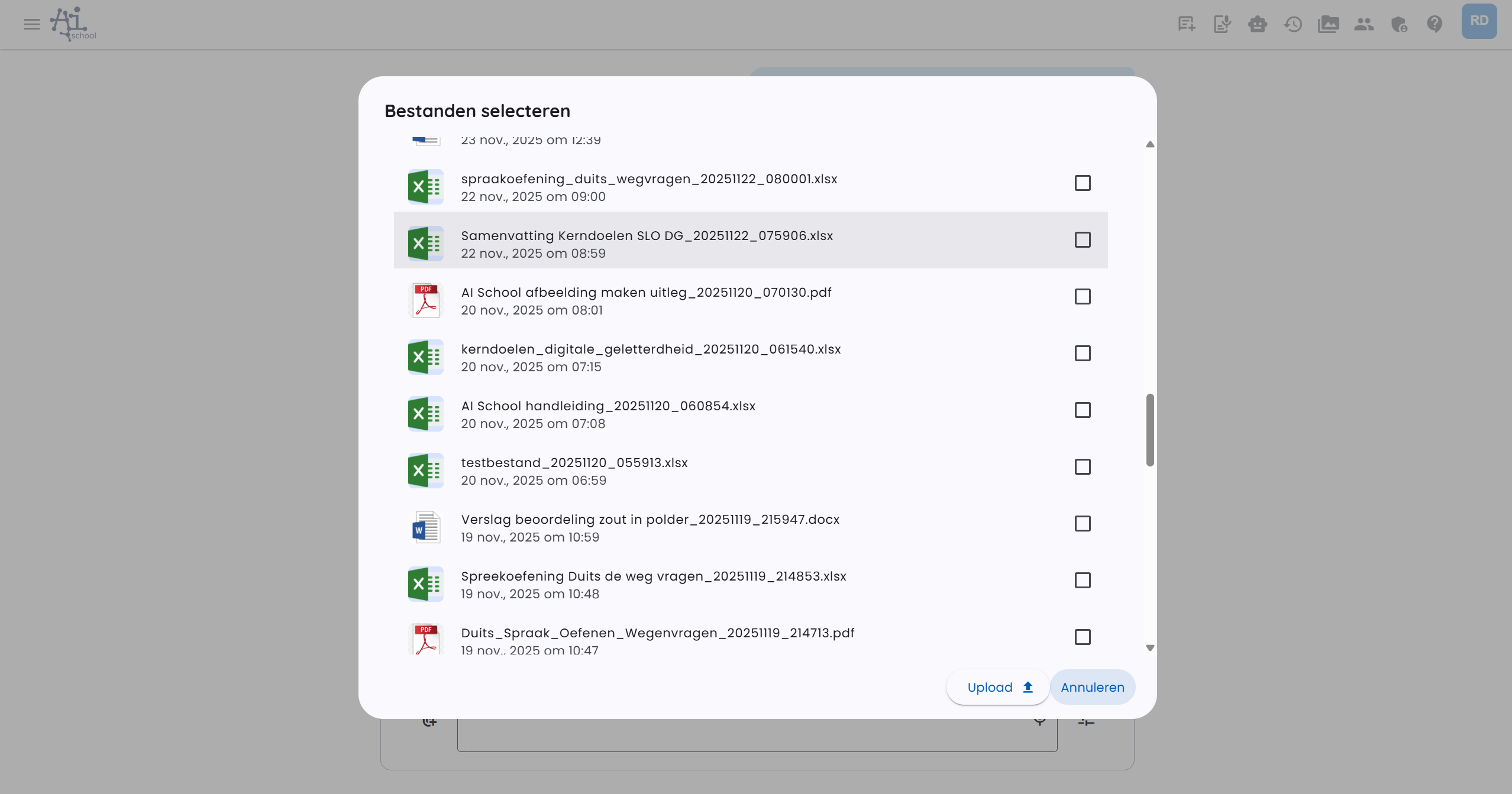
Chateas con estos documentos mientras el modo archivo esté activado.
Gestionar archivos y reprocesar
En Gestión de archivos ves los archivos que has subido o que AI-School ha creado. Desde el menú de acciones puedes reprocesar un documento compatible. Esto reemplaza la extracción de texto existente con un nuevo procesamiento.
Los archivos PDF, Word y PowerPoint se procesan automáticamente para obtener contenido buscable. Se incluyen texto, estructura del documento y, cuando es posible, información visual relevante. Esto es especialmente útil para:
- PDFs escaneados
- formularios rellenados
- respuestas manuscritas
- opciones circuladas o subrayadas
- tablas, figuras y otra información visual
En documentos grandes, el procesamiento puede tardar más. AI-School divide documentos en partes cuando es necesario para procesar también archivos largos.
Elegir archivos existentes
Cuando un formulario o flujo de trabajo solicita un archivo, no solo puedes subir archivos nuevos, sino también elegir archivos existentes a través del gestor de medios. Así no tienes que subir repetidamente un examen, modelo de corrección u otro documento fuente.
Los archivos añadidos mediante un formulario aparecen en los archivos del asistente del chat. No se seleccionan automáticamente para preguntas comunes del chat, a menos que los actives allí.
Texto a documento
Con Texto a documento puedes crear documentos desde el chat. Este modo está pensado para dos tipos de documentos:
- Documento libre — AI-School crea un documento HTML formateado que puedes mejorar progresivamente con prompts adicionales.
- Plantilla — eliges una plantilla Word con campos fijos para rellenar. AI-School completa el formulario correspondiente basado en el chat.
Lee la explicación completa en Crear documentos.
Si no hay plantillas disponibles, AI-School inicia directamente con un documento libre. Si hay plantillas configuradas, primero eliges entre Documento libre y una de las plantillas disponibles.
Crear documento libre
En un documento libre, el chat está a la izquierda y la vista previa del documento a la derecha. Cada prompt crea una nueva versión del documento. Puedes volver a versiones anteriores mediante la barra de versiones junto a la vista previa.
En la configuración puedes elegir, entre otras cosas:
- documento o presentación
- vertical u horizontal
- logo a la izquierda, centro, derecha o sin logo
- tamaño del logo
- estilo del documento
El formato usa la identidad visual de la escuela o entorno. Si no hay identidad visual propia configurada, AI-School usa el estilo estándar.
Usa anotaciones para indicar exactamente qué parte del documento debe cambiarse. En cada anotación escribes directamente qué debe modificarse, por ejemplo que un título, bloque o tabla debe ser diferente. Luego puedes enviar las anotaciones sin un prompt adicional.
También puedes añadir archivos al prompt del documento, por ejemplo una grabación de una reunión, un PDF o un documento Word existente. La IA usa ese contenido como contexto para el nuevo documento.
Los documentos libres pueden exportarse como PDF. El PDF usa la misma orientación del documento que la vista previa configurada.
Rellenar plantilla
En una plantilla aparece un formulario a la derecha. La IA rellena campos tan pronto como hay información disponible en el chat. Luego puedes revisar y ajustar los campos antes de generar el documento.
Ejemplos:
- Subes una grabación de una reunión y pides actas. La IA rellena participantes, puntos de agenda y acciones.
- Eliges una plantilla de carta y describes el destinatario, asunto y mensaje. La IA rellena el formulario y luego crea el documento Word.
- Eliges una plantilla de examen y proporcionas tema, curso, nivel y duración.
Después de generar, puedes ver y descargar el documento Word. El formato proviene de la plantilla Word, por lo que el documento sigue siendo editable.
Los campos de plantilla pueden rellenarse automáticamente, pero siempre revisa el formulario antes de generar el documento. Especialmente fechas, nombres, acciones y cantidades suelen requerir una última revisión humana.
Procesar por archivo
Además de chatear con documentos, AI-School ofrece la posibilidad de aplicar un prompt por separado a cada documento y recibir respuestas individuales. Esta función se llama Procesar por archivo.
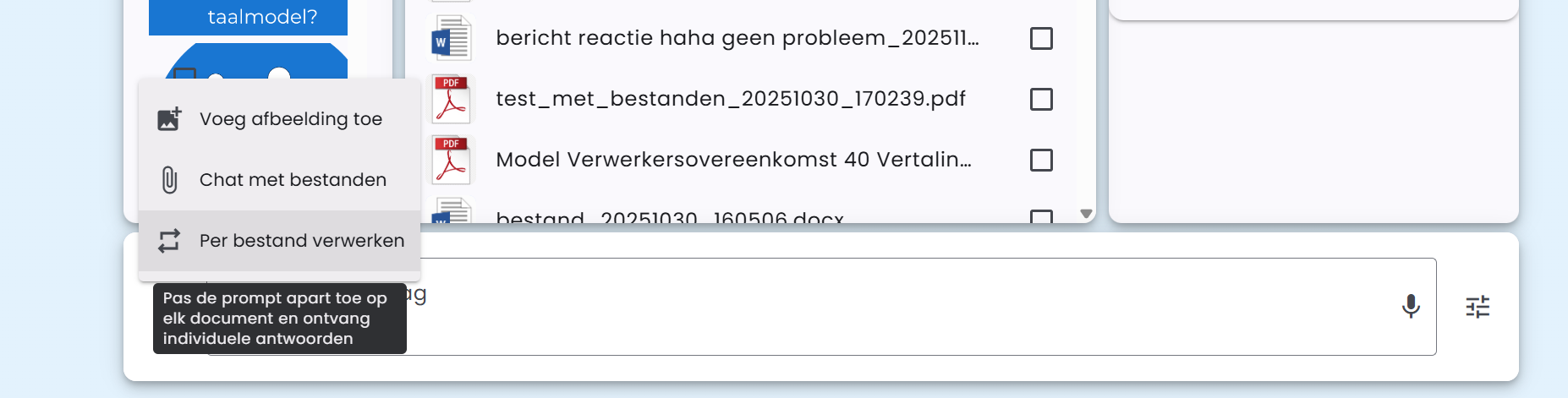
Esta función puede usarse junto con "Chat con archivos".
Escenario posible
Un ejemplo práctico del uso de "Procesar por archivo":
- Subes el examen y el modelo de respuestas y los activas en Chat con archivos
- Subes varios exámenes entregados y los activas en Procesar por archivo
- Formulas un prompt que se aplica a todos los archivos individualmente
Así puedes, por ejemplo, corregir automáticamente todos los exámenes entregados basándote en el modelo de respuestas.
Hay un máximo de 30 archivos para la función "Procesar por archivo".
Tipos de archivo soportados
AI-School soporta varios tipos de archivo para chatear con documentos:
- Archivos PDF con extensión .pdf
- Archivos Word con extensión .docx
- Archivos CSV con extensión .csv
- Archivos JSON con extensión .json
- Archivos de texto con extensión .txt
- Archivos Markdown con extensión .md
- Archivos de audio y video con extensiones 'mp3', 'mp4', 'mpeg', 'mpga', 'm4a', 'wav' o 'webm'
Chatear con archivos de audio o video
Para chatear con archivos de audio o video, AI-School primero transcribe el archivo mediante el proveedor de transcripción configurado, por ejemplo OpenAI o AI europea. Los modelos concretos provienen del catálogo central de modelos.
En conversaciones, la transcripción puede incluir bloques temporales y etiquetas de hablantes si el modelo de transcripción elegido lo soporta. Luego se puede usar un modelo de texto adecuado para corregir puntuación, ortografía, etiquetas de hablantes y términos técnicos.
Después sigue el mismo procedimiento que la extracción de documentos PDF o Word.
Los modelos de audio y video tienen límites de tamaño y duración dependientes del proveedor y modelo. Por eso, archivos largos pueden procesarse diferente que archivos cortos. Si el procesamiento falla, verifica el estado del archivo e intenta reprocesarlo o subirlo en partes más pequeñas.