起始界面
登录后,你会直接进入 AI-School 的起始界面。
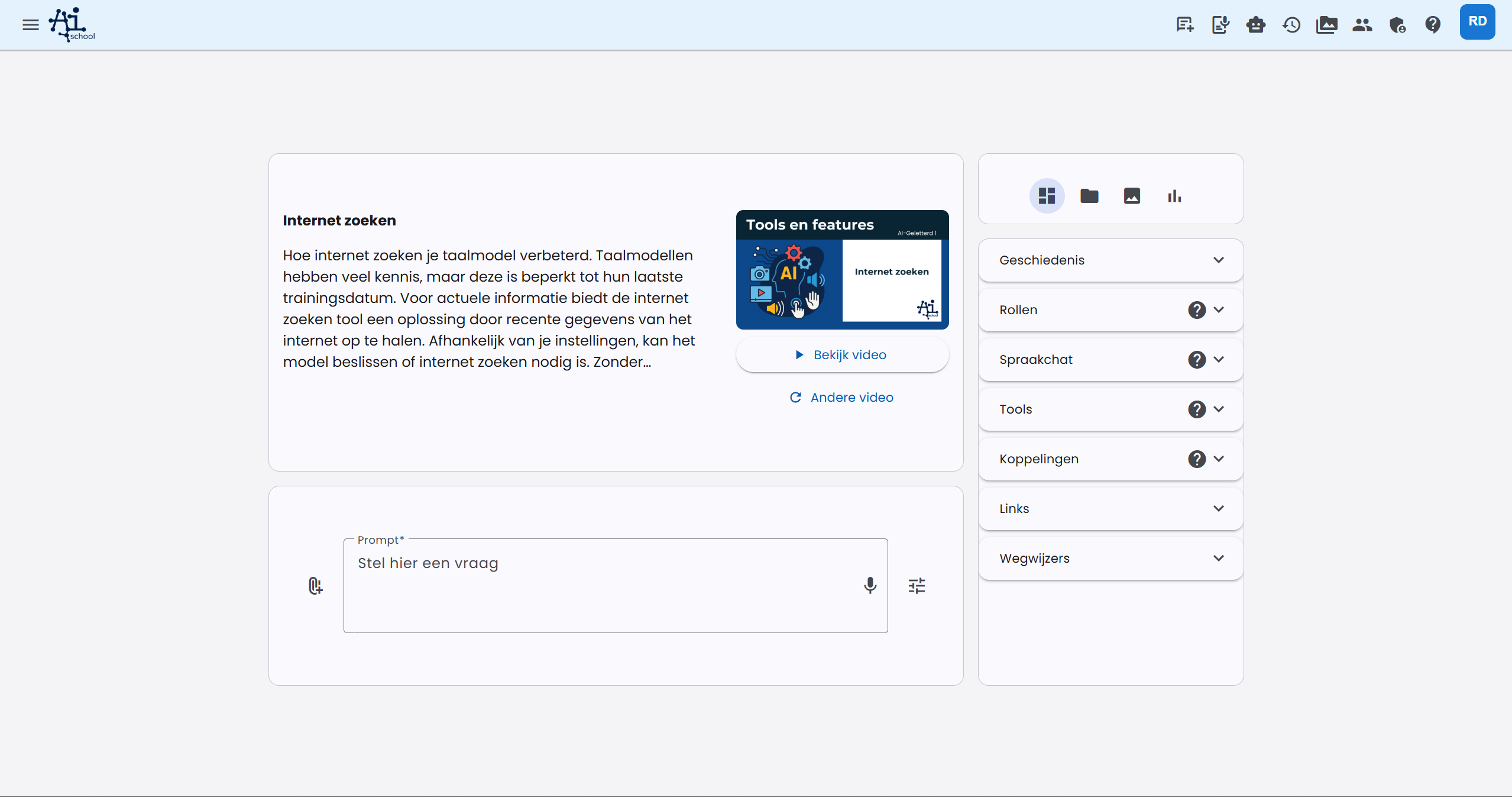
仪表板布局清晰,分为两栏:
左栏:
- 顶部是最新新闻的卡片(首次登录后)或一个实用提示
- 下面是提示词(问题)输入栏卡片
右栏:
- 一个带有标签页的卡片,你可以在其中切换:
- 组件(默认):课程、最近聊天、助手、任务、项目和探索 AI-School。一次只会展开一个组件;点击标题中的图钉可让某个组件保持展开
- 文件:你可以用来聊天的文件
- 图片:你已生成的图片
- 统计数据:本月的聊天消息数和图片数
在 探索 AI-School 下方,有适合你的指引和最新更新。一个小圆点表示有新内容。你可以直接点击进入新闻页面查看完整消息。该栏底部是最新的说明视频。
返回个人仪表板
你始终可以通过以下方式返回起始界面(你的个人仪表板):
- 在菜单栏中点击 “新聊天”,或
- 点击左上角的 AI-School 标志(尤其在手机上使用应用时很方便)
如果你要开启一个全新的聊天,讨论一个完全不同的话题,请从起始界面开始新聊天。这样可以避免 AI 被之前聊天中的信息干扰。此外,你的聊天也会更有条理,更容易在历史记录中找到。
个人仪表板是你在 AI-School 中的起点,你可以在这里随时使用所有选项。它旨在支持你的个人体验,并且可根据你的偏好和工作方式完全自定义。
提示词
屏幕底部有一个大的输入框。你可以在这里提出问题,也就是“Prompt”。围绕“Prompt Engineering”这个主题,已经有许多文章、YouTube 视频,甚至书籍。它指的是:如何提出正确的问题,以从语言模型获得尽可能好的回答。
在输入框下方,你可以选择要创建的内容:
- 聊天:向语言模型提出普通问题。
- 文本转图像:直接从仪表板创建图片。
- 文本转音频:使用选定的声音将文本转换为音频文件。
当你选择 文本转图像 或 文本转音频 时,输入框会变得更大。这样你可以更清晰地输入更长的提示词、脚本或图像描述。在聊天窗口中,如果你之前在该聊天里切换过输入类型,也可以在这些输入形式之间切换。
能否获得好的回答,取决于所选语言模型和提示词。
所选语言模型:AI-School 提供来自中央模型目录的语言模型。管理员会按提供方决定用户主要看到性价比更高的模型、高质量模型,或两者的组合。快速模型适合日常提问;更强的模型更适合复杂分析、长文档和严谨推理。
提示词:学习提示词技巧是一项非常重要的面向未来的技能。如果你能很好地引导语言模型,就能获得更好的结果。
继续聊天
之后你可以继续与语言模型聊天。消息历史会被保存。这样你就可以“接着聊”,而不必每次都重复之前提过的内容。
你也可以在聊天中询问如何使用 AI-School 本身。比如问 “我在哪里设置工具?”、“我如何上传文档?” 或 “移动应用如何使用?”。AI 会在后台搜索手册中的相关信息,并据此给出实用答案。
在答案仍在生成时,你就可以先输入下一条问题。通过发送按钮(在电脑上也可用 Enter)将其加入输入框上方的队列。你可以在这里编辑、移动或删除消息。等答案完成后,第一条消息会自动发送。如果答案停止或失败,队列会保留,你可以自行选择 立即发送。队列适用于普通聊天问题,不适用于图片、音频、文档或工作流。
AI-School 的独特功能
切换语言模型
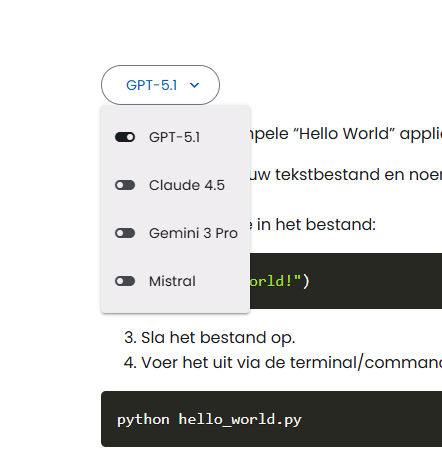
AI-School 有一个独特功能:可以在不同语言模型之间切换。我们提供多种语言模型,它们各有优缺点。这样你可以找到自己最喜欢的模型。你也可以为不同用途选择不同的偏好模型。要切换到另一个语言模型,请点击答案左侧的语言模型选择按钮。
复制答案或重新生成
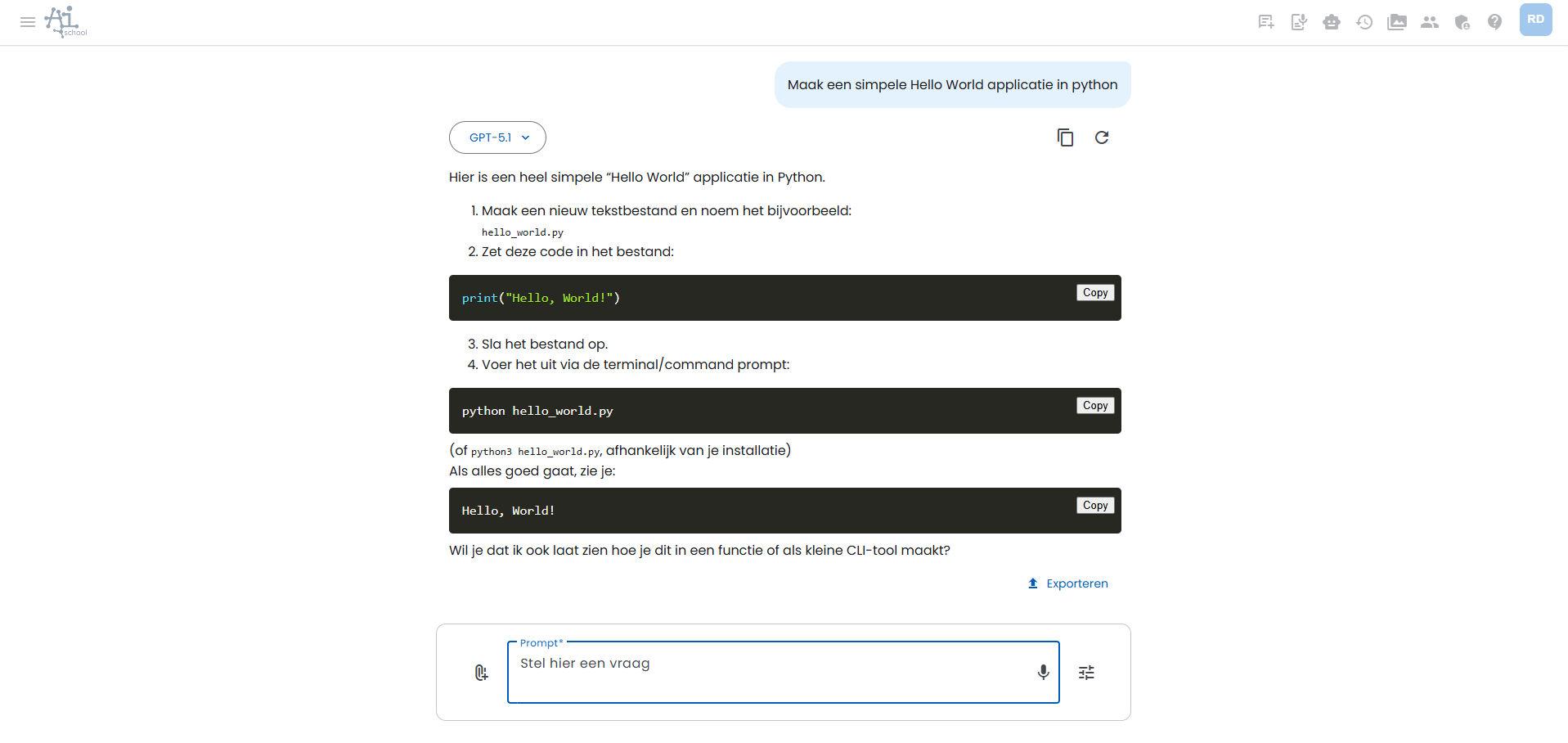
答案右侧有两个按钮。左侧按钮可以复制答案。右侧按钮可以让同一语言模型重新生成答案。如果你想再给模型一次机会,让它提供更好的结果,这会很有用。
生成图片
你可以通过两种方式创建图片:
- 通过普通聊天,当你提出相关请求时,AI 会自动使用 生成图片 工具。
- 直接从仪表板使用 文本转图像,你可以对模型、尺寸、风格、变体、颜色偏好和参考图片有更多控制。
在 文本转图像 中,你可以通过设置按钮选择四种尺寸:自动、方形、横向 和 纵向。自动是默认选项;此时 AI 会根据你的提示词和聊天历史来选择合适的尺寸。你还可以选择风格、设置变体数量,并可选地添加颜色偏好,例如品牌色。
你可以添加图片作为灵感,或作为用于编辑的图片。灵感图片会作为视觉参考使用。编辑时会调整源图片;此时不会手动选择宽高比,以便模型保留原始尺寸。
生成图片 工具可以有不同状态:
- 开:AI-School 会尝试根据你的提示词生成图片。
- 关:即使你的提示词要求生成图片,也不会生成。
- 自动:AI-School 会分析你的提示词。如果提示词明确或隐含地要求图片,工具就会尝试生成。
你可以在偏好设置中,或通过界面中的工具设置,管理“生成图片”工具及其他工具的状态。生成图片时,通常可以选择不同的文本转图像模型,但可选项可能会有所不同。
要直接从仪表板创建图片,请参阅 文本转图像。关于普通聊天中自动工具的更多信息,请参阅 相关的工具文章。
文本转音频
使用 文本转音频,你可以让 AI 声音朗读一段文本或脚本。你可以选择模型、语言和声音。在额外设置中,你可以调整系统提示词,例如发音、语速、语调、口音,或 AI-School、ChatGPT、Claude 等术语的读法。
可用声音取决于所选提供方和语言。声音列表只会显示符合所选语言的声音,或适用于多种语言的声音。生成后,音频文件会直接显示在聊天中,并带有播放器和下载按钮。
你可以保存自己的文本转音频偏好设置,这样就不必每次都重新选择模型、语言、声音和发音设置。通过 恢复默认 可以删除已保存的设置。
更多说明请见 文本转音频。
与文档聊天
你需要先选择一个合适的语言模型,例如当前中央模型目录中具有足够上下文空间的模型。
你可以在 相关文章 中了解更多关于与文档聊天的信息。
个人助手
AI-School 提供设置个人助手的功能。个人助手可以例如是:“历史老师”或“给家长写信的写作助手”。
你先为助手命名,然后设置该助手对应的初始提示词和系统提示词。
初始提示词就是你在聊天中输入的第一句问题。这个字段也可以留空。
系统提示词会在后台帮助引导 AI 的行为,你可以用它来提供有用的背景信息(上下文)。例如,用于说明风格或提供背景资料。
除了基于文本的助手之外,你还可以创建语音聊天助手。这些助手专为语音交互设计,可用于语音对语音通信。
你可以在 相关文章 中了解更多关于个人助手的信息。
工具
AI-School 提供多种工具,AI 助手可以使用这些工具来帮助你完成特定任务。这些工具通过外部功能扩展了 AI 的能力,例如:
- 生成图片:根据你的描述生成插图
- 搜索互联网:在线查找最新信息并与网络来源聊天
- 搜索图片:在互联网上查找相关图片
- 生成练习题:自动创建关于某个主题的练习题
- 查询天气:获取特定地点的最新天气信息
- 检查 AI 内容:检测文本是否由 AI 生成
AI 会自动决定何时使用这些工具,但你也可以在偏好设置中手动调整这些设置。
你可以在 相关文章 中了解更多关于工具的信息。