移动应用
AI-School 也可用作移动应用。该应用针对平板、手机和小型笔记本电脑进行优化,使在不同设备上打开和使用 AI-School 更加简单。
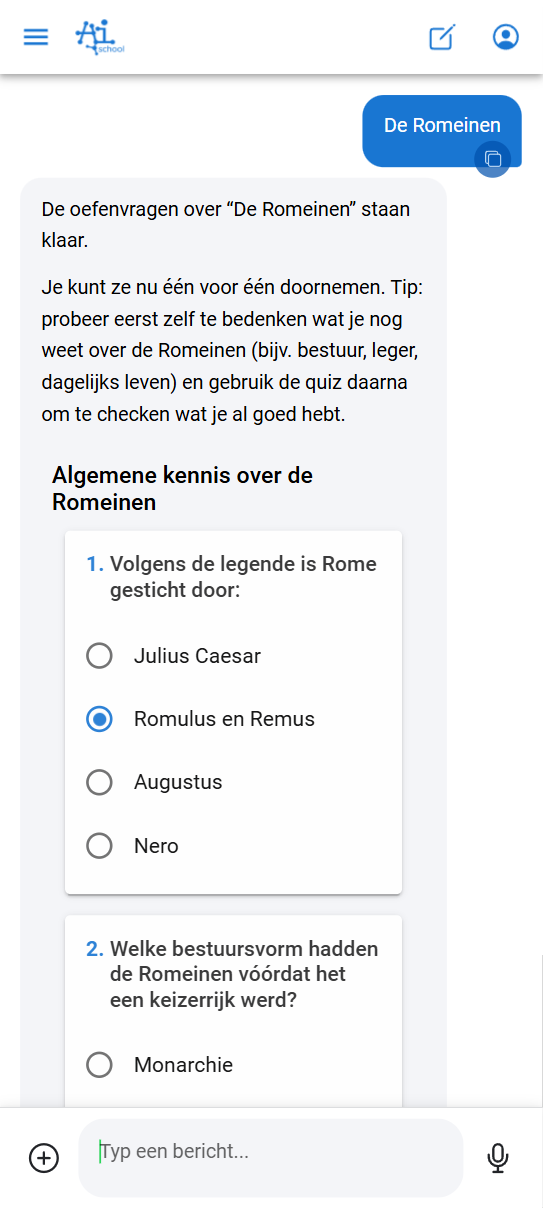
AI-School 的两个版本
AI-School 提供两种版本:
| 特征 | 标准应用 | 移动应用 |
|---|---|---|
| URL | ai-school-pro.web.app | ai-school-mobiel.web.app |
| Features | 包含管理员界面的所有功能 | 核心功能,无管理员界面 |
| 界面 | 按钮较多,信息量大 | 触控优化,适用于小屏幕 |
| 目标用户 | 桌面和笔记本用户 | 平板和移动设备用户 |
移动应用的优势
移动应用提供与网页版本相同的核心功能,但界面更适合较小屏幕和触控操作:
- 打开对话 更快速、更清晰
- 提问 针对触控操作进行了优化
- 上传文档 在移动设备上无缝工作
- 处理文件和音频 与标准应用相同
- 在作业或想法上与 AI 合作 更直观
面向谁的移动应用?
学生
对学生来说,应用特别方便:
- 在课堂上使用平板电脑(视学校规定而定)
- 在家用平板或手机
- 途中使用,例如在火车或公交车上
教师
教师也可以发现移动应用很实用:
- 出门在外查看或准备内容
- 不用笔记本电脑继续工作
- 快速向 AI 提出问题
- 录音并自动转写
移动端的文件与转录
你在移动应用中上传的文件将自动登记并处理。图片可以立即使用。文档和音频文件将先显示处理状态;处理完成后,内容可用于聊天对话和助手。
在转录时,移动应用在录音过程中可以自动上传音频段。每个段落随后在后台处理。这样长音频即使在连接中断或电量不足时也更不易丢失。
添加到主屏幕
打开移动应用时,你会收到将应用添加到主屏幕的指示。这样你就可以像普通应用一样直接打开 AI-School,而无需先打开浏览器。
将 AI-School 添加到主屏幕即可获得:
- 自有图标在主屏幕上
- 更快速的访问,无需浏览器
- 类应用的使用体验
视频教程
请观看下面的视频,了解如何使用移动应用的逐步说明:
我应该使用哪个版本?
- 在计算机或笔记本电脑上并需要所有功能(包括管理员功能)时使用标准应用
- 在平板或手机上工作并希望获得针对触控优化的体验时使用移动应用
在 Android 应用中录音
Android 录音界面采用应用的语言和主题颜色,并提供顶部栏和底部标签页。音频首先保存在本地。点击保存、返回或切换标签页会停止录音并将其保存在设备上,不会开始处理;之后可以继续录音。点击停止录音后,可选择启用或不启用说话人识别来处理录音。
原生 AI-School 应用
除了移动网页应用之外,还有适用于 iPhone/iPad 和 Android 的独立原生应用。iPhone 和 iPad 应用现在可以通过 TestFlight 以测试版形式安装;请参阅 iPhone 和 iPad 应用。Android 应用可通过 Google Play 安装;请参阅 Android 应用。TestFlight 或应用商店中的可用性与网页版本发布是分开的。本页关于添加到主屏幕的说明适用于移动网页应用。
在原生应用中,聊天 和 转录 是主要部分。通过 更多,你可以找到助手、文件、账户和偏好等内容。附件会在可用时显示缩略图。在转录录音期间,你不能通过听写或语音聊天开始第二个麦克风录音。
当你锁定屏幕或切换到其他应用时,录音可以继续进行。系统中断和存储不足可能会中断录音。中断后请检查录音。如果发生处理错误,本地音频仍然可用:请重试,并且在仍需要录音时不要删除应用。
Plaud 录音机
- 打开 转录,并在应用中可用时选择 Plaud 录音机选项。
- 授予 Bluetooth 权限,让录音机靠近,并选择找到的设备。如果另一部手机仍然连接,请先断开它的连接。
- 之后录音机会保持关联。应用会自动获取新录音并进行转录,即使应用在后台也是如此。关联时录音机上已有的录音,你可以在列表中自行选择。
- 转录成功后,应用会询问是否可以从录音机中删除该录音。如果你选择 从设备删除,一旦录音机连接就会执行删除。
Plaud 在这里充当录音设备;此处理不需要使用 Plaud 转录或 Plaud-AI 订阅。只要录音机与 AI-School 关联,Plaud 应用或其他手机就无法使用它。如果录音机已绑定到其他账户或未被 Plaud 识别,应用会单独提示。使用 断开录音设备 可在将设备用于其他账户之前移除绑定。