文本生成图像
通过文本生成图像,你可以直接从仪表盘根据描述创建图像。这是一种直接输入模式,因此不会通过聊天中的自动工具选择进行。
从仪表盘开始
在仪表盘上,在输入框下选择文本生成图像。这是带有聊天图标、箭头和图像图标的按钮。随后会出现更大的图像描述输入框。
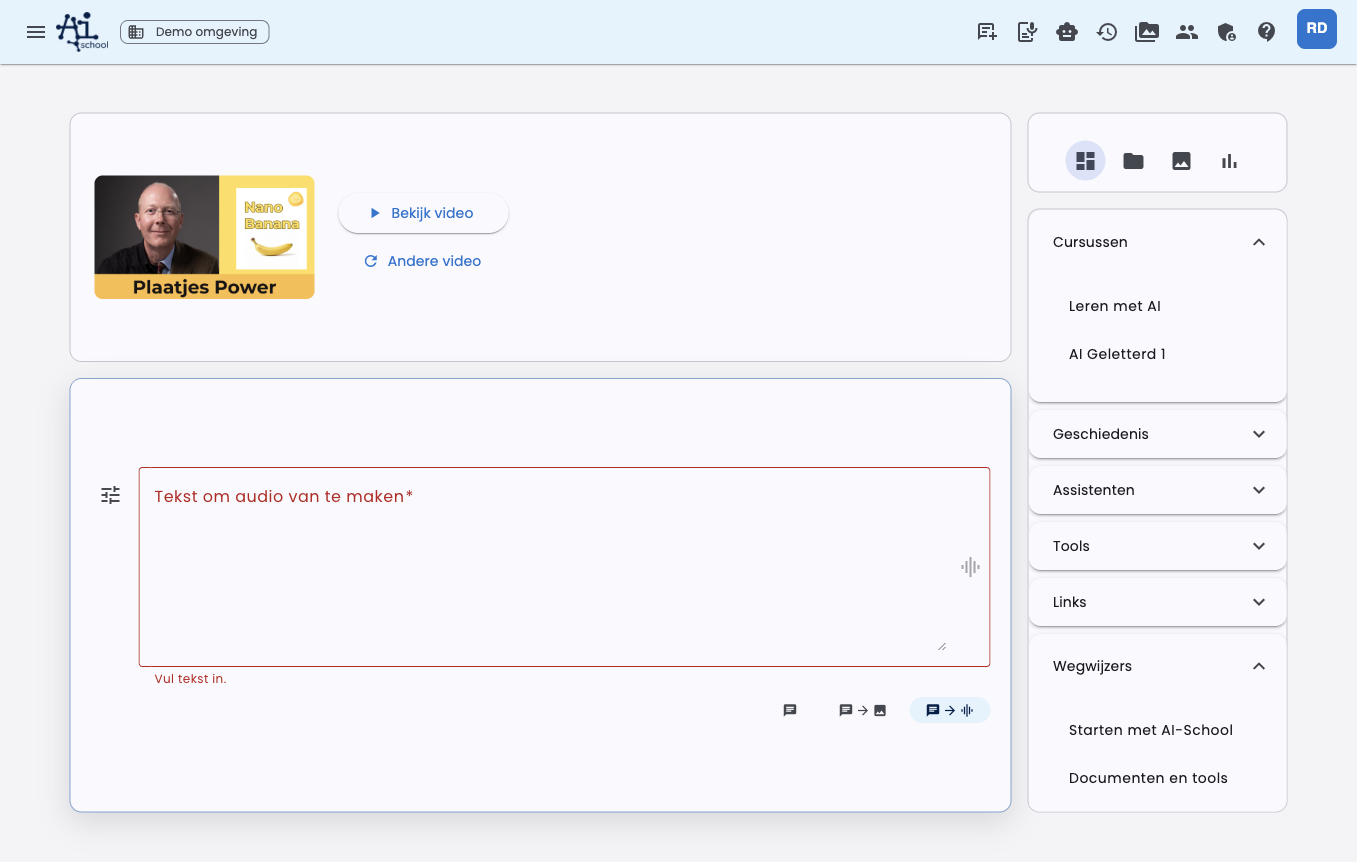
输入框变大,方便你写详细的图像描述。仪表盘的其他部分仍然可用,但输入区域获得更多空间。
然后写下你想制作的内容,例如:
制作一幅安静的插图,描绘一名学生正在用AI完成一篇作业。
使用明亮、友好的风格,画面中文字较少。
设置
通过输入框旁的设置按钮,你可以调整图像生成参数。
| 设置 | 说明 |
|---|---|
| 模型 | 选择你想使用的图像模型。 |
| 尺寸 | 选择自动、正方形、横向或纵向。默认是自动。 |
| 风格 | 例如选择照片写实、插画、编辑风格、简洁设计或活泼风格。 |
| 变体数量 | 选择你想生成多少张图像:1、2、3或4。默认生成2个变体。 |
| 颜色偏好 | 启用颜色偏好,并添加自定义颜色或品牌色。 |
你可以将这些设置保存为个人默认。点击恢复默认可删除你保存的图像设置。
自动尺寸
尺寸默认设置为自动。AI-School会根据你的提示以及已有聊天中的相关消息来判断。如果你请求海报,纵向可能更合适;如果请求演示幻灯片,横向可能更适合。
如果你自己选择了正方形、横向或纵向,则该选择优先。
添加灵感图像
你可以添加图像作为灵感。AI会将这些图像作为风格、颜色、构图或主题的视觉参考。生成的结果仍然是新的图像。
例如,当你希望新图像拥有与之前生成图像相同的氛围或风格时,可以使用灵感图像。
编辑图像
你可以对已有图像进行修改。通过输入框旁的设置按钮选择添加待编辑图像,然后选择一张图像。你也可以选择PDF文件;AI-School会使用第一页作为图像。
编辑模式下不选择长宽比。AI-School不会传递手动尺寸,这样模型可以保持源图像的尺寸和比例。
有两种方式说明需要修改的内容,也可以结合使用。
使用通用指令
在输入框中描述需要修改的内容。这适合对整张图像的修改。
示例:
- “使背景更明亮、更简洁。”
- “删除文字,保持构图不变。”
- “将‘Certificaat’改为‘Diploma’。”
使用标注
通过标注在图像上直接指出需要修改的部分,无需详细描述具体指的是哪一部分。
- 添加待编辑图像,选择打开并标注。图像会在聊天旁边大幅打开。
- 点击标注按钮。
- 指出你想修改的部分。单击一次标记一个点,或用鼠标拖动圈出一个区域,比如一个词、一幅图或一只动物。图像上方有简短的帮助提示提醒你。
- 在弹出的窗口中写明该部分需要做什么,比如“变成黄色”、“改为‘Document’”或“缩小两倍”,然后点击保存。
- 对其他部分重复操作。每个区域都有独立指令。
- 发送修改请求。输入框中无需额外指令。
标注仅适用于可以编辑已有图像的模型。如果你选择只能从文本生成新图像的模型,如FLUX,标注按钮将被禁用。
标注区域不必完全精确。即使你只部分圈出一个词或图形,整个部分仍会被修改。
如果你想在标注部分之外对整张图像做修改,可以在输入框中写明,例如“将背景变成黄色”。该指令会在标注修改后应用于整张图像。
结果
生成的图像会直接显示在聊天中。你可以打开、下载,并再次用作灵感或编辑的源图像。
下载图像版本时,可以选择下载为图像或下载为PDF(A4)。PDF会将图像放置在A4页面上,方便直接打印。AI-School会自动选择纵向或横向以适应图像。PDF中的文字是图像的一部分,无法单独编辑。
与“生成图像”工具的区别
“生成图像”工具由AI在普通聊天中根据你的请求自动使用。文本生成图像更直接:你主动选择图像模式,自行设置模型、尺寸、风格、颜色和参考图像。
编辑后续图像版本
在图像模式下,OpenAI和Gemini会在后续请求时自动编辑上一版本图像。你可以选择较早版本进行编辑;输入框上方会显示当前使用的源版本。手动选择的编辑图像优先。成功生成后,新图像将作为下一次编辑的源图像。Flux/BFL和Stability AI不支持图像编辑,也不会自动使用源图像。若想制作全新图像,请开启新聊天。