Startskjerm
Rett etter innlogging kommer du til startsiden i AI-School.
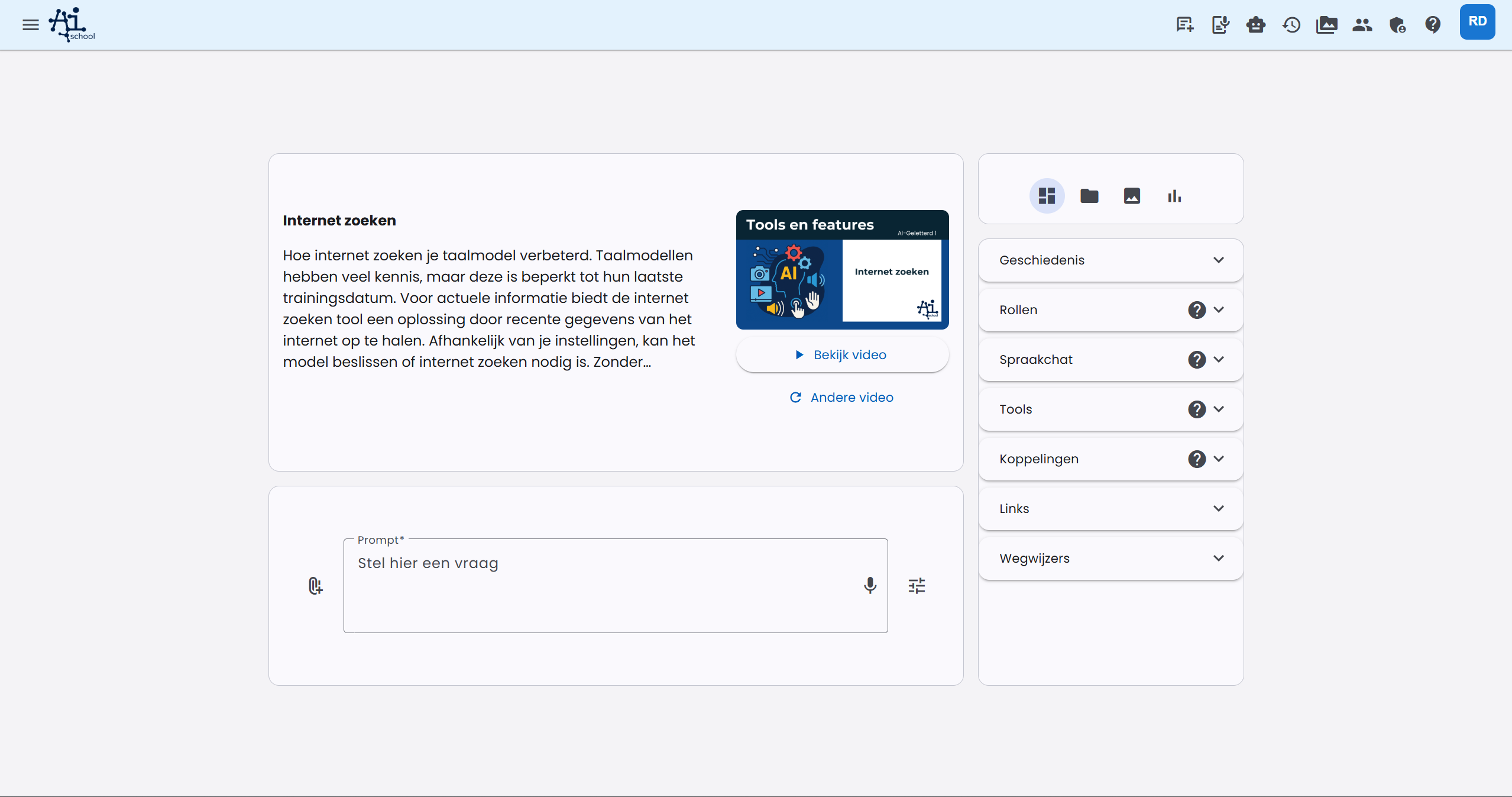
Dashboardet er oversiktlig delt inn i to kolonner:
Venstre kolonne:
- Øverst en flis med siste nytt (etter første innlogging) eller et nyttig tips
- Under den flisen med prompt- (spørsmåls-)feltet
Høyre kolonne:
- En flis med faner du kan bytte mellom:
- Deler (standard): Kurs, Nylige chatter, Assistenter, Oppgaver, Prosjekter og Oppdag AI-School. Én del er åpen om gangen; med nålen i toppteksten holder du en del åpen
- Filer: Filene du kan chatte med
- Bilder: Bildene du har generert
- Statistikk: Antall chatmeldinger og bilder denne måneden
Under Oppdag AI-School finner du veiviserne og de siste oppdateringene som er relevante for deg. En prikk viser at det er noe nytt. Herfra kan du klikke deg direkte videre til hele meldingen på nyhetssiden. Nederst i kolonnen står den nyeste forklaringsvideoen.
Tilbake til det personlige dashbordet
Du kan alltid gå tilbake til startsiden (det personlige dashbordet ditt) ved å:
- Klikke på "Ny chat" i menylinjen, eller
- Klikke på AI-School-logoen øverst til venstre (dette er spesielt nyttig hvis du bruker appen på mobilen)
Starter du en helt ny chat om et helt annet tema? Start da en ny chat fra startsiden. Dette hindrer at AI-en blir forvirret av informasjon fra tidligere chatter. Dessuten blir chattene dine da også bedre organisert og lettere å finne igjen i historikken.
Det personlige dashbordet er startpunktet ditt i AI-School, der du har alle alternativene for hånden. Det er utformet for å støtte din personlige opplevelse og kan tilpasses fullt ut til dine preferanser og arbeidsmåter.
Prompten
Nederst på skjermen er et stort inntastingsfelt. Her kan du stille et spørsmål, altså en «prompt». Det er etter hvert skrevet mange artikler, YouTube-videoer og til og med bøker om temaet «Prompt Engineering». Med dette menes: å formulere det riktige spørsmålet for å få best mulig svar fra språkmodellen.
Under inntastingsfeltet kan du velge hva du vil lage:
- Chat: still et vanlig spørsmål til språkmodellen.
- Tekst til bilde: lag bilder direkte fra dashbordet.
- Tekst til lyd: gjør om tekst til en lydfil med en valgt stemme.
Når du velger Tekst til bilde eller Tekst til lyd, får inntastingsfeltet mer plass. Da kan du enkelt fylle inn lengre prompts, manus eller bildebeskrivelser. I et chatvindu kan du også bytte mellom disse inntastingsformene når du tidligere har byttet inntastings-type i den chatten.
Om du får et godt svar eller ikke, avhenger av den valgte språkmodellen og prompten.
Den valgte språkmodellen: AI-School tilbyr språkmodeller fra den sentrale modellkatalogen. Administratoren bestemmer per leverandør om brukerne primært ser kostnadseffektive modeller, modeller med høy kvalitet eller en kombinasjon av begge. Raske modeller er nyttige for daglige spørsmål; sterkere modeller er bedre for kompleks analyse, lange dokumenter og grundig resonnering.
Prompten: å lære å prompte er en svært viktig ferdighet for fremtiden. Hvis du lærer å styre språkmodellen godt, kan du få langt bedre resultater.
Fortsett med chatten
Du kan deretter fortsette å chatte med språkmodellen. Historikken over meldinger blir lagret. Slik kan du «fortsette» å chatte uten stadig å måtte gjenta det du har sagt i tidligere spørsmål.
Du kan også stille spørsmål i en chat om bruken av AI-School selv. Still for eksempel et spørsmål som "Hvor setter jeg opp verktøy?", "Hvordan laster jeg opp et dokument?" eller "Hvordan fungerer mobilappen?". AI-en kan da hente relevant informasjon fra håndboken i bakgrunnen og gi et praktisk svar.
Mens det fortsatt lages et svar, kan du allerede skrive neste spørsmål. Med sendeknappen (på en datamaskin også med Enter) legger du det i køen over inntastingsfeltet. Der kan du redigere, flytte eller slette meldinger. Når svaret er klart, sendes den første meldingen automatisk. Hvis svaret stoppes eller mislykkes, blir køen stående, og du velger selv Send nå. Køen fungerer for vanlige chatspørsmål, ikke for bilder, lyd, dokumenter eller arbeidsflyter.
Unik funksjon i AI-School
Bytte språkmodell
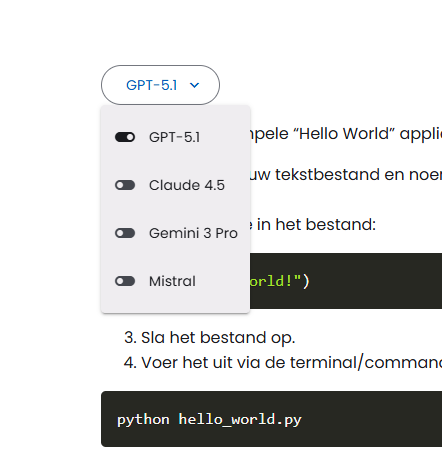
AI-School har en unik funksjon: muligheten til å bytte mellom språkmodeller. Vi tilbyr ulike språkmodeller som hver har sterke og svake sider. Slik kan du finne ut hvilken modell du liker best. Du kan også ha en favorittmodell for ulike bruksområder. Du bytter til en annen språkmodell ved å klikke til venstre for svaret på språkmodell-velgerknappen.
Kopiere eller generere svaret på nytt
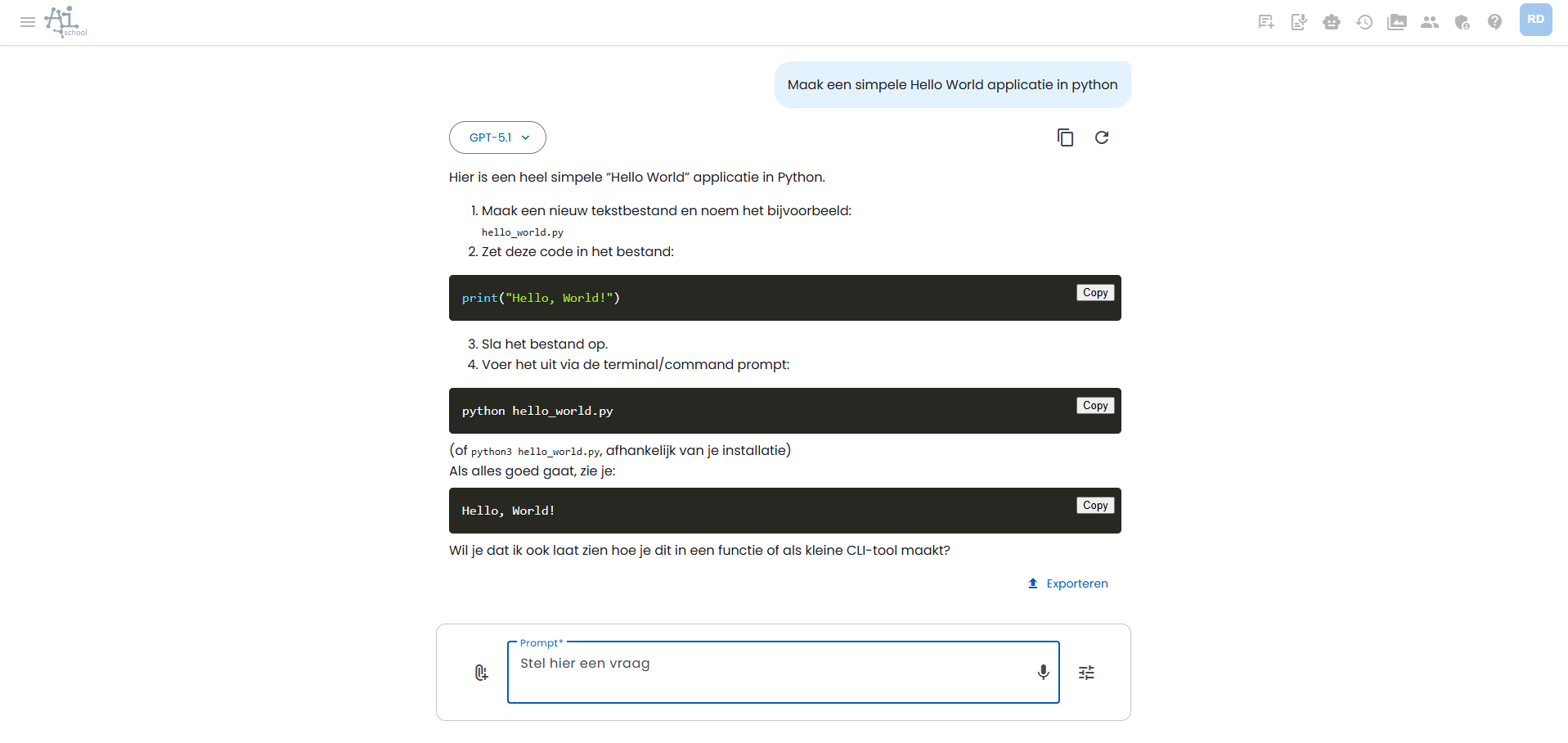
Ved siden av svaret står det to knapper på høyre side. Med den venstre knappen kan du kopiere svaret. Med den høyre knappen kan du la samme språkmodell generere svaret på nytt. Dette kan være nyttig hvis du vil gi modellen en ny sjanse til å levere et bedre resultat.
Lage bilder
Du kan lage bilder på to måter:
- Via den vanlige chatten, der AI-en automatisk bruker verktøyet Lag bilde når du ber om det.
- Direkte fra dashbordet med Tekst til bilde, der du selv har mer kontroll over modell, format, stil, variasjoner, fargepreferanser og referansebilder.
Ved Tekst til bilde kan du via innstillingsknappen velge mellom fire formater: Automatisk, Kvadratisk, Liggende og Stående. Automatisk er standard; da ser AI-en på prompten din og chatthistorikken for å velge et passende format. Du kan også velge en stil, angi antall varianter og eventuelt legge til fargepreferanser, for eksempel merkevarefarger.
Du kan legge til bilder som inspirasjon eller som et bilde som skal redigeres. Inspirasjonsbilder brukes som visuell referanse. Ved redigering blir kildebildet tilpasset; sideforholdet velges da ikke manuelt, slik at modellen kan bevare de opprinnelige dimensjonene.
Verktøyet Lag bilde kan ha ulike tilstander:
- På: AI-School vil forsøke å generere et bilde basert på prompten din.
- Av: Det blir ikke generert bilder, selv om prompten din ber om det.
- Auto: AI-School analyserer prompten din. Hvis prompten eksplisitt eller implisitt ber om et bilde, vil verktøyet forsøke å lage det.
Du kan styre statusen til verktøyet "Lag bilde" og andre verktøy i preferansene dine eller via verktøyinnstillingene i grensesnittet. Når et bilde genereres, kan du vanligvis velge mellom flere tekst-til-bilde-modeller, selv om utvalget kan variere.
For å lage bilder direkte fra dashbordet, se Tekst til bilde. For mer informasjon om det automatiske verktøyet i vanlige chatter, se den tilhørende artikkelen om Verktøy.
Tekst til lyd
Med Tekst til lyd kan du få en tekst eller et manus lest opp av en AI-stemme. Du velger modell, språk og stemme. I de ekstra innstillingene kan du justere systemprompten, for eksempel for uttale, tempo, tone, aksent eller termer som AI-School, ChatGPT eller Claude.
De tilgjengelige stemmene avhenger av valgt leverandør og språk. Stemmelisten viser bare stemmer som passer til valgt språk, eller stemmer som er egnet for flere språk. Etter generering vises lydfilen direkte i chatten med en avspiller og en nedlastingsknapp.
Du kan lagre preferansene dine for tekst til lyd, slik at du ikke trenger å velge modell, språk, stemme og uttaleinnstillinger på nytt hver gang. Via Gjenopprett standard kan du også fjerne lagrede innstillinger igjen.
Mer forklaring finner du i Tekst til lyd.
Chat med dokumenter
Du må først velge en passende språkmodell, for eksempel en modell fra den aktuelle sentrale modellkatalogen med tilstrekkelig kontekstramme.
Du kan lese mer om chat med dokumenter i den tilhørende artikkelen.
Personlige assistenter
AI-School tilbyr muligheten til å sette opp personlige assistenter. En personlig assistent kan for eksempel være: «Historielærer» eller «Skrivehjelp for brev til foreldre».
Du gir assistenten et navn og angir deretter hvilken første prompt og systemprompt som skal høre til assistenten.
Den første prompten er bokstavelig talt det første spørsmålet du stiller i chatten. Dette feltet kan du også la stå tomt.
Systemprompten fungerer i bakgrunnen for å styre AI-ens oppførsel, og du kan bruke den til å gi nyttig bakgrunnsinformasjon (kontekst). For eksempel for å gi instruksjoner om stil eller for å legge ved bakgrunnsinformasjon.
I tillegg til tekstbaserte assistenter kan du også lage stemmechat-assistenter. Disse assistentene er spesielt utviklet for talte interaksjoner og kan brukes til voice-to-voice-kommunikasjon.
Du kan lese mer om personlige assistenter i den tilhørende artikkelen.
Verktøy
AI-School har flere verktøy som AI-assistenten kan bruke for å hjelpe deg med spesifikke oppgaver. Disse verktøyene utvider AI-ens muligheter med eksterne funksjoner som:
- Lage bilder: Generer illustrasjoner basert på beskrivelsene dine
- Søke på internett: Finn oppdatert informasjon på nett og chat med internettkilder
- Søke etter bilder: Finn relevante bilder på internett
- Lage øvingsspørsmål: Lag automatisk øvingsspørsmål om emner
- Hente været: Få oppdatert værinformasjon for bestemte steder
- Kontrollere AI-innhold: Oppdag om tekst er generert av AI
AI-en bestemmer automatisk når verktøy brukes, men du kan også justere disse innstillingene manuelt i preferansene dine.
Du kan lese mer om verktøy i den tilhørende artikkelen.