起動画面
ログイン直後に、AI-School の開始画面が表示されます。
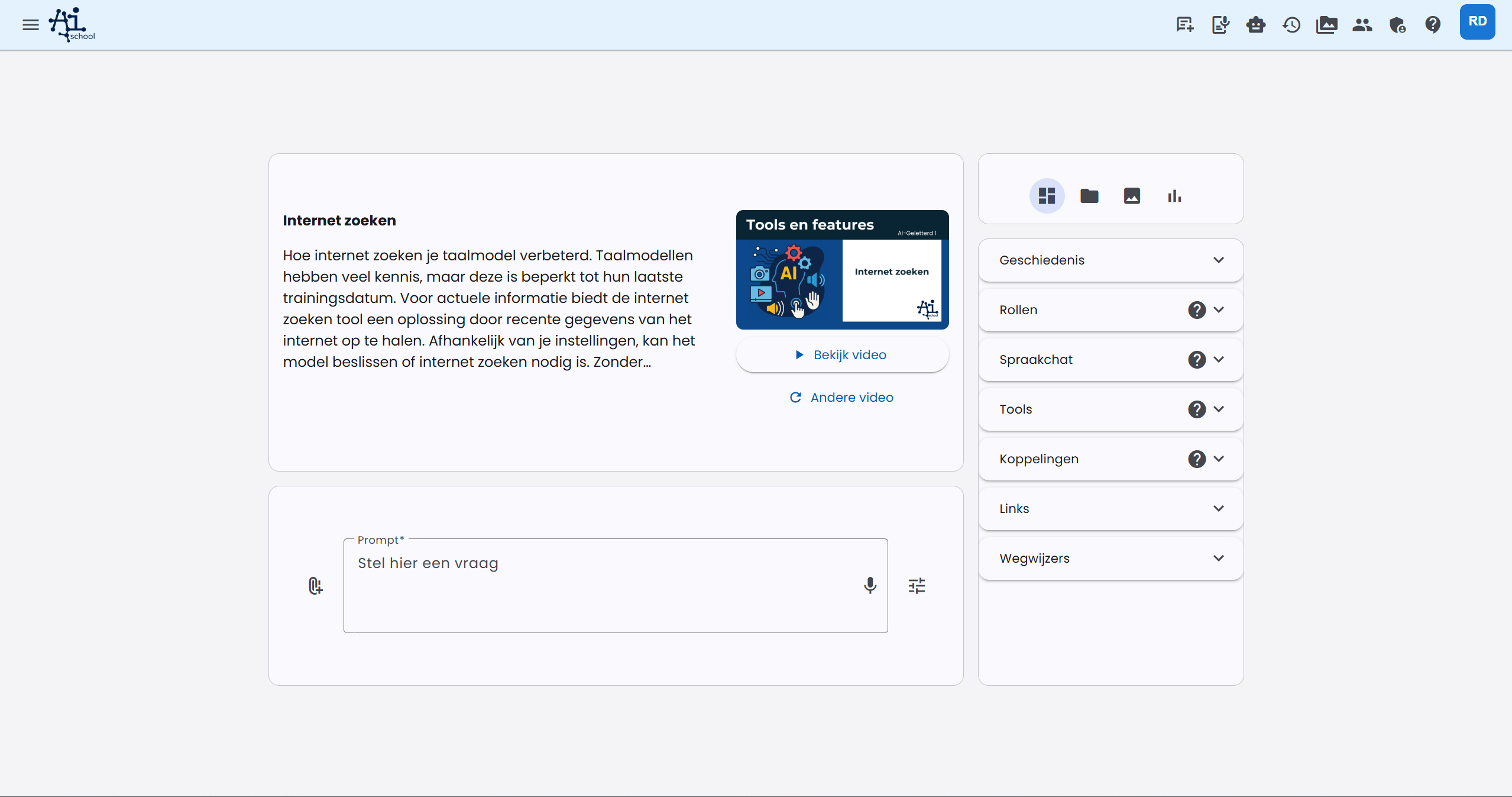
ダッシュボードは見やすく2列で構成されています。
左列:
- 上部に最新ニュース(初回ログイン時)または便利なヒントのタイル
- その下にプロンプト(質問)バーのタイル
右列:
- タブを切り替えられるタイル:
- Onderdelen(標準): コース、最近のチャット、アシスタント、タスク、プロジェクト、AI-School を発見。1つの項目だけが同時に開きます。見出しのピンで項目を開いたままにできます
- Bestanden: チャットに使えるファイル
- Beelden: 生成した画像
- Statistieken: 今月のチャットメッセージ数と画像数
AI-School を発見 の下には、道しるべと、あなたに関連する最新アップデートが表示されます。点が付いていれば新しい内容があることを示します。ここからニュースページの全文へ直接移動できます。列の下部には最新の解説動画があります。
パーソナルダッシュボードに戻る
いつでも開始画面(あなたのパーソナルダッシュボード)に戻れます。
- メニューバーの 「Nieuwe chat」 をクリックする
- 画面左上の AI-School ロゴ をクリックする(特にモバイルで便利です)
まったく別の話題で新しく会話を始めますか?その場合は開始画面から新しいチャットを始めてください。こうすると、過去のチャットの情報で AI が混乱するのを防げます。さらに、チャットが整理され、履歴から見つけやすくなります。
パーソナルダッシュボードは、AI-School での出発点であり、すべての機能にすぐアクセスできます。あなたの個人的な使い方を支えるよう設計されており、好みや作業方法に合わせて完全にカスタマイズできます。
プロンプト
画面下部に大きな入力欄があります。ここで質問、つまり「プロンプト」を入力できます。今では「Prompt Engineering」をテーマにした記事、YouTube 動画、さらには本まで数多く書かれています。これは、言語モデルから最良の回答を得るために適切な質問を組み立てることを指します。
入力欄の下で、作成したいものを選べます。
- Chat: 言語モデルに通常の質問をする
- Tekst naar afbeelding: ダッシュボードから直接画像を作成する
- Tekst naar audio: 選んだ音声でテキストを音声ファイルに変換する
Tekst naar afbeelding または Tekst naar audio を選ぶと、入力欄が広くなります。これにより、長いプロンプト、スクリプト、画像説明を見やすく入力できます。チャット画面では、そのチャット内で以前に入力タイプを切り替えたことがあれば、これらの入力形式を切り替えることもできます。
良い回答が得られるかどうかは、選択した言語モデルとプロンプトに左右されます。
選択した言語モデル: AI-School は中央モデルカタログの言語モデルを提供します。管理者は提供元ごとに、コスト効率の高いモデル、高品質モデル、またはその組み合わせをユーザーに表示するかを決定します。高速モデルは日常的な質問に便利で、より強力なモデルは複雑な分析、長文書、慎重な推論に向いています。
プロンプト: プロンプトの書き方を学ぶことは、非常に重要な将来志向のスキルです。言語モデルをうまく指示できるようになれば、より良い結果を得られます。
チャットを続ける
その後も言語モデルと会話を続けられます。メッセージ履歴は保存されるため、前回の質問内容を何度も繰り返さなくても「続きから」チャットできます。
チャットでは、AI-School 自体の使い方について質問することもできます。たとえば 「Waar stel ik tools in?」、「Hoe upload ik een document?」、「Hoe werkt de mobiele app?」 のような質問です。すると AI が裏側でマニュアルから関連情報を探し、実用的な回答を返します。
回答生成中でも、次の質問を先に入力できます。送信ボタン(パソコンでは Enter でも可)で、その質問は入力欄の上のキューに入ります。そこではメッセージの編集、移動、削除ができます。回答が完了すると、先頭のメッセージが自動送信されます。回答が停止したり失敗した場合は、キューが残るので、自分で Nu versturen を選びます。キューは通常のチャット質問で使えますが、画像、音声、ドキュメント、ワークフローでは使えません。
AI-School の独自機能
言語モデルの切り替え
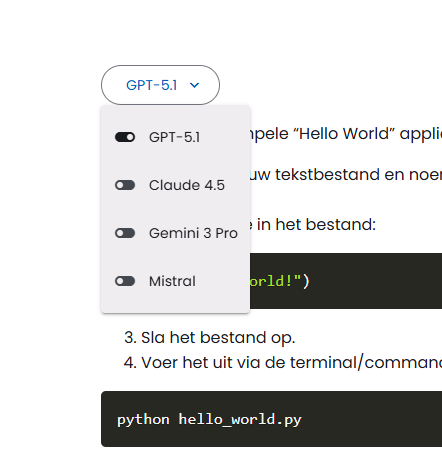
AI-School には、言語モデルを切り替えられる独自機能があります。さまざまな長所と短所を持つ複数の言語モデルを提供しています。これにより、どのモデルが自分に最も合うかを見つけられます。また、用途ごとにお気に入りのモデルを使い分けることもできます。別の言語モデルに切り替えるには、回答の左側にある言語モデル選択ボタンをクリックします。
回答をコピーするか再生成する
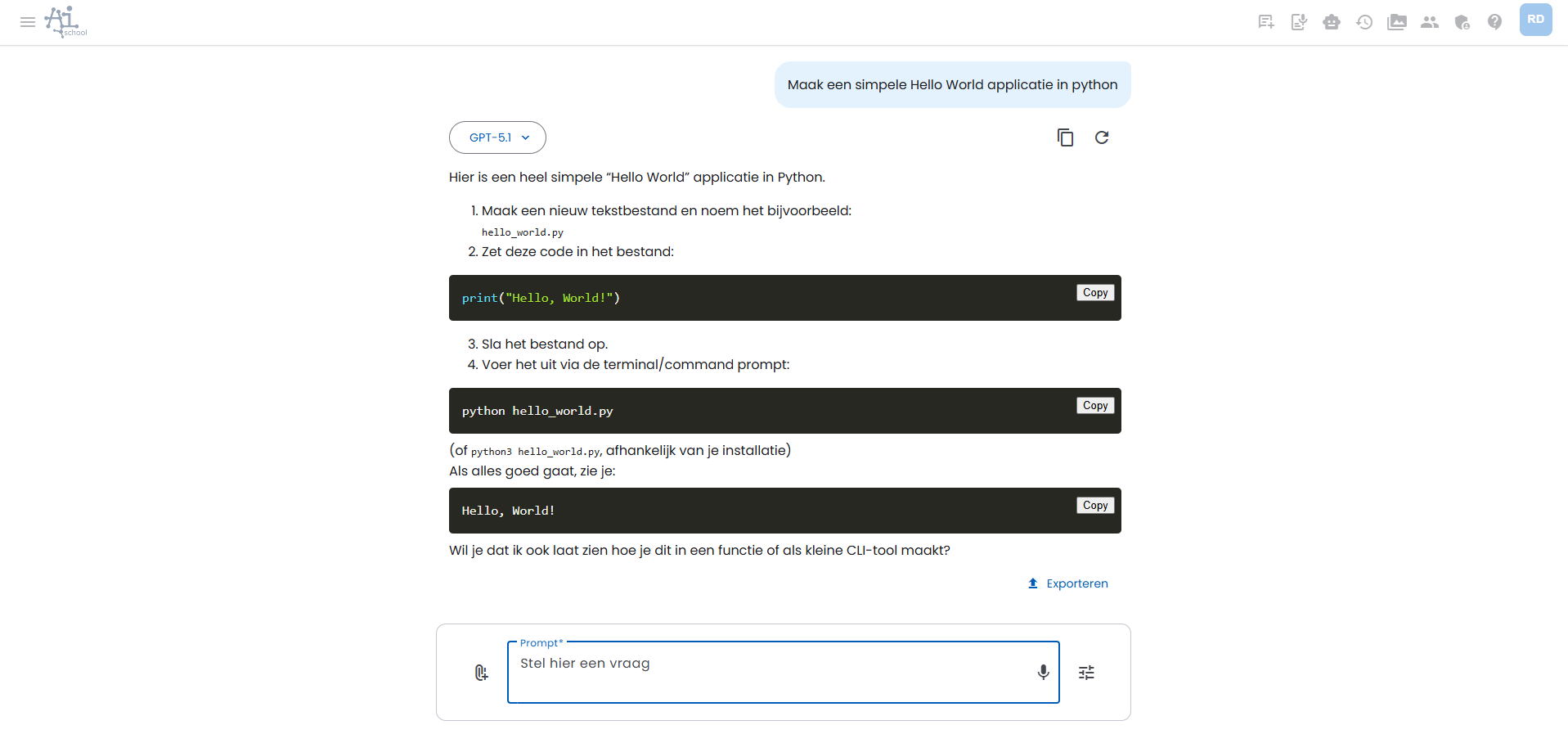
回答の右側には2つのボタンがあります。左のボタンで回答をコピーできます。右のボタンで、同じ言語モデルに回答を再生成させられます。より良い結果をもう一度試したいときに便利です。
画像を生成する
画像は2通りの方法で作成できます。
- 通常のチャットで、AI が必要に応じて自動で Afbeelding maken ツールを使う
- ダッシュボードから Tekst naar afbeelding で直接作成し、モデル、サイズ、スタイル、バリエーション、色の指定、参考画像をより細かく制御する
Tekst naar afbeelding では、設定ボタンから4つのサイズを選べます。Automatisch、Vierkant、Liggend、Staand です。標準は Automatisch で、このとき AI はプロンプトとチャット履歴を見て適したサイズを選びます。スタイルの選択、バリエーション数の設定、さらに必要に応じてブランドカラーなどの色の指定もできます。
画像は インスピレーション として追加することも、編集 用の画像として追加することもできます。インスピレーション画像は視覚的な参照として使われます。編集では元画像が調整され、アスペクト比は手動で選ばず、モデルが元のサイズを維持できるようにします。
Afbeelding maken ツールには、次の状態があります。
- Aan: AI-School はプロンプトに基づいて画像を生成しようとします。
- Uit: プロンプトで求められても画像は生成されません。
- Auto: AI-School がプロンプトを解析します。画像を明示的または暗黙的に求めている場合、ツールは画像生成を試みます。
「Afbeelding maken」ツールや他のツールの状態は、設定または画面内のツール設定から管理できます。画像生成時には、通常、複数の text-to-image モデルから選べますが、選択肢は変わる場合があります。
ダッシュボードから直接画像を作成する方法は Tekst naar afbeelding を参照してください。通常のチャットでの自動ツールの詳細は、該当する Tools の記事 を参照してください。
Tekst naar audio
Tekst naar audio では、テキストやスクリプトを AI の音声で読み上げられます。モデル、言語、音声を選びます。追加設定では、発音、速度、トーン、アクセント、AI-School、ChatGPT、Claude などの用語に合わせてシステムプロンプトを調整できます。
利用できる音声は、選択した提供元と言語によって異なります。音声一覧には、選択した言語に合う音声、または複数言語に対応した音声だけが表示されます。生成後、音声ファイルはチャット内にすぐ表示され、オーディオプレーヤーとダウンロードボタンが付きます。
text-to-audio の設定は保存できるため、モデル、言語、音声、発音設定を毎回選び直す必要はありません。Standaard herstellen で保存済み設定を削除できます。
詳しくは Tekst naar audio をご覧ください。
文書とのチャット
まず、十分なコンテキスト量を持つ、現在の中央モデルカタログのモデルなど、適切な言語モデルを選ぶ必要があります。
文書とのチャットについては、該当の記事 で詳しく説明しています。
個人アシスタント
AI-School では、個人アシスタントを設定できます。たとえば「歴史の先生」や「保護者向け手紙の作成支援」のようなものです。
アシスタントに名前を付け、そのアシスタントに対応する最初のプロンプトとシステムプロンプトを設定します。
最初のプロンプトは、チャットで最初に送る文字通り最初の質問です。この欄は空欄でも構いません。
システムプロンプトは、AI の振る舞いを裏側で制御するためのものです。役立つ背景情報(コンテキスト)を与えるために使えます。たとえば、文体の指示や背景情報の提供です。
テキストベースのアシスタントだけでなく、spraakchat assistenten も作成できます。これらは音声でのやり取りに特化しており、voice-to-voice のコミュニケーションに使えます。
個人アシスタントについては、該当の記事 で詳しく説明しています。
Tools
AI-School には、AI アシスタントが特定の作業を手伝うために使えるさまざまなツールがあります。これらのツールにより、AI の機能は次のような外部機能で拡張されます。
- Afbeeldingen maken: 説明に基づいてイラストを生成する
- Internet zoeken: オンラインで最新情報を探し、インターネットソースとチャットする
- Afbeeldingen zoeken: 関連する画像をインターネットで探す
- Oefenvragen maken: テーマに関する練習問題を自動作成する
- Weer opvragen: 特定の場所の最新の天気情報を取得する
- AI content controleren: テキストが AI 生成かどうかを検出する
AI はツールを使うタイミングを自動で判断しますが、設定で手動変更することもできます。
ツールについては、該当の記事 をご覧ください。