Startskärm
Direkt efter inloggning kommer du till startsidan i AI-School.
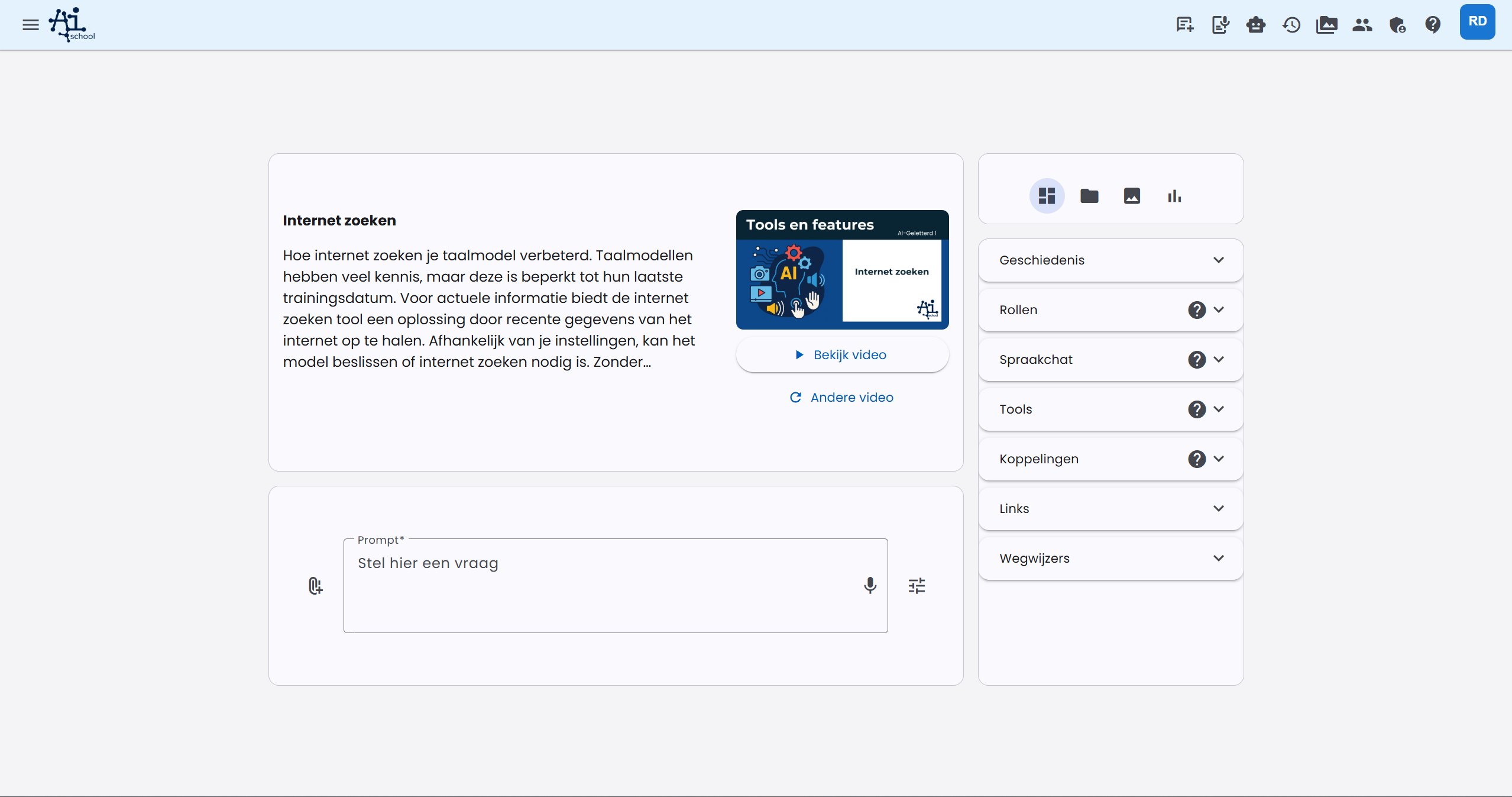
Instrumentpanelen är överskådligt uppdelad i två kolumner:
Vänster kolumn:
- Längst upp en ruta med de senaste nyheterna (efter första inloggningen) eller ett praktiskt tips
- Under den rutan med promptfältet (frågefältet)
Höger kolumn:
- En ruta med flikar mellan vilka du kan växla:
- Delar (standard): Kurser, Senaste chattar, Assistenten, Uppgifter, Projekt och Upptäck AI-School. En del är öppen åt gången; med nålen i rubriken förblir en del öppen
- Filer: Filerna du kan chatta med
- Bilder: Bilderna du har genererat
- Statistik: Antalet chattmeddelanden och bilder för den aktuella månaden
Under Upptäck AI-School finns vägvisarna och de senaste uppdateringarna som är relevanta för dig. En liten prick visar att det finns något nytt. Härifrån kan du direkt klicka dig vidare till hela inlägget på nyhetssidan. Längst ner i kolumnen finns den senaste förklaringsvideon.
Tillbaka till den personliga instrumentpanelen
Du kan alltid gå tillbaka till startsidan (din personliga instrumentpanel) genom att:
- Klicka på "Ny chatt" i menyraden, eller
- Klicka på AI-School-logotypen uppe till vänster (detta är särskilt praktiskt när du använder appen på mobilen)
Börjar du med en helt ny chatt om ett helt annat ämne? Starta då en ny chatt från startsidan. Det förhindrar att AI:n blir förvirrad av information från tidigare chattar. Dessutom blir dina chattar då bättre organiserade och lättare att hitta i din historik.
Den personliga instrumentpanelen är din startpunkt i AI-School där du har alla alternativ nära till hands. Den är utformad för att stödja din personliga upplevelse och är helt anpassningsbar efter dina preferenser och ditt arbetssätt.
Prompten
Längst ner på skärmen finns ett stort inmatningsfält. Där kan du ställa en fråga, eller med andra ord en "Prompt". Det har redan skrivits många artiklar, YouTube-videor och till och med böcker om ämnet "Prompt Engineering". Med detta menas: att formulera rätt fråga för att få bästa möjliga svar från språkmodellen.
Under inmatningsfältet kan du välja vad du vill skapa:
- Chatt: ställ en vanlig fråga till språkmodellen.
- Text till bild: skapa bilder direkt från instrumentpanelen.
- Text till ljud: omvandla text till en ljudfil med en vald röst.
När du väljer Text till bild eller Text till ljud får inmatningsfältet mer utrymme. På så sätt kan du fylla i längre prompts, manus eller bildbeskrivningar på ett överskådligt sätt. I ett chattfönster kan du också växla mellan dessa inmatningsformer så snart du tidigare har bytt inmatningstyp i den chatten.
Om du får ett bra svar eller inte beror på den valda språkmodellen och prompten.
Den valda språkmodellen: AI-School erbjuder språkmodeller från den centrala modellkatalogen. Administratören avgör per leverantör om användarna främst ser kostnadseffektiva modeller, modeller med hög kvalitet eller en kombination av båda. Snabba modeller är praktiska för dagliga frågor; starkare modeller lämpar sig bättre för komplex analys, långa dokument och noggrant resonemang.
Prompten: att lära sig prompta är en mycket viktig framtidsinriktad färdighet. Om du lär dig att styra språkmodellen väl kan du få mycket bättre resultat.
Fortsätt med chatten
Du kan därefter fortsätta chatta med språkmodellen. Meddelandehistoriken sparas. På så sätt kan du "fortsätta" chatten utan att varje gång behöva upprepa det du har sagt i tidigare frågor.
Du kan också ställa frågor i en chatt om hur AI-School själv används. Ställ till exempel en fråga som "Var ställer jag in verktyg?", "Hur laddar jag upp ett dokument?" eller "Hur fungerar mobilappen?". AI:n kan då i bakgrunden söka relevant information i manualen och ge ett praktiskt svar.
Medan ett svar fortfarande skapas kan du redan skriva din nästa fråga. Med skicka-knappen (på en dator även med Enter) lägger du den i kön ovanför inmatningsfältet. Där kan du redigera, flytta eller ta bort meddelanden. Så snart svaret är klart skickas det första meddelandet automatiskt. Om svaret har stoppats eller misslyckats, förblir kön kvar och du väljer själv Skicka nu. Kön fungerar för vanliga chattfrågor, inte för bilder, ljud, dokument eller arbetsflöden.
Unik funktion i AI-School
Växla språkmodell
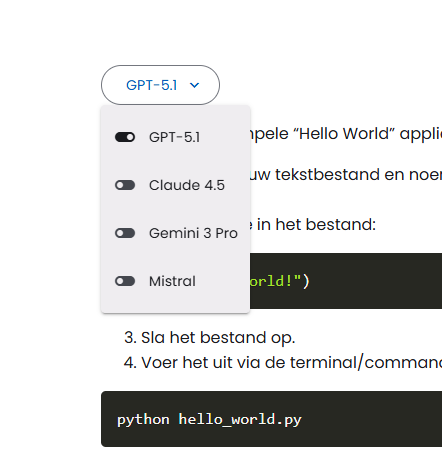
AI-School har en unik funktion: möjligheten att växla mellan språkmodeller. Vi erbjuder flera språkmodeller som var och en har sina styrkor och svagheter. På så sätt kan du upptäcka vilken modell du tycker bäst om. Du kan också ha en favoritmodell för olika användningsområden. Du växlar till en annan språkmodell genom att klicka till vänster om svaret på språkmodellens valknapp.
Kopiera eller generera svaret igen
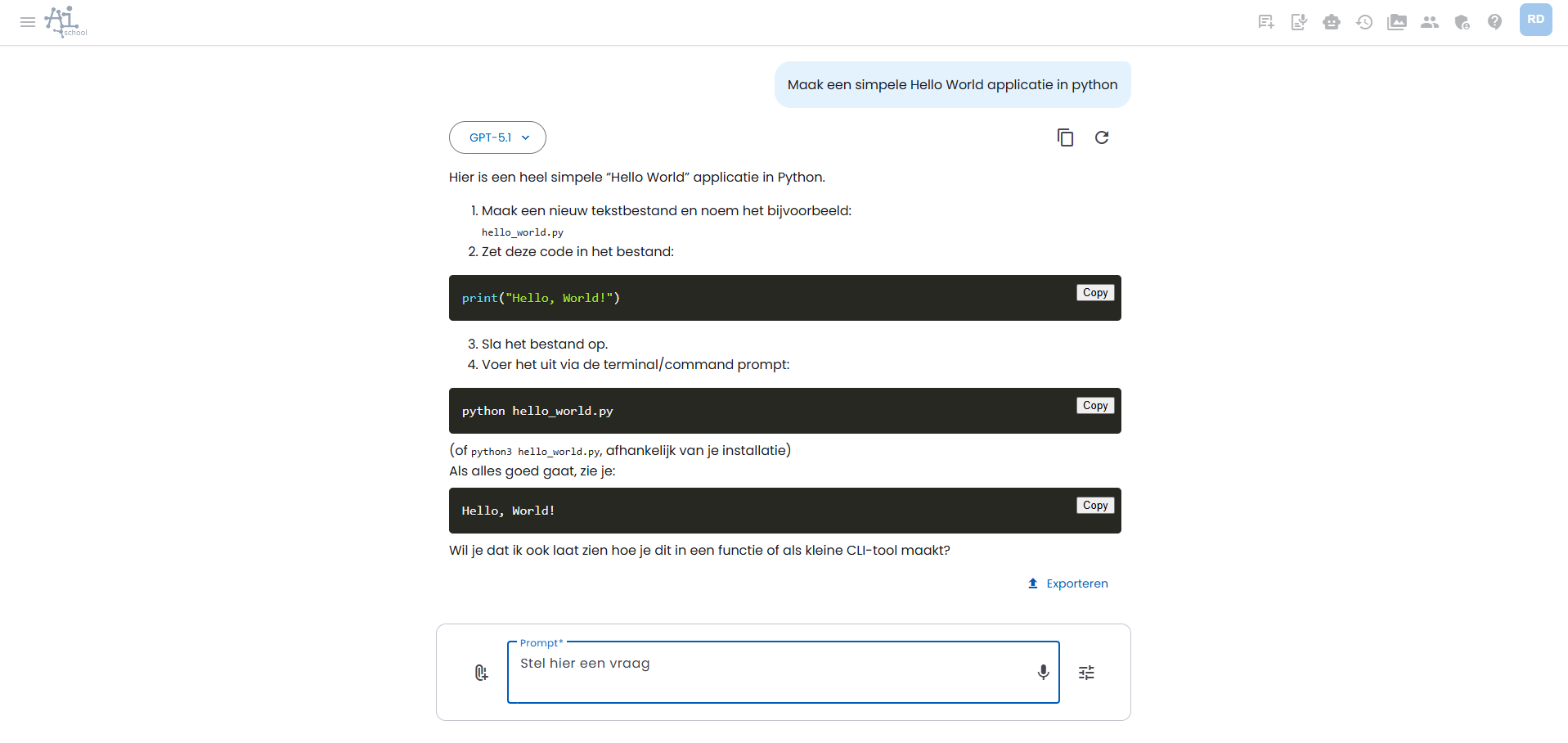
Bredvid svaret finns två knappar till höger. Med den vänstra knappen kan du kopiera svaret. Med den högra knappen kan du låta samma språkmodell generera svaret igen. Det kan vara praktiskt om du vill ge modellen en andra chans att ändå leverera ett bättre resultat.
Generera bilder
Du kan skapa bilder på två sätt:
- Via den vanliga chatten, där AI:n automatiskt använder verktyget Skapa bild när du ber om det.
- Direkt från instrumentpanelen med Text till bild, där du själv har mer kontroll över modell, format, stil, variationer, färgpreferenser och referensbilder.
I Text till bild kan du via inställningsknappen välja mellan fyra format: Automatiskt, Kvadratiskt, Liggande och Stående. Automatiskt är standard; AI:n tittar då på din prompt och chatthistoriken för att välja ett passande format. Du kan också välja en stil, ställa in antalet variationer och valfritt lägga till färgpreferenser, till exempel färger enligt den egna grafiska profilen.
Du kan lägga till bilder som inspiration eller som bild att redigera. Inspirationsbilder används som visuell referens. Vid redigering justeras källbilden; bildförhållandet väljs då inte manuellt, så att modellen kan behålla de ursprungliga måtten.
Verktyget Skapa bild kan ha olika lägen:
- På: AI-School försöker skapa en bild utifrån din prompt.
- Av: Inga bilder skapas, även om din prompt ber om det.
- Auto: AI-School analyserar din prompt. Om prompten uttryckligen eller underförstått ber om en bild, försöker verktyget skapa den.
Du kan hantera statusen för verktyget "Skapa bild" och andra verktyg i dina inställningar eller via verktygsinställningarna i gränssnittet. När en bild genereras kan du vanligtvis välja mellan olika text-till-bild-modeller, även om urvalet kan variera.
För att skapa bilder direkt från instrumentpanelen, se Text till bild. För mer information om det automatiska verktyget i vanliga chattar, se den relevanta artikeln om Verktyg.
Text till ljud
Med Text till ljud kan du låta en text eller ett manus läsas upp av en AI-röst. Du väljer en modell, ett språk och en röst. I de extra inställningarna kan du anpassa systemprompten, till exempel för uttal, tempo, ton, accent eller termer som AI-School, ChatGPT eller Claude.
De tillgängliga rösterna beror på vald leverantör och språk. Röstlistan visar bara röster som passar det valda språket, eller röster som är lämpliga för flera språk. Efter genereringen visas ljudfilen direkt i chatten med en ljudspelare och nedladdningsknapp.
Du kan spara dina inställningar för text till ljud, så att du inte varje gång behöver välja modell, språk, röst och uttalsinställningar på nytt. Via Återställ standard kan du ta bort sparade inställningar igen.
Mer förklaring finns i Text till ljud.
Chatta med dokument
Du måste först välja en lämplig språkmodell, till exempel en modell från den aktuella centrala modellkatalogen med tillräckligt stort kontextutrymme.
Du kan läsa mer om att chatta med dokument i den relevanta artikeln.
Personliga assistenter
AI-School erbjuder möjligheten att ställa in personliga assistenter. En personlig assistent kan till exempel vara: "Historielärare" eller "Skrivarhjälp för brev till föräldrar".
Du ger assistenten ett namn och ställer sedan in vilken första prompt och systemprompt som hör till assistenten.
Den första prompten är bokstavligen den första fråga du ställer i chatten. Det går också bra att lämna det fältet tomt.
Systemprompten arbetar i bakgrunden för att styra AI:ns beteende och kan användas för att ge användbar bakgrundsinformation (kontext). Till exempel för att ge instruktioner om stil eller för att tillhandahålla bakgrundsinformation.
Förutom textbaserade assistenter kan du också skapa röstchattassistenter. Dessa assistenter är särskilt utformade för talade interaktioner och kan användas för röst-till-röst-kommunikation.
Du kan läsa mer om personliga assistenter i den relevanta artikeln.
Verktyg
AI-School har flera verktyg som AI-assistenten kan använda för att hjälpa dig med specifika uppgifter. Dessa verktyg utökar AI:ns möjligheter med externa funktioner som:
- Skapa bilder: Generera illustrationer utifrån dina beskrivningar
- Söka på internet: Hitta aktuell information online och chatta med internetkällor
- Söka bilder: Sök efter relevanta bilder på internet
- Skapa övningsfrågor: Skapa automatiskt övningsfrågor om ämnen
- Hämta väder: Få aktuell väderinformation för specifika platser
- Kontrollera AI-innehåll: Detektera om text har genererats av AI
AI:n avgör automatiskt när verktyg används, men du kan också justera dessa inställningar manuellt i dina preferenser.
Du kan läsa mer om verktyg i den relevanta artikeln.