Startskærm
Lige efter login kommer du til AI-School startskærm.
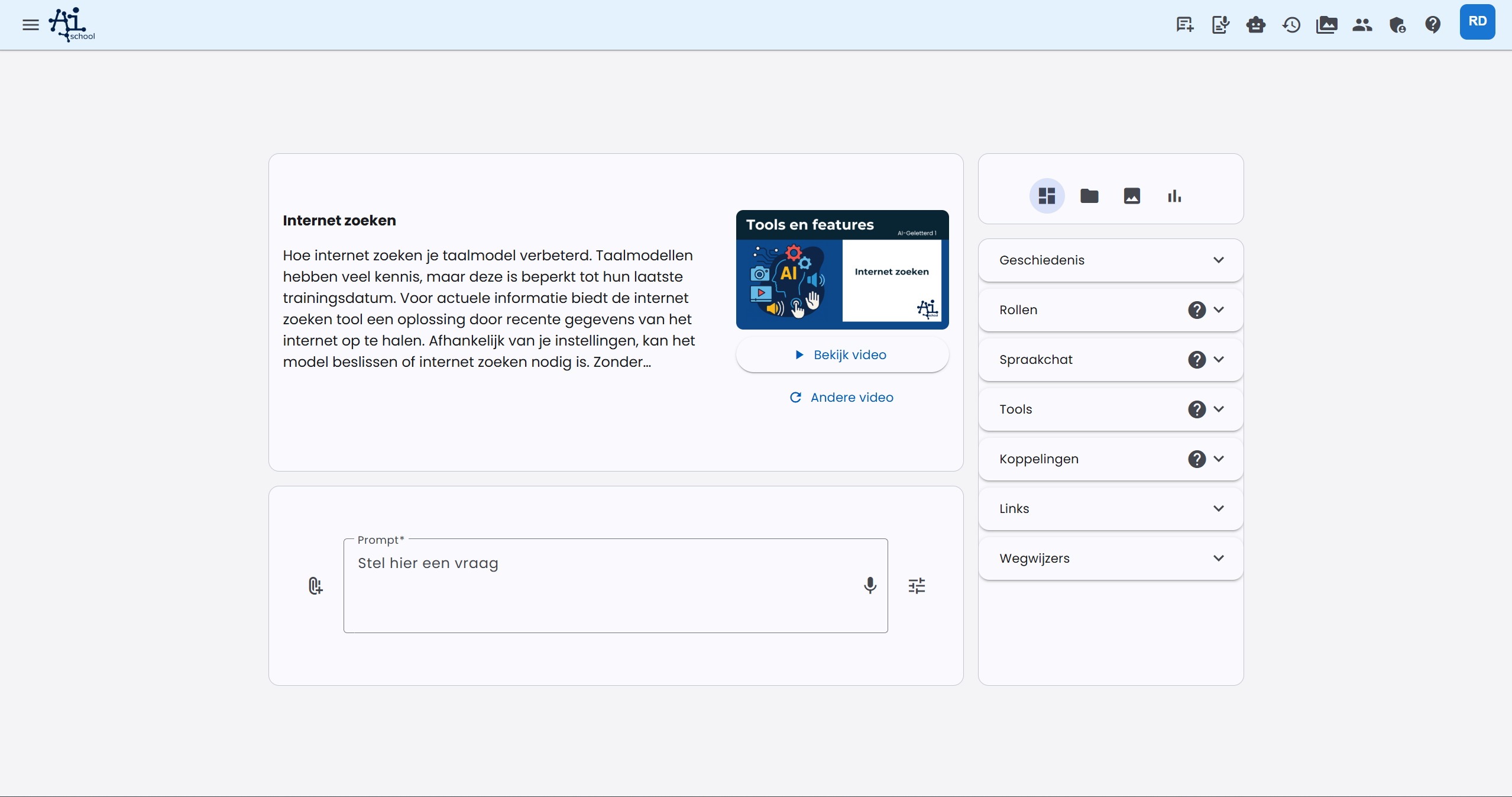
Dashboardet er overskueligt inddelt i to kolonner:
Venstre kolonne:
- Øverst en flise med de seneste nyheder (efter første login) eller et nyttigt tip
- Derunder flisen med prompt- (spørgsmål-) feltet
Højre kolonne:
- En flise med faner, som du kan skifte imellem:
- Dele (standard): Kurser, Seneste chats, Assistenter, Opgaver, Projekter og Udforsk AI-School. Én del er åben ad gangen; med nålen i overskriften forbliver en del åben
- Filer: De filer, som du kan chatte med
- Billeder: De billeder, du har genereret
- Statistik: Antallet af chatbeskeder og billeder i den aktuelle måned
Under Udforsk AI-School står vejviserne og de seneste opdateringer, som er relevante for dig. En prik viser, at der er noget nyt. Herfra kan du gå direkte videre til den fulde besked på nyhedssiden. Nederst i kolonnen står den nyeste forklaringsvideo.
Tilbage til det personlige dashboard
Du kan altid gå tilbage til startskærmen (dit personlige dashboard) ved at:
- Klikke på "Ny chat" i menulinjen, eller
- Klikke på AI-School-logoet øverst til venstre (det er især praktisk, hvis du bruger appen på din mobil)
Starter du en helt ny chat om et helt andet emne? Start så en ny chat fra startskærmen. Det forhindrer, at AI’en bliver forvirret af oplysninger fra tidligere chats. Desuden bliver dine chats på den måde bedre organiseret og lettere at finde igen i din historik.
Det personlige dashboard er dit startpunkt i AI-School, hvor du har alle dine muligheder lige ved hånden. Det er designet til at understøtte din personlige oplevelse og kan fuldt ud tilpasses dine præferencer og din arbejdsgang.
Prompten
Nederst på skærmen er et stort inputfelt. Her kan du stille et spørgsmål, altså en “prompt”. Der er efterhånden skrevet mange artikler, YouTube-videoer og endda bøger om emnet “Prompt Engineering”. Det betyder: at formulere det rigtige spørgsmål for at få det bedst mulige svar fra sprogmodellen.
Under inputfeltet kan du vælge, hvad du vil lave:
- Chat: stil et almindeligt spørgsmål til sprogmodellen.
- Tekst til billede: lav direkte billeder fra dashboardet.
- Tekst til lyd: omsæt tekst til en lydfil med en valgt stemme.
Når du vælger Tekst til billede eller Tekst til lyd, får inputfeltet mere plads. Så kan du nemt indtaste længere prompts, scripts eller billedbeskrivelser. I et chatvindue kan du også skifte mellem disse inputformer, når du i den chat tidligere har skiftet inputtype.
Om du får et godt svar eller ej, afhænger af den valgte sprogmodel og prompten.
Den valgte sprogmodel: AI-School tilbyder sprogmodeller fra den centrale modelkatalog. Administratoren bestemmer pr. udbyder, om brugerne primært ser omkostningseffektive modeller, modeller med høj kvalitet eller en kombination af begge. Hurtige modeller er nyttige til daglige spørgsmål; stærkere modeller er bedre til kompleks analyse, lange dokumenter og grundig ræsonnering.
Prompten: at lære at prompte er en meget vigtig fremtidsrettet kompetence. Hvis du lærer at styre sprogmodellen godt, kan du opnå langt bedre resultater.
Videre med chatten
Derefter kan du fortsætte med at chatte med sprogmodellen. Beskedhistorikken gemmes. Så kan du “fortsætte” med at chatte uden hele tiden at skulle gentage, hvad du sagde i tidligere spørgsmål.
Du kan også stille spørgsmål i en chat om brugen af selve AI-School. Stil for eksempel et spørgsmål som "Hvor indstiller jeg tools?", "Hvordan uploader jeg et dokument?" eller "Hvordan fungerer mobilappen?". AI’en kan så i baggrunden finde relevant information i vejledningen og give et praktisk svar.
Mens der stadig bliver lavet et svar, kan du allerede skrive dit næste spørgsmål. Med sendeknappen (på en computer også med Enter) sætter du det i køen over inputfeltet. Der kan du redigere, flytte eller slette beskeder. Når svaret er klar, bliver den første besked automatisk sendt. Hvis svaret er stoppet eller mislykkedes, bliver køen stående, og du vælger selv Send nu. Køen fungerer til almindelige chatspørgsmål, ikke til billeder, lyd, dokumenter eller workflows.
Unik funktion i AI-School
Skift mellem sprogmodeller
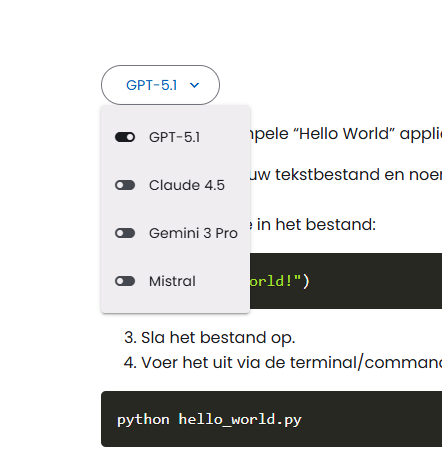
AI-School har en unik funktion: muligheden for at skifte mellem sprogmodeller. Vi tilbyder forskellige sprogmodeller, som hver især har styrker og svagheder. På den måde kan du finde ud af, hvilken model du bedst kan lide. Du kan også have en favoritmodel til forskellige anvendelser. Du skifter til en anden sprogmodel ved at klikke til venstre for svaret på sprogmodel-vælgerknappen.
Kopiér eller regenerér svaret
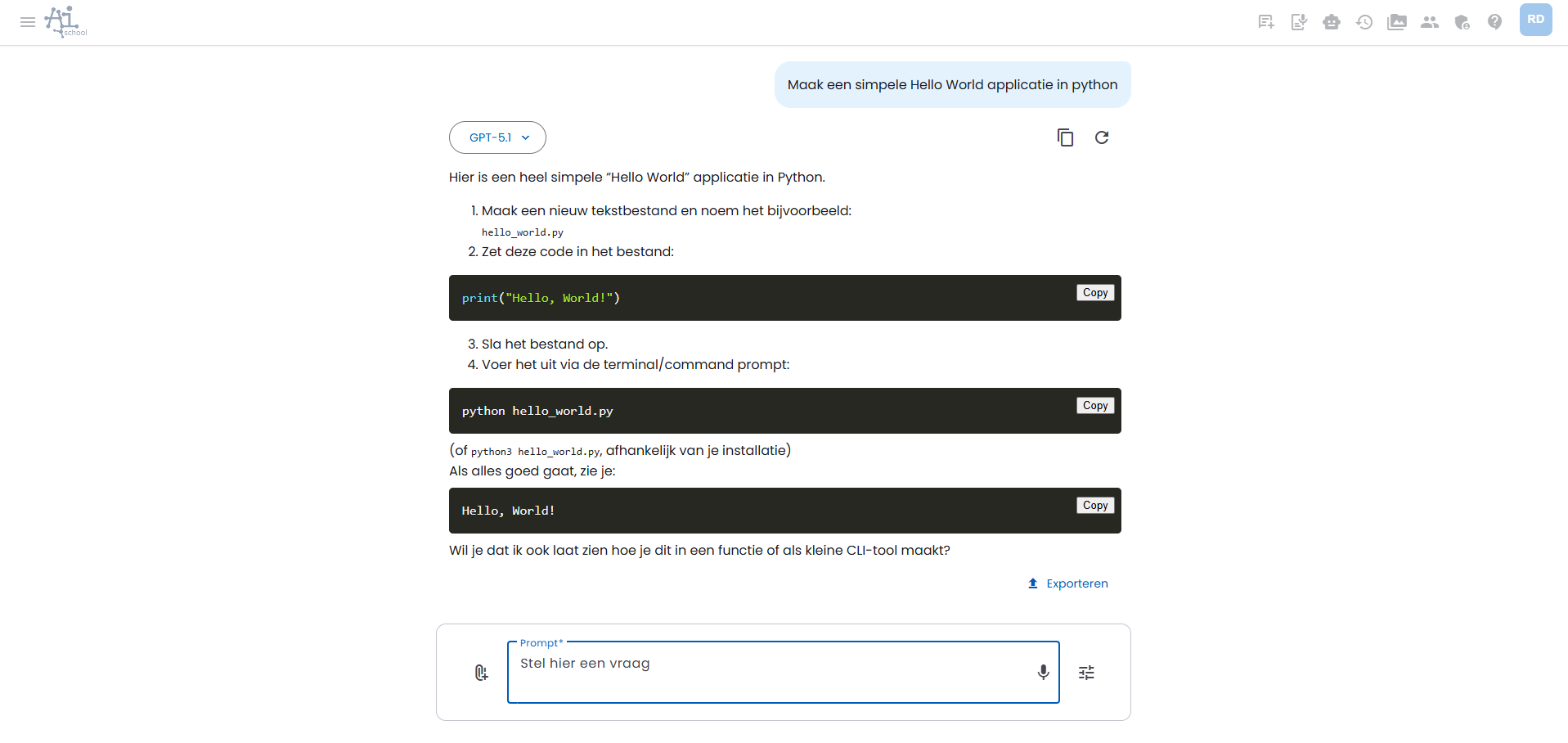
Ved siden af svaret er der to knapper til højre. Med den venstre knap kan du kopiere svaret. Med den højre knap kan du få det samme sprogmodel til at generere svaret igen. Det kan være nyttigt, hvis du vil give modellen en ny chance for at levere et bedre resultat.
Generér billeder
Du kan lave billeder på to måder:
- Via den almindelige chat, hvor AI’en automatisk bruger værktøjet Lav billede, når du beder om det.
- Direkte fra dashboardet med Tekst til billede, hvor du selv har mere kontrol over model, format, stil, varianter, farvepræferencer og referencebilleder.
Ved Tekst til billede kan du via indstillingsknappen vælge mellem fire formater: Automatisk, Kvadratisk, Liggende og Stående. Automatisk er standard; AI’en kigger da på din prompt og chat-historikken for at vælge et passende format. Du kan også vælge en stil, angive antallet af varianter og eventuelt tilføje farvepræferencer, for eksempel brandfarver.
Du kan tilføje billeder som inspiration eller som billede til at redigere. Inspirationsbilleder bruges som visuel reference. Ved redigering tilpasses kildebilledet; aspektforholdet vælges da ikke manuelt, så modellen kan bevare de oprindelige dimensioner.
Værktøjet Lav billede kan have forskellige tilstande:
- Til: AI-School vil forsøge at generere et billede baseret på din prompt.
- Fra: Der bliver ikke genereret nogen billeder, selv om din prompt beder om det.
- Auto: AI-School analyserer din prompt. Hvis prompten eksplicit eller implicit beder om et billede, vil værktøjet forsøge at lave det.
Du kan administrere status for værktøjet "Lav billede" og andre værktøjer i dine præferencer eller via værktøjsindstillingerne i grænsefladen. Når et billede genereres, kan du som regel vælge mellem forskellige tekst-til-billede-modeller, selvom udvalget kan variere.
For at lave billeder direkte fra dashboardet, se Tekst til billede. For mere information om det automatiske værktøj i almindelige chats, se den relevante artikel om Tools.
Tekst til lyd
Med Tekst til lyd kan du få en tekst eller et script læst op af en AI-stemme. Du vælger en model, et sprog og en stemme. I de ekstra indstillinger kan du tilpasse systemprompten, for eksempel for udtale, tempo, tone, accent eller termer som AI-School, ChatGPT eller Claude.
De tilgængelige stemmer afhænger af den valgte udbyder og det valgte sprog. Stemmelisten viser kun stemmer, der passer til det valgte sprog, eller stemmer, der er egnet til flere sprog. Efter generering vises lydfilen direkte i chatten med en afspiller og en downloadknap.
Du kan gemme dine præferencer for tekst til lyd, så du ikke hver gang skal vælge model, sprog, stemme og udtaleindstillinger igen. Via Gendan standardindstillinger kan du fjerne gemte indstillinger igen.
Mere forklaring findes i Tekst til lyd.
Chat med dokumenter
Du skal først vælge en egnet sprogmodel, for eksempel en model fra den aktuelle centrale modelkatalog med tilstrækkelig kontekstplads.
Du kan læse mere om chat med dokumenter i den relevante artikel.
Personlige assistenter
AI-School giver mulighed for at oprette personlige assistenter. En personlig assistent kan for eksempel være: “Historielærer” eller “Skrivehjælp til breve til forældre”.
Du giver assistenten et navn og angiver derefter, hvilken første prompt og systemprompt der hører til assistenten.
Den første prompt er helt bogstaveligt det første spørgsmål, du stiller i chatten. Dette felt må du også gerne lade være tomt.
Systemprompten arbejder i baggrunden for at styre AI’ens adfærd, og den kan du bruge til at give nyttig baggrundsinformation (kontekst). For eksempel til at give instruktioner om stil eller til at give baggrundsinformation.
Udover tekstbaserede assistenter kan du også oprette stemmechat-assistenter. Disse assistenter er specielt designet til talte interaktioner og kan bruges til voice-to-voice-kommunikation.
Du kan læse mere om personlige assistenter i den relevante artikel.
Tools
AI-School har forskellige tools, som AI-assistenten kan bruge til at hjælpe dig med specifikke opgaver. Disse tools udvider AI’ens muligheder med eksterne funktioner som:
- Lav billeder: Generér illustrationer ud fra dine beskrivelser
- Søg på internettet: Find aktuelle oplysninger online og chat med internetkilder
- Søg billeder: Find relevante billeder på internettet
- Lav øvelsesspørgsmål: Opret automatisk øvelsesspørgsmål om emner
- Hent vejret: Få aktuelle vejrdata for bestemte steder
- Kontrollér AI-indhold: Find ud af, om tekst er genereret af AI
AI’en beslutter automatisk, hvornår tools bruges, men du kan også manuelt justere disse indstillinger i dine præferencer.
Du kan læse mere om tools i den relevante artikel.