Ecranul de început
Imediat după autentificare ajungi pe ecranul de început al AI-School.
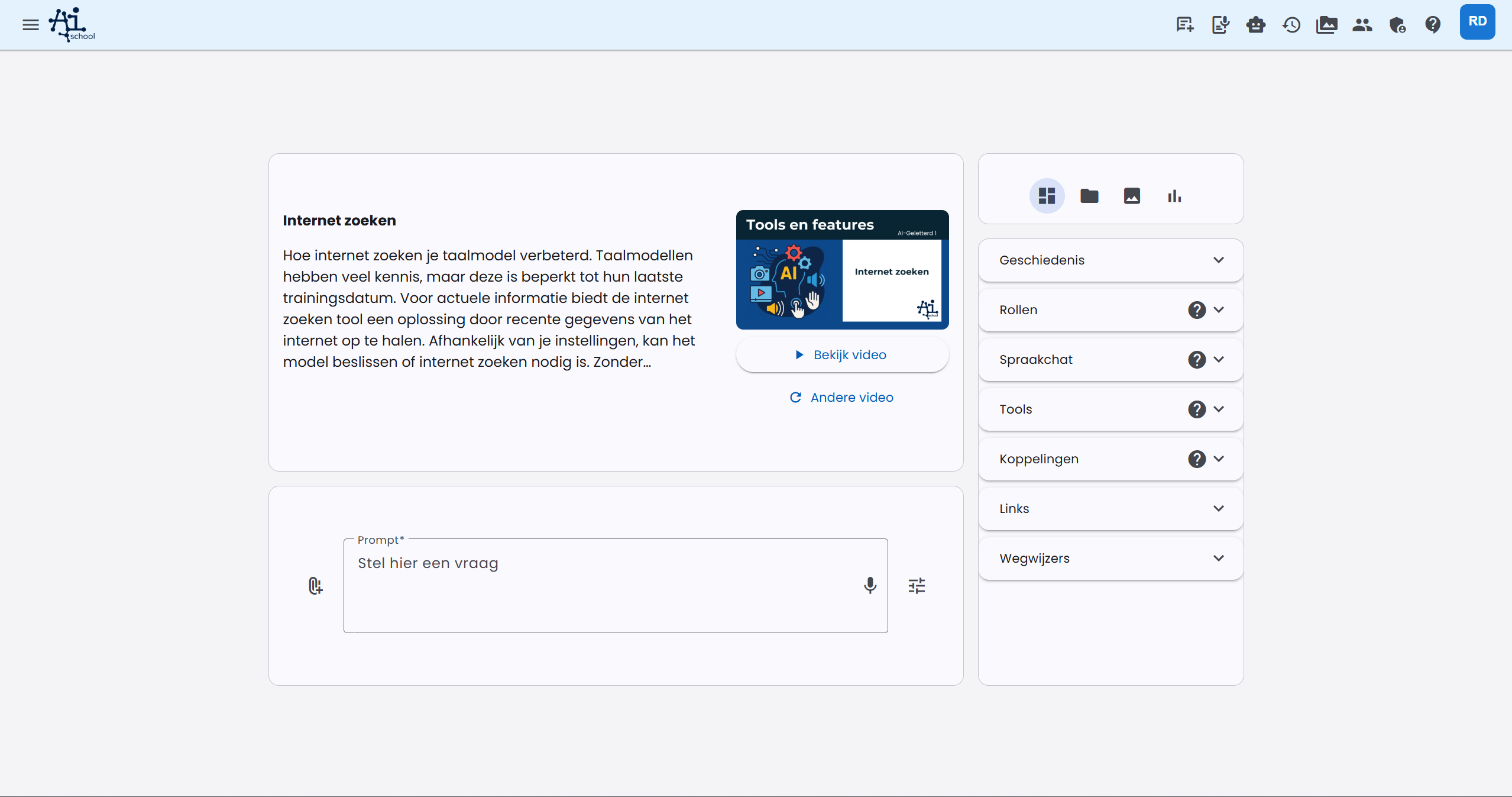
Dashboardul este organizat clar în două coloane:
Coloana din stânga:
- Sus, un tile cu cele mai recente noutăți (după prima autentificare) sau un sfat util
- Dedesubt, tile-ul cu bara de prompt (întrebare)
Coloana din dreapta:
- Un tile cu taburi între care poți comuta:
- Componente (implicit): Cursuri, Chat-uri recente, Asistenți, Sarcini, Proiecte și Descoperă AI-School. O singură componentă este deschisă la un moment dat; cu acul din antet o componentă rămâne deschisă
- Fișiere: fișierele cu care poți conversa
- Imagini: imaginile pe care le-ai generat
- Statistici: numărul de mesaje din chat și de imagini din luna curentă
Sub Descoperă AI-School se află ghidurile și cele mai recente actualizări relevante pentru tine. Un punct mic arată că există ceva nou. De aici poți merge direct la mesajul complet de pe pagina de noutăți. În partea de jos a coloanei se află cel mai recent videoclip explicativ.
Înapoi la Dashboardul personal
Poți reveni oricând la ecranul de început (dashboardul tău personal) prin:
- În bara de meniu, făcând clic pe "Chat nou", sau
- Făcând clic pe logo-ul AI-School din stânga sus (acest lucru este util mai ales dacă folosești aplicația pe mobil)
Începi un chat complet nou despre un subiect cu totul diferit? Pornește un chat nou de pe ecranul de început. Astfel, AI-ul nu se va încurca din cauza informațiilor din chat-urile anterioare. În plus, chat-urile tale vor fi mai bine organizate și mai ușor de găsit în istoricul tău.
Dashboardul personal este punctul tău de plecare în AI-School, unde ai toate opțiunile la îndemână. Este conceput pentru a susține experiența ta personală și este complet adaptabil preferințelor și modului tău de lucru.
Promptul
În partea de jos a ecranului se află un câmp mare de introducere. Aici poți pune o întrebare, adică „promptul”. Între timp au fost scrise multe articole, videoclipuri YouTube și chiar cărți despre subiectul „Prompt Engineering”. Prin aceasta se înțelege: formularea întrebării potrivite pentru a obține cel mai bun răspuns posibil de la modelul lingvistic.
Sub câmpul de introducere poți alege ce vrei să creezi:
- Chat: pune o întrebare obișnuită modelului lingvistic.
- Text în imagine: creează direct imagini din dashboard.
- Text în audio: transformă textul într-un fișier audio cu o voce aleasă.
Când alegi Text în imagine sau Text în audio, câmpul de introducere primește mai mult spațiu. Astfel poți completa mai ordonat prompturi mai lungi, scripturi sau descrieri de imagini. Într-o fereastră de chat poți, de asemenea, comuta între aceste forme de introducere de îndată ce în acel chat ai schimbat anterior tipul de introducere.
Dacă primești sau nu un răspuns bun depinde de modelul lingvistic ales și de prompt.
Modelul lingvistic ales: AI-School oferă modele lingvistice din catalogul central de modele. Administratorul stabilește, pentru fiecare furnizor, dacă utilizatorii văd în principal modele rentabile, modele de înaltă calitate sau o combinație a acestora. Modelele rapide sunt utile pentru întrebările de zi cu zi; modelele mai puternice sunt mai bune pentru analize complexe, documente lungi și raționament atent.
Promptul: învățarea promptării este o abilitate foarte importantă, orientată spre viitor. Dacă înveți să ghidezi bine modelul lingvistic, poți obține rezultate mult mai bune.
Continuarea conversației
Poți continua apoi să conversezi cu modelul lingvistic. Istoricul mesajelor este păstrat. Astfel poți „merge mai departe” cu chat-ul fără să fie nevoie să repeți de fiecare dată ce ai spus în întrebările anterioare.
Într-un chat poți pune și întrebări despre utilizarea AI-School în sine. Pune, de exemplu, o întrebare precum "Unde setez tool-urile?", "Cum încarc un document?" sau "Cum funcționează aplicația mobilă?". AI-ul poate căuta atunci, în fundal, informații relevante din manual și poate oferi un răspuns practic.
În timp ce se generează încă un răspuns, poți deja să tastezi următoarea întrebare. Cu butonul de trimitere (pe computer și cu Enter) o pui în coada de așteptare de deasupra câmpului de introducere. Acolo poți edita, muta sau șterge mesaje. De îndată ce răspunsul este gata, primul mesaj este trimis automat. Dacă răspunsul s-a oprit sau a eșuat, coada rămâne și tu alegi Trimite acum. Coada funcționează pentru întrebări obișnuite de chat, nu pentru imagini, audio, documente sau fluxuri de lucru.
Funcție unică a AI-School
Schimbarea modelului lingvistic
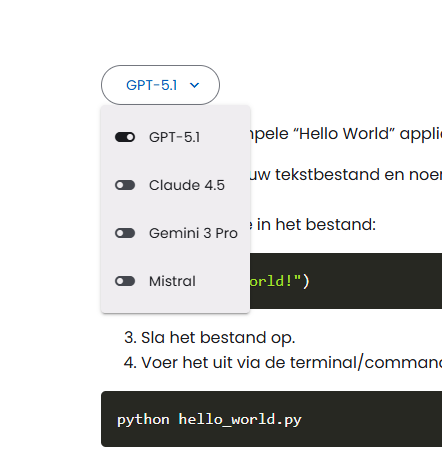
AI-School are o funcție unică: posibilitatea de a comuta între modele lingvistice. Oferim diferite modele lingvistice, fiecare cu puncte forte și slăbiciuni proprii. Astfel poți descoperi ce model îți place cel mai mult. De asemenea, poți avea un model preferat pentru aplicații diferite. Treci la un alt model lingvistic făcând clic în stânga răspunsului pe butonul de selecție a modelului lingvistic.
Copierea sau regenerarea răspunsului
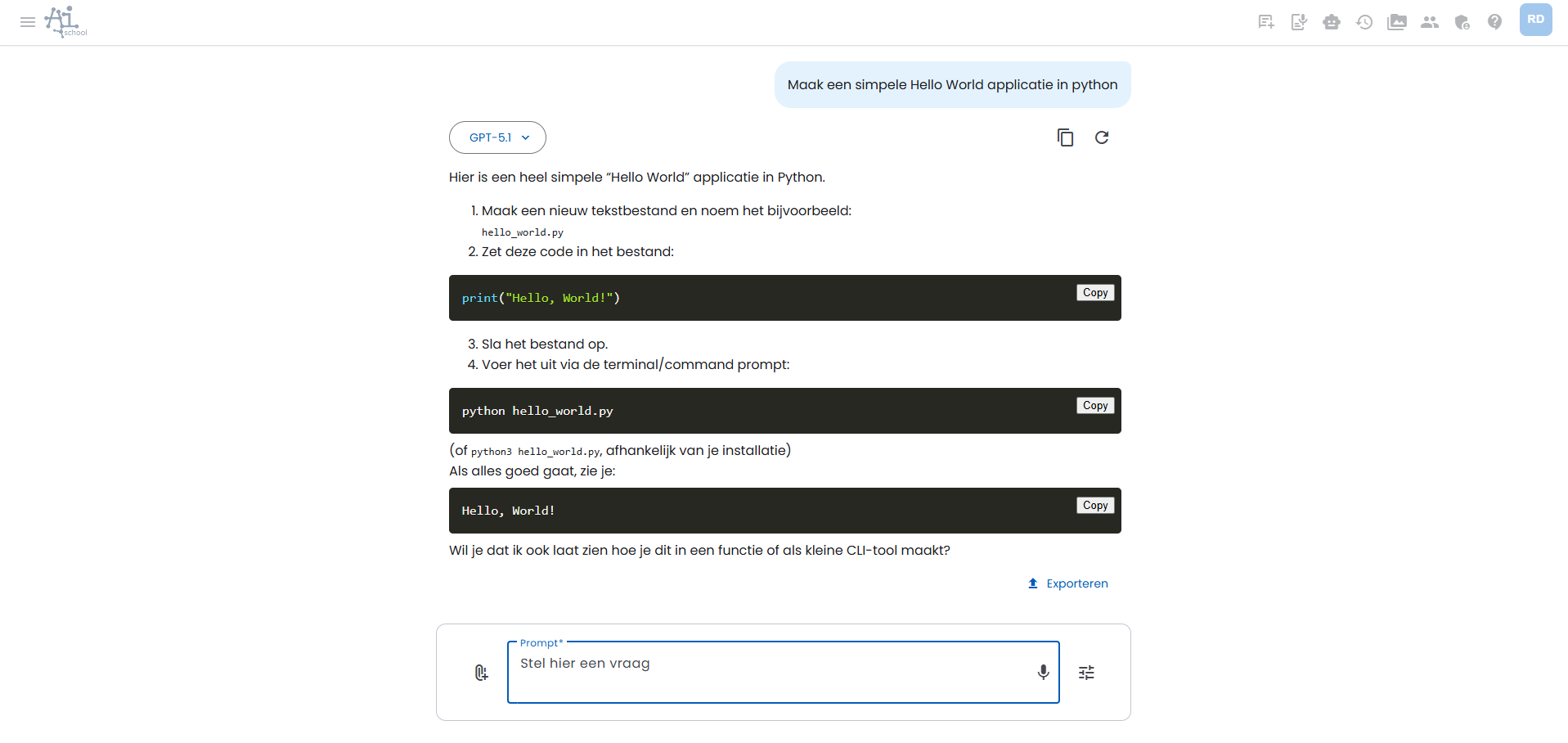
Lângă răspuns, în partea dreaptă, se află două butoane. Cu butonul din stânga poți copia răspunsul. Cu butonul din dreapta poți lăsa același model lingvistic să genereze din nou răspunsul. Acest lucru poate fi util dacă vrei să îi mai dai modelului o șansă pentru a obține totuși un rezultat mai bun.
Generarea de imagini
Poți crea imagini în două moduri:
- Prin chat-ul obișnuit, unde AI-ul folosește automat tool-ul Creează imagine dacă îi ceri asta.
- Direct din dashboard cu Text în imagine, unde ai mai mult control asupra modelului, formatului, stilului, variantelor, preferințelor de culoare și imaginilor de referință.
La Text în imagine poți alege din setări patru formate: Automat, Pătrat, Peisaj și Portret. Automat este setarea implicită; atunci AI-ul se uită la promptul tău și la istoricul chat-ului pentru a alege un format potrivit. Poți alege și un stil, poți seta numărul de variante și, opțional, poți adăuga preferințe de culoare, de exemplu culori de brand.
Poți adăuga imagini ca inspirație sau ca imagine pentru editare. Imaginile de inspirație sunt folosite ca referință vizuală. La editare, imaginea sursă este modificată; raportul de aspect nu este ales manual, astfel încât modelul să poată păstra dimensiunile originale.
Tool-ul Creează imagine poate avea mai multe stări:
- Pornit: AI-School va încerca să genereze o imagine pe baza promptului tău.
- Oprit: Nu vor fi generate imagini, chiar dacă promptul tău cere asta.
- Auto: AI-School analizează promptul tău. Dacă promptul cere explicit sau implicit o imagine, tool-ul va încerca să o creeze.
Poți gestiona starea tool-ului „Creează imagine” și a altor tool-uri în preferințele tale sau prin setările tool-urilor din interfață. Când este generată o imagine, de obicei poți alege dintre mai multe modele text-în-imagine, deși selecția poate varia.
Pentru crearea directă de imagini din dashboard, vezi Text în imagine. Pentru mai multe informații despre tool-ul automat din chat-urile obișnuite, vezi articolul despre tool-uri.
Text în audio
Cu Text în audio poți face ca un text sau un script să fie rostit de o voce AI. Alegi un model, o limbă și o voce. În setările suplimentare poți ajusta promptul de sistem, de exemplu pentru pronunție, viteză, ton, accent sau termeni precum AI-School, ChatGPT sau Claude.
Vocile disponibile depind de furnizorul și limba alese. Lista de voci afișează doar vocile potrivite pentru limba selectată sau vocile care sunt adecvate pentru mai multe limbi. După generare, fișierul audio apare direct în chat, cu un player audio și un buton de descărcare.
Îți poți salva preferințele pentru text în audio, astfel încât să nu mai fie nevoie să alegi de fiecare dată modelul, limba, vocea și setările de pronunție. Prin Restaurează valorile implicite poți elimina din nou setările salvate.
Mai multe explicații găsești în Text în audio.
Chat cu documente
Trebuie însă mai întâi să alegi un model lingvistic potrivit, de exemplu un model din catalogul central de modele actual cu suficient spațiu de context.
Poți citi mai multe despre chat-ul cu documente în articolul aferent.
Asistenți personali
AI-School oferă posibilitatea de a configura asistenți personali. Un asistent personal poate fi, de exemplu: „Profesor de istorie” sau „Ajutor de scriere pentru scrisori către părinți”.
Dai asistentului un nume și apoi stabilești ce prim prompt și ce prompt de sistem îi revin asistentului.
Primul prompt este, literalmente, prima întrebare pe care o pui în chat. Poți lăsa și acest câmp gol.
Promptul de sistem contribuie în fundal la ghidarea comportamentului AI-ului și îl poți folosi pentru a furniza informații de context utile. De exemplu, pentru a da instrucțiuni despre stil sau pentru a oferi informații de fundal.
Pe lângă asistenții bazați pe text, poți crea și asistenți de chat vocal. Acești asistenți sunt concepuți special pentru interacțiuni vorbite și pot fi folosiți pentru comunicare voice-to-voice.
Poți citi mai multe despre asistenții personali în articolul aferent.
Tool-uri
AI-School dispune de diverse tool-uri pe care asistentul AI le poate folosi pentru a te ajuta cu sarcini specifice. Aceste tool-uri extind capacitățile AI-ului cu funcții externe precum:
- Creează imagini: generează ilustrații pe baza descrierilor tale
- Caută pe internet: găsește informații actuale online și conversează cu surse de pe internet
- Caută imagini: caută imagini relevante pe internet
- Creează exerciții: creează automat întrebări de practică despre subiecte
- Obține vremea: primește informații meteo actuale pentru locații specifice
- Verifică conținutul AI: detectează dacă un text a fost generat de AI
AI decide automat când sunt folosite tool-urile, dar poți ajusta aceste setări și manual, în preferințele tale.
Poți citi mai multe despre tool-uri în articolul aferent.