Начальный экран
Сразу после входа вы попадаете на начальный экран AI-School.
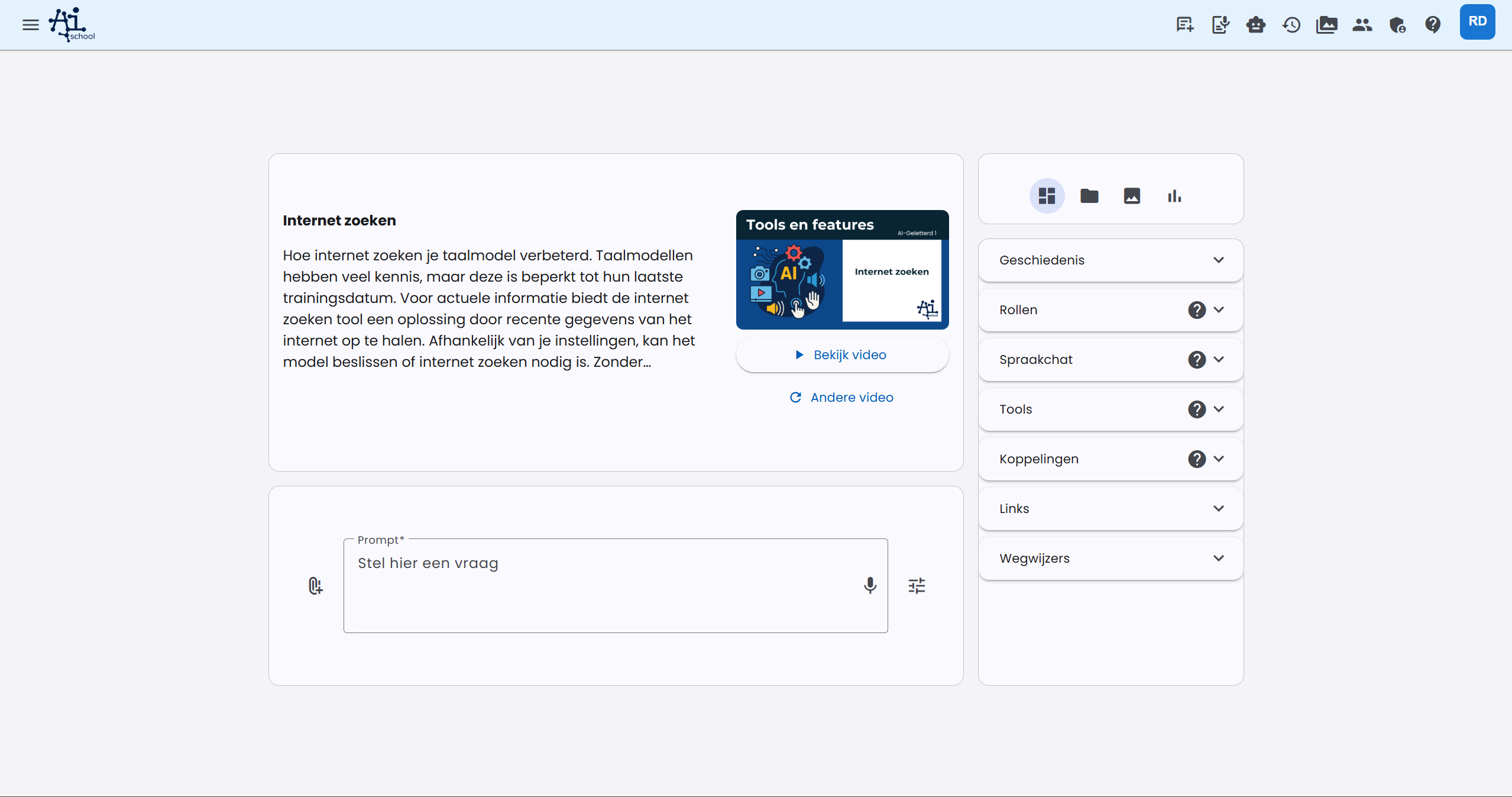
Панель организована наглядно в две колонки:
Левая колонка:
- Вверху плитка с последними новостями (после первого входа) или полезным советом
- Ниже — плитка с полем запроса (prompt)
Правая колонка:
- Плитка с вкладками, между которыми можно переключаться:
- Разделы (по умолчанию): Курсы, Недавние чаты, Ассистенты, Задачи, Проекты и Изучить AI-School. Одновременно открыт только один раздел; с помощью кнопки-«булавки» в заголовке раздел можно закрепить открытым
- Файлы: Файлы, с которыми вы можете общаться
- Изображения: Изображения, которые вы сгенерировали
- Статистика: Количество сообщений в чате и изображений за текущий месяц
В разделе Изучить AI-School находятся подсказки и последние обновления, которые для вас актуальны. Точка показывает, что есть что-то новое. Отсюда можно сразу перейти к полному сообщению на странице новостей. Внизу колонки находится самое свежее поясняющее видео.
Вернуться к личной панели
Вы всегда можете вернуться на начальный экран (вашу личную панель), если:
- В строке меню нажмёте "Новый чат", или
- Нажмёте на логотип AI-School в левом верхнем углу (это особенно удобно, если вы пользуетесь приложением на мобильном устройстве)
Начинаете совершенно новый чат на совсем другую тему? Запустите новый чат с начального экрана. Это помогает избежать путаницы у AI из-за информации из предыдущих чатов. Кроме того, так ваши чаты лучше организованы и их проще найти в истории.
Личная панель — это ваша отправная точка в AI-School, где под рукой есть все возможности. Она создана для поддержки вашего личного опыта и полностью настраивается под ваши предпочтения и рабочий процесс.
Prompt
В нижней части экрана находится большое поле ввода. Здесь вы можете задать вопрос, то есть «Prompt». Уже написано много статей, снято множество YouTube-видео и даже написаны книги на тему «Prompt Engineering». Под этим понимается: формулирование правильного вопроса, чтобы получить от языковой модели наилучший возможный ответ.
Под полем ввода вы можете выбрать, что хотите создать:
- Чат: задайте обычный вопрос языковой модели.
- Текст в изображение: создавайте изображения прямо с панели.
- Текст в аудио: преобразуйте текст в аудиофайл с выбранным голосом.
Когда вы выбираете Текст в изображение или Текст в аудио, поле ввода становится больше. Так можно удобно вводить более длинные prompts, сценарии или описания изображений. В окне чата можно также переключаться между этими типами ввода, если в этом чате вы уже меняли тип ввода ранее.
Получите вы хороший ответ или нет, зависит от выбранной языковой модели и prompt.
Выбранная языковая модель: AI-School предлагает языковые модели из центрального каталога моделей. Администратор определяет для каждого поставщика, будут ли пользователи видеть в основном экономичные модели, модели высокого качества или их комбинацию. Быстрые модели удобны для повседневных вопросов; более мощные модели лучше подходят для сложного анализа, длинных документов и аккуратного рассуждения.
Prompt: умение правильно задавать prompts — очень важный навык на будущее. Если вы научитесь хорошо управлять языковой моделью, сможете получать гораздо лучшие результаты.
Продолжение чата
После этого вы можете дальше общаться с языковой моделью. История сообщений сохраняется. Так вы можете «продолжать» чат, не повторяя каждый раз то, что уже говорили в предыдущих вопросах.
В чате вы также можете задавать вопросы об использовании самой AI-School. Например: "Где настраиваются tools?", "Как загрузить документ?" или "Как работает мобильное приложение?". Тогда AI сможет в фоновом режиме найти в руководстве нужную информацию и дать практичный ответ.
Пока ответ ещё создаётся, вы уже можете печатать следующий вопрос. Кнопкой отправки (на компьютере также с помощью Enter) вы ставите его в очередь над полем ввода. Там вы можете редактировать, перемещать или удалять сообщения. Как только ответ будет готов, первое сообщение отправится автоматически. Если ответ остановился или не удался, очередь остаётся, и вы сами выбираете Отправить сейчас. Очередь работает для обычных чат-вопросов, но не для изображений, аудио, документов или workflows.
Уникальная функция AI-School
Переключение языковой модели
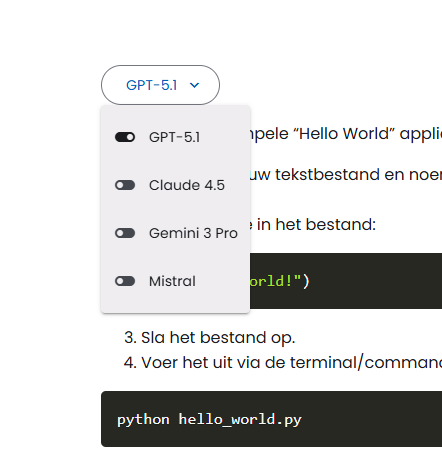
У AI-School есть уникальная функция: возможность переключаться между языковыми моделями. Мы предлагаем разные языковые модели, у каждой из которых есть свои сильные и слабые стороны. Так вы можете понять, какая модель вам больше всего подходит. Кроме того, для разных задач у вас может быть любимая модель. Переключиться на другую языковую модель можно, нажав слева от ответа на кнопку выбора языковой модели.
Копирование ответа или повторная генерация
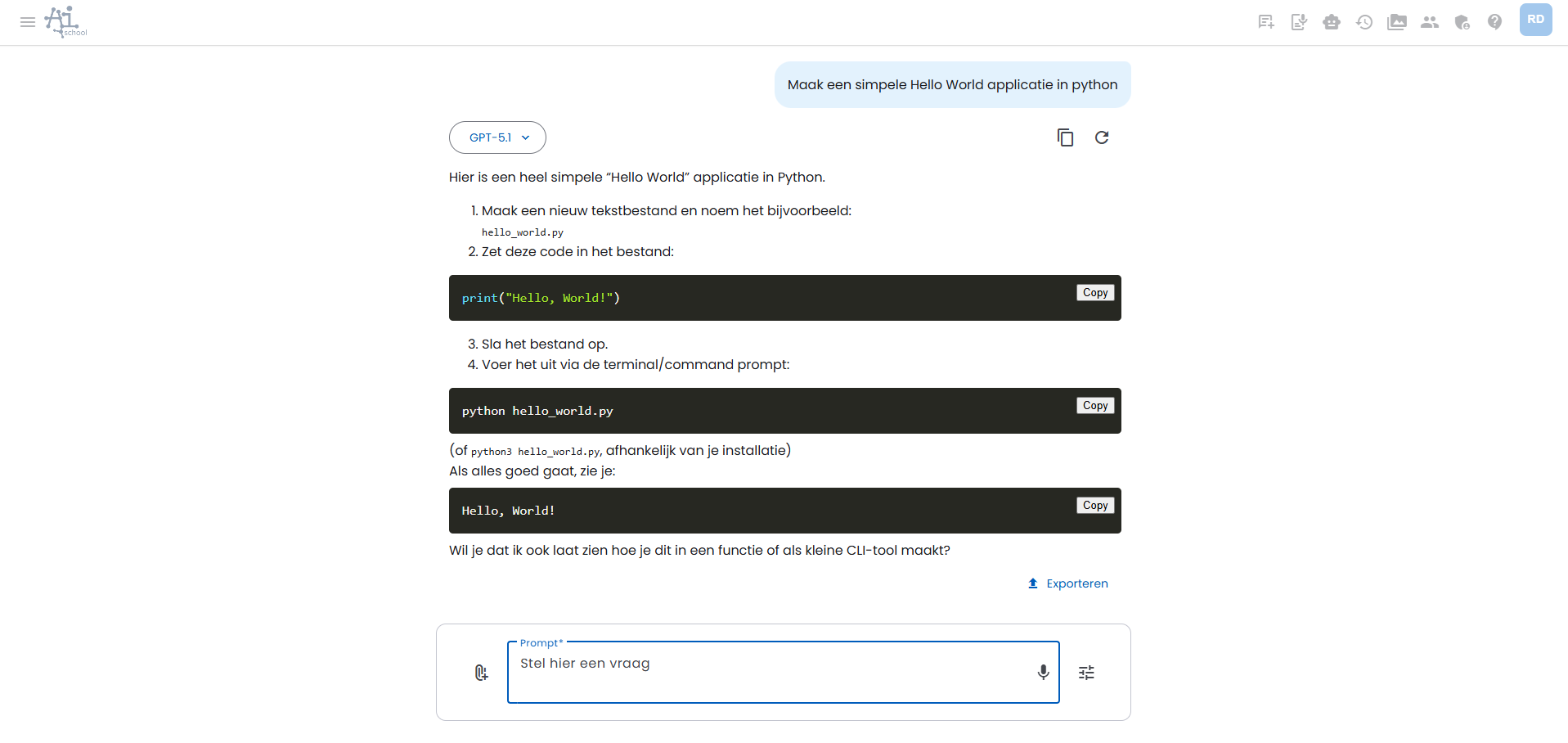
Справа от ответа находятся две кнопки. Левая кнопка позволяет скопировать ответ. Правая кнопка позволяет сгенерировать ответ заново той же языковой моделью. Это может быть полезно, если вы хотите дать модели второй шанс и получить более хороший результат.
Генерация изображений
Создавать изображения можно двумя способами:
- Через обычный чат, где AI автоматически использует tool Создать изображение, если вы об этом просите.
- Прямо с панели через Текст в изображение, где у вас больше контроля над моделью, форматом, стилем, вариантами, цветовыми предпочтениями и референсными изображениями.
В Текст в изображение через кнопку настроек можно выбрать один из четырёх форматов: Автоматически, Квадрат, Альбомный и Портретный. Автоматический режим используется по умолчанию; тогда AI смотрит на ваш prompt и историю чата, чтобы выбрать подходящий формат. Вы также можете выбрать стиль, задать количество вариантов и при желании добавить цветовые предпочтения, например фирменные цвета.
Вы можете добавить изображения как вдохновение или как изображение для редактирования. Изображения-вдохновения используются как визуальный референс. При редактировании исходное изображение изменяется; соотношение сторон в этом случае не выбирается вручную, чтобы модель могла сохранить исходные размеры.
Tool Создать изображение может находиться в разных режимах:
- Вкл: AI-School попытается сгенерировать изображение на основе вашего prompt.
- Выкл: Изображения не будут генерироваться, даже если prompt этого требует.
- Авто: AI-School анализирует ваш prompt. Если prompt явно или неявно просит изображение, tool попытается его создать.
Вы можете управлять статусом tool «Создать изображение» и других tools в своих предпочтениях или через настройки tools в интерфейсе. При генерации изображения обычно можно выбрать из нескольких моделей text-to-image, хотя набор может различаться.
Чтобы создавать изображения прямо с панели, см. Текст в изображение. Подробнее об автоматическом tool в обычных чатах см. в соответствующей статье о Tools.
Текст в аудио
С помощью Текст в аудио вы можете озвучить текст или сценарий голосом AI. Вы выбираете модель, язык и голос. В дополнительных настройках можно изменить системный prompt, например для произношения, темпа, тона, акцента или терминов вроде AI-School, ChatGPT или Claude.
Доступные голоса зависят от выбранного поставщика и языка. Список голосов показывает только те голоса, которые подходят для выбранного языка, или голоса, совместимые с несколькими языками. После генерации аудиофайл сразу появляется в чате с аудиоплеером и кнопкой загрузки.
Вы можете сохранить свои предпочтения для text-to-audio, чтобы каждый раз не выбирать модель, язык, голос и настройки произношения заново. Через Восстановить по умолчанию можно снова удалить сохранённые настройки.
Подробнее см. в Текст в аудио.
Чат с документами
Сначала нужно выбрать подходящую языковую модель, например модель из актуального центрального каталога моделей с достаточным объёмом контекста.
Подробнее о чате с документами можно прочитать в соответствующей статье.
Личные ассистенты
AI-School позволяет настраивать личных ассистентов. Личным ассистентом, например, может быть: «Учитель истории» или «Помощник по написанию писем родителям».
Вы задаёте ассистенту имя, а затем указываете, какой первый prompt и системный prompt относятся к этому ассистенту.
Первый prompt — это буквально первый вопрос, который вы задаёте в чате. Это поле можно также оставить пустым.
Системный prompt работает в фоновом режиме, чтобы направлять поведение AI, и его можно использовать для предоставления полезной фоновой информации (контекста). Например, чтобы задать инструкции по стилю или предоставить справочную информацию.
Помимо текстовых ассистентов, вы также можете создавать spraakkchat assistenten. Эти ассистенты специально разработаны для устного взаимодействия и могут использоваться для voice-to-voice общения.
Подробнее о личных ассистентах можно прочитать в соответствующей статье.
Tools
AI-School располагает различными tools, которые AI-assistent может использовать, чтобы помочь вам с конкретными задачами. Эти tools расширяют возможности AI за счёт внешних функций, таких как:
- Создание изображений: генерируйте иллюстрации на основе ваших описаний
- Поиск в интернете: находите актуальную информацию онлайн и общайтесь с интернет-источниками
- Поиск изображений: ищите подходящие изображения в интернете
- Создание упражнений: автоматически создавайте тренировочные вопросы по темам
- Запрос погоды: получайте актуальную информацию о погоде для конкретных мест
- Проверка AI-контента: определяйте, сгенерирован ли текст AI
AI автоматически решает, когда использовать tools, но вы также можете вручную изменить эти настройки в своих предпочтениях.
Подробнее о tools можно прочитать в соответствующей статье.