Écran d’accueil
Juste après la connexion, vous arrivez sur l’écran d’accueil d’AI-School.
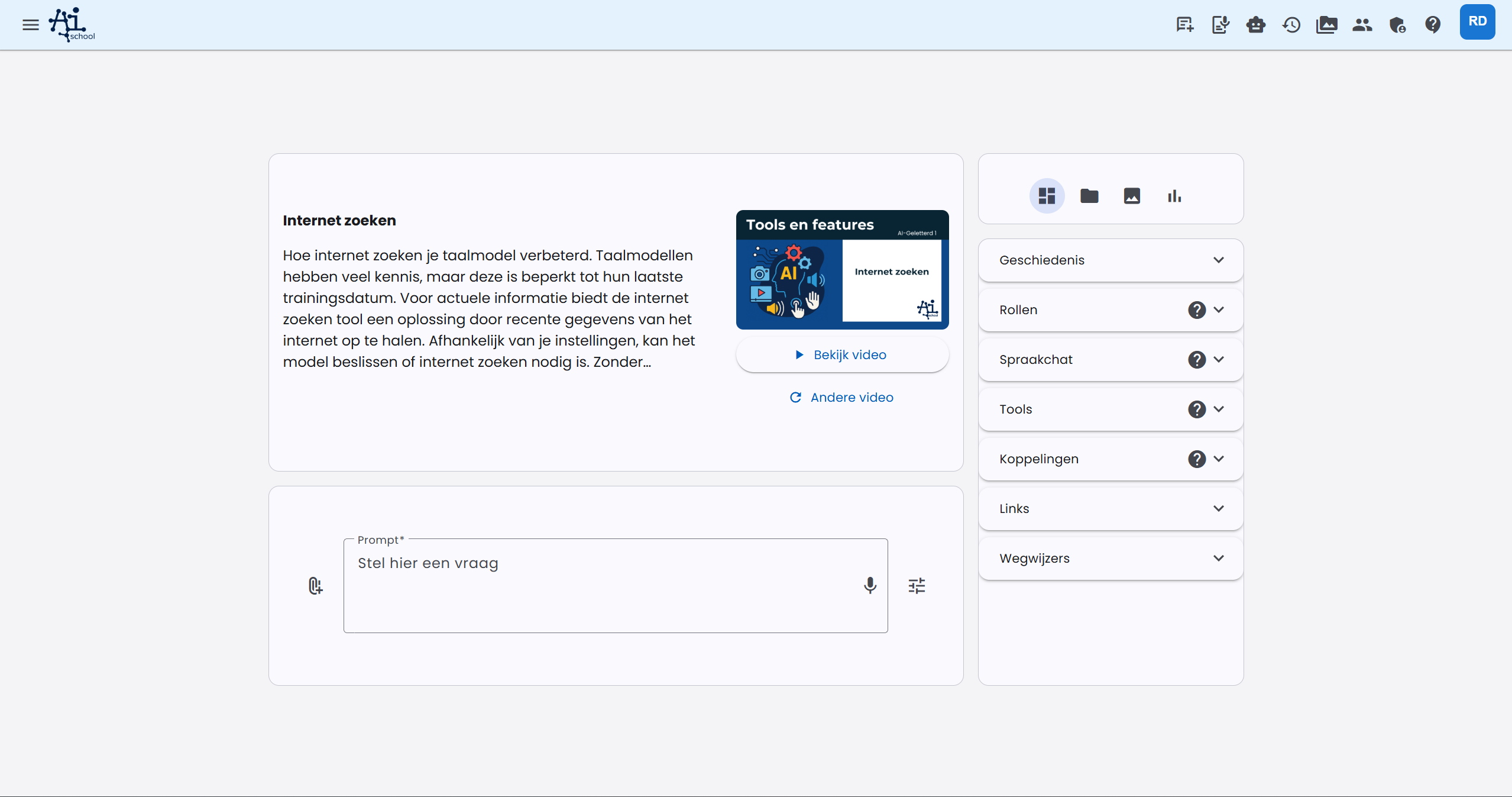
Le tableau de bord est clairement organisé en deux colonnes :
Colonne de gauche :
- En haut, une tuile avec les dernières actualités (après la première connexion) ou un conseil utile
- En dessous, la tuile avec la barre de prompt (question)
Colonne de droite :
- Une tuile avec des onglets entre lesquels vous pouvez basculer :
- Composants (par défaut) : Cours, Chats récents, Assistants, Tâches, Projets et Découvrir AI-School. Un seul composant est ouvert à la fois ; avec l’épingle dans l’en-tête, un composant reste ouvert
- Fichiers : Les fichiers avec lesquels vous pouvez discuter
- Images : Les images que vous avez générées
- Statistiques : Le nombre de messages de chat et d’images du mois en cours
Sous Découvrir AI-School, vous trouverez les repères et les dernières mises à jour qui vous concernent. Un petit point indique qu’il y a du nouveau. À partir de là, vous pouvez cliquer directement vers le message complet sur la page d’actualités. En bas de la colonne se trouve la dernière vidéo explicative.
Retour au tableau de bord personnel
Vous pouvez toujours revenir à l’écran d’accueil (votre tableau de bord personnel) en :
- cliquant sur "Nouveau chat" dans la barre de menu, ou
- cliquant sur le logo AI-School en haut à gauche (c’est surtout pratique si vous utilisez l’application sur votre mobile)
Vous commencez un tout nouveau chat sur un sujet complètement différent ? Démarrez alors un nouveau chat depuis l’écran d’accueil. Cela évite que l’IA ne se mélange à cause d’informations provenant de chats précédents. De plus, vos chats sont ainsi mieux organisés et plus faciles à retrouver dans votre historique.
Le tableau de bord personnel est votre point de départ dans AI-School, où vous avez toutes vos options à portée de main. Il est conçu pour soutenir votre expérience personnelle et est entièrement adaptable à vos préférences et à votre méthode de travail.
Le prompt
En bas de l’écran se trouve un grand champ de saisie. Vous pouvez y poser une question, autrement dit le « prompt ». De nombreux articles, vidéos YouTube et même des livres ont déjà été écrits sur le sujet du « Prompt Engineering ». Cela signifie : formuler la bonne question pour obtenir la meilleure réponse possible du modèle de langage.
Sous le champ de saisie, vous pouvez choisir ce que vous voulez créer :
- Chat : posez une question classique au modèle de langage.
- Texte vers image : créez directement des images depuis le tableau de bord.
- Texte vers audio : transformez du texte en un fichier audio avec une voix choisie.
Lorsque vous choisissez Texte vers image ou Texte vers audio, le champ de saisie prend plus de place. Vous pouvez ainsi saisir de manière claire des prompts plus longs, des scripts ou des descriptions visuelles. Dans une fenêtre de chat, vous pouvez également basculer entre ces formes de saisie dès lors que vous avez déjà changé de type d’entrée dans ce chat.
Obtenir ou non une bonne réponse dépend du modèle de langage choisi et du prompt.
Le modèle de langage choisi : AI-School propose des modèles de langage issus du catalogue central de modèles. L’administrateur détermine, par fournisseur, si les utilisateurs voient surtout des modèles économiques, des modèles de haute qualité ou une combinaison des deux. Les modèles rapides sont utiles pour les questions quotidiennes ; les modèles plus puissants sont meilleurs pour les analyses complexes, les longs documents et le raisonnement approfondi.
Le prompt : apprendre à prompter est une compétence très importante tournée vers l’avenir. Si vous apprenez à bien orienter le modèle de langage, vous pouvez obtenir de bien meilleurs résultats.
Poursuivre avec le chat
Vous pouvez ensuite continuer à chatter avec le modèle de langage. L’historique des messages est conservé. Vous pouvez ainsi « reprendre » la discussion sans devoir répéter à chaque fois ce que vous avez dit dans les questions précédentes.
Dans un chat, vous pouvez aussi poser des questions sur l’utilisation d’AI-School elle-même. Posez par exemple une question comme "Où puis-je configurer les outils ?", "Comment téléverser un document ?" ou "Comment fonctionne l’application mobile ?". L’IA peut alors rechercher en arrière-plan des informations pertinentes dans le manuel et fournir une réponse pratique.
Pendant qu’une réponse est encore en cours de génération, vous pouvez déjà taper votre question suivante. Avec le bouton d’envoi (sur ordinateur également avec Entrée), vous la placez dans la file d’attente au-dessus du champ de saisie. Là, vous pouvez modifier, déplacer ou supprimer des messages. Dès que la réponse est prête, le premier message est envoyé automatiquement. Si la réponse s’est arrêtée ou a échoué, la file d’attente reste en place et vous choisissez vous-même Envoyer maintenant. La file d’attente fonctionne pour les questions de chat ordinaires, pas pour les images, l’audio, les documents ou les workflows.
Fonctionnalité unique d’AI-School
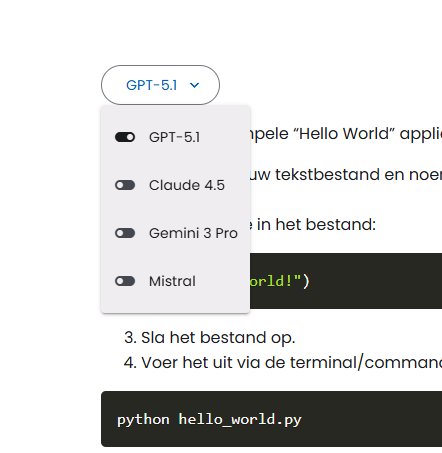
Changer de modèle de langage
AI-School dispose d’une fonctionnalité unique : la possibilité de basculer entre plusieurs modèles de langage. Nous proposons différents modèles de langage, chacun avec ses forces et ses faiblesses. Vous pouvez ainsi découvrir le modèle que vous préférez. Vous pouvez aussi avoir un modèle favori pour différentes applications. Vous basculez vers un autre modèle de langage en cliquant à gauche de la réponse sur le bouton de sélection du modèle de langage.
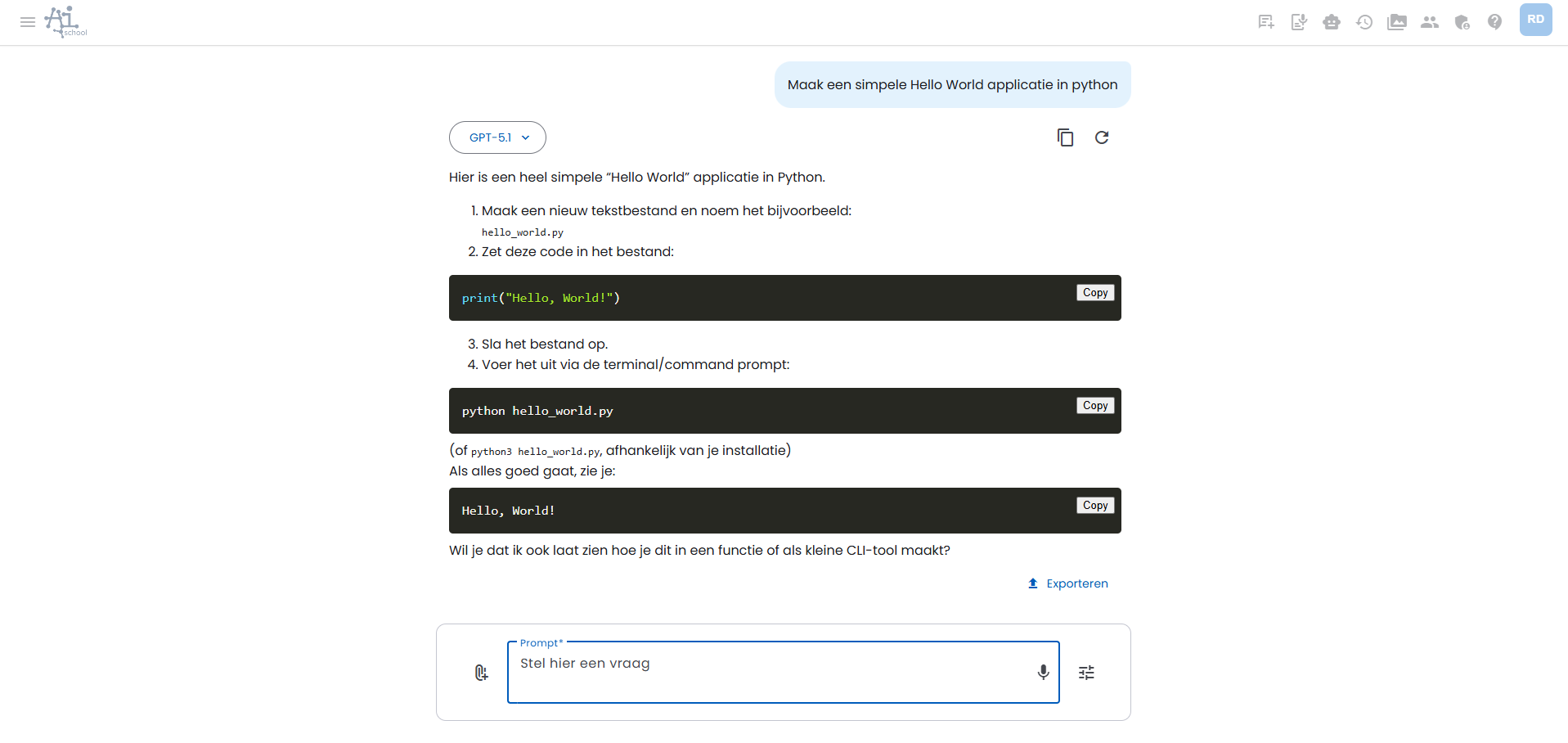
Copier la réponse ou la régénérer
À côté de la réponse, deux boutons se trouvent à droite. Le bouton de gauche vous permet de copier la réponse. Le bouton de droite vous permet de faire générer à nouveau la réponse par le même modèle de langage. Cela peut être utile si vous voulez donner une seconde chance au modèle afin d’obtenir tout de même un meilleur résultat.
Générer des images
Vous pouvez créer des images de deux manières :
- Via le chat normal, où l’IA utilise automatiquement l’outil Créer une image lorsque vous le demandez.
- Directement depuis le tableau de bord avec Texte vers image, où vous avez davantage de contrôle sur le modèle, le format, le style, les variantes, les préférences de couleur et les images de référence.
Avec Texte vers image, vous pouvez choisir quatre formats via le bouton de réglages : Automatique, Carré, Paysage et Portrait. Automatique est le réglage par défaut ; l’IA examine alors votre prompt et l’historique du chat pour choisir un format approprié. Vous pouvez aussi choisir un style, définir le nombre de variantes et ajouter en option des préférences de couleur, par exemple les couleurs de votre identité visuelle.
Vous pouvez ajouter des images comme inspiration ou comme image à modifier. Les images d’inspiration sont utilisées comme référence visuelle. Lors de la modification, l’image source est adaptée ; le ratio n’est alors pas choisi manuellement, afin que le modèle puisse conserver les dimensions d’origine.
L’outil Créer une image peut avoir différents modes :
- Activé : AI-School tentera de générer une image sur la base de votre prompt.
- Désactivé : Aucune image ne sera générée, même si votre prompt le demande.
- Auto : AI-School analyse votre prompt. Si le prompt demande explicitement ou implicitement une image, l’outil tentera de la créer.
Vous pouvez gérer l’état de l’outil "Créer une image" et d’autres outils dans vos préférences ou via les réglages des outils dans l’interface. Lorsqu’une image est générée, vous pouvez généralement choisir parmi différents modèles de texte vers image, bien que la sélection puisse varier.
Pour créer directement des images depuis le tableau de bord, voir Texte vers image. Pour plus d’informations sur l’outil automatique dans les chats ordinaires, voir l’article correspondant sur les Outils.
Texte vers audio
Avec Texte vers audio, vous pouvez faire lire un texte ou un script par une voix IA. Vous choisissez un modèle, une langue et une voix. Dans les réglages supplémentaires, vous pouvez adapter le prompt système, par exemple pour la prononciation, le rythme, le ton, l’accent ou des termes comme AI-School, ChatGPT ou Claude.
Les voix disponibles dépendent du fournisseur et de la langue choisis. La liste des voix affiche uniquement les voix correspondant à la langue choisie, ou des voix adaptées à plusieurs langues. Après la génération, le fichier audio apparaît directement dans le chat avec un lecteur audio et un bouton de téléchargement.
Vous pouvez enregistrer vos préférences pour le texte vers audio, afin de ne pas devoir choisir à chaque fois le modèle, la langue, la voix et les paramètres de prononciation. Via Restaurer les paramètres par défaut, vous pouvez supprimer à nouveau les réglages enregistrés.
Plus d’explications dans Texte vers audio.
Chat avec des documents
Vous devez d’abord choisir un modèle de langage adapté, par exemple un modèle du catalogue central de modèles actuel avec suffisamment de contexte.
Vous pouvez en savoir plus sur le chat avec des documents dans l’article correspondant.
Assistants personnels
AI-School offre la possibilité de configurer des assistants personnels. Un assistant personnel peut par exemple être : « professeur d’histoire » ou « aide à la rédaction de lettres aux parents ».
Vous donnez un nom à l’assistant puis définissez quelle première prompt et quel prompt système lui correspondent.
La première prompt est littéralement la première question que vous posez dans le chat. Vous pouvez aussi laisser ce champ vide.
Le prompt système agit en arrière-plan pour orienter le comportement de l’IA, et vous pouvez l’utiliser pour fournir des informations de contexte utiles. Par exemple, pour donner des instructions sur le style ou fournir des informations de fond.
En plus des assistants textuels, vous pouvez aussi créer des assistants de chat vocal. Ces assistants sont spécialement conçus pour les interactions orales et peuvent être utilisés pour une communication voix à voix.
Vous pouvez en savoir plus sur les assistants personnels dans l’article correspondant.
Outils
AI-School dispose de différents outils que l’assistant IA peut utiliser pour vous aider dans des tâches spécifiques. Ces outils étendent les possibilités de l’IA avec des fonctions externes telles que :
- Créer des images : générez des illustrations à partir de vos descriptions
- Rechercher sur Internet : trouvez des informations actuelles en ligne et discutez avec des sources Internet
- Rechercher des images : trouvez des images pertinentes sur Internet
- Créer des questions d’entraînement : créez automatiquement des questions d’entraînement sur des sujets
- Obtenir la météo : obtenez des informations météorologiques actuelles pour des lieux spécifiques
- Vérifier le contenu IA : détectez si un texte a été généré par l’IA
L’IA décide automatiquement quand les outils sont utilisés, mais vous pouvez aussi ajuster manuellement ces réglages dans vos préférences.
Vous pouvez en savoir plus sur les outils dans l’article correspondant.