الشاشة الرئيسية
مباشرة بعد تسجيل الدخول ستصل إلى الشاشة الرئيسية لـ AI-School.
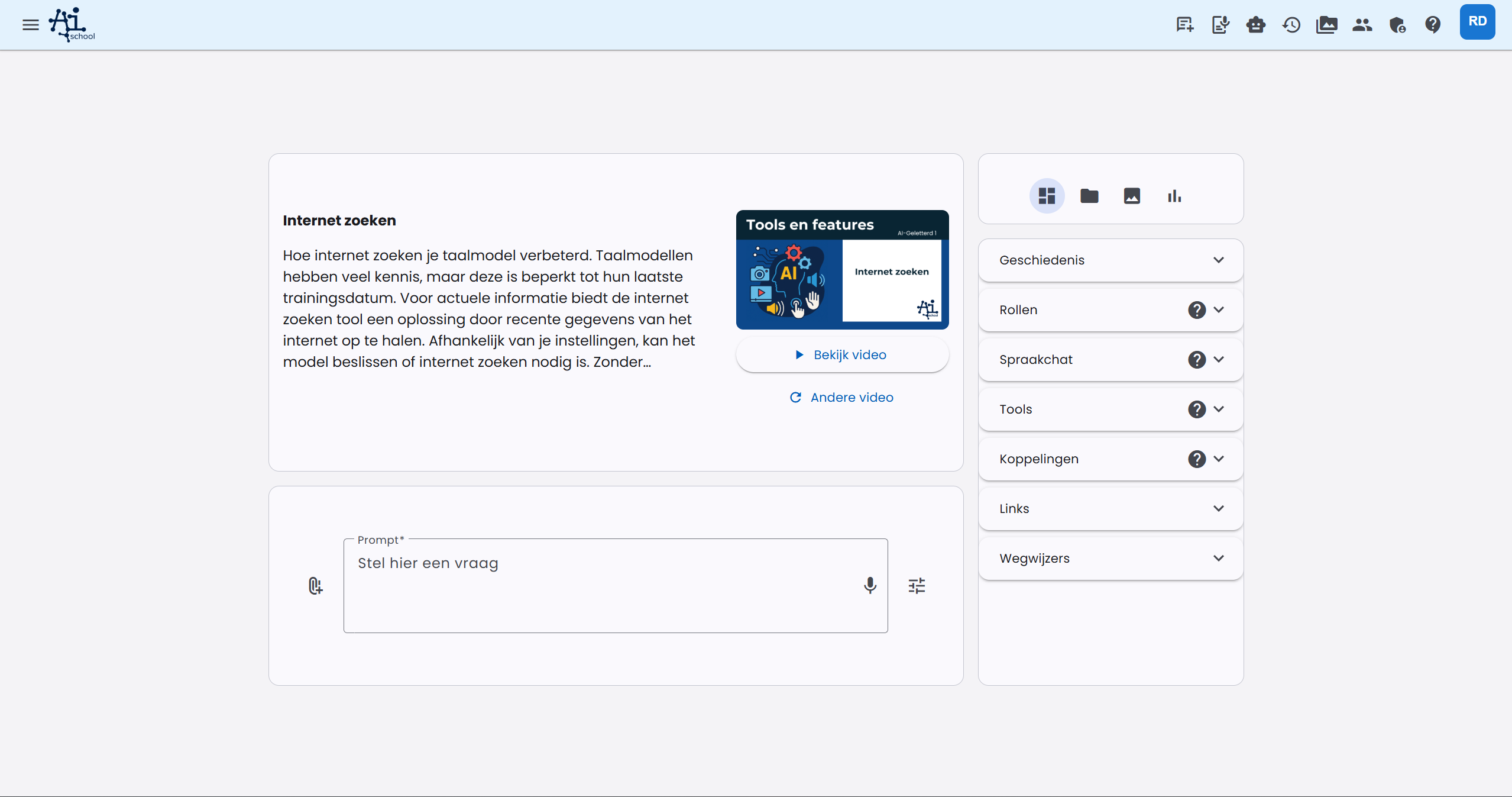
لوحة التحكم مرتبة بشكل واضح في عمودين:
العمود الأيسر:
- في الأعلى بطاقة تحتوي على آخر الأخبار (بعد أول تسجيل دخول) أو نصيحة مفيدة
- أسفلها بطاقة شريط المطالبة (السؤال)
العمود الأيمن:
- بطاقة تحتوي على تبويبات يمكنك التبديل بينها:
- الأقسام (افتراضي): الدورات، الدردشات الأخيرة، المساعدون، المهام، المشاريع، واكتشف AI-School. يبقى قسم واحد مفتوحًا في كل مرة؛ وتُبقي الدبوس في الرأس القسم مفتوحًا
- الملفات: الملفات التي يمكنك الدردشة معها
- الصور: الصور التي أنشأتها
- الإحصاءات: عدد رسائل الدردشة والصور في الشهر الحالي
تحت اكتشف AI-School توجد الأدلة وآخر التحديثات ذات الصلة بك. تشير نقطة صغيرة إلى وجود شيء جديد. من هنا يمكنك الانتقال مباشرة إلى الرسالة الكاملة على صفحة الأخبار. وفي أسفل العمود توجد أحدث فيديوهات الشرح.
العودة إلى لوحة التحكم الشخصية
يمكنك دائمًا العودة إلى الشاشة الرئيسية (لوحة التحكم الشخصية) عبر:
- النقر على "دردشة جديدة" في شريط القائمة، أو
- النقر على شعار AI-School في أعلى اليسار (وهذا مفيد بشكل خاص إذا كنت تستخدم التطبيق على هاتفك المحمول)
هل تبدأ دردشة جديدة تمامًا حول موضوع مختلف كليًا؟ ابدأ دردشة جديدة من الشاشة الرئيسية. هذا يمنع الذكاء الاصطناعي من الارتباك بسبب معلومات من محادثات سابقة. بالإضافة إلى ذلك، تصبح محادثاتك أكثر تنظيمًا وأسهل في العثور عليها في سجلك.
لوحة التحكم الشخصية هي نقطة البداية في AI-School حيث تكون جميع خياراتك في متناول يدك. وهي مصممة لدعم تجربتك الشخصية ومُخصّصة بالكامل لتفضيلاتك وطريقة عملك.
المطالبة
في أسفل الشاشة يوجد حقل إدخال كبير. هنا يمكنك طرح سؤال، أي الـ 'Prompt'. لقد كُتبت حتى الآن العديد من المقالات ومقاطع YouTube وحتى الكتب حول موضوع "Prompt Engineering". ويُقصد به: صياغة السؤال الصحيح للحصول على أفضل إجابة ممكنة من نموذج اللغة.
أسفل حقل الإدخال يمكنك اختيار ما تريد إنشاؤه:
- دردشة: اطرح سؤالًا عاديًا على نموذج اللغة.
- نص إلى صورة: أنشئ صورًا مباشرة من لوحة التحكم.
- نص إلى صوت: حوّل النص إلى ملف صوتي بصوت مختار.
عندما تختار نص إلى صورة أو نص إلى صوت، يحصل حقل الإدخال على مساحة أكبر. وهكذا يمكنك إدخال المطالبات الأطول أو النصوص أو أوصاف الصور بشكل أوضح. وفي نافذة الدردشة يمكنك أيضًا التبديل بين هذه الأشكال من الإدخال بمجرد أن تكون قد بدّلت نوع الإدخال سابقًا داخل تلك الدردشة.
الحصول على إجابة جيدة أو عدمه يعتمد على نموذج اللغة المختار وعلى المطالبة.
نموذج اللغة المختار: يوفّر AI-School نماذج لغة من الكتالوج المركزي للنماذج. يحدد المسؤول حسب المزوّد ما إذا كان المستخدمون يرون أساسًا نماذج منخفضة التكلفة أو نماذج عالية الجودة أو مزيجًا منهما. النماذج السريعة مفيدة للأسئلة اليومية؛ أما النماذج الأقوى فهي أفضل للتحليل المعقد، والمستندات الطويلة، والاستدلال الدقيق.
المطالبة: تعلّم كتابة المطالبات مهارة مهمة جدًا للمستقبل. إذا تعلمت توجيه نموذج اللغة بشكل جيد، يمكنك الحصول على نتائج أفضل بكثير.
المتابعة مع الدردشة
يمكنك بعد ذلك مواصلة الدردشة مع نموذج اللغة. يتم الاحتفاظ بسجل الرسائل. وهكذا يمكنك "المتابعة" في الدردشة دون الحاجة إلى تكرار ما قلته في الأسئلة السابقة كل مرة.
يمكنك أيضًا في الدردشة طرح أسئلة حول استخدام AI-School نفسه. على سبيل المثال، اطرح سؤالًا مثل "أين أضبط الأدوات؟"، "كيف أرفع مستندًا؟" أو "كيف يعمل التطبيق المحمول؟". عندها يستطيع الذكاء الاصطناعي البحث في الخلفية عن معلومات ذات صلة من الدليل وتقديم إجابة عملية.
أثناء إنشاء الإجابة، يمكنك كتابة سؤالك التالي مسبقًا. وبزر الإرسال (وعلى الكمبيوتر أيضًا باستخدام Enter) تضعه في قائمة الانتظار فوق حقل الإدخال. هناك يمكنك تعديل الرسائل أو نقلها أو حذفها. بمجرد أن تصبح الإجابة جاهزة، تُرسل الرسالة الأولى تلقائيًا. وإذا توقفت الإجابة أو فشلت، تبقى قائمة الانتظار كما هي وتختار بنفسك إرسال الآن. تعمل قائمة الانتظار مع أسئلة الدردشة العادية، وليس مع الصور أو الصوت أو المستندات أو سير العمل.
ميزة فريدة في AI-School
التبديل بين نماذج اللغة
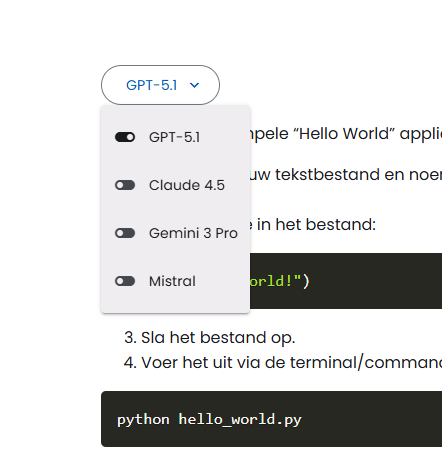
لدى AI-School ميزة فريدة: القدرة على التبديل بين نماذج اللغة. نحن نقدم نماذج لغة مختلفة، ولكل منها نقاط قوة وضعف. وهكذا يمكنك اكتشاف النموذج الذي تفضله أكثر. كما يمكنك أن يكون لديك نموذج مفضل لاستخدامات مختلفة. يمكنك التبديل إلى نموذج لغة آخر بالنقر على يسار الإجابة فوق زر اختيار نموذج اللغة.
نسخ الإجابة أو إعادة توليدها
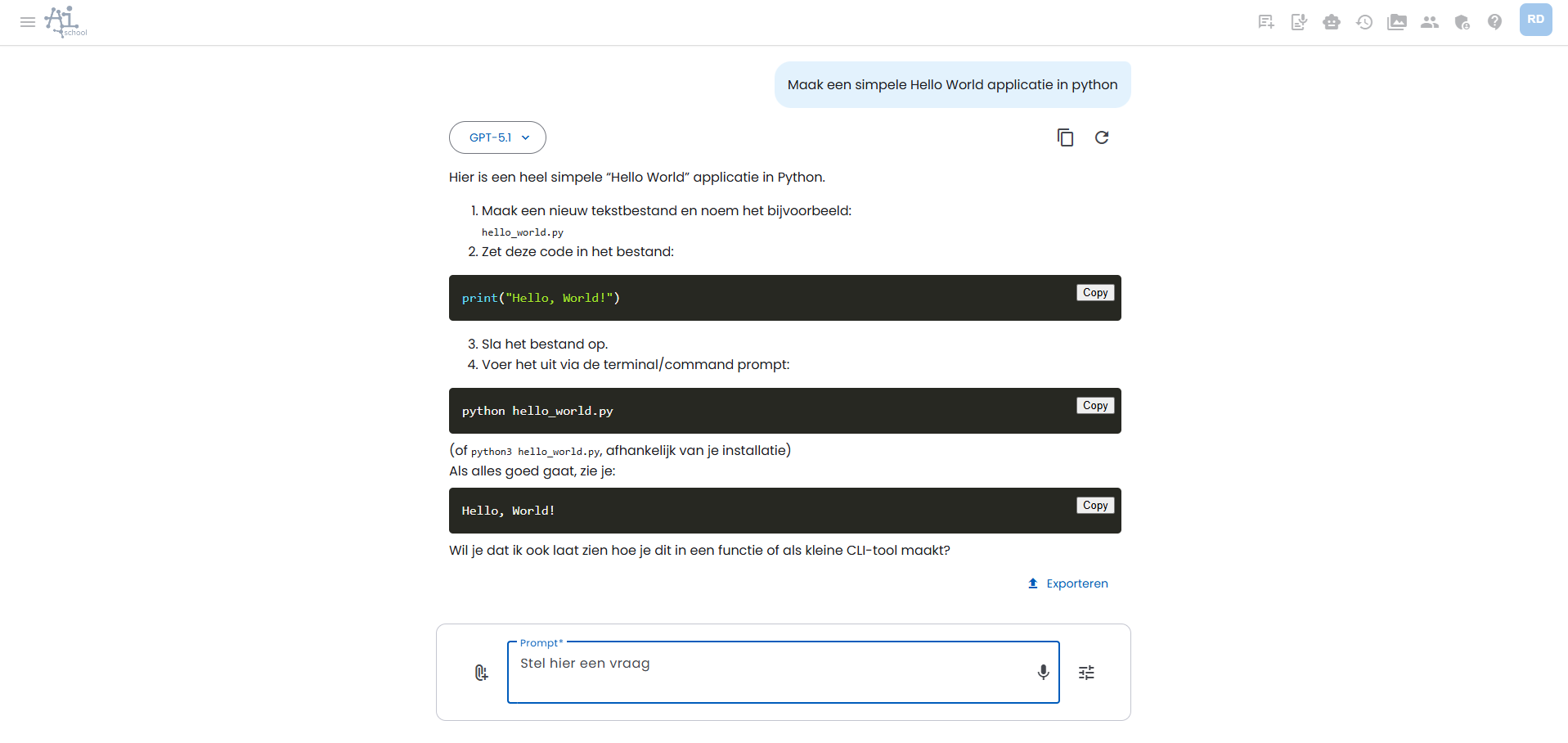
بجانب الإجابة يوجد على اليمين زران. باستخدام الزر الأيسر يمكنك نسخ الإجابة. وباستخدام الزر الأيمن يمكنك جعل نفس نموذج اللغة يولّد الإجابة مرة أخرى. قد يكون هذا مفيدًا إذا أردت منح النموذج فرصة ثانية لتقديم نتيجة أفضل.
إنشاء الصور
يمكنك إنشاء الصور بطريقتين:
- عبر الدردشة العادية، حيث تستخدم الذكاء الاصطناعي أداة إنشاء صورة تلقائيًا عندما تطلب ذلك.
- مباشرة من لوحة التحكم باستخدام نص إلى صورة، حيث تحصل أنت على تحكم أكبر في النموذج، والحجم، والأسلوب، والنسخ، وتفضيلات الألوان، والصور المرجعية.
في نص إلى صورة يمكنك عبر زر الإعدادات اختيار أربعة أحجام: تلقائي، مربع، أفقي وعمودي. التلقائي هو الافتراضي؛ عندها ينظر الذكاء الاصطناعي إلى مطالبتك وسجل الدردشة لاختيار حجم مناسب. يمكنك أيضًا اختيار أسلوب، وتحديد عدد النسخ، وإضافة تفضيلات ألوان اختياريًا، مثل ألوان الهوية البصرية.
يمكنك إضافة الصور كـ إلهام أو كصورة لـ تعديلها. تُستخدم صور الإلهام كمرجع بصري. وعند التعديل يتم تعديل صورة المصدر؛ لذلك لا يتم اختيار نسبة الأبعاد يدويًا، حتى يتمكن النموذج من الحفاظ على الأبعاد الأصلية.
يمكن أن تكون أداة إنشاء صورة في أوضاع مختلفة:
- تشغيل: سيحاول AI-School إنشاء صورة بناءً على مطالبتك.
- إيقاف: لن يتم إنشاء أي صور، حتى لو طلبت مطالبتك ذلك.
- تلقائي: يحلل AI-School مطالبتك. إذا كانت المطالبة تطلب صورة صراحةً أو ضمنًا، فستحاول الأداة إنشاؤها.
يمكنك إدارة حالة أداة "إنشاء صورة" والأدوات الأخرى في تفضيلاتك أو عبر إعدادات الأدوات في الواجهة. عند إنشاء صورة، يمكنك عادةً الاختيار من بين عدة نماذج لتحويل النص إلى صورة، رغم أن التحديد قد يختلف.
لإنشاء الصور مباشرة من لوحة التحكم، راجع نص إلى صورة. لمزيد من المعلومات حول الأداة التلقائية في الدردشات العادية، راجع المقالة الخاصة بالأدوات.
نص إلى صوت
باستخدام نص إلى صوت يمكنك جعل نص أو نص برمجي يُنطق بواسطة صوت ذكاء اصطناعي. تختار نموذجًا، ولغة، وصوتًا. وفي الإعدادات الإضافية يمكنك تعديل المطالبة النظامية، مثل النطق، والسرعة، والنبرة، واللهجة، أو مصطلحات مثل AI-School أو ChatGPT أو Claude.
تعتمد الأصوات المتاحة على المزوّد واللغة المختارين. تعرض قائمة الأصوات فقط الأصوات المناسبة للغة المختارة، أو الأصوات المناسبة لعدة لغات. بعد التوليد يظهر الملف الصوتي مباشرة في الدردشة مع مشغل صوت وزر تنزيل.
يمكنك حفظ تفضيلاتك الخاصة بنص إلى صوت، حتى لا تحتاج في كل مرة إلى إعادة اختيار النموذج واللغة والصوت وإعدادات النطق. ومن خلال استعادة الافتراضي يمكنك حذف الإعدادات المحفوظة مرة أخرى.
مزيد من الشرح موجود في نص إلى صوت.
الدردشة مع المستندات
يجب أولًا اختيار نموذج لغة مناسب، مثل نموذج من الكتالوج المركزي الحالي للنماذج مع سعة سياق كافية.
يمكنك قراءة المزيد عن الدردشة مع المستندات في المقالة الخاصة بذلك.
المساعدون الشخصيون
يوفر AI-School إمكانية إعداد مساعدين شخصيين. يمكن أن يكون المساعد الشخصي مثلًا: 'مدرس تاريخ' أو 'مساعدة في كتابة الرسائل إلى أولياء الأمور'.
تعطي المساعد اسمًا ثم تحدد ما هي المطالبة الأولى والمطالبة النظامية الخاصة بالمساعد.
المطالبة الأولى هي حرفيًا أول سؤال تطرحه في الدردشة. ويمكنك أيضًا ترك هذا الحقل فارغًا.
تعمل المطالبة النظامية في الخلفية لتوجيه سلوك الذكاء الاصطناعي، ويمكنك استخدامها لتقديم معلومات خلفية مفيدة (السياق). على سبيل المثال، لإعطاء تعليمات حول الأسلوب أو لتوفير معلومات خلفية.
إلى جانب المساعدين المعتمدين على النص، يمكنك أيضًا إنشاء مساعدي دردشة صوتية. صُممت هذه المساعدون خصيصًا للتفاعلات المنطوقة ويمكن استخدامها للتواصل من صوت إلى صوت.
يمكنك قراءة المزيد عن المساعدين الشخصيين في المقالة الخاصة بذلك.
الأدوات
يحتوي AI-School على أدوات مختلفة يمكن لمساعد الذكاء الاصطناعي استخدامها لمساعدتك في مهام محددة. توسّع هذه الأدوات قدرات الذكاء الاصطناعي بوظائف خارجية مثل:
- إنشاء صور: توليد رسومات توضيحية بناءً على أوصافك
- البحث في الإنترنت: العثور على معلومات محدثة عبر الإنترنت والدردشة مع مصادر الإنترنت
- البحث عن صور: البحث عن صور ذات صلة على الإنترنت
- إنشاء أسئلة تدريبية: إنشاء أسئلة تدريبية تلقائيًا حول موضوعات
- جلب حالة الطقس: الحصول على معلومات طقس محدثة لمواقع محددة
- التحقق من محتوى الذكاء الاصطناعي: اكتشاف ما إذا كان النص مولدًا بواسطة الذكاء الاصطناعي
يقرر الذكاء الاصطناعي تلقائيًا متى تُستخدم الأدوات، ولكن يمكنك أيضًا تعديل هذه الإعدادات يدويًا في تفضيلاتك.
يمكنك قراءة المزيد عن الأدوات في المقالة الخاصة بذلك.