Ekran startowy
Bezpośrednio po zalogowaniu trafiasz na ekran startowy AI-School.
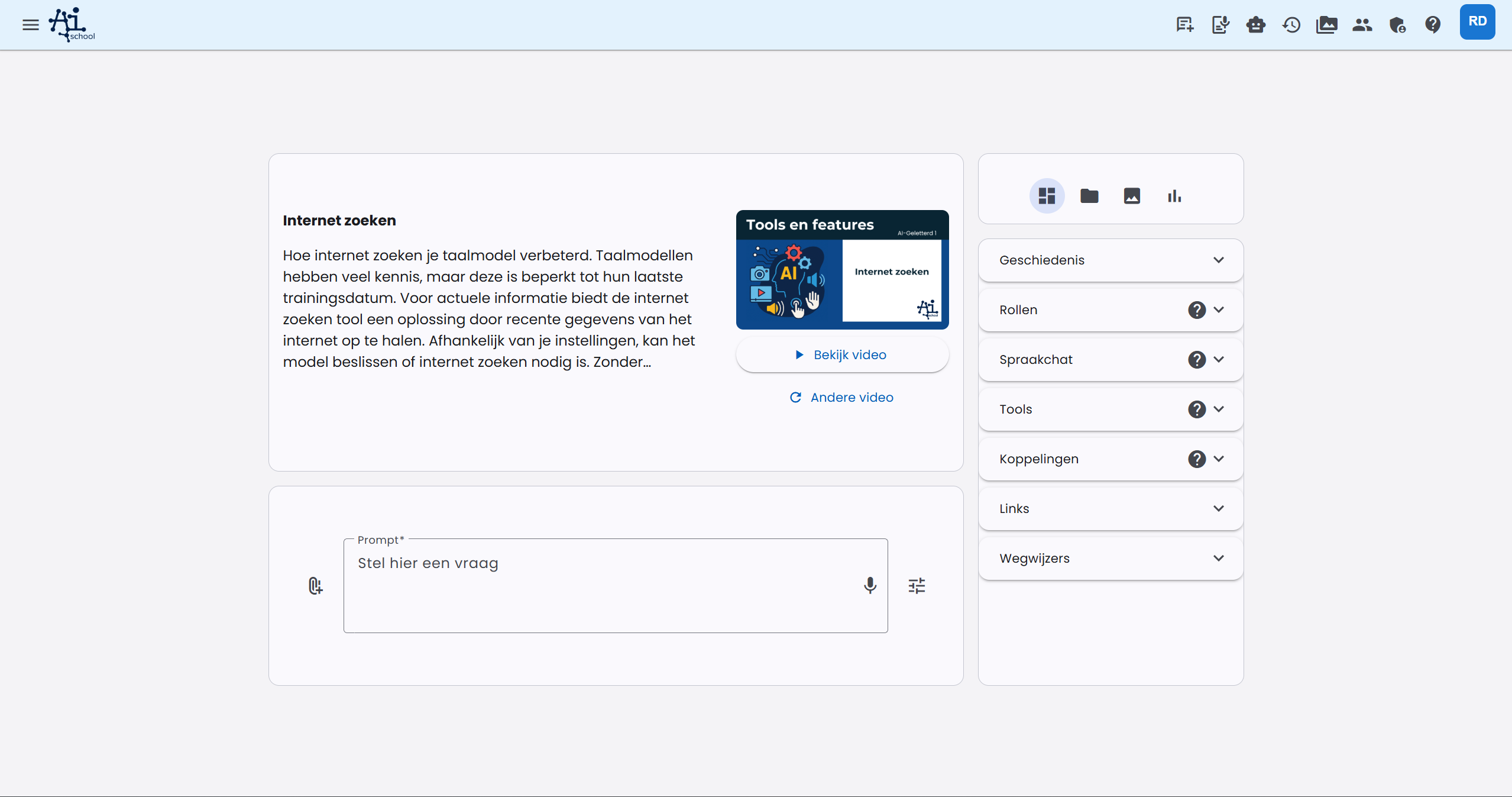
Pulpit jest przejrzyście podzielony na dwie kolumny:
Lewa kolumna:
- Na górze kafelek z najnowszymi wiadomościami (po pierwszym logowaniu) albo przydatną wskazówką
- Poniżej kafelek z paskiem promptu (zapytania)
Prawa kolumna:
- Kafelek z zakładkami, między którymi możesz przełączać:
- Elementy (domyślnie): Kursy, Ostatnie czaty, Asystenci, Zadania, Projekty oraz Odkryj AI-School. Jedna sekcja jest otwarta naraz; pinezka w nagłówku utrzymuje sekcję otwartą
- Pliki: Pliki, z którymi możesz czatować
- Obrazy: Obrazy, które wygenerowałeś
- Statystyki: Liczba wiadomości czatu i obrazów z bieżącego miesiąca
W sekcji Odkryj AI-School znajdują się drogowskazy i najnowsze aktualizacje, które są dla Ciebie istotne. Kropka oznacza, że pojawiło się coś nowego. Stąd możesz od razu przejść do pełnej wiadomości na stronie z aktualnościami. Na dole kolumny znajduje się najnowszy film wyjaśniający.
Powrót do osobistego pulpitu
Zawsze możesz wrócić do ekranu startowego (swojego osobistego pulpitu) przez:
- Kliknięcie w pasku menu „Nowy czat”, albo
- Kliknięcie logo AI-School w lewym górnym rogu (jest to szczególnie wygodne podczas korzystania z aplikacji na telefonie)
Zaczynasz zupełnie nowy czat o całkiem innym temacie? Rozpocznij nowy czat z ekranu startowego. Dzięki temu AI nie pomiesza informacji z poprzednich rozmów. Twoje czaty będą też lepiej uporządkowane i łatwiejsze do odnalezienia w historii.
Osobisty pulpit to Twój punkt startowy w AI-School, gdzie masz pod ręką wszystkie opcje. Został zaprojektowany tak, aby wspierać Twoje osobiste doświadczenie i można go w pełni dostosować do Twoich preferencji oraz sposobu pracy.
Prompt
Na dole ekranu znajduje się duże pole wprowadzania. Tutaj możesz zadać pytanie, czyli „Prompt”. Powstało już wiele artykułów, filmów na YouTube, a nawet książek na temat „Prompt Engineering”. Chodzi o formułowanie właściwego pytania, aby uzyskać najlepszą możliwą odpowiedź od modelu językowego.
Pod polem wprowadzania możesz wybrać, co chcesz utworzyć:
- Czat: zadaj zwykłe pytanie modelowi językowemu.
- Tekst na obraz: twórz obrazy bezpośrednio z pulpitu.
- Tekst na audio: zamień tekst na plik audio z wybranym głosem.
Gdy wybierzesz Tekst na obraz lub Tekst na audio, pole wprowadzania zyskuje więcej miejsca. Dzięki temu możesz przejrzyście wpisywać dłuższe prompty, skrypty lub opisy obrazów. W oknie czatu możesz też przełączać się między tymi formami wprowadzania, jeśli w danym czacie wcześniej zmieniłeś typ wprowadzania.
To, czy uzyskasz dobrą odpowiedź, zależy od wybranego modelu językowego i promptu.
Wybrany model językowy: AI-School oferuje modele językowe z centralnego katalogu modeli. Administrator decyduje dla każdego dostawcy, czy użytkownicy widzą głównie modele opłacalne kosztowo, modele wysokiej jakości, czy ich kombinację. Szybkie modele są przydatne do codziennych pytań; mocniejsze modele lepiej sprawdzają się w złożonej analizie, długich dokumentach i starannym rozumowaniu.
Prompt: nauka promptowania to bardzo ważna umiejętność przyszłości. Jeśli nauczysz się dobrze sterować modelem językowym, możesz uzyskać znacznie lepsze wyniki.
Dalsza praca w czacie
Potem możesz dalej rozmawiać z modelem językowym. Historia wiadomości jest zapisywana. Dzięki temu możesz „kontynuować” czatowanie bez konieczności ciągłego powtarzania tego, co powiedziałeś we wcześniejszych pytaniach.
W czacie możesz też zadawać pytania dotyczące samego korzystania z AI-School. Zadaj na przykład pytanie takie jak „Gdzie ustawić narzędzia?”, „Jak przesłać dokument?” albo „Jak działa aplikacja mobilna?”. AI może wtedy w tle wyszukać odpowiednie informacje w podręczniku i udzielić praktycznej odpowiedzi.
Gdy odpowiedź jest jeszcze generowana, możesz już wpisywać kolejne pytanie. Za pomocą przycisku wysyłania (na komputerze także klawiszem Enter) umieszczasz je w kolejce nad polem wprowadzania. Tam możesz edytować, przenosić lub usuwać wiadomości. Gdy odpowiedź będzie gotowa, pierwsza wiadomość zostanie automatycznie wysłana. Jeśli odpowiedź została przerwana lub nie powiodła się, kolejka pozostaje i sam wybierasz Wyślij teraz. Kolejka działa dla zwykłych pytań czatu, nie dla obrazów, audio, dokumentów ani workflow.
Unikalna funkcja AI-School
Przełączanie modelu językowego
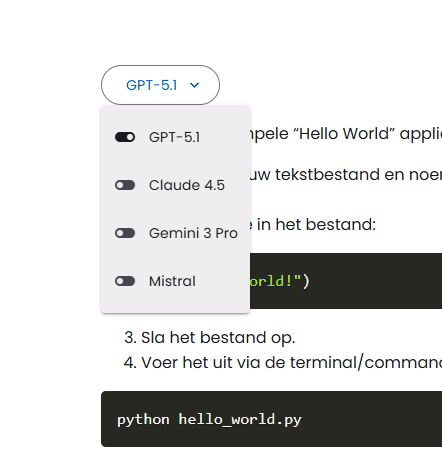
AI-School ma unikalną funkcję: możliwość przełączania się między modelami językowymi. Oferujemy różne modele językowe, z których każdy ma swoje mocne i słabe strony. Dzięki temu możesz odkryć, który model najbardziej Ci odpowiada. Możesz też mieć ulubiony model do różnych zastosowań. Przełączysz się na inny model językowy, klikając po lewej stronie odpowiedzi przycisk wyboru modelu językowego.
Kopiowanie lub ponowne generowanie odpowiedzi
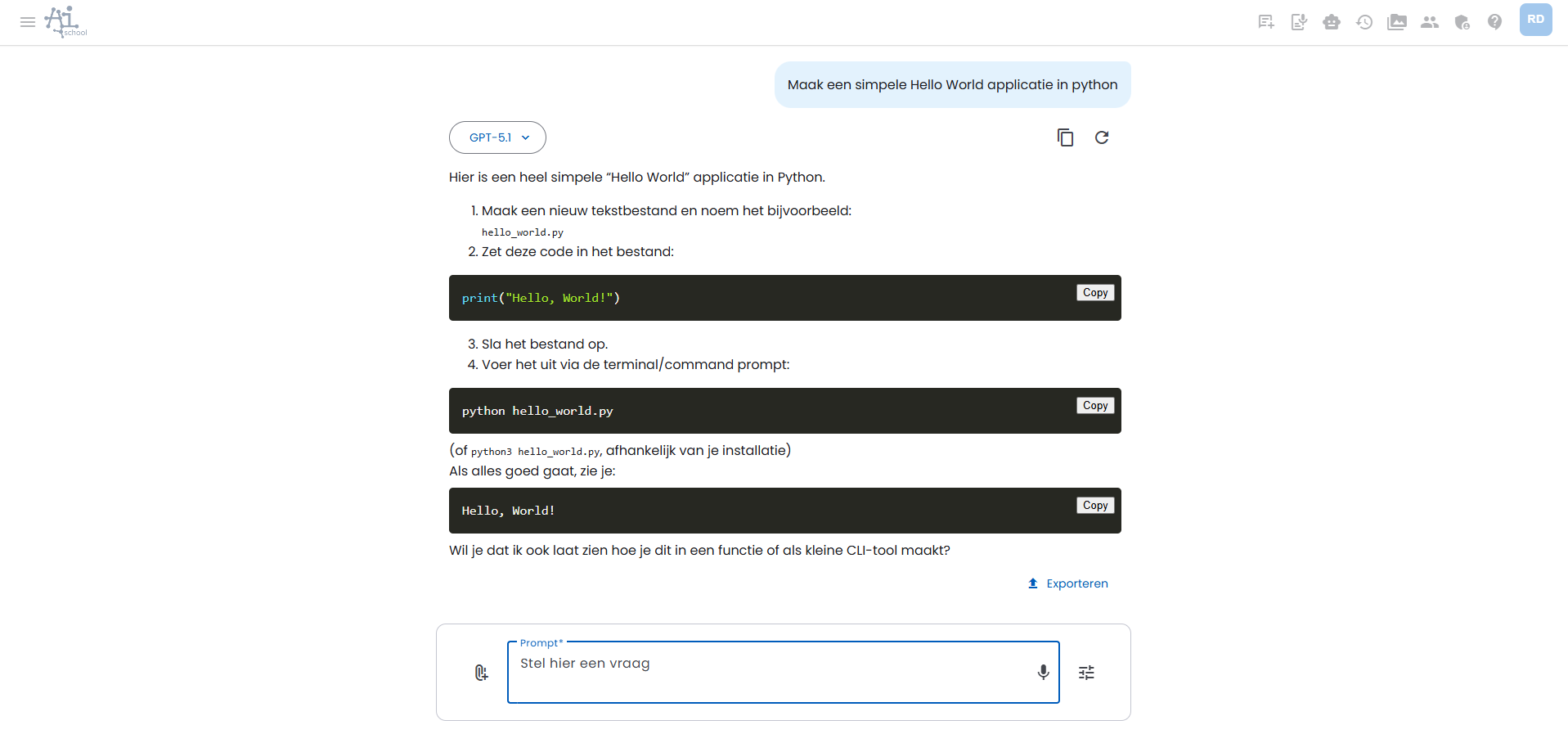
Obok odpowiedzi po prawej stronie znajdują się dwa przyciski. Lewym przyciskiem możesz skopiować odpowiedź. Prawym przyciskiem możesz ponownie wygenerować odpowiedź tym samym modelem językowym. Może to być przydatne, jeśli chcesz dać modelowi drugą szansę, aby uzyskać lepszy wynik.
Generowanie obrazów
Obrazy możesz tworzyć na dwa sposoby:
- Przez zwykły czat, gdzie AI automatycznie używa narzędzia Tworzenie obrazu, jeśli o to poprosisz.
- Bezpośrednio z pulpitu za pomocą Tekst na obraz, gdzie masz większą kontrolę nad modelem, formatem, stylem, wariantami, preferencjami kolorystycznymi i obrazami referencyjnymi.
W Tekst na obraz możesz za pomocą przycisku ustawień wybrać jeden z czterech formatów: Automatycznie, Kwadratowy, Poziomy i Pionowy. Automatyczny jest ustawieniem domyślnym; AI analizuje wtedy Twój prompt i historię czatu, aby wybrać odpowiedni format. Możesz też wybrać styl, ustawić liczbę wariantów i opcjonalnie dodać preferencje kolorystyczne, na przykład kolory identyfikacji wizualnej.
Możesz dodać obrazy jako inspirację albo jako obraz do edycji. Obrazy inspiracyjne służą jako wizualna referencja. Podczas edycji obraz źródłowy jest modyfikowany; proporcje nie są wtedy wybierane ręcznie, aby model mógł zachować oryginalne wymiary.
Narzędzie Tworzenie obrazu może mieć różne tryby:
- Włączone: AI-School spróbuje wygenerować obraz na podstawie Twojego promptu.
- Wyłączone: Żadne obrazy nie będą generowane, nawet jeśli Twój prompt o to prosi.
- Auto: AI-School analizuje Twój prompt. Jeśli prompt wyraźnie lub domyślnie prosi o obraz, narzędzie spróbuje go utworzyć.
Status narzędzia „Tworzenie obrazu” i innych narzędzi możesz zarządzać w swoich preferencjach lub przez ustawienia narzędzi w interfejsie. Podczas generowania obrazu zwykle możesz wybierać spośród różnych modeli tekst-na-obraz, choć dostępność może się różnić.
Aby tworzyć obrazy bezpośrednio z pulpitu, zobacz Tekst na obraz. Więcej informacji o automatycznym narzędziu w zwykłych czatach znajdziesz w odpowiednim artykule o narzędziach.
Tekst na audio
Dzięki Tekst na audio możesz sprawić, że tekst lub skrypt zostanie odczytany przez głos AI. Wybierasz model, język i głos. W dodatkowych ustawieniach możesz dostosować prompt systemowy, na przykład pod kątem wymowy, tempa, tonu, akcentu lub terminów takich jak AI-School, ChatGPT czy Claude.
Dostępne głosy zależą od wybranego dostawcy i języka. Lista głosów pokazuje tylko głosy pasujące do wybranego języka albo głosy odpowiednie dla wielu języków. Po wygenerowaniu plik audio pojawia się bezpośrednio w czacie z odtwarzaczem i przyciskiem pobierania.
Możesz zapisać swoje preferencje dla tekstu na audio, aby nie trzeba było za każdym razem wybierać modelu, języka, głosu i ustawień wymowy. Za pomocą Przywróć domyślne możesz ponownie usunąć zapisane ustawienia.
Więcej wyjaśnień znajdziesz w Tekst na audio.
Czat z dokumentami
Najpierw musisz wybrać odpowiedni model językowy, na przykład model z aktualnego centralnego katalogu modeli z wystarczającą przestrzenią kontekstu.
Więcej o czacie z dokumentami przeczytasz w odpowiednim artykule.
Asystenci osobisty
AI-School oferuje możliwość tworzenia osobistych asystentów. Osobistym asystentem może być na przykład: „Nauczyciel historii” albo „Pomoc w pisaniu listów do rodziców”.
Nadajesz asystentowi nazwę, a następnie ustawiasz, jaki pierwszy prompt i prompt systemowy ma być z nim powiązany.
Pierwszy prompt to dosłownie pierwsze pytanie, które zadajesz w czacie. To pole możesz też zostawić puste.
Prompt systemowy działa w tle, aby sterować zachowaniem AI, i możesz go wykorzystać do przekazania użytecznych informacji kontekstowych. Na przykład do podania instrukcji dotyczących stylu albo informacji w tle.
Oprócz asystentów opartych na tekście możesz też tworzyć asystentów czatu głosowego. Asystenci ci są specjalnie zaprojektowani do interakcji mówionych i mogą być używani do komunikacji voice-to-voice.
Więcej o osobistych asystentach przeczytasz w odpowiednim artykule.
Narzędzia
AI-School udostępnia różne narzędzia, z których asystent AI może korzystać, aby pomagać Ci w konkretnych zadaniach. Narzędzia te rozszerzają możliwości AI o funkcje zewnętrzne, takie jak:
- Tworzenie obrazów: Generuj ilustracje na podstawie swoich opisów
- Wyszukiwanie w internecie: Znajduj aktualne informacje online i czatuj z źródłami internetowymi
- Wyszukiwanie obrazów: Szukaj w internecie odpowiednich obrazów
- Tworzenie pytań ćwiczeniowych: Automatycznie twórz pytania ćwiczeniowe o różnych tematach
- Pobieranie pogody: Uzyskaj aktualne informacje pogodowe dla określonych lokalizacji
- Sprawdzanie treści AI: Wykrywaj, czy tekst został wygenerowany przez AI
AI automatycznie decyduje, kiedy używać narzędzi, ale możesz też ręcznie dostosować te ustawienia w swoich preferencjach.
Więcej o narzędziach przeczytasz w odpowiednim artykule.