प्रारंभिक स्क्रीन
लॉगिन करने के तुरंत बाद आप AI-School की प्रारंभिक स्क्रीन पर पहुँचते हैं।
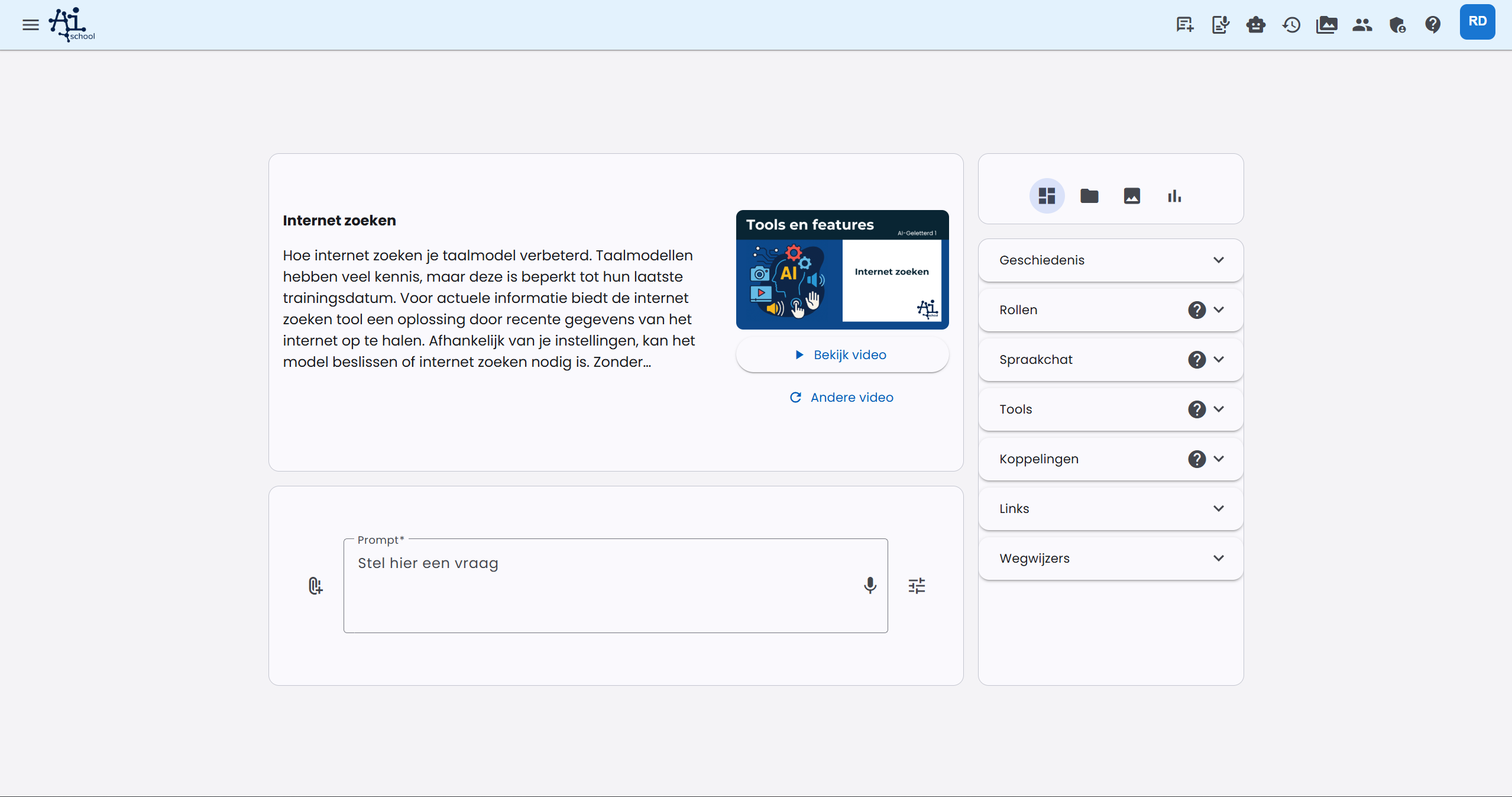
डैशबोर्ड दो कॉलमों में साफ़-सुथरे ढंग से व्यवस्थित है:
बायाँ कॉलम:
- सबसे ऊपर नवीनतम समाचार वाला एक टाइल (पहली बार लॉगिन के बाद) या एक उपयोगी टिप
- उसके नीचे प्रॉम्प्ट (प्रश्न) बार वाला टाइल
दायाँ कॉलम:
- टैब्स वाला एक टाइल, जिनके बीच आप स्विच कर सकते हैं:
- अंग (डिफ़ॉल्ट): पाठ्यक्रम, हाल की चैट्स, सहायक, कार्य, प्रोजेक्ट और AI-School का अन्वेषण करें। एक समय में एक ही भाग खुला रहता है; हेडर में लगी पिन से कोई भाग खुला रखा जा सकता है
- फ़ाइलें: वे फ़ाइलें जिनके साथ आप चैट कर सकते हैं
- छवियाँ: वे छवियाँ जो आपने जनरेट की हैं
- आँकड़े: चालू महीने के चैट संदेशों और छवियों की संख्या
AI-School का अन्वेषण करें के अंतर्गत वे मार्गदर्शक और आपके लिए प्रासंगिक नवीनतम अपडेट होते हैं। एक छोटा बिंदु दिखाता है कि कुछ नया है। यहाँ से आप सीधे समाचार पृष्ठ पर पूर्ण संदेश पर जा सकते हैं। कॉलम के नीचे नवीनतम व्याख्यात्मक वीडियो होता है।
पर्सनल डैशबोर्ड पर वापस जाएँ
आप कभी भी प्रारंभिक स्क्रीन (आपके पर्सनल डैशबोर्ड) पर वापस जा सकते हैं:
- मेनू बार में "नई चैट" पर क्लिक करके, या
- ऊपर बाईं ओर AI-School लोगो पर क्लिक करके (यह खासकर तब उपयोगी है जब आप ऐप को मोबाइल पर उपयोग करते हैं)
क्या आप बिल्कुल नए विषय पर एक बिलकुल नई चैट शुरू कर रहे हैं? तो प्रारंभिक स्क्रीन से नई चैट शुरू करें। इससे AI पिछली चैट्स की जानकारी से भ्रमित नहीं होती। साथ ही आपकी चैट्स बेहतर व्यवस्थित रहती हैं और इतिहास में आसानी से मिल जाती हैं।
पर्सनल डैशबोर्ड AI-School में आपका प्रारंभिक बिंदु है, जहाँ आपकी सभी सुविधाएँ आपके हाथों में रहती हैं। इसे आपकी व्यक्तिगत अनुभव का समर्थन करने के लिए डिज़ाइन किया गया है और यह आपकी पसंद और कार्यशैली के अनुसार पूरी तरह अनुकूलनीय है।
प्रॉम्प्ट
स्क्रीन के नीचे एक बड़ा इनपुट फ़ील्ड है। यहाँ आप एक प्रश्न पूछ सकते हैं, यानी 'प्रॉम्प्ट'। अब तक "Prompt Engineering" विषय पर कई लेख, YouTube वीडियो और यहाँ तक कि किताबें भी लिखी जा चुकी हैं। इसका अर्थ है: भाषा मॉडल से सर्वोत्तम संभव उत्तर पाने के लिए सही प्रश्न को सही ढंग से गढ़ना।
इनपुट फ़ील्ड के नीचे आप चुन सकते हैं कि आप क्या बनाना चाहते हैं:
- चैट: भाषा मॉडल से एक सामान्य प्रश्न पूछें।
- पाठ से छवि: डैशबोर्ड से सीधे छवियाँ बनाएँ।
- पाठ से ऑडियो: चुनी हुई आवाज़ के साथ पाठ को ऑडियो फ़ाइल में बदलें।
जब आप पाठ से छवि या पाठ से ऑडियो चुनते हैं, तो इनपुट फ़ील्ड को अधिक जगह मिलती है। इससे आप लंबे प्रॉम्प्ट, स्क्रिप्ट या छवि-विवरण व्यवस्थित रूप से दर्ज कर सकते हैं। चैट विंडो में आप इन इनपुट प्रकारों के बीच भी स्विच कर सकते हैं, जब आपने पहले उस चैट में इनपुट प्रकार बदला हो।
अच्छा उत्तर मिलेगा या नहीं, यह चुने गए भाषा मॉडल और प्रॉम्प्ट पर निर्भर करता है।
चुना गया भाषा मॉडल: AI-School केंद्रीय मॉडल कैटलॉग से भाषा मॉडल प्रदान करता है। व्यवस्थापक प्रति प्रदाता यह तय करता है कि उपयोगकर्ताओं को मुख्यतः किफ़ायती मॉडल, उच्च-गुणवत्ता वाले मॉडल या दोनों का संयोजन दिखे। तेज़ मॉडल दैनिक प्रश्नों के लिए उपयोगी होते हैं; अधिक शक्तिशाली मॉडल जटिल विश्लेषण, लंबे दस्तावेज़ों और सावधानीपूर्वक तर्क के लिए बेहतर होते हैं।
प्रॉम्प्ट: प्रॉम्प्ट करना सीखना एक बहुत महत्वपूर्ण भविष्य-उन्मुख कौशल है। यदि आप भाषा मॉडल को सही ढंग से निर्देशित करना सीखते हैं, तो आप बहुत बेहतर परिणाम प्राप्त कर सकते हैं।
चैट जारी रखना
इसके बाद आप भाषा मॉडल के साथ आगे चैट कर सकते हैं। संदेशों का इतिहास सहेजा जाता है। इससे आप पिछली बातों को बार-बार दोहराए बिना 'चैट जारी' रख सकते हैं।
आप किसी चैट में AI-School के उपयोग के बारे में भी प्रश्न पूछ सकते हैं। उदाहरण के लिए "मैं टूल्स कहाँ सेट करता हूँ?", "मैं दस्तावेज़ कैसे अपलोड करूँ?" या "मोबाइल ऐप कैसे काम करता है?" जैसा प्रश्न पूछें। तब AI पृष्ठभूमि में हैंडबुक से प्रासंगिक जानकारी खोज सकता है और उसके आधार पर व्यावहारिक उत्तर दे सकता है।
जब अभी उत्तर तैयार हो रहा हो, तब आप अपना अगला प्रश्न पहले से टाइप कर सकते हैं। भेजने वाले बटन से (कंप्यूटर पर Enter से भी) आप उसे इनपुट फ़ील्ड के ऊपर कतार में जोड़ देते हैं। वहाँ आप संदेशों को संपादित, स्थानांतरित या हटाया जा सकता है। जैसे ही उत्तर तैयार होता है, पहला संदेश अपने-आप भेज दिया जाता है। यदि उत्तर रुक गया हो या विफल हो गया हो, तो कतार बनी रहती है और आप स्वयं अभी भेजें चुनते हैं। कतार सामान्य चैट प्रश्नों के लिए काम करती है, छवियों, ऑडियो, दस्तावेज़ों या वर्कफ़्लोज़ के लिए नहीं।
AI-School की अनूठी विशेषता
भाषा मॉडल बदलना
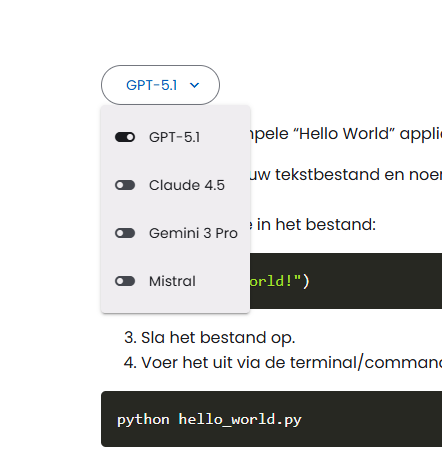
AI-School की एक अनूठी विशेषता है: भाषा मॉडल के बीच स्विच करने की क्षमता। हम विभिन्न भाषा मॉडल प्रदान करते हैं, जिनमें से प्रत्येक की अपनी ताकतें और कमजोरियाँ हैं। इससे आप जान सकते हैं कि कौन सा मॉडल आपको सबसे अच्छा लगता है। अलग-अलग उपयोगों के लिए भी आपका पसंदीदा मॉडल हो सकता है। आप उत्तर के बाईं ओर भाषा मॉडल चयन बटन पर क्लिक करके किसी अन्य भाषा मॉडल पर स्विच करते हैं।
उत्तर कॉपी करना या फिर से जनरेट करना
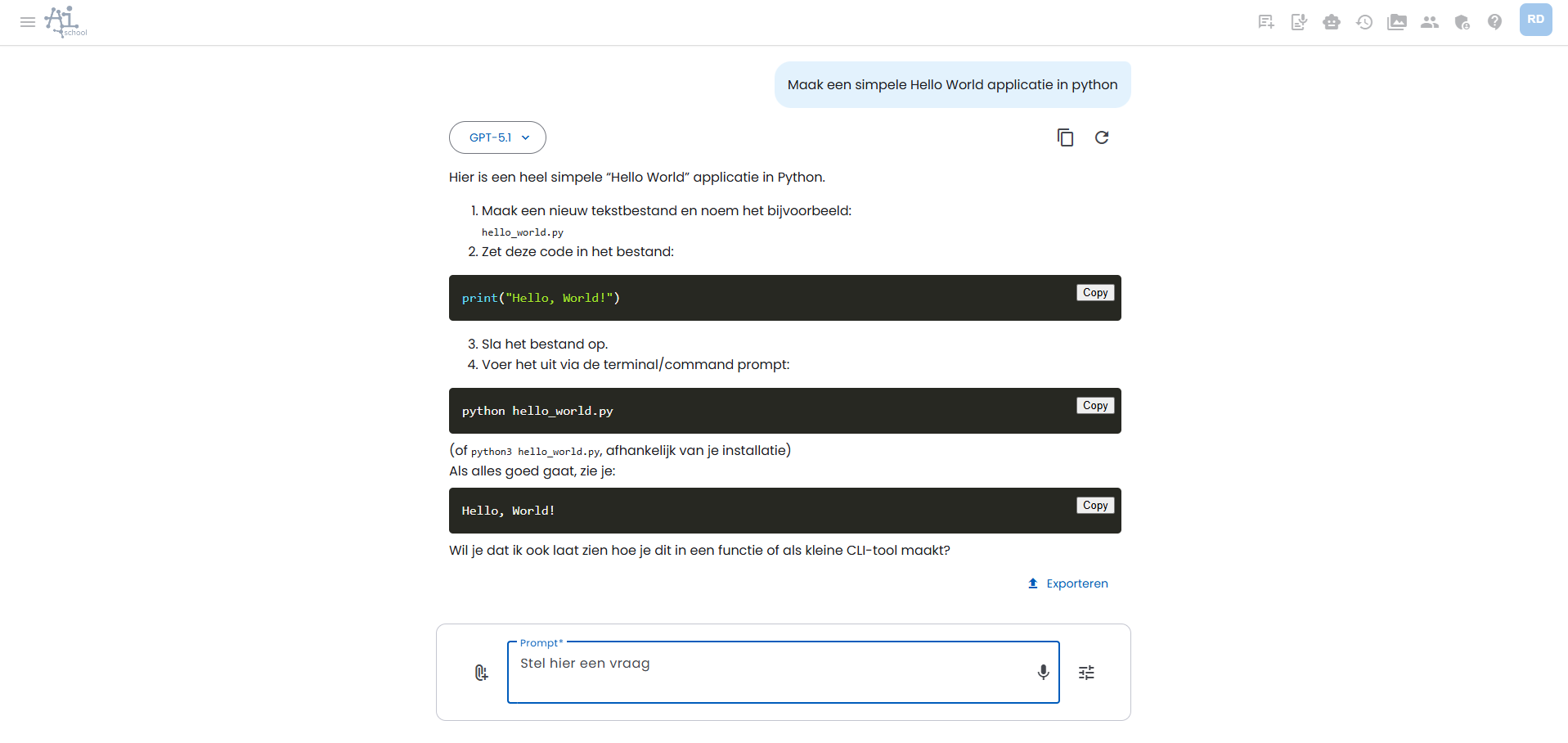
उत्तर के बाईं ओर दाईं तरफ दो बटन होते हैं। बाएँ बटन से आप उत्तर कॉपी कर सकते हैं। दाएँ बटन से आप उसी भाषा मॉडल से उत्तर को फिर से जनरेट करवा सकते हैं। यह तब उपयोगी हो सकता है जब आप मॉडल को बेहतर परिणाम देने का एक और मौका देना चाहते हों।
छवियाँ जनरेट करना
आप दो तरीकों से छवियाँ बना सकते हैं:
- सामान्य चैट के माध्यम से, जहाँ AI आपके अनुरोध पर स्वचालित रूप से Afbeelding maken टूल का उपयोग करता है।
- डैशबोर्ड से सीधे पाठ से छवि के माध्यम से, जहाँ आपके पास मॉडल, आकार, शैली, वेरिएंट, रंग प्राथमिकताओं और संदर्भ छवियों पर अधिक नियंत्रण होता है।
पाठ से छवि में आप सेटिंग्स बटन के माध्यम से चार आकारों में से चुन सकते हैं: स्वचालित, वर्गाकार, परिदृश्य और पोर्ट्रेट। स्वचालित डिफ़ॉल्ट है; तब AI आपके प्रॉम्प्ट और चैट इतिहास को देखकर उपयुक्त आकार चुनता है। आप एक शैली भी चुन सकते हैं, वेरिएंट की संख्या निर्धारित कर सकते हैं और वैकल्पिक रूप से रंग प्राथमिकताएँ जोड़ सकते हैं, जैसे ब्रांड रंग।
आप छवियाँ प्रेरणा के रूप में या संपादन के लिए छवि के रूप में जोड़ सकते हैं। प्रेरणा छवियाँ दृश्य संदर्भ के रूप में उपयोग होती हैं। संपादन में स्रोत छवि को समायोजित किया जाता है; तब aspect ratio को मैन्युअल रूप से नहीं चुना जाता, ताकि मॉडल मूल आयाम बनाए रख सके।
Afbeelding maken टूल की विभिन्न स्थितियाँ हो सकती हैं:
- Aan: AI-School आपके प्रॉम्प्ट के आधार पर एक छवि जनरेट करने का प्रयास करेगा।
- Uit: कोई छवि जनरेट नहीं की जाएगी, भले ही आपका प्रॉम्प्ट यह माँगे।
- Auto: AI-School आपके प्रॉम्प्ट का विश्लेषण करता है। यदि प्रॉम्प्ट स्पष्ट या परोक्ष रूप से किसी छवि की माँग करता है, तो टूल उसे बनाने का प्रयास करेगा।
आप "Afbeelding maken" टूल और अन्य टूल्स की स्थिति अपनी प्राथमिकताओं में या इंटरफ़ेस में टूल-सेटिंग्स के माध्यम से प्रबंधित कर सकते हैं। जब कोई छवि जनरेट होती है, तो आमतौर पर आप विभिन्न text-to-image मॉडलों में से चुन सकते हैं, हालांकि चयन बदल सकता है।
डैशबोर्ड से सीधे छवियाँ बनाने के लिए, पाठ से छवि देखें। सामान्य चैट्स में स्वचालित टूल के बारे में अधिक जानकारी के लिए, संबंधित टूल्स लेख देखें।
पाठ से ऑडियो
पाठ से ऑडियो के साथ आप किसी पाठ या स्क्रिप्ट को AI-आवाज़ से पढ़वा सकते हैं। आप एक मॉडल, भाषा और आवाज़ चुनते हैं। अतिरिक्त सेटिंग्स में आप सिस्टम प्रॉम्प्ट को समायोजित कर सकते हैं, उदाहरण के लिए उच्चारण, गति, स्वर, लहजा या AI-School, ChatGPT या Claude जैसे शब्दों के लिए।
उपलब्ध आवाज़ें चुने गए प्रदाता और भाषा पर निर्भर करती हैं। आवाज़ सूची केवल वे आवाज़ें दिखाती है जो चुनी हुई भाषा के अनुरूप हों, या वे आवाज़ें जो कई भाषाओं के लिए उपयुक्त हों। जनरेट करने के बाद ऑडियो फ़ाइल सीधे चैट में ऑडियो प्लेयर और डाउनलोड बटन के साथ दिखाई देती है।
आप पाठ से ऑडियो के लिए अपनी प्राथमिकताएँ सहेज सकते हैं, ताकि आपको हर बार मॉडल, भाषा, आवाज़ और उच्चारण सेटिंग्स फिर से चुननी न पड़ें। डिफ़ॉल्ट पुनर्स्थापित करें के माध्यम से आप सहेजी गई सेटिंग्स फिर से हटा सकते हैं।
अधिक जानकारी पाठ से ऑडियो में है।
दस्तावेज़ों के साथ चैट
आपको पहले एक उपयुक्त भाषा मॉडल चुनना होगा, उदाहरण के लिए वर्तमान केंद्रीय मॉडल कैटलॉग का कोई ऐसा मॉडल जिसमें पर्याप्त कॉन्टेक्स्ट स्पेस हो।
आप दस्तावेज़ों के साथ चैट के बारे में अधिक संबंधित लेख में पढ़ सकते हैं।
निजी सहायक
AI-School निजी सहायक सेट अप करने की सुविधा प्रदान करता है। एक निजी सहायक उदाहरण के लिए हो सकता है: 'इतिहास शिक्षक' या 'माता-पिता को पत्र लिखने में सहायता'।
आप सहायक को एक नाम देते हैं और फिर यह निर्धारित करते हैं कि उसके लिए कौन-सा प्रारंभिक प्रॉम्प्ट और सिस्टम प्रॉम्प्ट होगा।
प्रारंभिक प्रॉम्प्ट वास्तव में वह पहला प्रश्न है जो आप चैट में पूछते हैं। आप इस फ़ील्ड को खाली भी छोड़ सकते हैं।
सिस्टम प्रॉम्प्ट AI के व्यवहार को निर्देशित करने के लिए पृष्ठभूमि में काम करता है और आप इसका उपयोग उपयोगी पृष्ठभूमि जानकारी (संदर्भ) देने के लिए कर सकते हैं। उदाहरण के लिए शैली के बारे में निर्देश देने या पृष्ठभूमि जानकारी प्रदान करने के लिए।
पाठ-आधारित सहायकों के अलावा आप वॉइस चैट सहायक भी बना सकते हैं। ये सहायक विशेष रूप से बोले गए संवादों के लिए डिज़ाइन किए गए हैं और voice-to-voice संचार के लिए उपयोग किए जा सकते हैं।
आप निजी सहायकों के बारे में अधिक संबंधित लेख में पढ़ सकते हैं।
टूल्स
AI-School में विभिन्न टूल्स उपलब्ध हैं जिन्हें AI सहायक विशिष्ट कार्यों में आपकी मदद के लिए उपयोग कर सकता है। ये टूल्स AI की क्षमताओं को बाहरी फ़ंक्शनों के साथ विस्तारित करते हैं, जैसे:
- छवियाँ बनाना: अपनी वर्णनाओं के आधार पर चित्रण जनरेट करें
- इंटरनेट खोजना: ऑनलाइन नवीनतम जानकारी खोजें और इंटरनेट स्रोतों के साथ चैट करें
- छवियाँ खोजना: इंटरनेट पर प्रासंगिक छवियाँ खोजें
- अभ्यास प्रश्न बनाना: विषयों पर स्वचालित रूप से अभ्यास प्रश्न बनाएँ
- मौसम पूछना: विशिष्ट स्थानों के लिए वर्तमान मौसम जानकारी प्राप्त करें
- AI सामग्री जाँचना: पता लगाएँ कि क्या कोई पाठ AI द्वारा जनरेट किया गया है
AI स्वतः तय करता है कि टूल्स का उपयोग कब किया जाए, लेकिन आप इन सेटिंग्स को अपनी प्राथमिकताओं में मैन्युअल रूप से भी समायोजित कर सकते हैं।
आप टूल्स के बारे में अधिक संबंधित लेख में पढ़ सकते हैं।