Pantalla de inicio
Justo después de iniciar sesión llegas a la pantalla de inicio de AI-School.
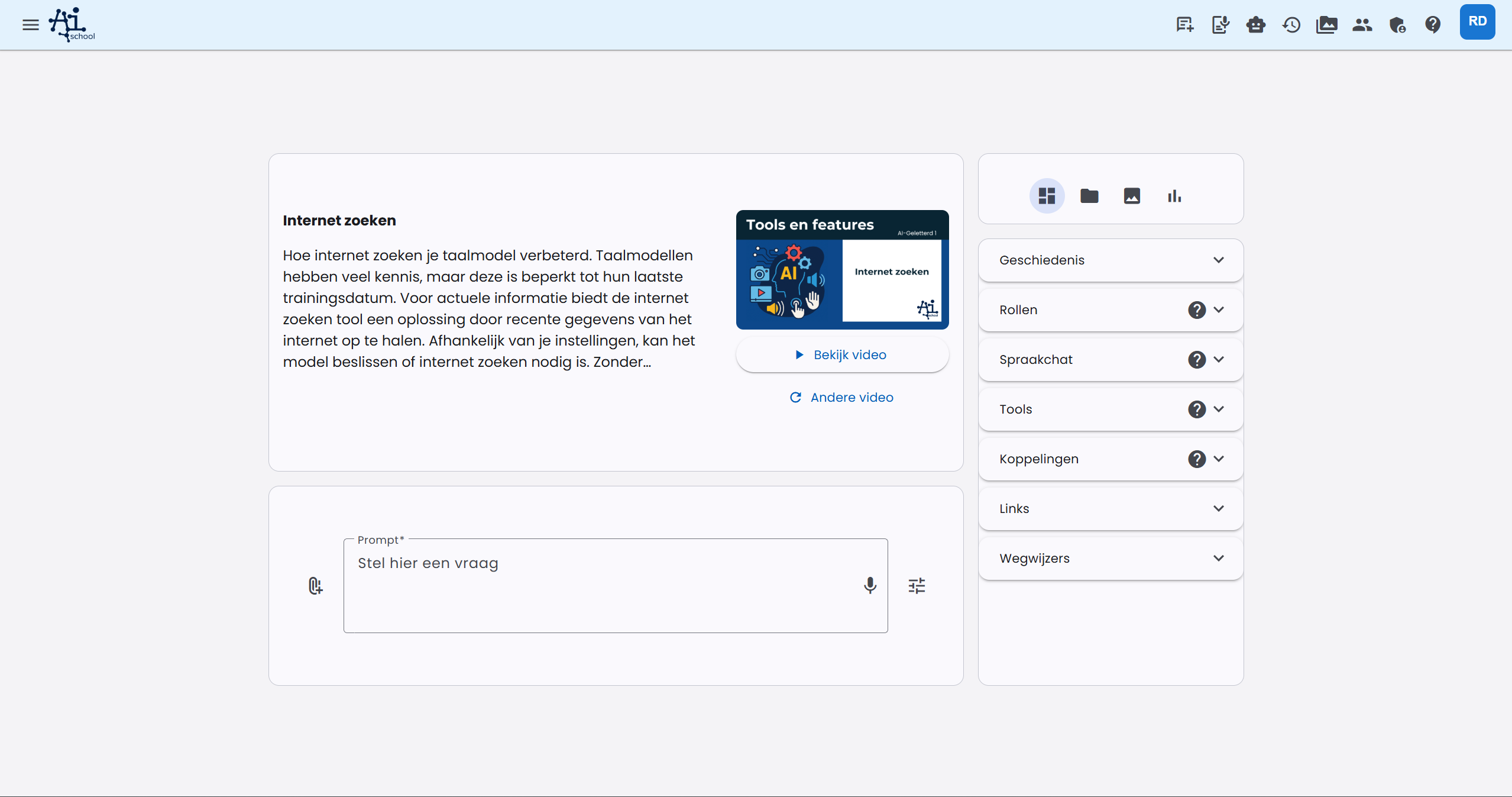
El panel está organizado de forma clara en dos columnas:
Columna izquierda:
- Arriba, un mosaico con las últimas noticias (después del primer inicio de sesión) o un consejo útil
- Debajo, el mosaico con la barra de prompt (pregunta)
Columna derecha:
- Un mosaico con pestañas entre las que puedes cambiar:
- Componentes (predeterminado): Cursos, Chats recientes, Asistentes, Tareas, Proyectos y Descubre AI-School. Solo un componente está abierto a la vez; con la chincheta en el encabezado puedes mantener un componente abierto
- Archivos: Los archivos con los que puedes chatear
- Imágenes: Las imágenes que has generado
- Estadísticas: La cantidad de mensajes de chat e imágenes del mes actual
Bajo Descubre AI-School están los indicadores y las últimas actualizaciones que son relevantes para ti. Un puntito muestra que hay algo nuevo. Desde aquí puedes hacer clic directamente para ir al mensaje completo en la página de noticias. En la parte inferior de la columna está el vídeo explicativo más reciente.
Volver al Panel Personal
Siempre puedes volver a la pantalla de inicio (tu panel personal) mediante:
- Haciendo clic en "Nuevo chat" en la barra de menú, o
- Haciendo clic en el logo de AI-School arriba a la izquierda (esto es especialmente útil si usas la app en el móvil)
¿Vas a empezar un chat totalmente nuevo sobre un tema completamente distinto? Inicia un nuevo chat desde la pantalla de inicio. Así evitas que la IA se confunda con información de chats anteriores. Además, tus chats quedan mejor organizados y es más fácil encontrarlos en tu historial.
El panel personal es tu punto de partida en AI-School, donde tienes todas tus opciones al alcance de la mano. Está diseñado para apoyar tu experiencia personal y es totalmente adaptable a tus preferencias y forma de trabajar.
El Prompt
En la parte inferior de la pantalla hay un gran campo de entrada. Aquí puedes hacer una pregunta, es decir, el "Prompt". Ya se han escrito muchos artículos, vídeos de YouTube e incluso libros sobre el tema "Prompt Engineering". Con ello se quiere decir: formular la pregunta correcta para obtener la mejor respuesta posible del modelo de lenguaje.
Debajo del campo de entrada puedes elegir qué quieres crear:
- Chat: haz una pregunta normal al modelo de lenguaje.
- Texto a imagen: crea imágenes directamente desde el panel.
- Texto a audio: convierte texto en un archivo de audio con una voz elegida.
Cuando eliges Texto a imagen o Texto a audio, el campo de entrada gana más espacio. Así puedes introducir prompts más largos, guiones o descripciones de imagen de forma clara. En una ventana de chat también puedes alternar entre estas formas de entrada una vez que en ese chat ya hayas cambiado de tipo de entrada anteriormente.
Obtener o no una buena respuesta depende del modelo de lenguaje elegido y del prompt.
El modelo de lenguaje elegido: AI-School ofrece modelos de lenguaje de la catálogo central de modelos. El administrador determina por proveedor si los usuarios ven principalmente modelos rentables, modelos de alta calidad o una combinación de ambos. Los modelos rápidos son útiles para preguntas diarias; los modelos más potentes son mejores para análisis complejos, documentos largos y razonamiento cuidadoso.
El prompt: aprender a hacer prompts es una habilidad muy importante y orientada al futuro. Si aprendes a dirigir bien el modelo de lenguaje, puedes obtener resultados mucho mejores.
Seguir con el chat
Después puedes seguir chateando con el modelo de lenguaje. Se conserva el historial de mensajes. Así puedes "seguir" chateando sin tener que repetir cada vez lo que has dicho en preguntas anteriores.
También puedes hacer preguntas en un chat sobre el uso de AI-School en sí. Por ejemplo, haz una pregunta como "¿Dónde configuro las herramientas?", "¿Cómo subo un documento?" o "¿Cómo funciona la app móvil?". La IA puede buscar en segundo plano información relevante en el manual y ofrecer así una respuesta práctica.
Mientras todavía se está generando una respuesta, ya puedes escribir tu siguiente pregunta. Con el botón de enviar (en un ordenador también con Enter) la pones en la cola encima del campo de entrada. Allí puedes editar, mover o eliminar mensajes. En cuanto la respuesta está lista, el primer mensaje se envía automáticamente. Si la respuesta se ha detenido o ha fallado, la cola permanece y tú eliges Enviar ahora. La cola funciona con preguntas normales de chat, no con imágenes, audio, documentos ni flujos de trabajo.
Funcionalidad única de AI-School
Cambiar de modelo de lenguaje
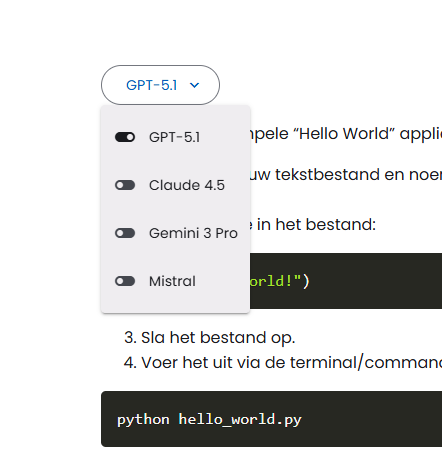
AI-School tiene una funcionalidad única: poder cambiar entre modelos de lenguaje. Ofrecemos distintos modelos de lenguaje que tienen cada uno puntos fuertes y débiles. Así puedes descubrir cuál es el que más te gusta. También puedes tener un modelo favorito para distintas aplicaciones. Cambias a otro modelo de lenguaje haciendo clic a la izquierda de la respuesta en el botón de selección de modelo de lenguaje.
Copiar o regenerar respuesta
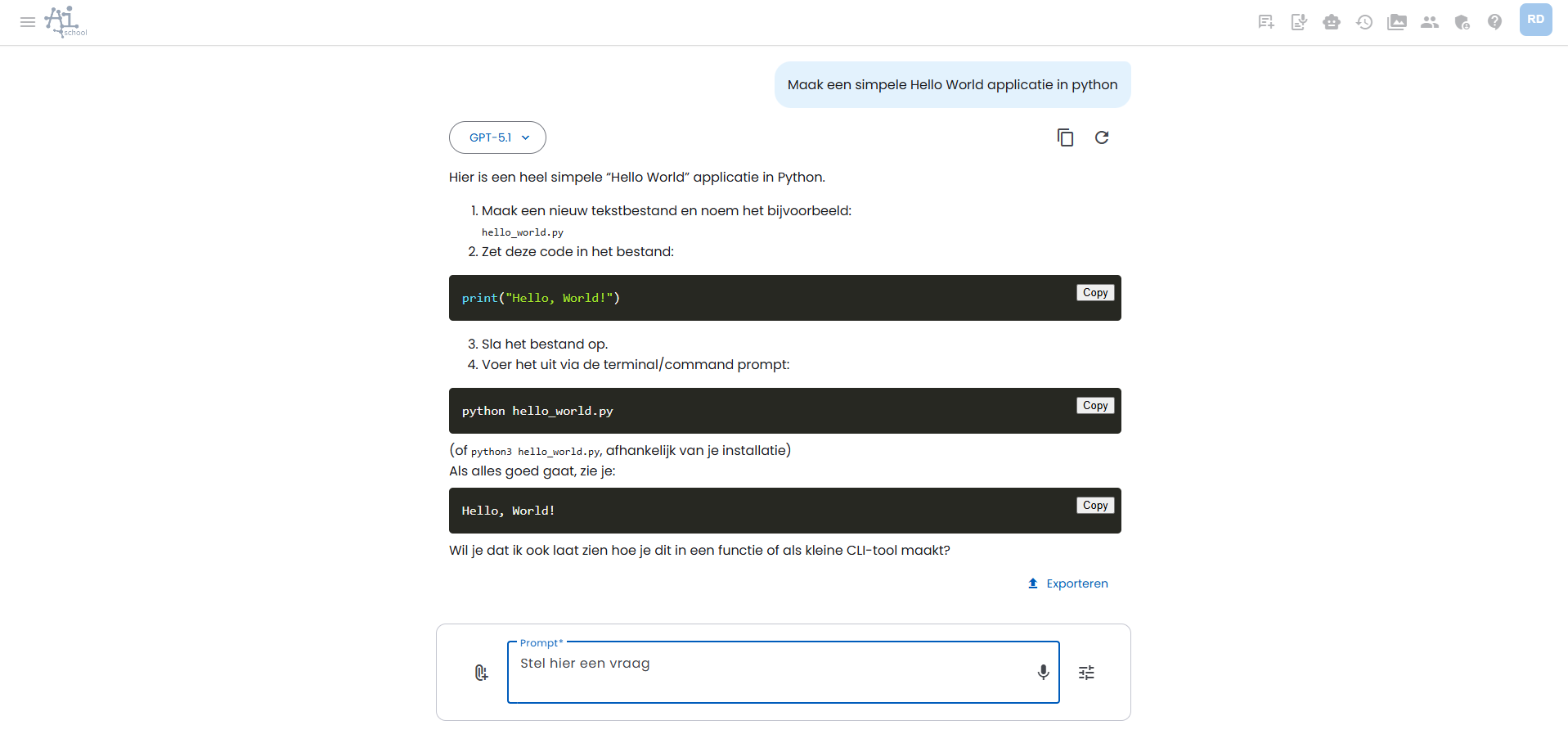
Junto a la respuesta, a la derecha, hay dos botones. Con el botón izquierdo puedes copiar la respuesta. Con el botón derecho puedes volver a generar la respuesta con el mismo modelo de lenguaje. Esto puede ser útil si quieres darle al modelo una segunda oportunidad para ofrecer un mejor resultado.
Generar imágenes
Puedes crear imágenes de dos maneras:
- A través del chat normal, donde la IA usa automáticamente la herramienta Crear imagen si se lo pides.
- Directamente desde el panel con Texto a imagen, donde tú tienes más control sobre el modelo, el formato, el estilo, las variantes, las preferencias de color y las imágenes de referencia.
En Texto a imagen puedes elegir cuatro formatos mediante el botón de configuración: Automático, Cuadrado, Horizontal y Vertical. Automático es la opción predeterminada; la IA analiza tu prompt y el historial del chat para elegir un formato adecuado. También puedes elegir un estilo, configurar el número de variantes y añadir opcionalmente preferencias de color, por ejemplo colores corporativos.
Puedes añadir imágenes como inspiración o como imagen para editar. Las imágenes de inspiración se utilizan como referencia visual. Al editar, la imagen de origen se ajusta; en ese caso no se elige manualmente la relación de aspecto, para que el modelo pueda conservar las dimensiones originales.
La herramienta Crear imagen puede tener distintos modos:
- Activado: AI-School intentará generar una imagen basada en tu prompt.
- Desactivado: No se generarán imágenes, aunque tu prompt lo pida.
- Auto: AI-School analiza tu prompt. Si el prompt pide explícita o implícitamente una imagen, la herramienta intentará crearla.
Puedes gestionar el estado de la herramienta "Crear imagen" y de otras herramientas en tus preferencias o mediante la configuración de herramientas en la interfaz. Cuando se genera una imagen, normalmente puedes elegir entre varios modelos de texto a imagen, aunque la selección puede variar.
Para crear imágenes directamente desde el panel, consulta Texto a imagen. Para más información sobre la herramienta automática en chats normales, consulta el artículo correspondiente sobre Herramientas.
Texto a audio
Con Texto a audio puedes hacer que una voz de IA lea un texto o guion. Eliges un modelo, idioma y voz. En la configuración adicional puedes ajustar el prompt del sistema, por ejemplo para la pronunciación, el ritmo, el tono, el acento o términos como AI-School, ChatGPT o Claude.
Las voces disponibles dependen del proveedor y del idioma elegidos. La lista de voces solo muestra voces que coinciden con el idioma seleccionado, o voces aptas para varios idiomas. Tras generar el audio, el archivo aparece directamente en el chat con un reproductor de audio y un botón de descarga.
Puedes guardar tus preferencias para texto a audio, de modo que no tengas que volver a elegir cada vez el modelo, el idioma, la voz y los ajustes de pronunciación. Mediante Restaurar valores predeterminados puedes eliminar de nuevo los ajustes guardados.
Hay más explicación en Texto a audio.
Chat con documentos
Primero debes elegir un modelo de lenguaje adecuado, por ejemplo un modelo de la catálogo central de modelos actual con suficiente espacio de contexto.
Puedes leer más sobre el chat con documentos en el artículo correspondiente.
Asistentes personales
AI-School ofrece la posibilidad de configurar asistentes personales. Un asistente personal puede ser, por ejemplo: "Profesor de historia" o "Ayuda para escribir cartas a padres".
Le das un nombre al asistente y después configuras qué prompt inicial y prompt del sistema le corresponden.
El prompt inicial es literalmente la primera pregunta que haces en el chat. Este campo también puede dejarse vacío.
El prompt del sistema ayuda en segundo plano a guiar el comportamiento de la IA y puedes usarlo para proporcionar información de contexto útil. Por ejemplo, para dar instrucciones sobre el estilo o para aportar información de fondo.
Además de asistentes basados en texto, también puedes crear asistentes de chat por voz. Estos asistentes están diseñados específicamente para interacciones habladas y pueden utilizarse para comunicación de voz a voz.
Puedes leer más sobre asistentes personales en el artículo correspondiente.
Herramientas
AI-School dispone de varias herramientas que el asistente de IA puede usar para ayudarte con tareas específicas. Estas herramientas amplían las capacidades de la IA con funciones externas como:
- Crear imágenes: Genera ilustraciones a partir de tus descripciones
- Buscar en Internet: Encuentra información actual en línea y chatea con fuentes de Internet
- Buscar imágenes: Busca imágenes relevantes en Internet
- Crear preguntas de práctica: Crea automáticamente preguntas de práctica sobre temas
- Consultar el tiempo: Obtén información meteorológica actual para ubicaciones específicas
- Comprobar contenido de IA: Detecta si un texto ha sido generado por IA
La IA decide automáticamente cuándo se utilizan las herramientas, pero también puedes ajustar estas configuraciones manualmente en tus preferencias.
Puedes leer más sobre herramientas en el artículo correspondiente.